
































7
5
别翻车,5分钟学会 论文/专业文章 排版,你知道我指谁
2019-11-07 19:36:53
7点赞
89收藏
1评论


最近某个上了春晚的同学,在「学术」以及「论文」问题上「翻了车」。不少群众表示异常愤慨,尤其是当年经历过论文写作之苦的同学们。 事实上,撇开学术不谈,论文写作的排版本身要求就非常严苛,翻车同学的论文中,光排版就相当有问题。
这类排版除了论文以外,在工作中不少专业文档也是秉承这个体系的。 我们今天就来看看专业文章「高效率」排版的技巧。
可怕的格式要求
先看一个例子:
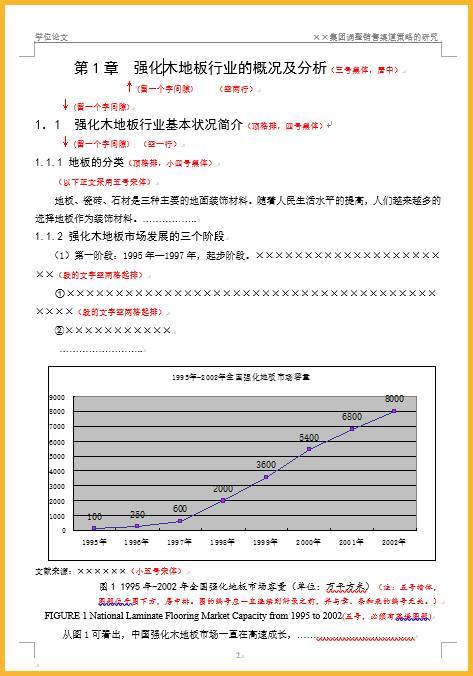
看到这红字密密麻麻的格式要求,大多数人肯定会倒吸一口凉气。第一反应多半会是,难道要我用格式化一个个刷一遍?且慢,最高效率的方法肯定不能是这样啊!
搞定标题式样
标题式样的要求一般是论文排版中最为繁琐的,什么一级标题三号黑体居中,什么二级标题顶格四号黑……听听就烦。因此搞定标题式样绝对是当务之急。这就要请出WORD工具中的「式样」工具和「多级列表」工具了。
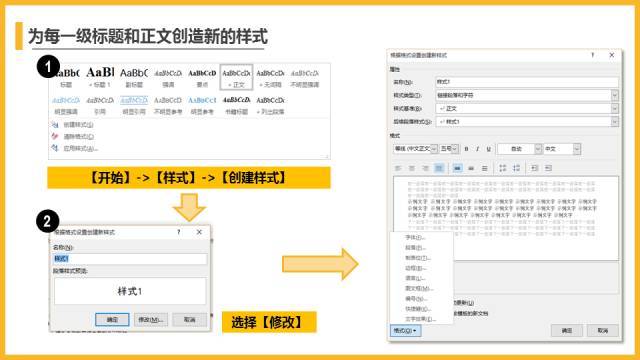
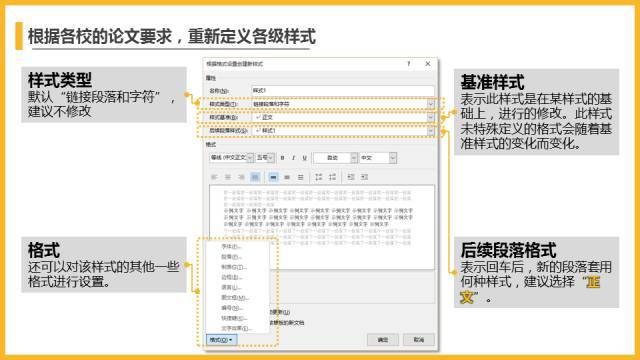
找到样式的设计位置之后,你就可以按照上述提示进行逐级标题的设置工作了。一个重要提示是,最主要的三个设置内容为:后续段落样式、字体和段落。
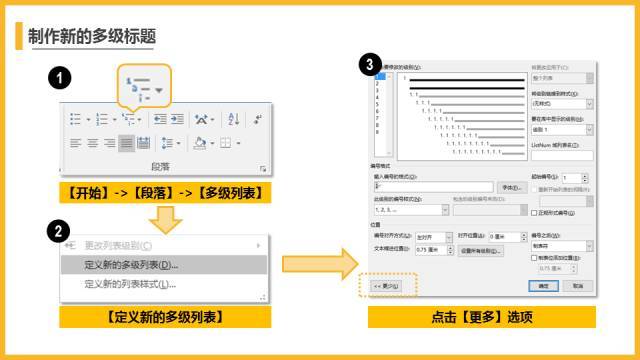
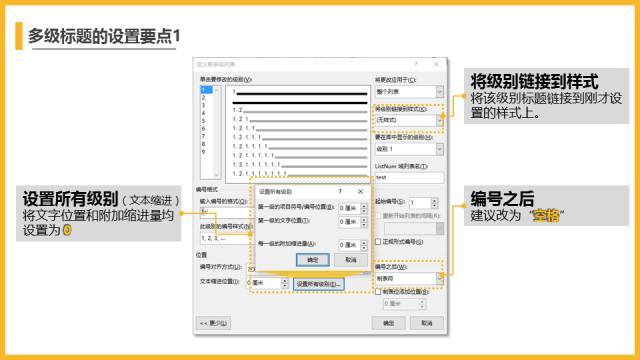
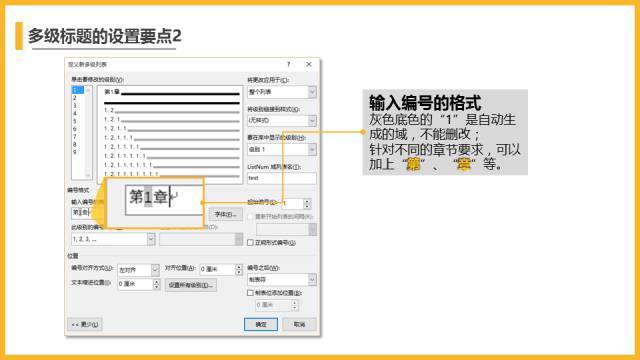
完成式样后,接着就来做多级列表。
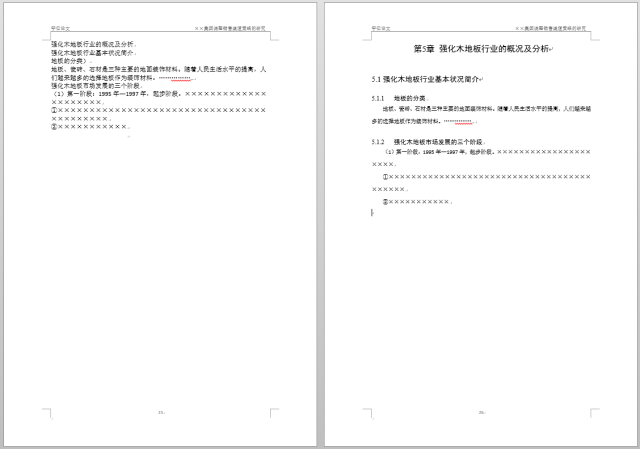
搞定这样两类的设置之后,你就可以轻轻松松在每级标题上点选对应的式样,标题格式轻轻松松搞定。从左边的纯文字到右边的完整排版,你只需点击6次不同式样。
搞定图表公式编号
整完了标题,该来整一下论文中 成(xue)百(ba)上(zhuan)千(xiang) 的图表公式的编号了。
请看下图分解。
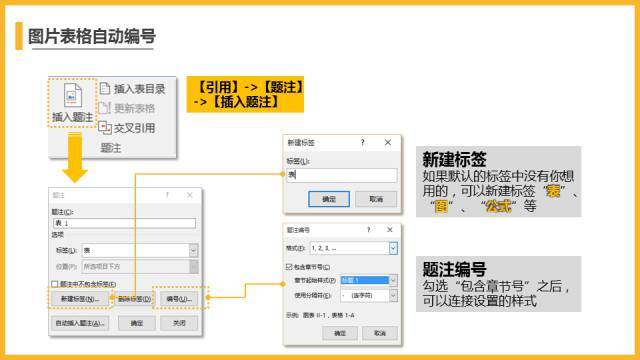
选中图表公式后,你可以点击「插入题注」,并按上述提示操作。实际上,WORD会给你插入的题注自动输入一个「域」,从而在再次输入后,这个域会根据公式逻辑,自动给出一个编号。
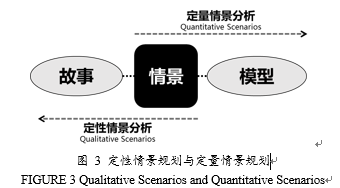
这样完成后,你大约可以得到上图题注的效果。
(注意,不要忘记给图表标题设置式样!)
搞定参考文献
最后就是参考文献了。相信大家应该知道怎么插入参考文献标记了。如果你真不知道,火箭君告诉你:可以将光标定格在需要插入文献标记的位置,然后点击「引用」->「插入尾注」,就可以了。
慢,为什么我插入的尾注长这样?而我其实需要这样……
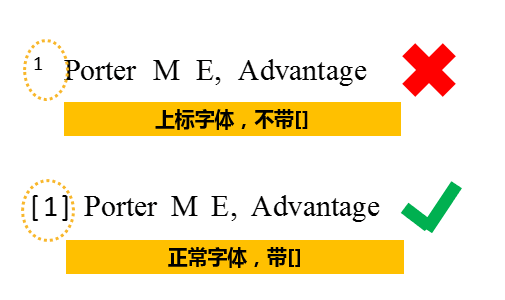
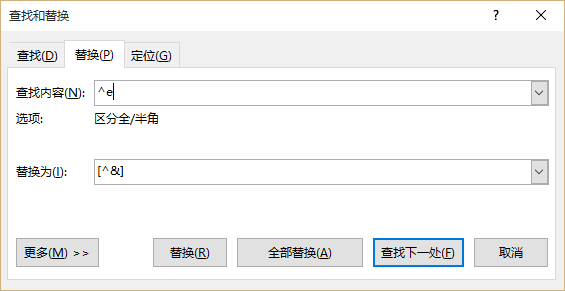
Ok,其实这也不难,选中所有的尾注,使用「查找和替换」功能,寻找所有「^e」的字符,替换成[^&]即可。
还有正文尾注的方括号……
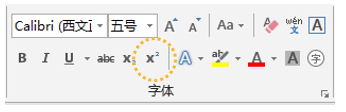
这更简单,直接在将光标移到正文尾注前,选择「上标」,就可以直接添加方括号了。
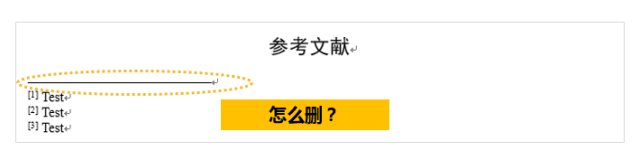
最后一个问题,尾注上方的横线这么删……
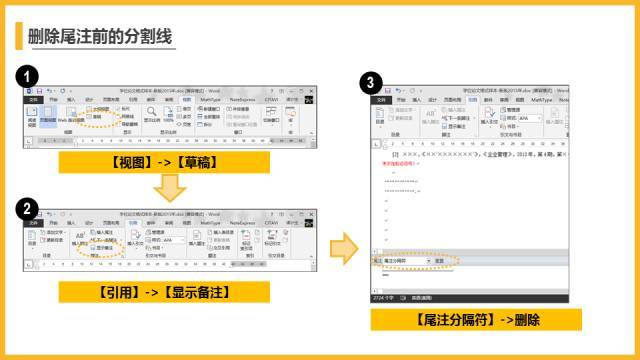
终于可以消停了……
最后
关于 论文/专业文档 的撰写,除了排版,内容的积累也很重要。资料文件随便堆砌一下,在用时,肯定不能高效的成为参考素材。
所以,这里插播一下小广告,我们「效率火箭」实验室自制的效率应用,tagLyst
作为文档资料标签化分类管理的利器,近期获得了各路媒体的推荐。并且深受教育和科研机构的用户好评。














校验提示文案
校验提示文案