


















PPT常用图表制作手册之常见柱状图美化方式(图表数据可编辑)

2018-07-11 12:04:06 269点赞 3767收藏 63评论

追加修改(2018-07-11 12:33:51):
百度网盘的链接补一下 上一篇忘记发出来了,因为之前的设置是7天,快过了;所以需要下载的尽快吧,这个是今天设置的新连接; 上一篇的折线和饼状图也在这个PPT里,可以一起下载 上一篇帖子:

金融互联网行业人才必看!如何设计图表让PPT看起来更高大上?小编注:想获得更多专属福利吗?金币加成、尊享众测、专属勋章、达人福利任务你想要吗?如果想要,赶紧来申请认证站内生活家!猛击此链接此篇内容适合金融信息互联网银行财务类人群阅读此篇内容纯粹是技能教学,不太适合PPT小白软件:office2016插件:islide本文涉及到的图片较多,不太适合手机阅读;如白萝卜小姐| 328 评论57 收藏4k查看详情


我知道很多人说做图表有一堆在线的网站还有BI; 但是我自己觉得不是很实用,先不说BI有多少人能下载,就说日常写个工作总结也要用BI也是不太现实吧; 而且很多时候PPT要更改,老板说你这数据不对,给我调高一点,这种情况还是比较常见的。 这两篇的原题目是“常用图表制作手册(图表数据可编辑)”所以这里特别注明一下

以下涉及到的图表百度下载链接

有效期七天

此篇内容适合金融信息互联网银行财务类人群阅读

此篇内容纯粹是技能教学,不太适合PPT小白

软件:office2016

插件:islide,美化大师

本文涉及到的图片较多,不太适合手机阅读;如有兴趣,可以收藏后PC端进行演练。

以下内容引用自客户数据,内容仅供展示;

PPT基础本文就不提了,主要还是来说图表制作;

PPT常用图表制作手册之常见柱状图美化方式(图表数据可编辑)

又到了一年一度的年中,各种清算,结算的表格应该不少;

谁的工作总结没有点数据好像都没办法证明自己做了多少事儿,做成了多少事儿;工作不完成个120%好像都没办法交差。

经常能听到领导要说数据要可视化,其实说白了,可视化就是图表做好看点,清晰明白;

目录

1.不用图表,怎么表示百分比?渐变方式的应用

2.坐标轴的应用

3.常见柱状图的制作方法

4.系列重叠的多重呈现方式:

5.教你做个不一样的对比图


先来说个开胃菜,是不需要用到图表的;这个使用场景比较多

1.如何利用渐变来表示百分比


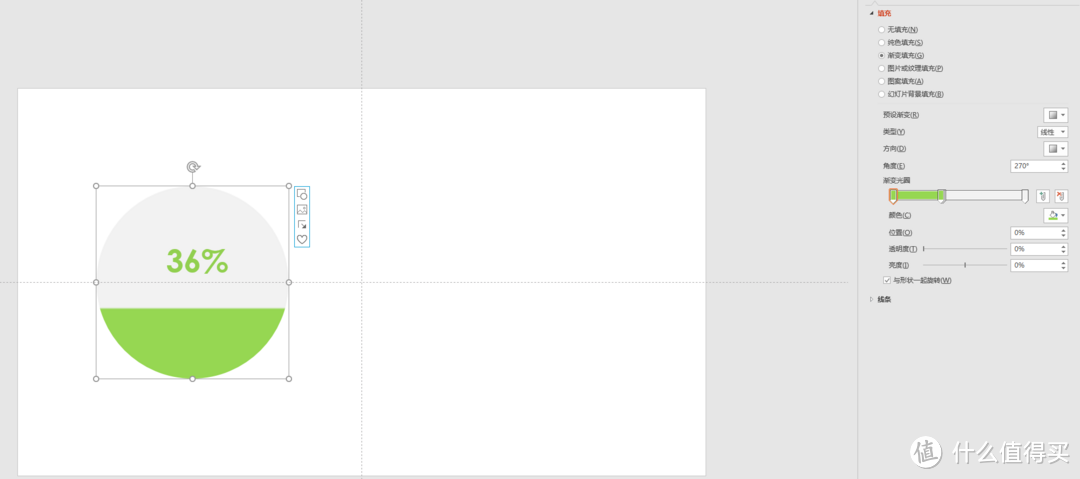
如下,如果我要表示占比36%,该如何展示呢?

PPT常用图表制作手册之常见柱状图美化方式(图表数据可编辑)

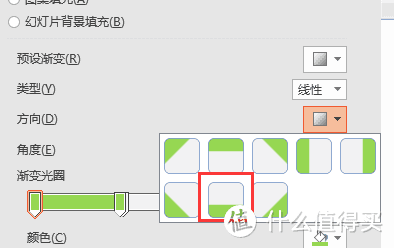
  1. 1. 首先选择渐变方向,从下至上

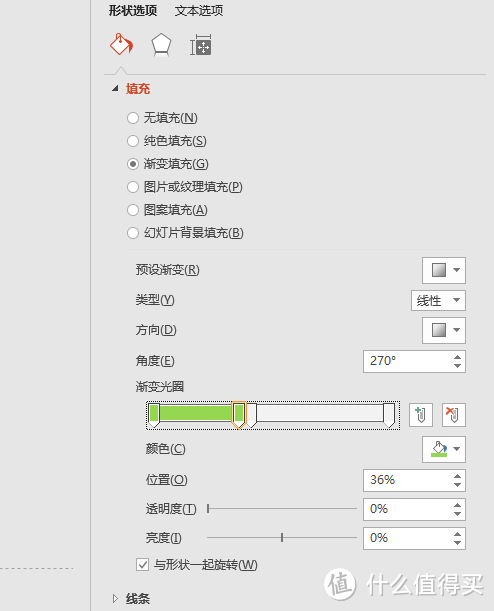
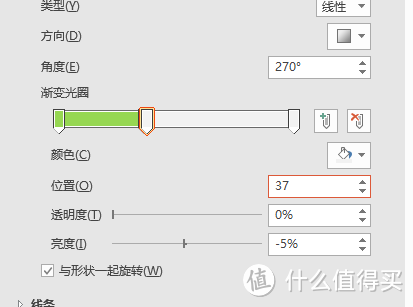
  2. 2. 绿色的标,直接填数字36%;灰色的标,填写数字37%


    PPT常用图表制作手册之常见柱状图美化方式(图表数据可编辑)


  3. PPT常用图表制作手册之常见柱状图美化方式(图表数据可编辑)

PPT常用图表制作手册之常见柱状图美化方式(图表数据可编辑)


需要注意的地方是,37%的标,一定要压住36%,在上方,否则渐变的过渡就会非常明显,没有这么清晰的分隔


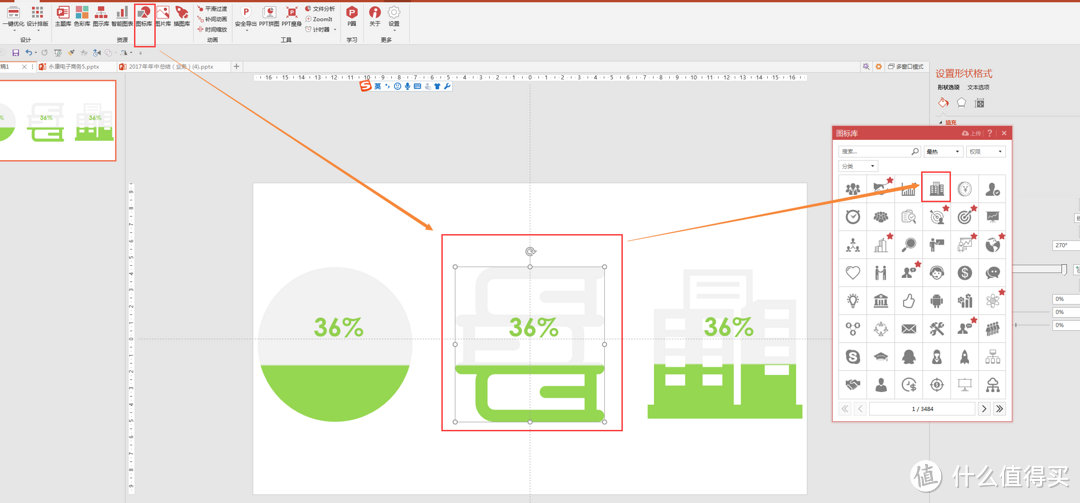
如果你想换个行业图标,比如书本读了36%,房产剩余百分之36%

直接在islide中替换图标即可;

PPT常用图表制作手册之常见柱状图美化方式(图表数据可编辑)


——————————————————————————————————

下边的例子是个提升训练,有兴趣的可以试试

(为什么放三十个?为了排版)

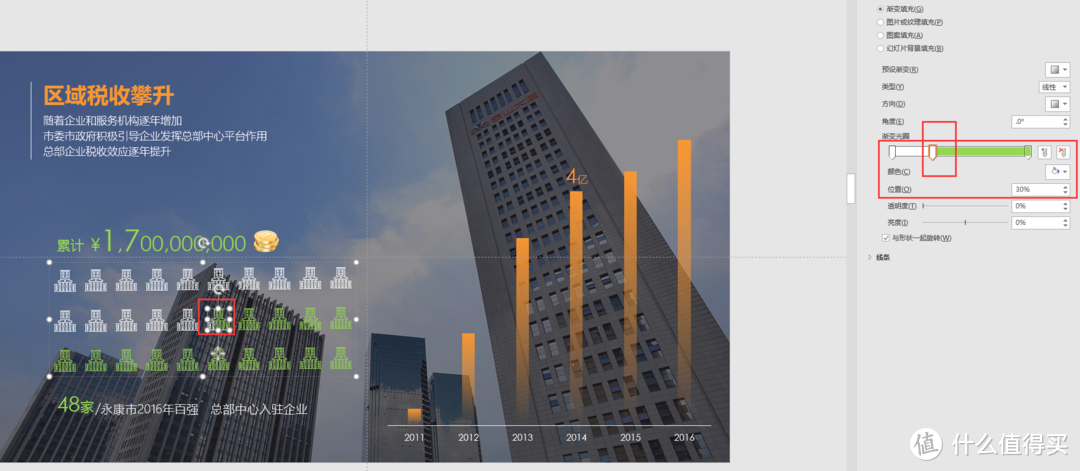
如何表明100家中占比48家企业呢?
PPT常用图表制作手册之常见柱状图美化方式(图表数据可编辑)

每行十个icon(icon来源islide)

(30/100)*48=14.4

也就是说,只要表示出14.4这个量就可以了

因为绿色是表示自己的占比,所以反过来需要表示0.6的绿色

中间的渐变需要两个前边设置59%,后边设置60%


常见应用举例:
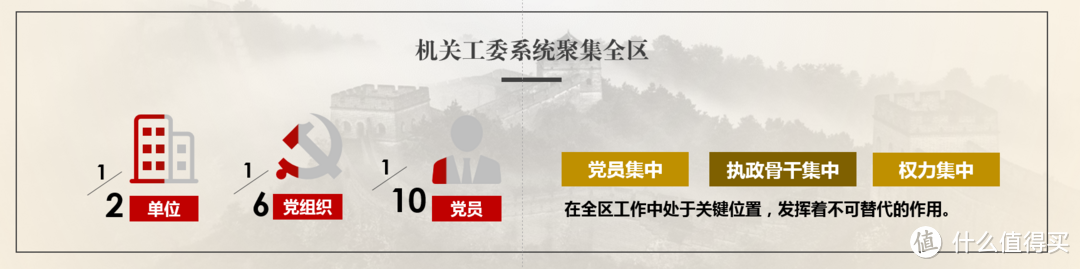
PPT常用图表制作手册之常见柱状图美化方式(图表数据可编辑)

2.坐标轴的应用


PPT常用图表制作手册之常见柱状图美化方式(图表数据可编辑)

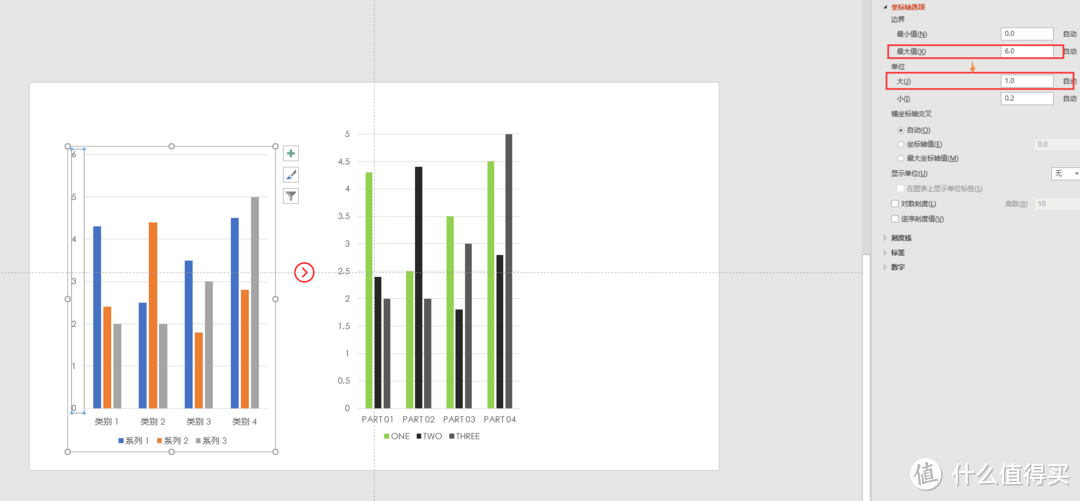
如图,左边和右边的区别主要是在坐标轴上,直接调整最大值和单位刻度即可;

在实际应用中,如果想要看起来高的数值很高,就需要来调整上限刻度值,数值调整越接近最高值,看起来数值会越突出;


当然如果想让低的数值看起来更低,同样可以通过更改坐标轴最小值来实现。

实际应用中,如果想要“数值看起来好像好厉害的样子”可以使用这个规则


PPT常用图表制作手册之常见柱状图美化方式(图表数据可编辑)

3.常见柱状图的制作方法

接下来进入正题

说说柱状图

这里我先提一句,如果不会配色,大家应该看过不少帖子了;

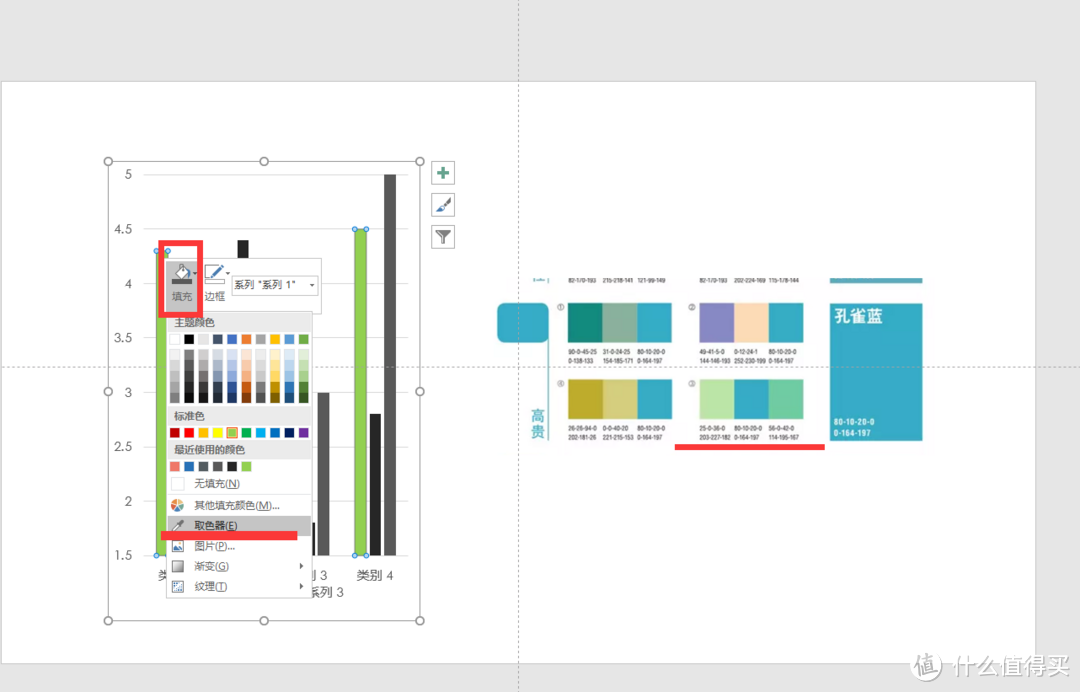
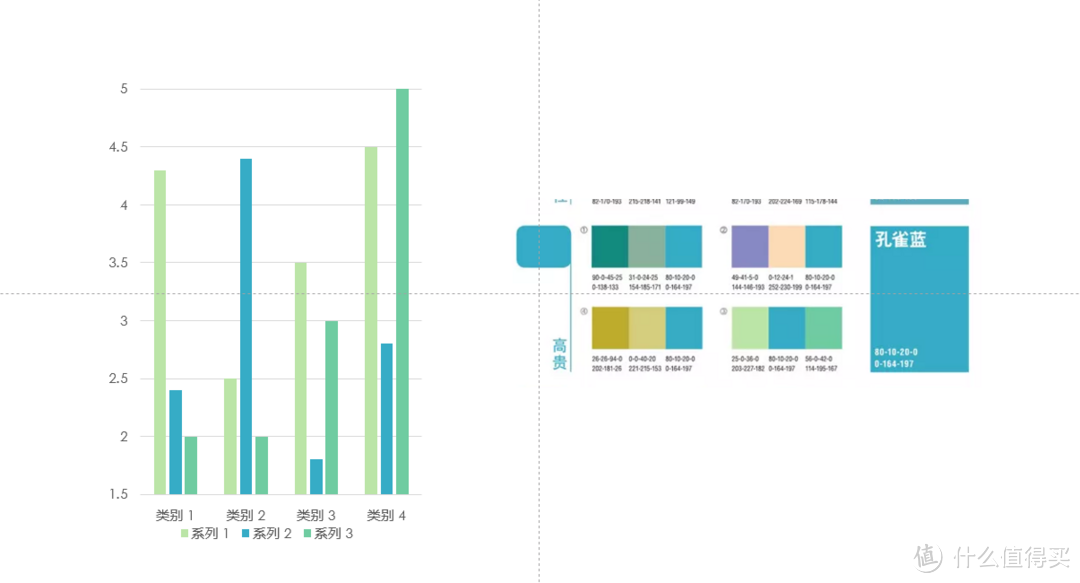
我这里说个简便的;直接在花瓣搜索“XX颜色配色”然后截图进PPT,取色直接用即可;
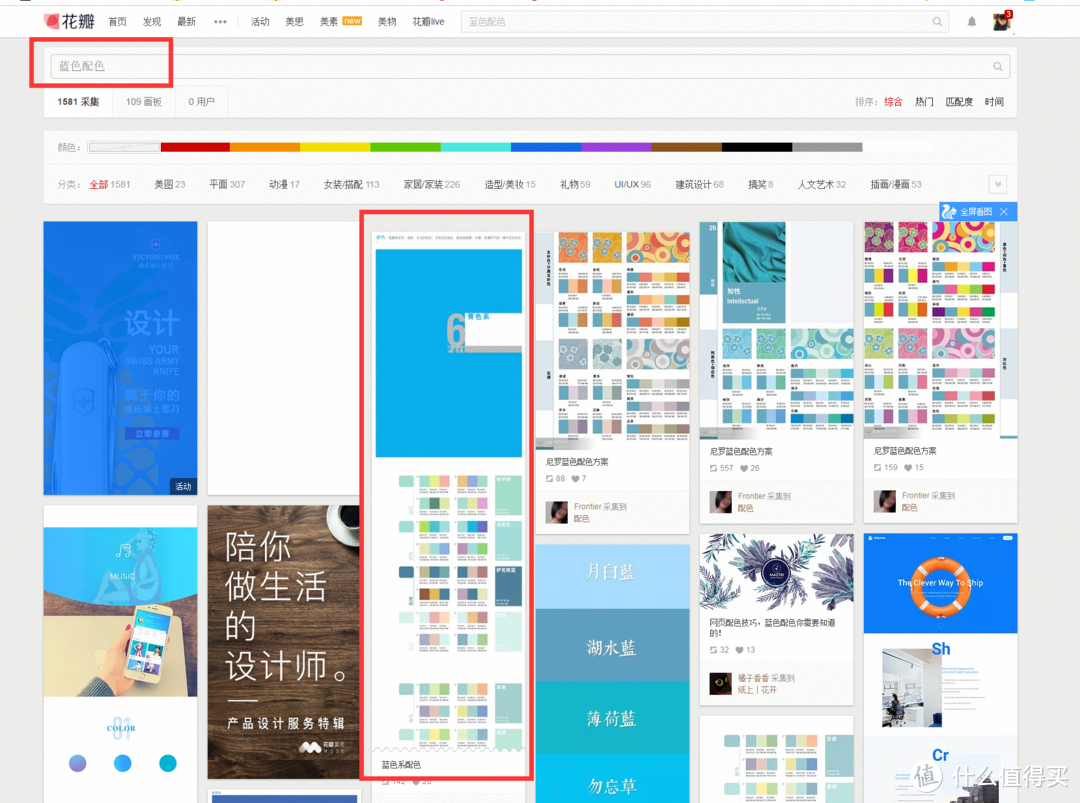
PPT常用图表制作手册之常见柱状图美化方式(图表数据可编辑)


PPT常用图表制作手册之常见柱状图美化方式(图表数据可编辑)

PPT常用图表制作手册之常见柱状图美化方式(图表数据可编辑)

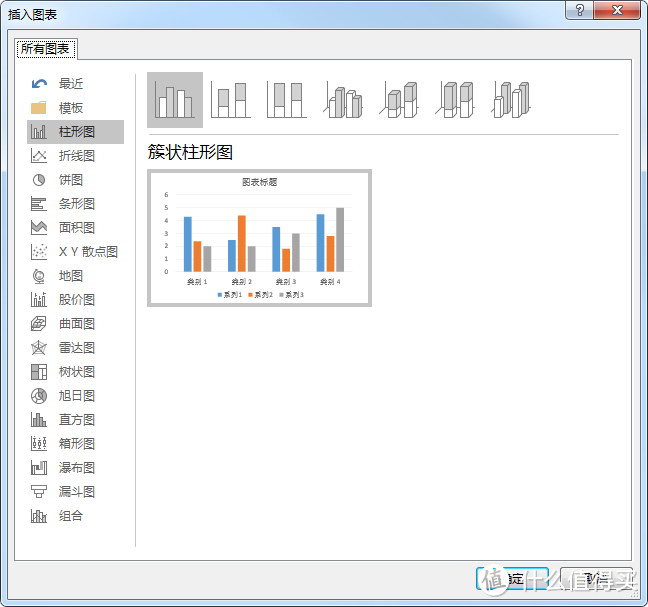
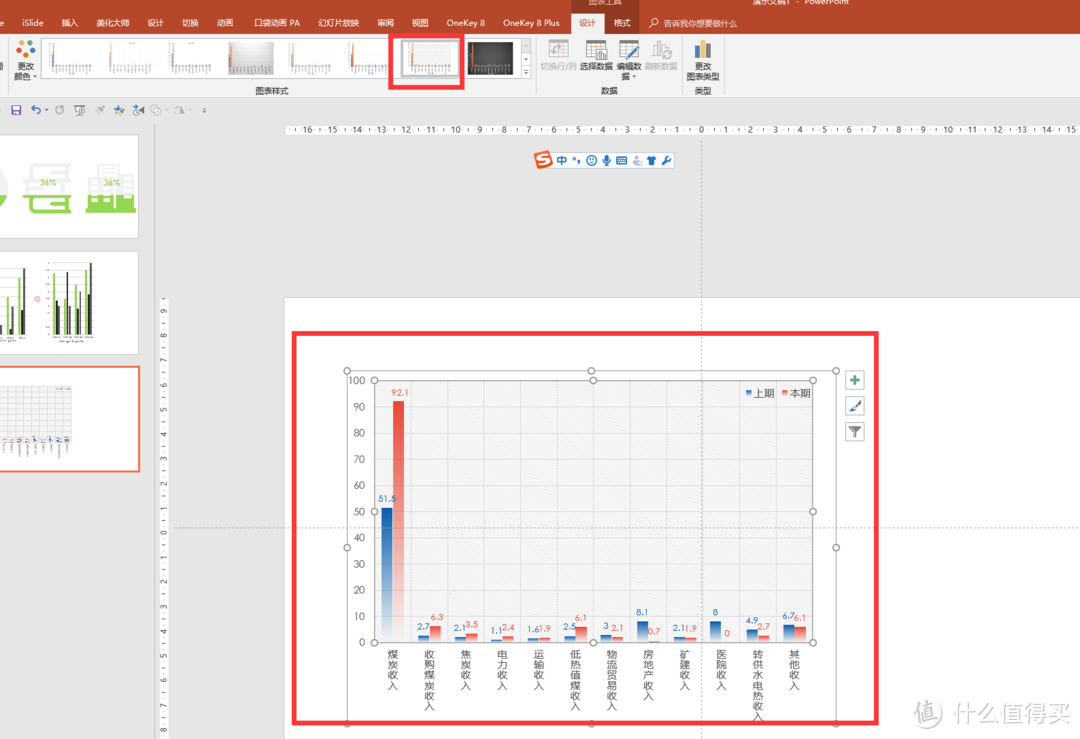
通常情况下自带的设计选项中,基本能够满足大部分需求;如下

PPT常用图表制作手册之常见柱状图美化方式(图表数据可编辑)

PPT常用图表制作手册之常见柱状图美化方式(图表数据可编辑)

较多见的,也就是经常看到图表美化的,这种类型应该较为常见

PPT常用图表制作手册之常见柱状图美化方式(图表数据可编辑)

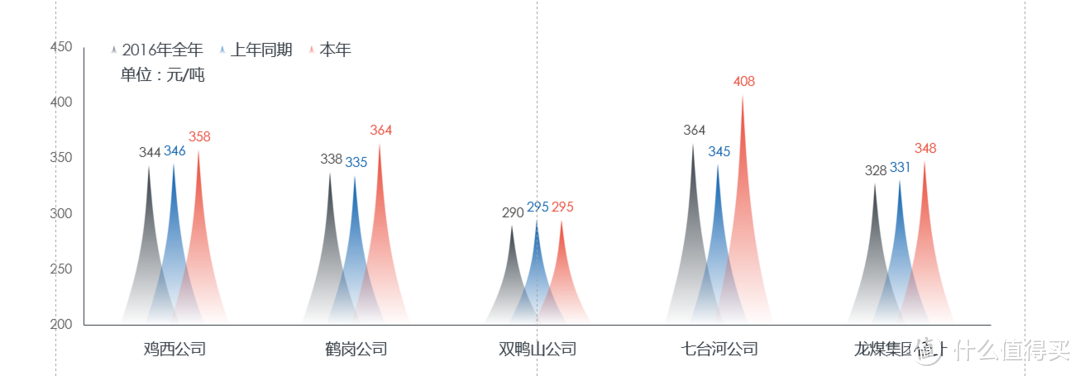
先做个简单的

PPT常用图表制作手册之常见柱状图美化方式(图表数据可编辑)

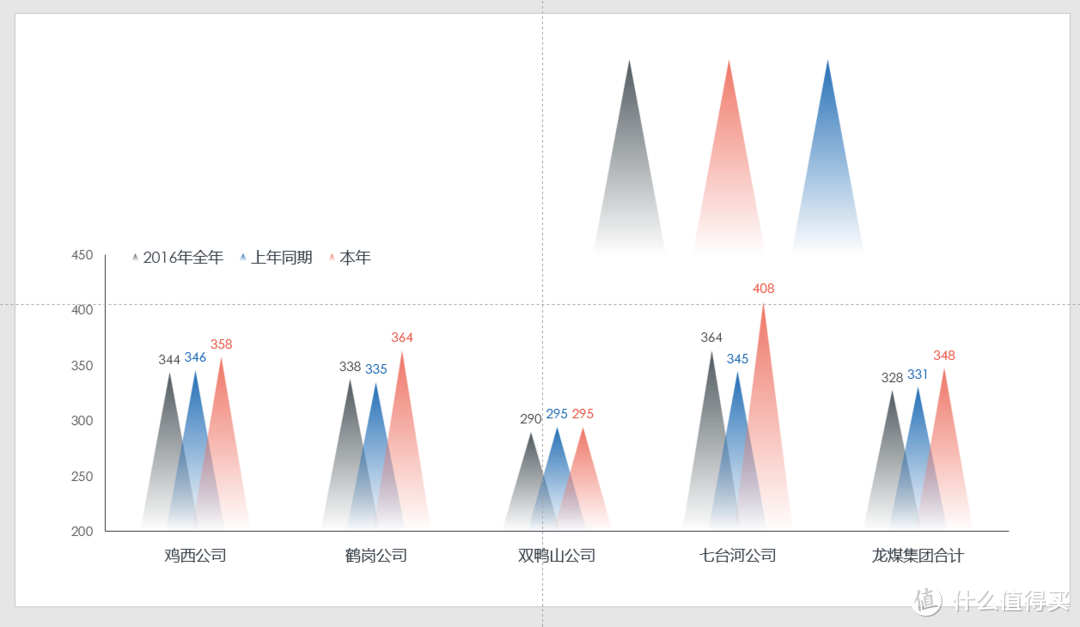
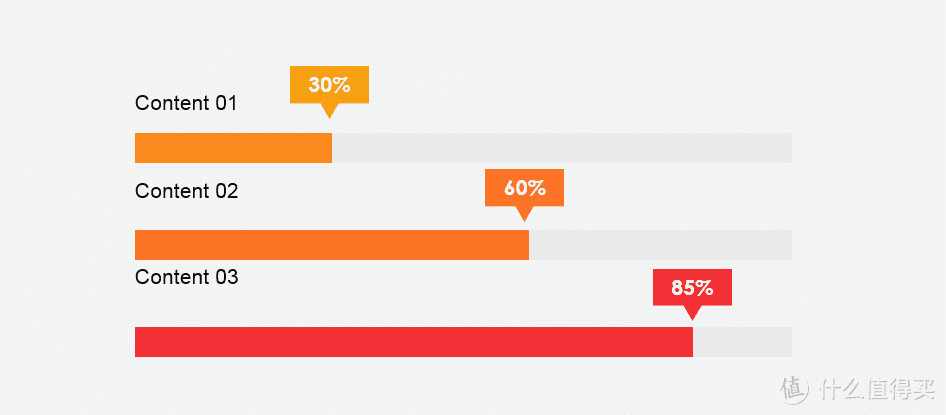
首先制作三个颜色不同的图形

渐变的方法是,填充线性,一边填充100%

然后直接填充图形即可
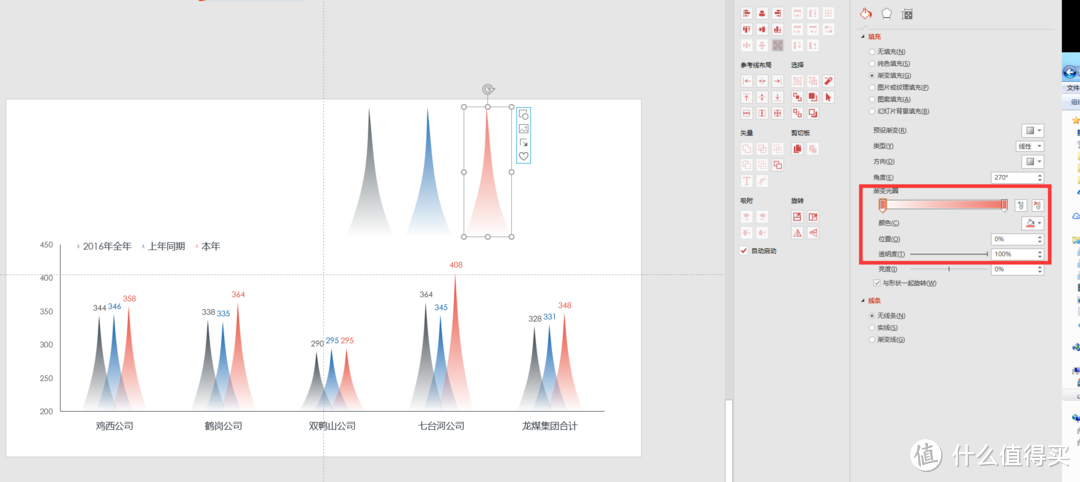


×

PPT常用图表制作手册之常见柱状图美化方式(图表数据可编辑)

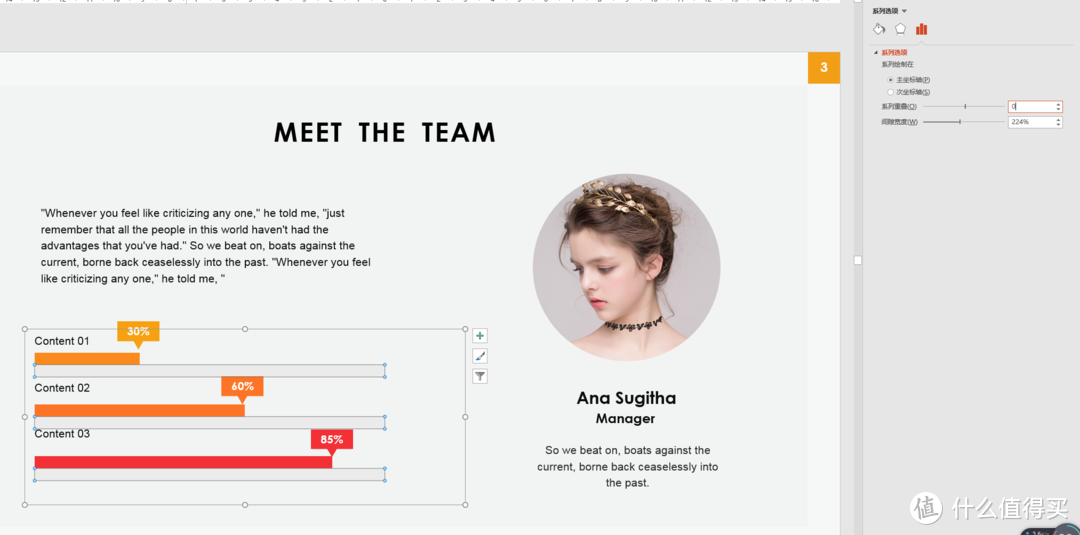
填充图形的方法:先复制一遍,然后图片或纹理填充,选择“剪切板”

PPT常用图表制作手册之常见柱状图美化方式(图表数据可编辑)

另外两种类别重复以上操作:

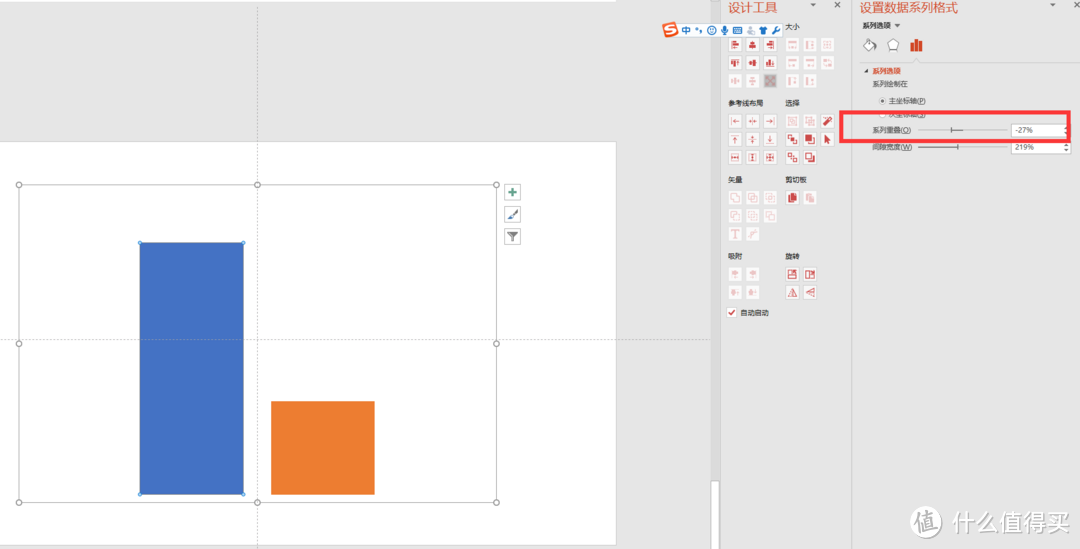
填充完之后,调节系列重叠;选择你觉得合适的数值即可;


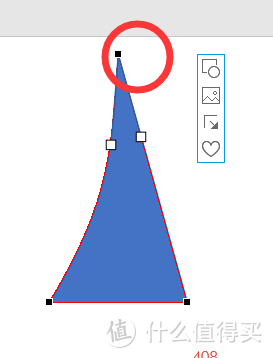
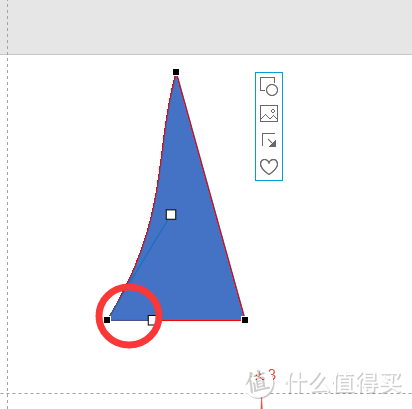
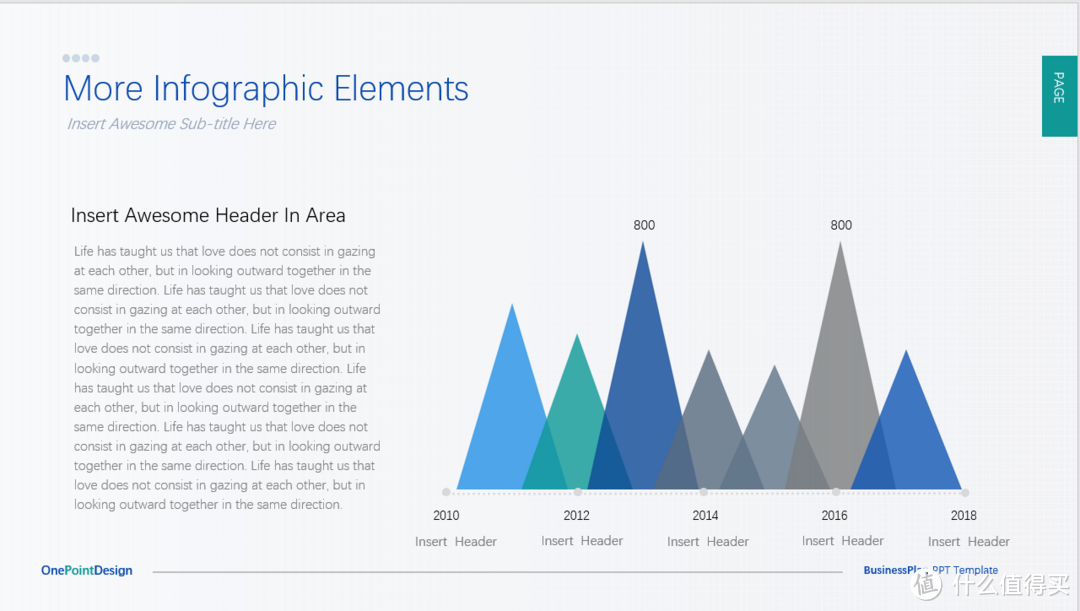
其中,图形编辑是直接通过三角形变形编辑得来的;如下
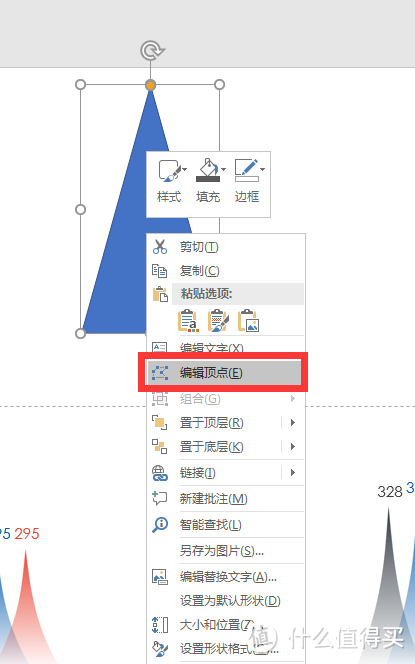
PPT常用图表制作手册之常见柱状图美化方式(图表数据可编辑)

PPT常用图表制作手册之常见柱状图美化方式(图表数据可编辑)

PPT常用图表制作手册之常见柱状图美化方式(图表数据可编辑)

类似的图表如下,图形图标颜色请随意切换;

PPT常用图表制作手册之常见柱状图美化方式(图表数据可编辑)

PPT常用图表制作手册之常见柱状图美化方式(图表数据可编辑)

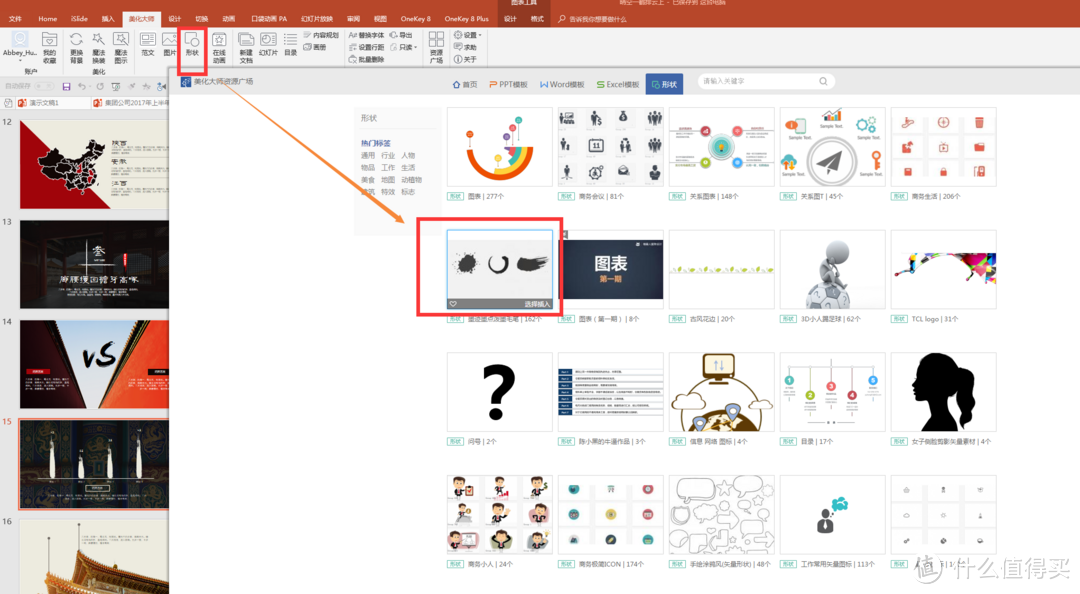
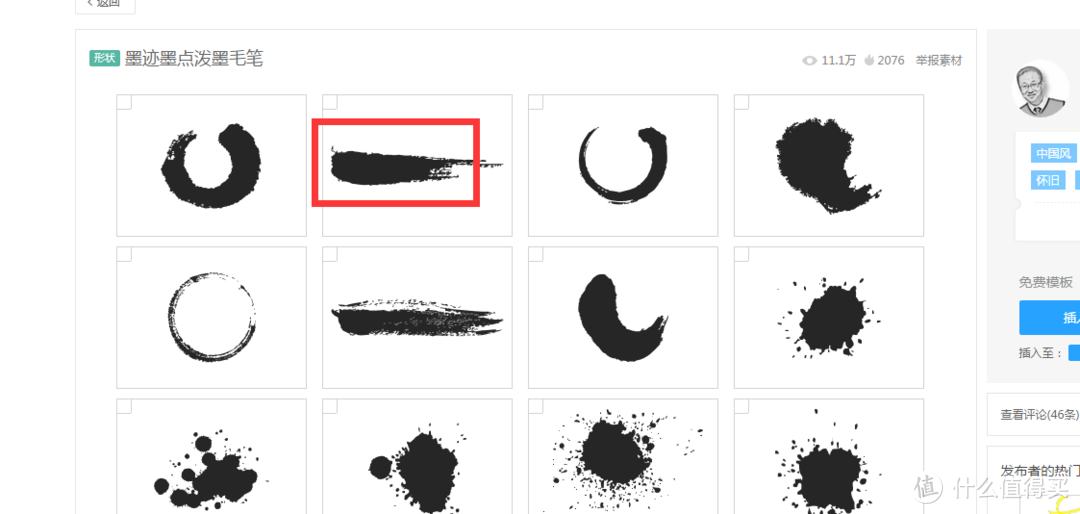
最后一张需要用到“美化大师”

PPT常用图表制作手册之常见柱状图美化方式(图表数据可编辑)

PPT常用图表制作手册之常见柱状图美化方式(图表数据可编辑)

4.系列重叠的多重呈现方式:

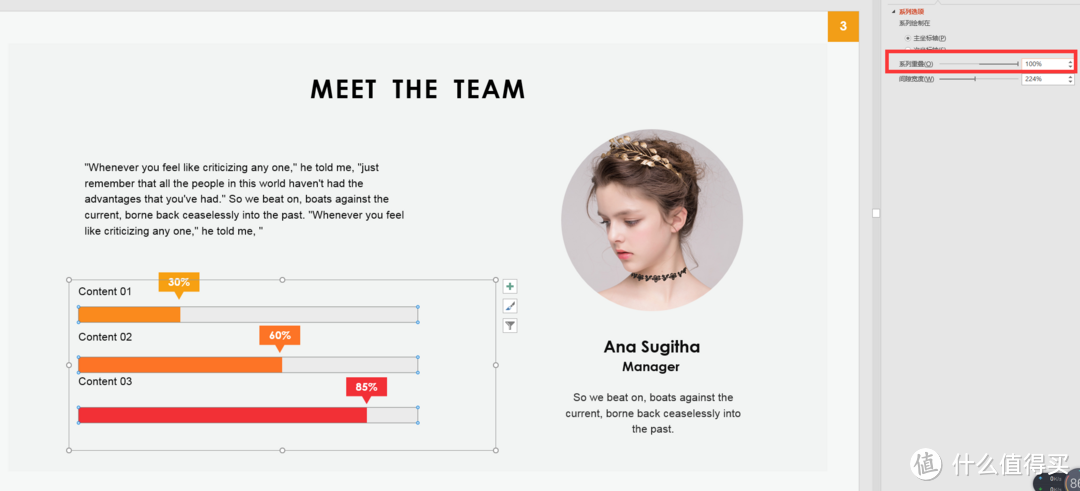
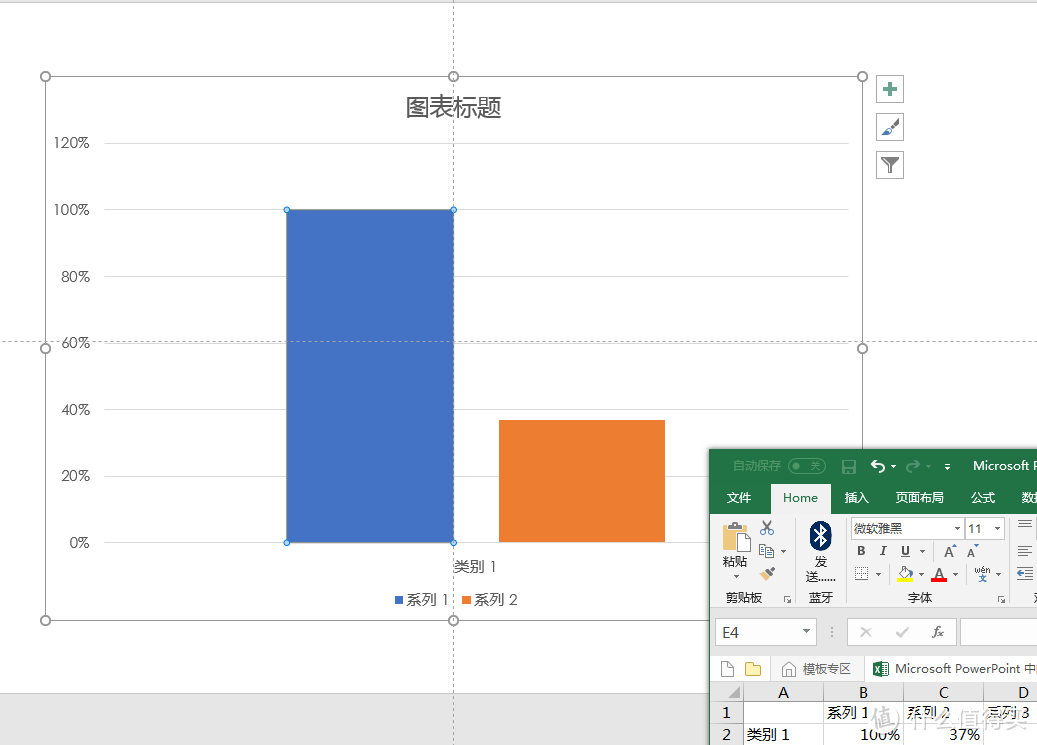
以下都是用系列重叠方式直接做的,非常简单,就是一定要注意的地方是:

“系列一”的数值要比“系列二”的数值大,否则系列重合后,系列二是在最上层的
PPT常用图表制作手册之常见柱状图美化方式(图表数据可编辑)

PPT常用图表制作手册之常见柱状图美化方式(图表数据可编辑)

PPT常用图表制作手册之常见柱状图美化方式(图表数据可编辑)

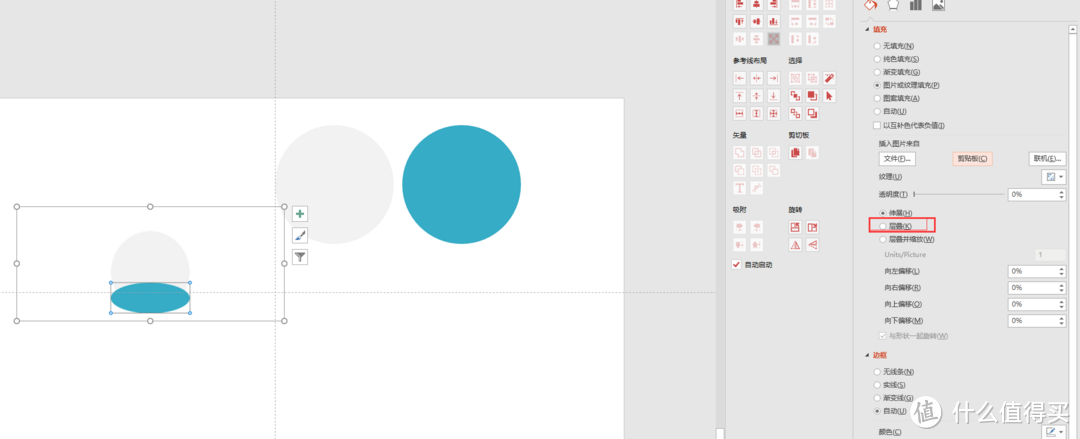
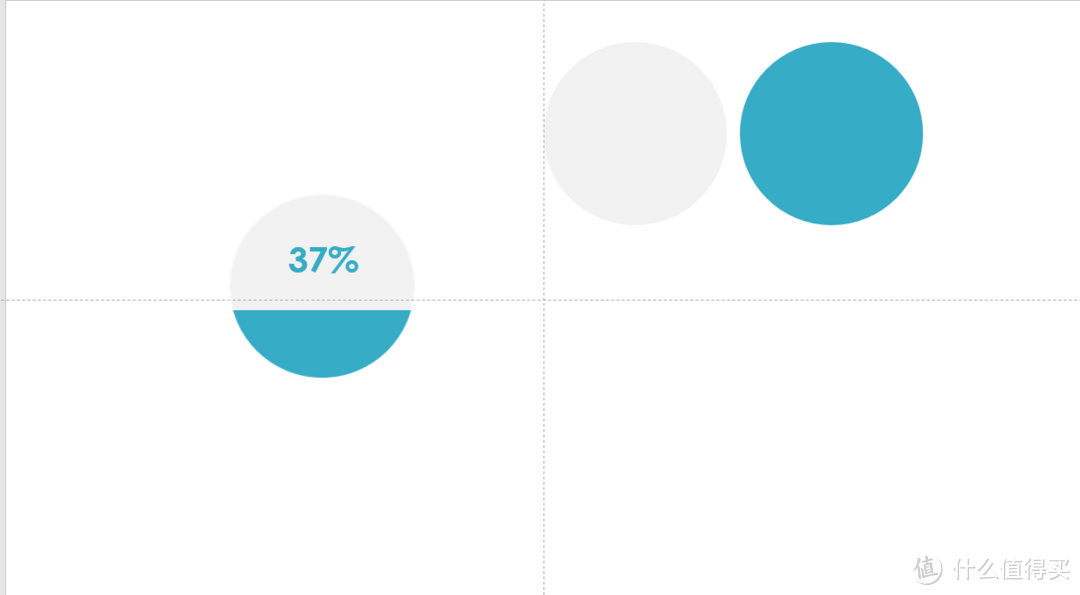
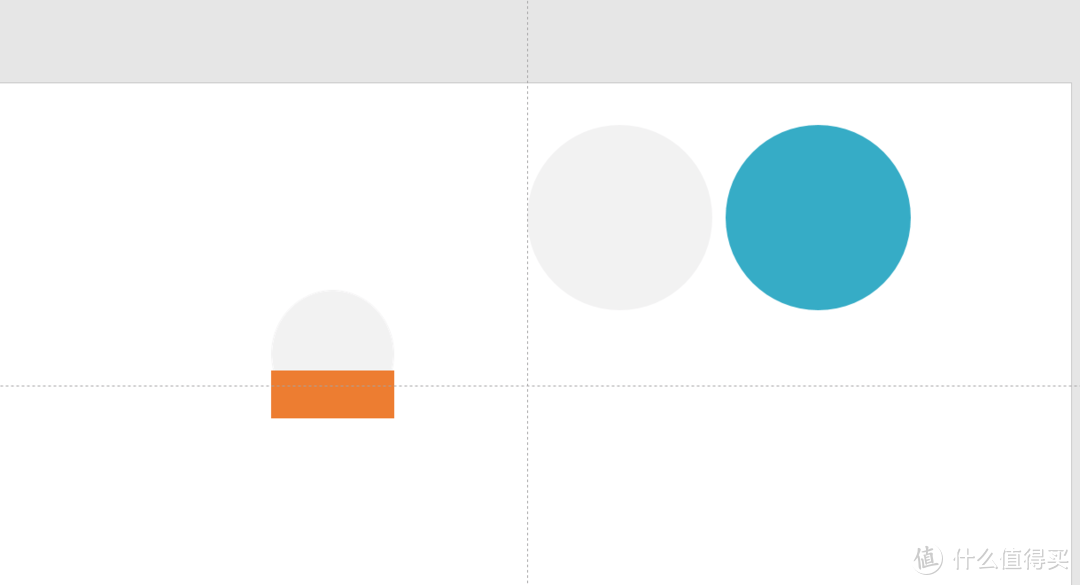
最开始示例的百分比,另外一种做法如下:

制作方法如上,填充图形,缩小到合适的比例;

选择层叠;
PPT常用图表制作手册之常见柱状图美化方式(图表数据可编辑)

PPT常用图表制作手册之常见柱状图美化方式(图表数据可编辑)

PPT常用图表制作手册之常见柱状图美化方式(图表数据可编辑)

其他应用举例:

PPT常用图表制作手册之常见柱状图美化方式(图表数据可编辑)

制作方法:

PPT常用图表制作手册之常见柱状图美化方式(图表数据可编辑)

PPT常用图表制作手册之常见柱状图美化方式(图表数据可编辑)

数值是后续填充上去的;

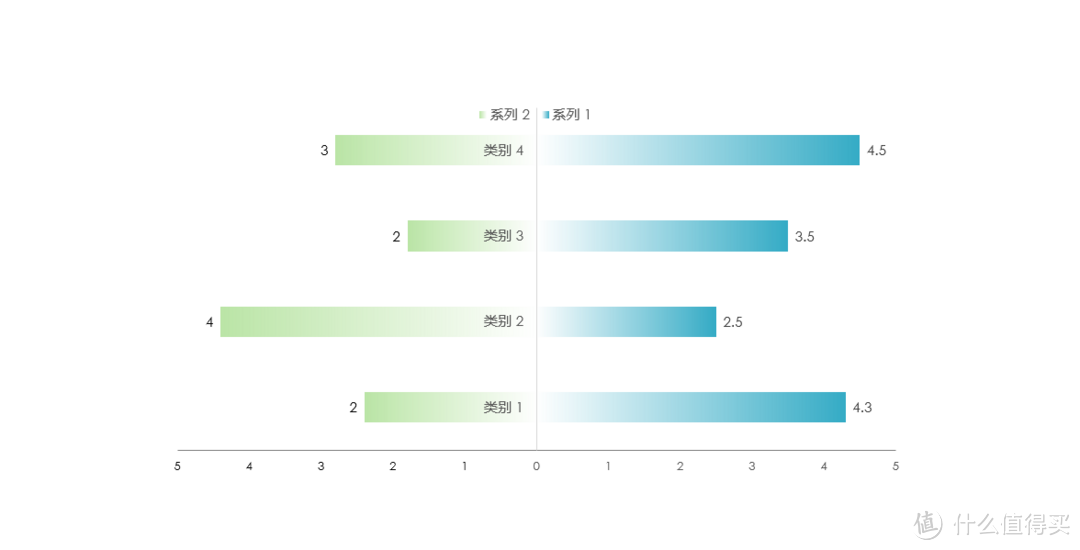
5.教你一个有趣的对比图制作

PPT常用图表制作手册之常见柱状图美化方式(图表数据可编辑)

最开始:

PPT常用图表制作手册之常见柱状图美化方式(图表数据可编辑)

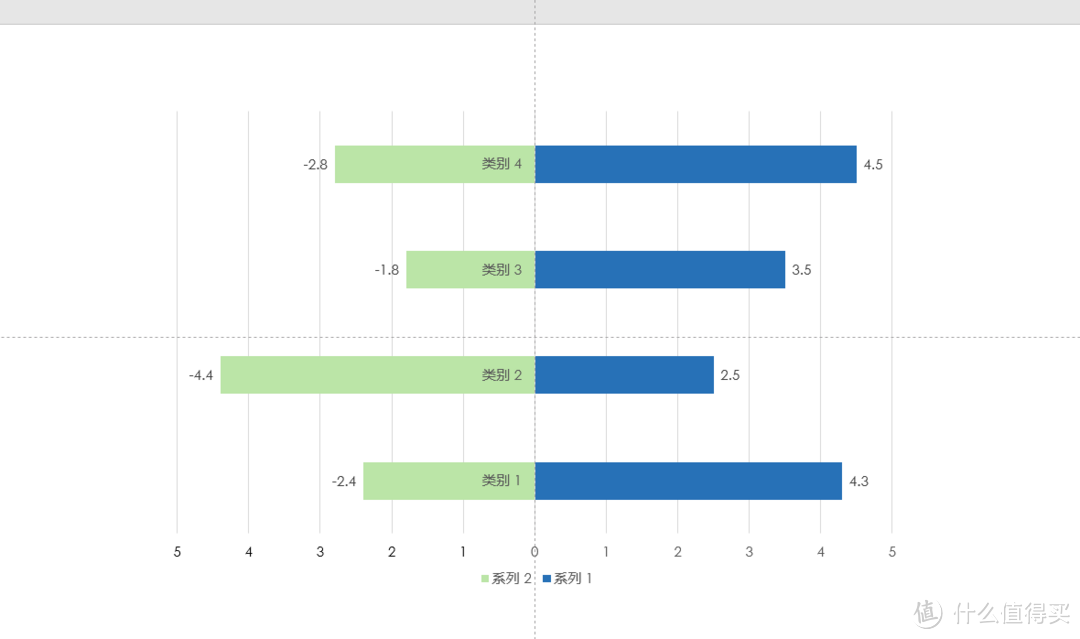
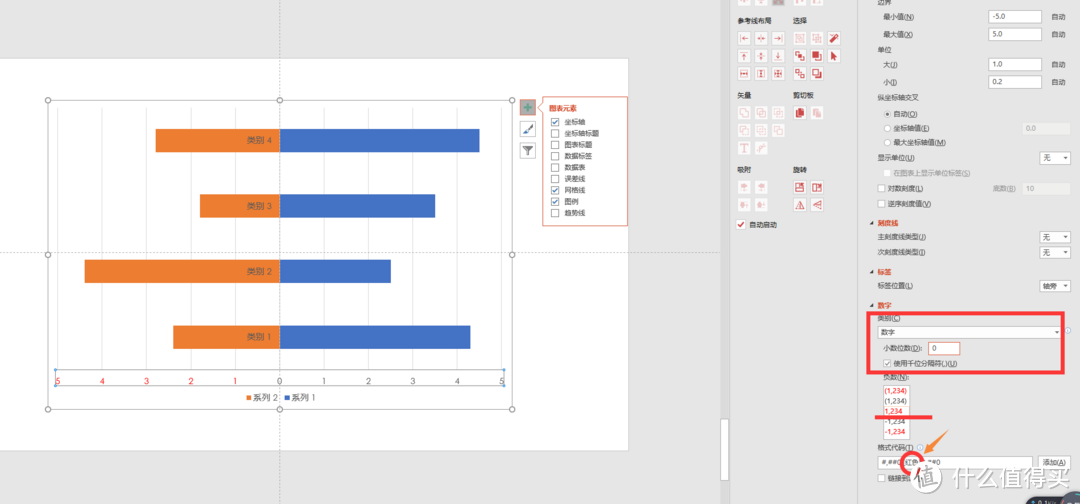
系列二数值更改为负数,系列重叠改为百分百

PPT常用图表制作手册之常见柱状图美化方式(图表数据可编辑)

如何才能让左边的坐标轴和数值不是负数呢?

制作方法如下,数字标签可以根据实际情况更改颜色,什么值得买logo盖住的地方是颜色,可以直接填写汉字:
PPT常用图表制作手册之常见柱状图美化方式(图表数据可编辑)

PPT常用图表制作手册之常见柱状图美化方式(图表数据可编辑)

颜色也可根据实际进行更改;

添加数据标签之后,会发现标签依然显示的是负数;

那么同样的,可以根据上边类似的方法进行操作


PPT常用图表制作手册之常见柱状图美化方式(图表数据可编辑)

优化后的呈现方式:

PPT常用图表制作手册之常见柱状图美化方式(图表数据可编辑)

因为涉及图较多,所以就分篇写了;很基本的柱状图我就不再这里赘述,大家根据实际情况应用就可以了;

下一篇为折线图。


展开 收起
63评论

  • 精彩
  • 最新
  • 真是好方法,以前从来没看到有介绍过用填充这种方法来做柱状图的,作者是自己研究出来的还是有地方教这些技巧?

    校验提示文案

    提交
    我是自己研究的,但是不知道其他地方有没有

    校验提示文案

    提交
    至少在我看到过的培训教材和课程里没见过,而且你研究的很细致,双色填充应该很多人都用过,但是没人注意到百分比的作用,大部分应该都是鼠标拉拉的。

    校验提示文案

    提交
    收起所有回复
  • 楼主拜读过Simon阿文的教程吗?

    校验提示文案

    提交
    教程没看过,看过作品,里边毛笔的那个就是他作品里边在用,我仿了一个

    校验提示文案

    提交
    收起所有回复
  • 百度云分享取消了???

    校验提示文案

    提交
    文章最开始...紫薯布丁

    校验提示文案

    提交
    收起所有回复
  • 百度云没有了啊

    校验提示文案

    提交
    文章最开始...

    校验提示文案

    提交
    收起所有回复
  • 请问下三角形编辑顶点那步是怎么实现的啊? 我把一边拉变形了,然后呢?

    校验提示文案

    提交
    我图上有个白色的点,不是黑色的,看到没,拉白色的点来调整曲线度

    校验提示文案

    提交
    还想问一下,我把三角形左侧的形状改变之后,右侧的也得自己一点一点拉吗?可否有直接对称的方式?

    校验提示文案

    提交
    还有1条回复
    收起所有回复
  • 百度云网盘失效了 [喜极而泣] 能够再上传一下吗?感谢

    校验提示文案

    提交
    请看我的原创有永久链接

    校验提示文案

    提交
    收起所有回复
  • 每次汇报材料都是我写稿子同事做ppt,现在买了各种书籍研究ppt,他这是中毒了么? [装大款] [装大款] [装大款]

    校验提示文案

    提交
  • 这个一定要给楼主点赞,太适合我这种把青春都奉献给PPT的人了

    校验提示文案

    提交
  • 膜拜膜拜一下,楼主真是人才!楼主领导真是幸福

    校验提示文案

    提交
  • 好棒好棒赶紧码住

    校验提示文案

    提交
  • 啊啊啊楼主百度云可否再发一遍

    校验提示文案

    提交
  • 谢谢分享,相信好的内容加上使人眼前一亮的ppt 设计,给领导汇报会加分 [喜极而泣]

    校验提示文案

    提交
  • 失效了,能再传一次吗?

    校验提示文案

    提交
  • 您好,可以再传一次吗 [喜极而泣]

    校验提示文案

    提交
  • 棒棒哒🎊🍾️网盘又失效了

    校验提示文案

    提交
  • 感谢作者,评论已经无法表达我对你的爱了。链接再补充一次。

    校验提示文案

    提交
  • 网盘链接能再分享一次吗

    校验提示文案

    提交
  • 88收藏0回复惨案

    校验提示文案

    提交
  • 哈哈,先回复后收藏才是正确的操作!
    为表感谢,这点心意请收下 [高兴]

    校验提示文案

    提交
  • 好文好文,楼主对powerbi有了解吗?

    校验提示文案

    提交
提示信息

取消
确认
评论举报

相关文章推荐

更多精彩文章
更多精彩文章
最新文章 热门文章
3.7K
扫一下,分享更方便,购买更轻松