




















































96
46
绿联云DH2600,Docker安装Flare导航栏图文教程
2022-08-01 16:22:53
8点赞
72收藏
9评论
本教程,适用于绿联云DH2600的Docker,群晖或者极空间有所不同,全程干货,小白建议全程按照我的操作,自己不要乱改东西
前言
Flare导航的极简风格我个人很喜欢,而且这个容器所占内存和空间也及小,也不占用cpu,页面间跳转很快。
当然也有不少人喜欢Heimdall的图形化页面展示,各有所好,这里不讨论。
开始
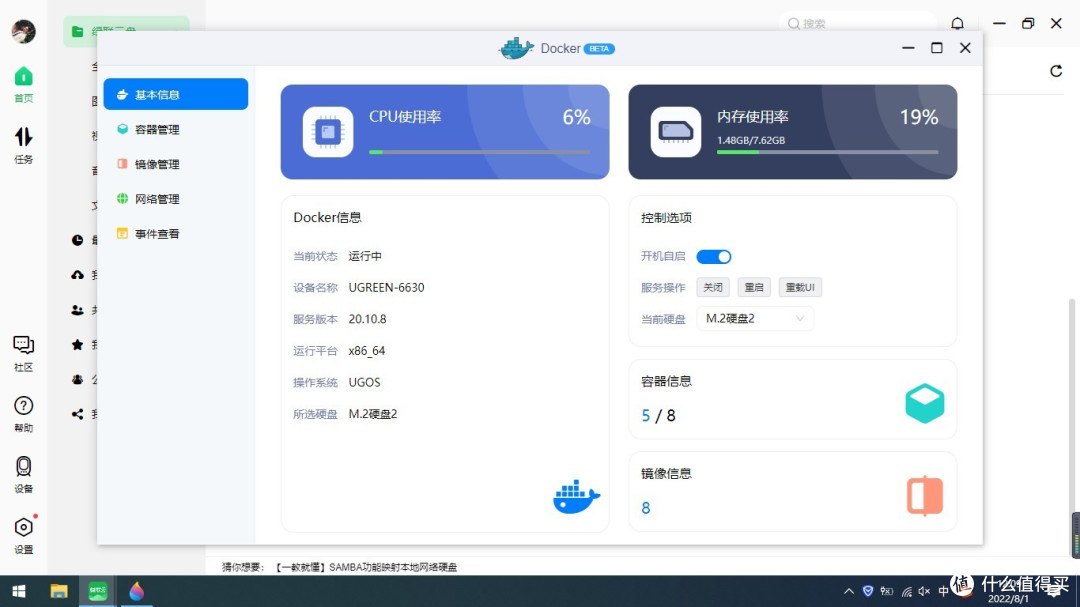
1. 在绿联客户端鼠标双击Docker,进入Docker主页面
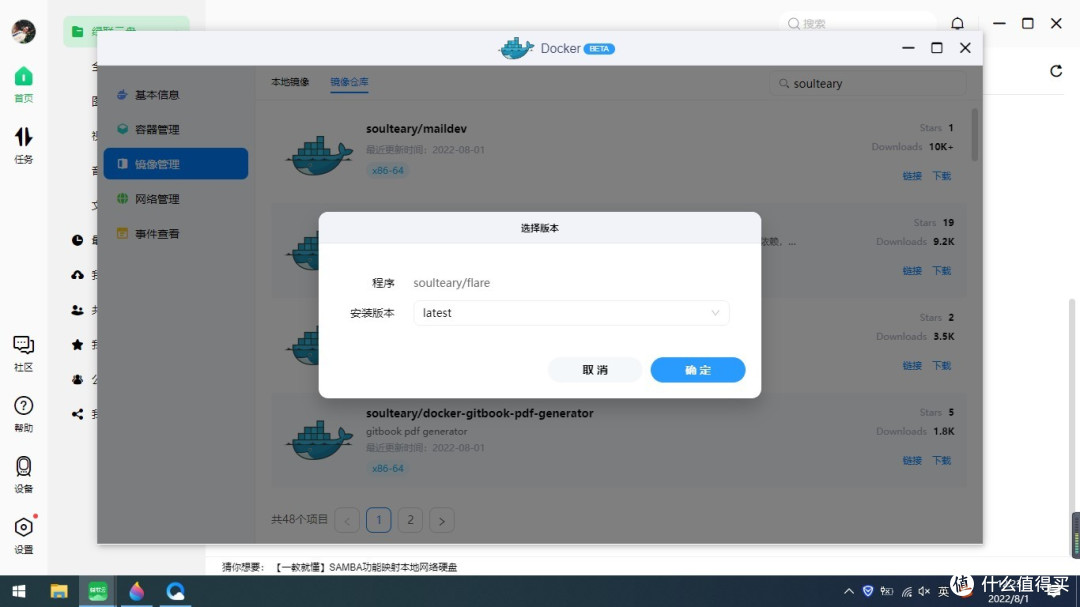
2. 点击左边“镜像管理”,点上方“镜像仓库”,在右侧搜索框搜索“soulteary/flare”,回车,点击第一个“soulteary/flare”右下边的下载

3. 点“确定”
4. 耐心等待镜像的下载

5. 镜像下载完成后会出现“完成”二字,点“完成”

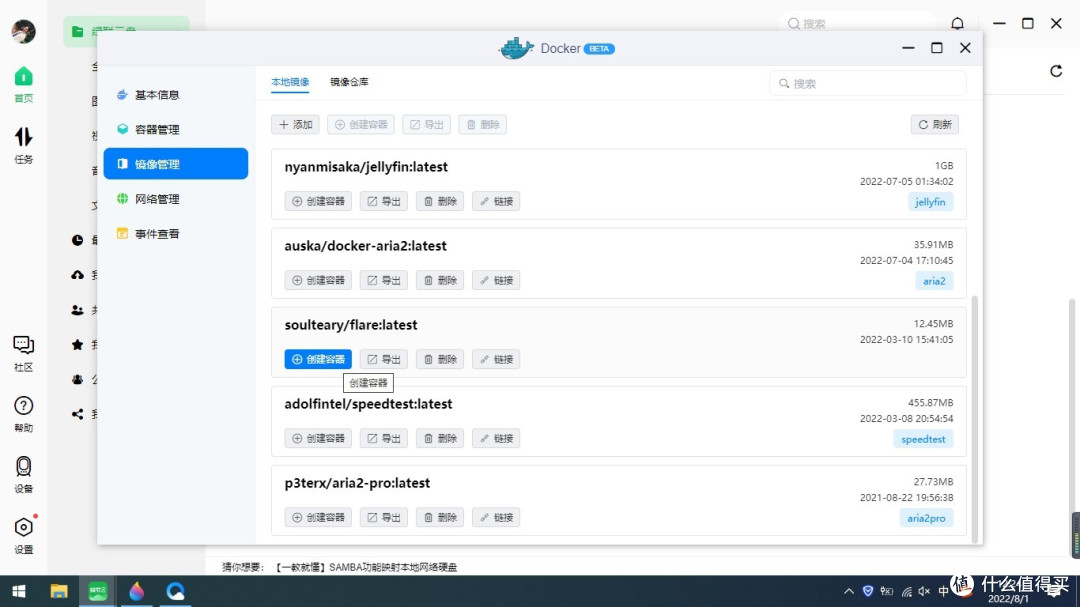
6. 点左边“镜像管理”,点上方“本地镜像”,可以看到你刚刚下载的镜像,要是没出现,点一下右上角的“刷新”,点soulteary/flare这个镜像下面的“创建容器”
7. 改下容器名称(方便你自己后期管理和辨识),打开“高级模式”,点“下一步”

8. 由于flare成功后会挂载上很多容器的端口页面,这里重启策略建议选择“容器退出时总是重启容器”(当然,只是建议,你也可以不选重启),别急着点下一步了

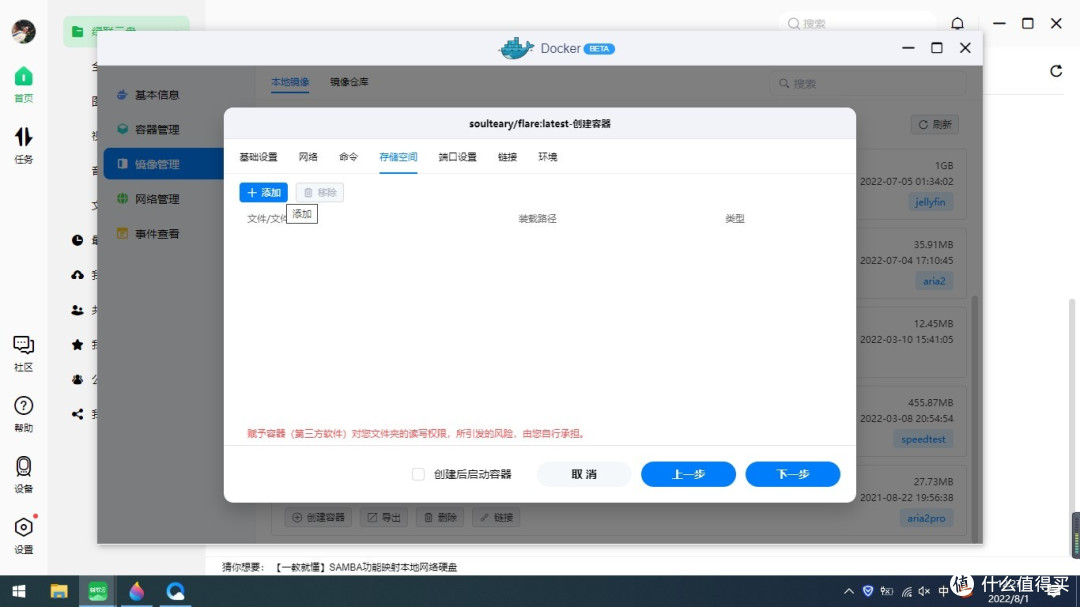
9. 点上方存储空间,点“添加”
10. 点“自动”这里选择你自己存放Docker的硬盘(我这里我自己是在M.2硬盘2里)

11. 依次双击选择“Docker”>“flare”>“app”(前期没有创建相应的文件夹可以在左下角点新建文件夹,依次创建即可),点到“app”文件夹后,点右下方选择

12. 装载路径填“/app”,右边是“读写”(还没点下一步)

13. 点上方端口设置,点“添加”

14. 本地端口这里可以自己随意填,只要不和其他容器相冲突即可(flare导航栏成功后只要记这一个容器端口,其他的容器端口都不需要再记了,比如我为了好记就填了6688),容器端口这里要填“5005”,(还没点下一步呢)

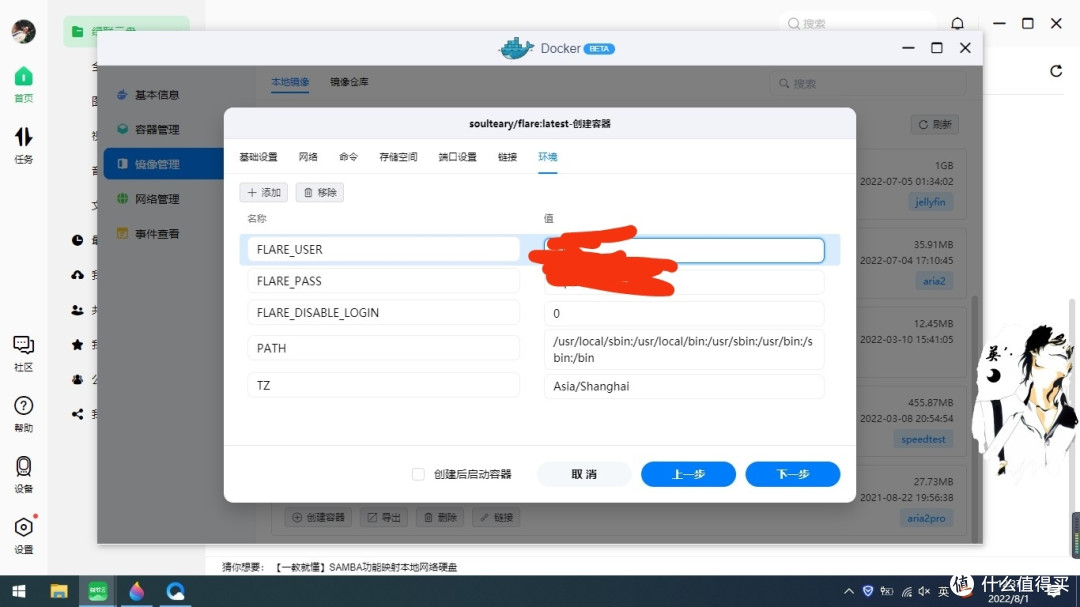
15. 点上方“环境”,点“添加”

16. 依次添加“FLARE_DISABLE_LOGIN”后面填“0”,“FLARE_PASS”后面填你自己想设的密码,“FLARE_USER”,后面填你自己想设的账号名。好了就可以点“下一步”了(flare这个容器只要修改“存储空间”、“端口设置”、“环境”这三个地方,其他的都不用管,但是其他容器就不一样了,每个容器都有自己专门的填法)
17. 点“完成”

18. 点左边“容器管理”,找到你刚才创建的“flare”容器,点对应下面的“启动”

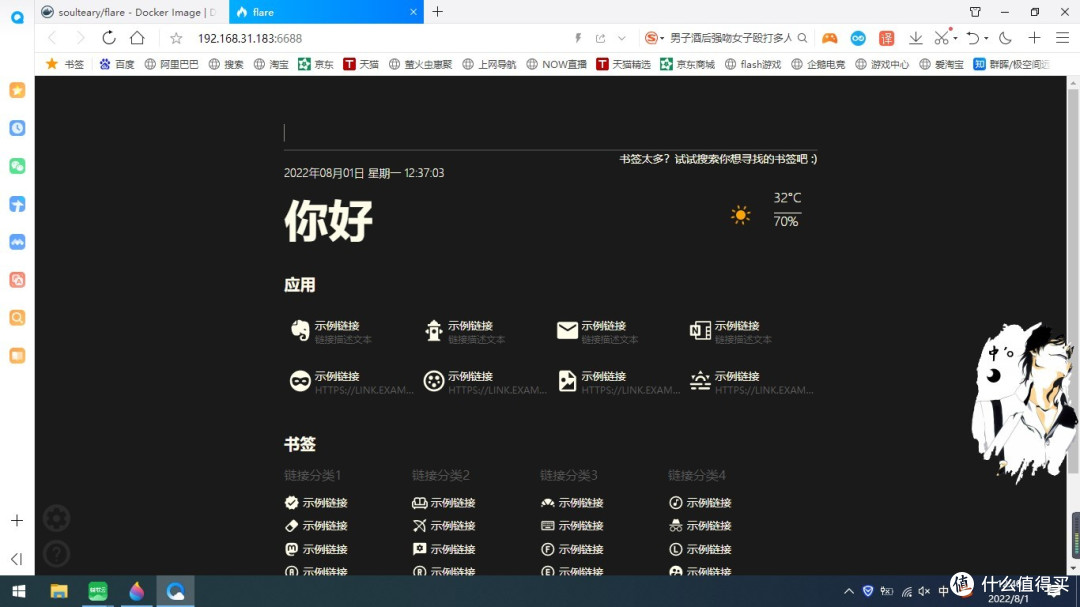
19. 点右边的“快捷访问”下面的链接(或者你这时候可以可以打开浏览器,输入你nas的ip加上刚才端口号6688,中间用英文状态下的冒号“:”)

20. 这样就来到了flare的初始页面,最左下角有两个不起眼的图标,“设置”和“帮助”,先点“帮助”
21. 新手可以点“向导页面”,跟着新手向导图示学习一下基本设置,或者不看跟着我继续走

22. 点左下角的“设置”,进来后可以自己更改主题颜色啥的,自己挑选

23. 点左边“天气”,你可以选择是否启用天气,要是启用的话,自己填你当地天气的地址,点“保存修改”,再点一下下面的“测试接口”,显示接口正常就说明你地址填的没问题,反正要是显示其他就说明你地址填的有问题(省加市加县)

24. 点左边“搜索”,自己选择是否启用搜索工具栏,选好后别忘了点下面“保存修改”

25. 点左边“界面”,可以自己做一些自定义更改,页脚不想显示就全删掉,问候语也改自己喜欢的就好了,改完后别忘了点下面的“保存修改”


26. 然后点左上应用设置下面有个小“返回”,就来到你修改后的主页了

27. 接下来是把你所有的容器端口挂到这个主页上,点左下角“帮助”,然后点里面的“内容编辑”
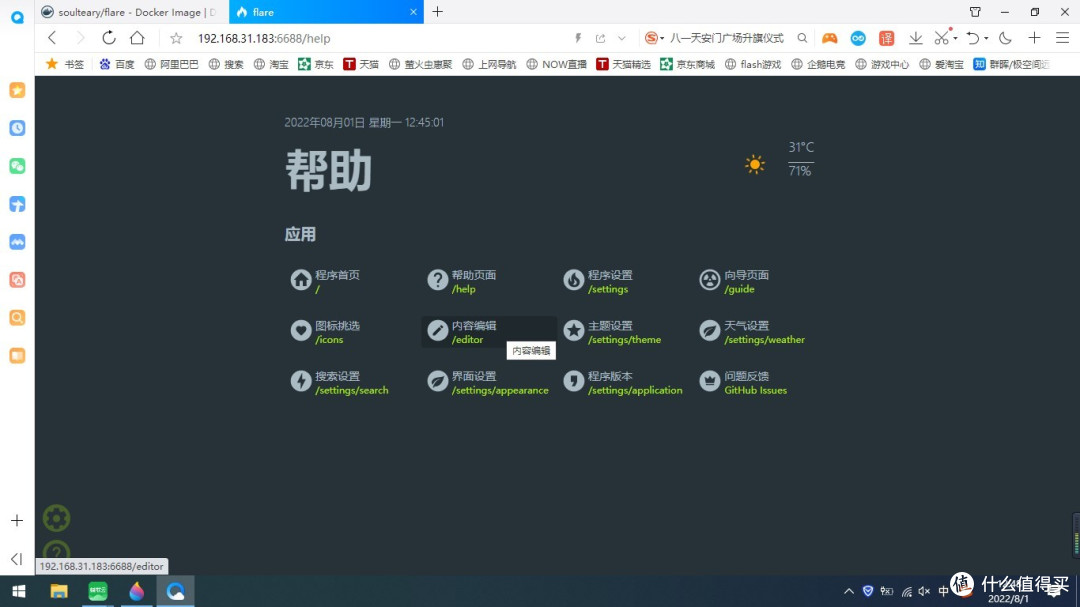
28. 我拿我的Alist举一个例子,其他的你们自己根据自己的容器修改就行,需要注意的是,内网容器的端口前面是http不是https,改好后别忘了点表格右上方“保存数据”(下面那些不需要那么多的,可以根据自己需要都删了)

29. 上面表格里“类型”这里就是你这个容器或者想去的页面的图标,我们可以自己随意更改,点主页左下角那个“帮助”,点“图标挑选”

30. 选你合适的图标,点一下就自动复制了,然后就可以回到刚才表格里面粘贴到“类型”里,别忘了修改后点表格右上角“保存数据”

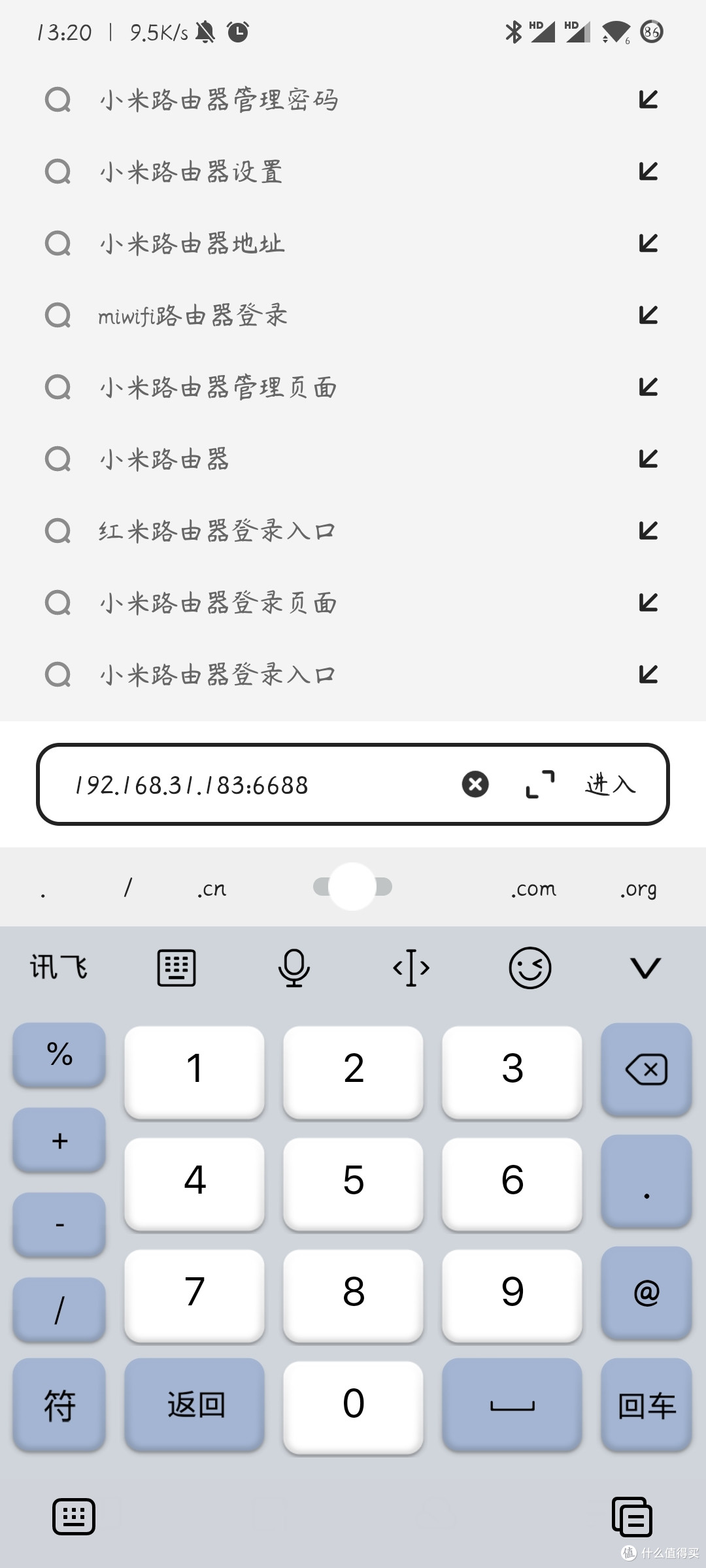
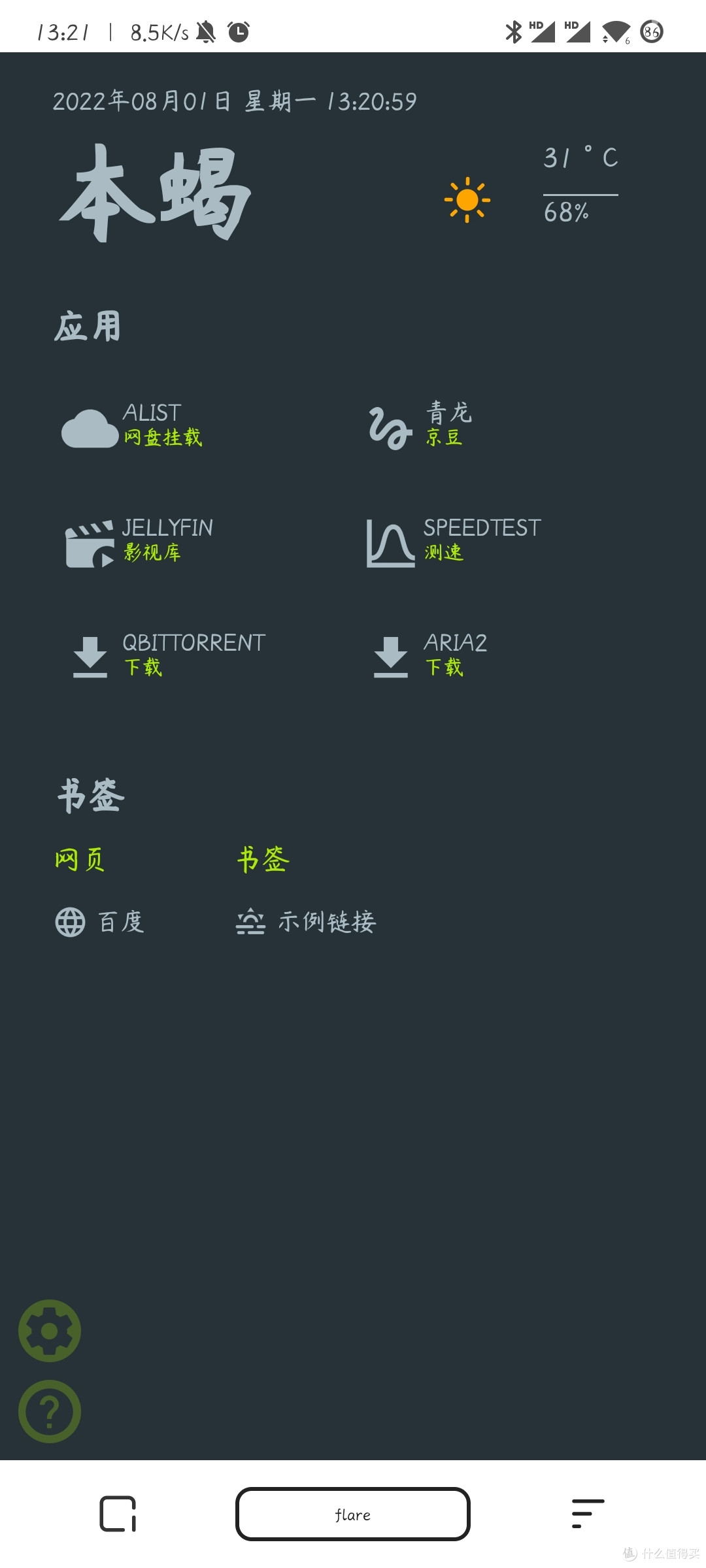
31. 最后回到你的主页,导航栏就完成了,以后你就可以打开电脑或者手机浏览器,输入你nas的ip加上刚才端口号6688,中间用英文状态下的冒号“:” ,就可以进来了,这时候你点你刚才挂载好的各个容器端口,就会主动跳转到那个容器的端口页面了

32. 手机登陆展示
结尾
Flare导航页的极简风格很受不少人喜欢,全程搭建也根本不复杂,搭建完成后方便在各个容器端口或者网页书签之间进行跳转,不需要再因为容器很多要单独记忆每个容器的端口号了,是一个很不错的容器
作者声明本文无利益相关,欢迎值友理性交流,和谐讨论~














校验提示文案
校验提示文案
校验提示文案
校验提示文案
校验提示文案
校验提示文案
校验提示文案
校验提示文案
校验提示文案
校验提示文案
校验提示文案
校验提示文案
校验提示文案
校验提示文案
校验提示文案
校验提示文案