































5
10
从零开始的软路由之爱快的搭建
2022-06-11 15:02:19
79点赞
475收藏
31评论
缘起
独自折腾软路由两年多了,也算是对软路由有点经验了,从小白开始跟着网上大神们的教程自己摸索,有一些自己的经验写出来分享给大家,从纯小白的视角让大家少踩坑。软路由实现的方式有很多,玩法也多种多样,简单的单软路由,复杂一点的双软路由;软路由系统也有很多常见的爱快、高恪、openwrt、ros等等。安装方式也有物理机安装和虚拟机安装,虚拟机也有esxi,pve,Hyper-V等等。对于需求不高的用户来说单软路由也就够用了,单软路由的实现方式很简单,其实也用不着上软路由,现在很多硬路由的性能也是很够的,刷一下系统比软路由方便省心。我们主要来了解下双软路由的玩法,选择比较主流的爱快和openwrt系统做软路由,以爱快为底层,也就是利用爱快的虚拟机来安装其他系统,由于篇幅太长,所以分开叙述,先来了解下爱快软路由搭建过程。
折腾
硬件介绍
软路由硬件的选择尤为重要,大体上来说就是稳定、节能和扩展性。一般来说网上有很多成熟的软路由方案可以直接购买比较省心,这次选择的是我上次买的一个N5095主板,它的特点就是便宜…主要体现在价格和功耗上。关于这块主板的详细情况我之前写过一篇文章介绍就不做赘述了,N5095算是2022年较为主流的软路由方案了。
安装爱快软路由
爱快软路由系统是比较成熟的软路由系统了,它的流控、分流、多拨的功能比较稳定成熟,系统界面对新手友好,网上教程也比较多,社区也比较完善,系统维护完善,更新快,是大多数人的选择。这次我们直接将爱快安装在物理机上。首先进入爱快官网www.ikuai8.com打开固件下载页面。选择64位的IOS文件下载备用(注:64位需要4g以上的内存),点击“新手安装”,爱快贴心的准备了安装工具和教程,跟着视频很容易就能装好,我也简单的叙述下。


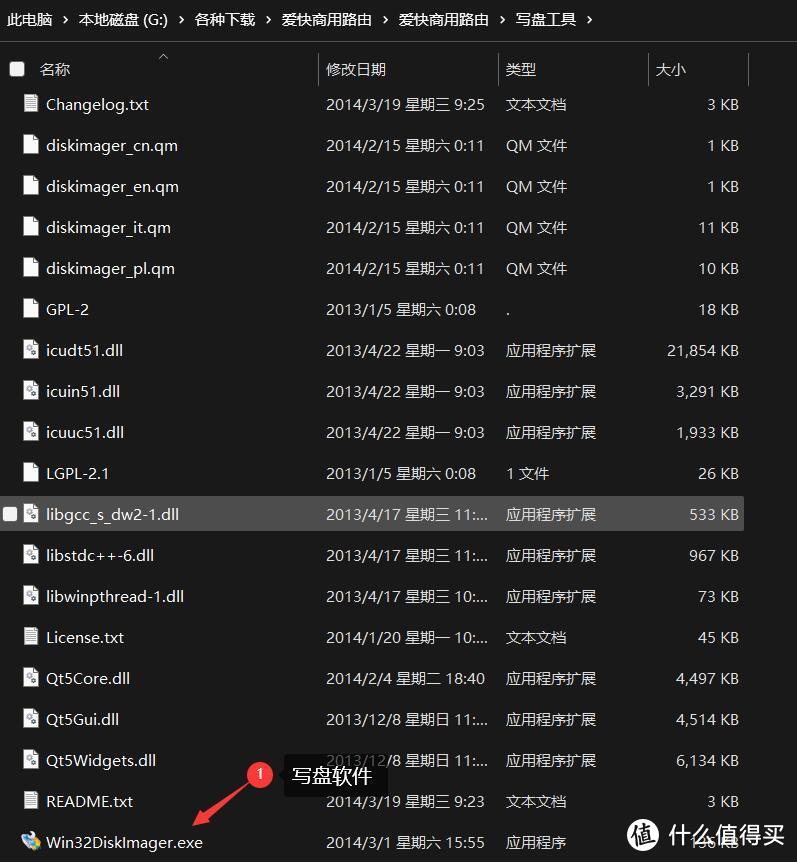
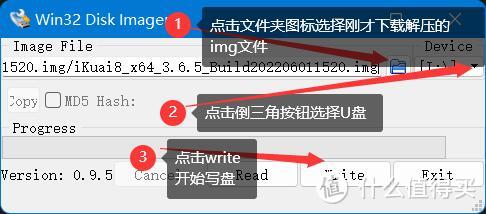
首先我们要准备一个空U盘容量1g以上都行,不要拿装资料的U盘,资料会丢失的。点击“新手安装”会进入到官方教程页面,在视频上方有一个“一键下载”按钮,是官方准备的安装工具,我们把它下载下来解压缩进入文件夹,能看到一个写盘工具,打开后缀为exe的写盘程序,按图示选择镜像目录和U盘,点击“write”就开始写盘了,写盘前一定要确认U盘里没有重要数据,数据无价哦。

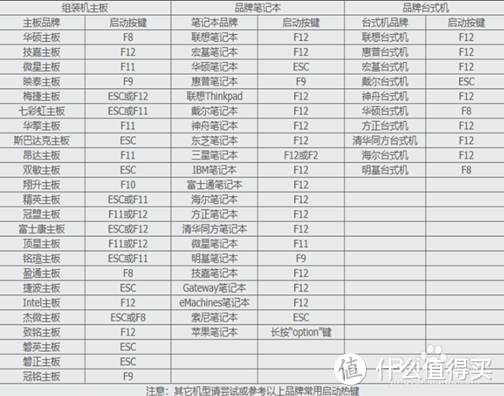
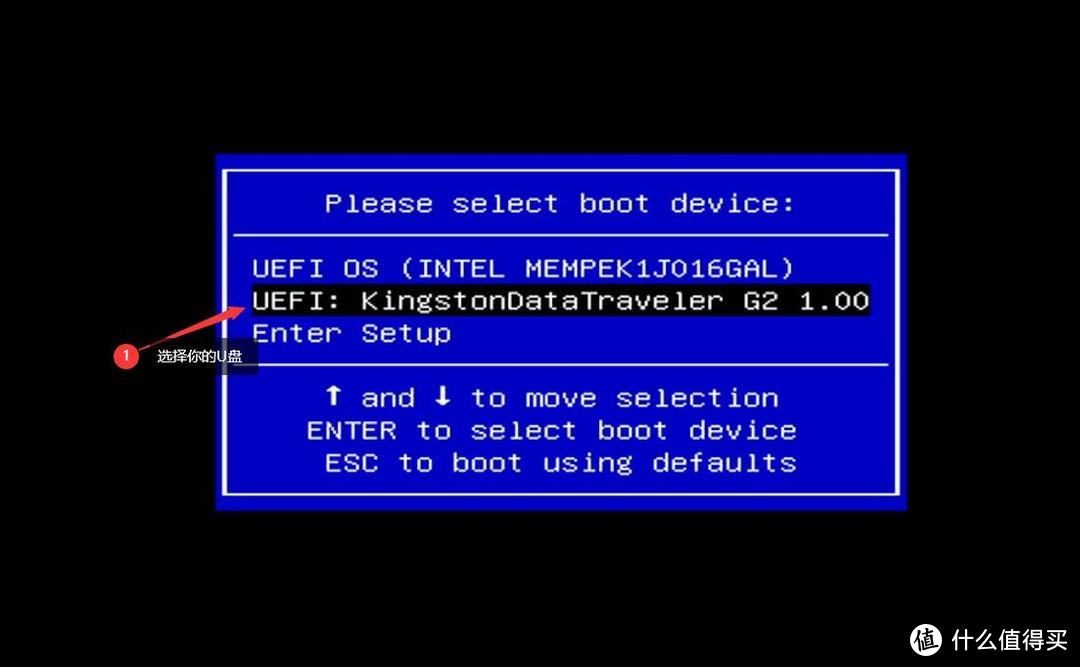
接下来将U盘插在物理机的USB口上,开机按键进入启动项选择界面,不同的主板按键不通,可参考下图。实在无法呼出菜单的可以在bios里设置U盘为首选启动项。选择U盘进入爱快系统的安装进程。
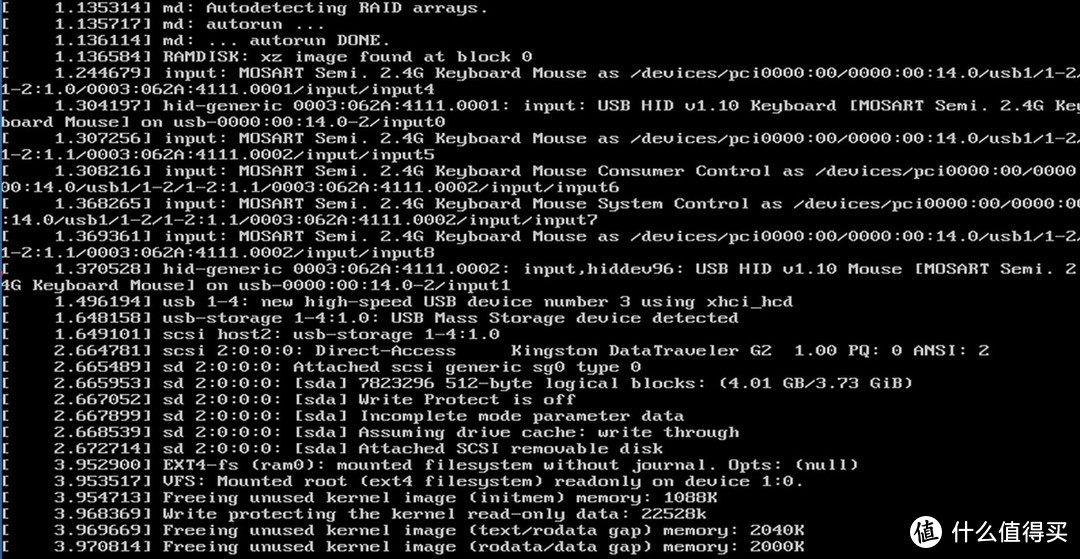
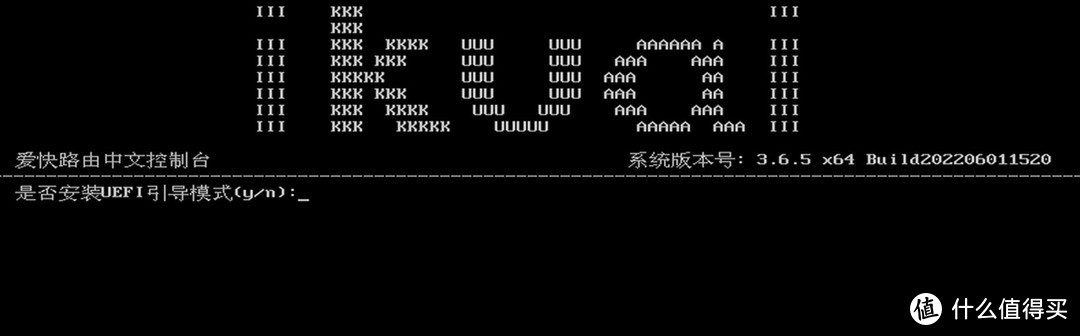
选择U盘启动后稍等一会儿,屏幕上跑完一堆代码后会进入到一个选项界面,提示是否要安装uefi引导,我建议装上,因为有的主板只支持uefi引导,比如我这块板子。输入“y”回车进入到下个界面。
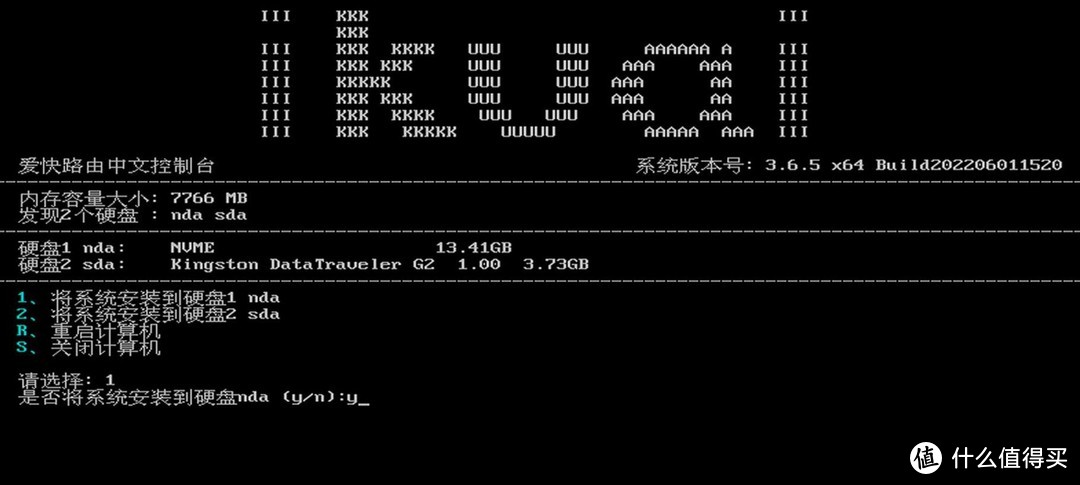
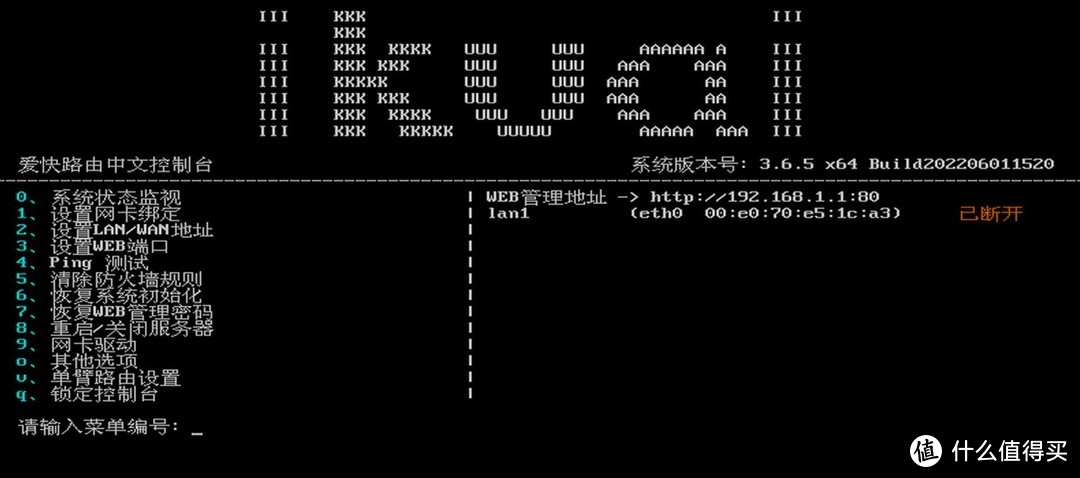
这一步是要选择软路由系统安装的硬盘,通过容量就能很容易的判断出来哪个是U盘哪个是硬盘,我这里nda1是硬盘,所以输入“1”回车。再让你确认是否安装到nda1,确认无误后输入“y”回车。重启后看到控制台界面,爱快软路由就安装好了。
设置爱快软路由
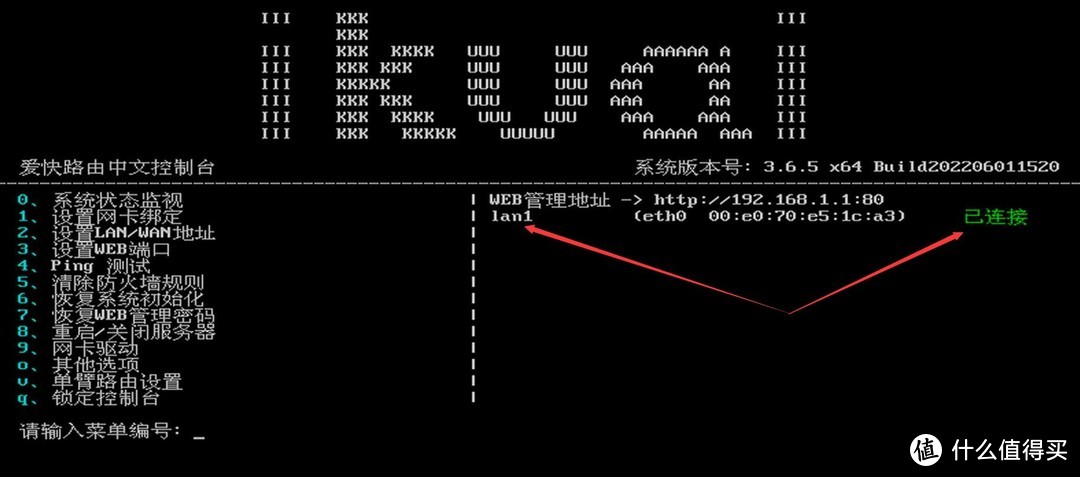
用网线将电脑连上软路由的lan口,如果软路由有多个网口的话通常是最外面的那一个口是lan口不是最左边就是最右边,可以通过控制台界面的连接状态来判断是否连接正确。我这里只有一个网口所以一定是插在了lan口上,如图所示,连接上后会有绿色的“已连接”字样。
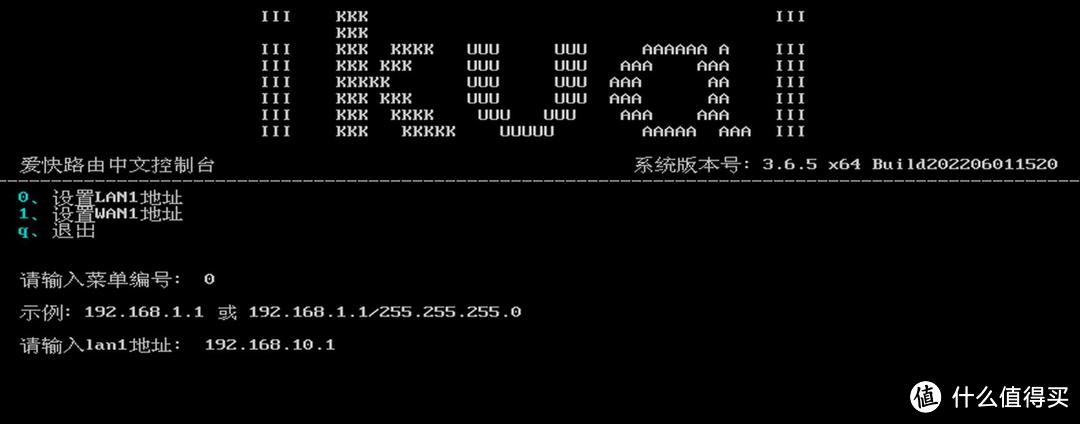
我们需要改一下lan口的地址,爱快默认的lan口地址是192.168.1.1,可能和你家的光猫地址是一样的。在控制台输入“2”,再输入“0”就可以配置lan口地址了。我这里设成了192.168.10.1 。

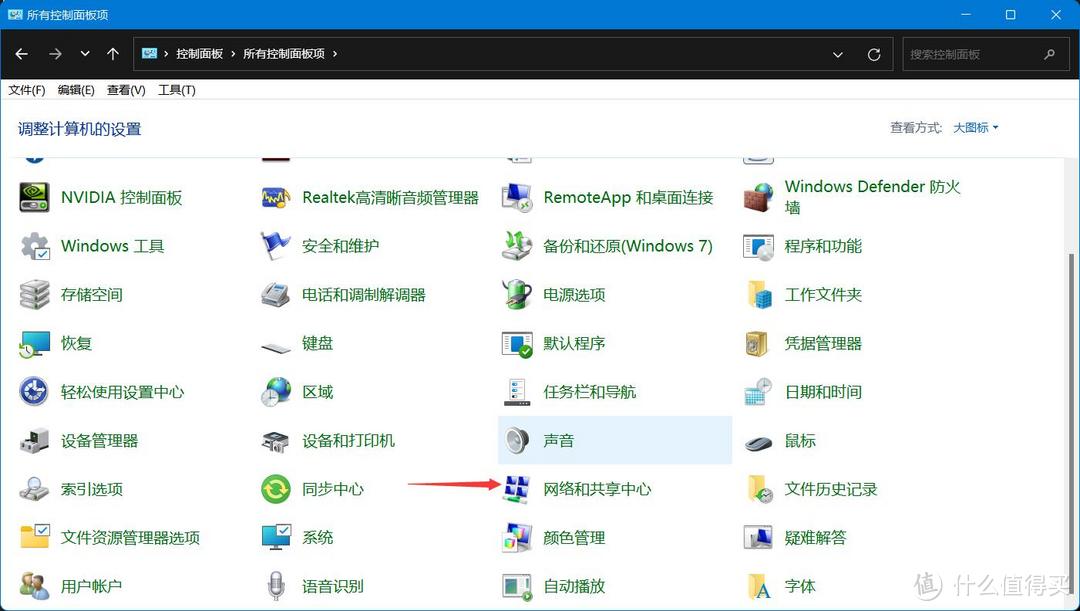
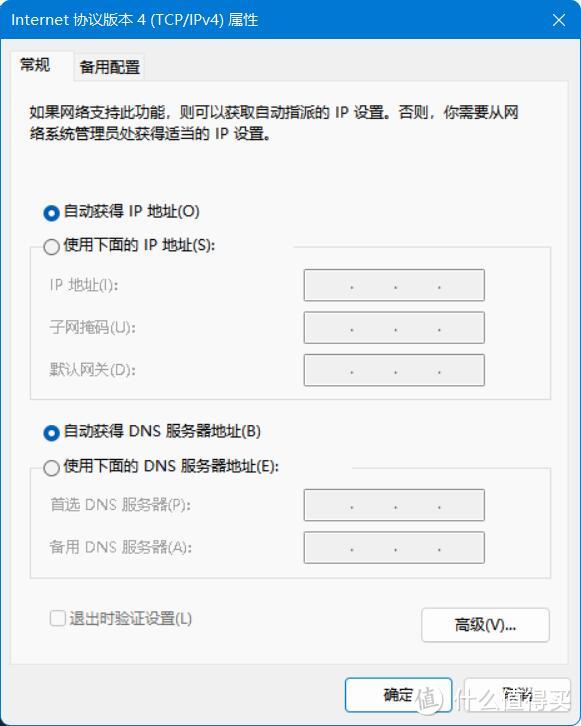
回到电脑上的操作,打开windows的控制面板,找到“网络和共享中心”点击进入,再点击有网线图标的“以太网x”,如图所示,弹出的选项卡点“属性”,新弹出的选项卡双击“lnternet协议版本4 (TCP/IPv4)”,按照图示修改一下ip为手动指定,子掩护码点一下会自动生成,确认无误后点击“确认”就设置好了,这时你的电脑和软路由就在同一个局域网了。不出意外的话在浏览器输入爱快的lan口地址就能进入爱快的后台管理界面了。
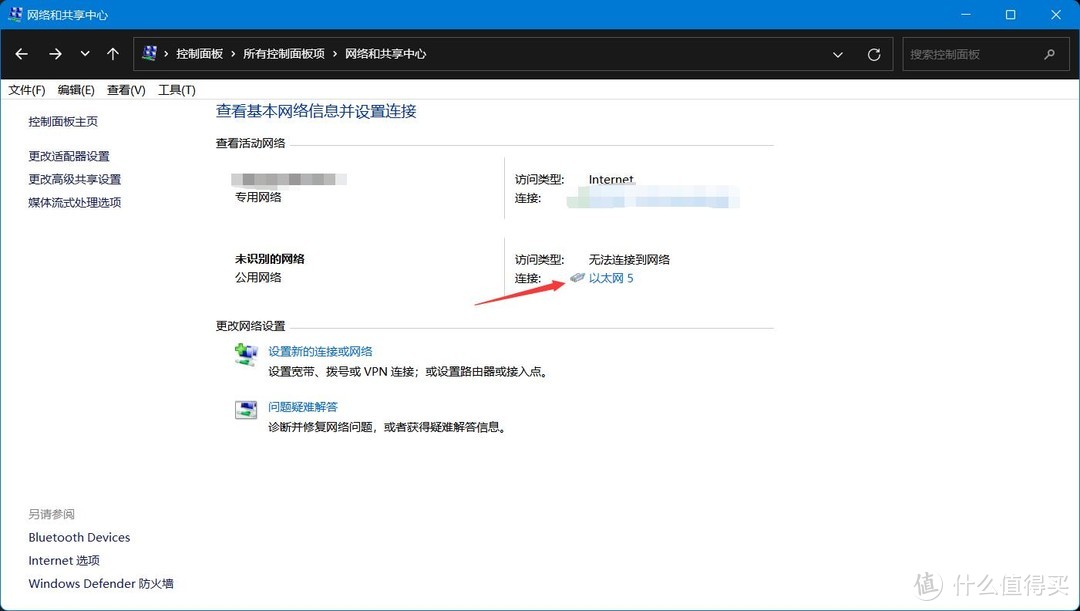
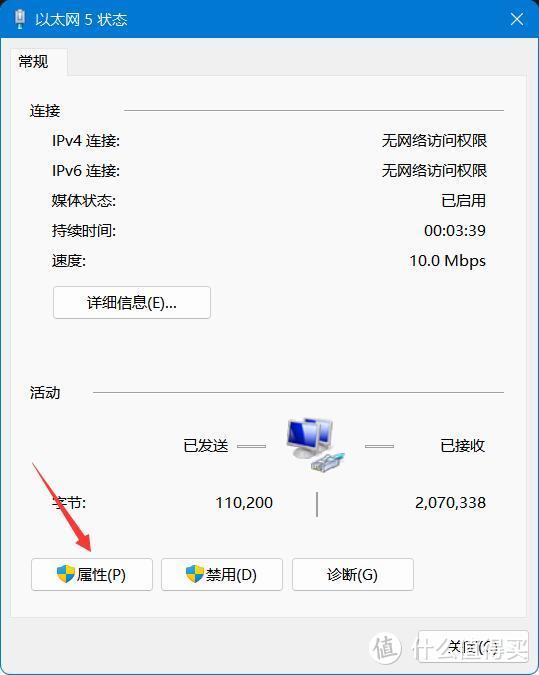
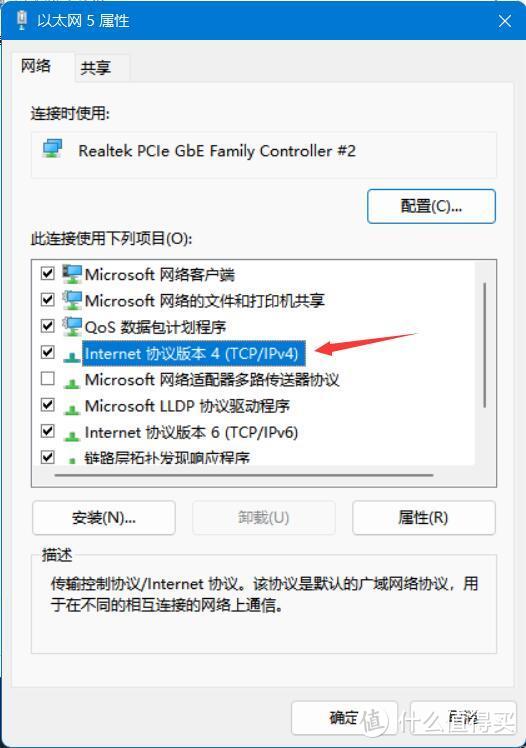
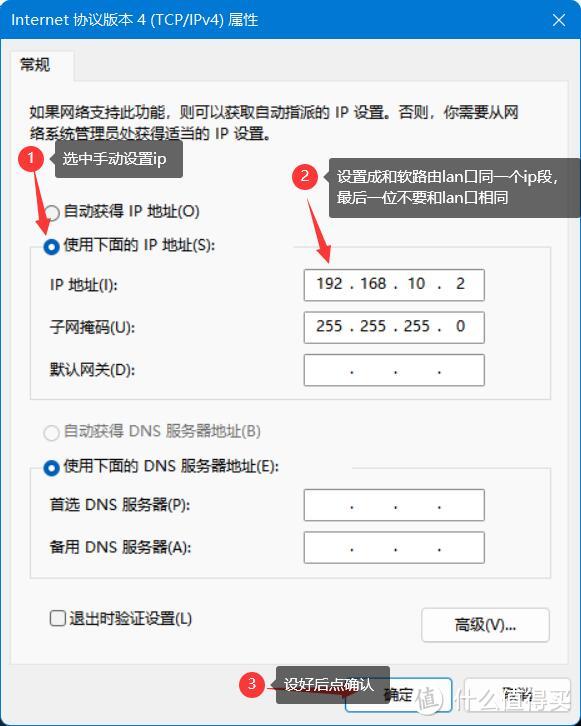
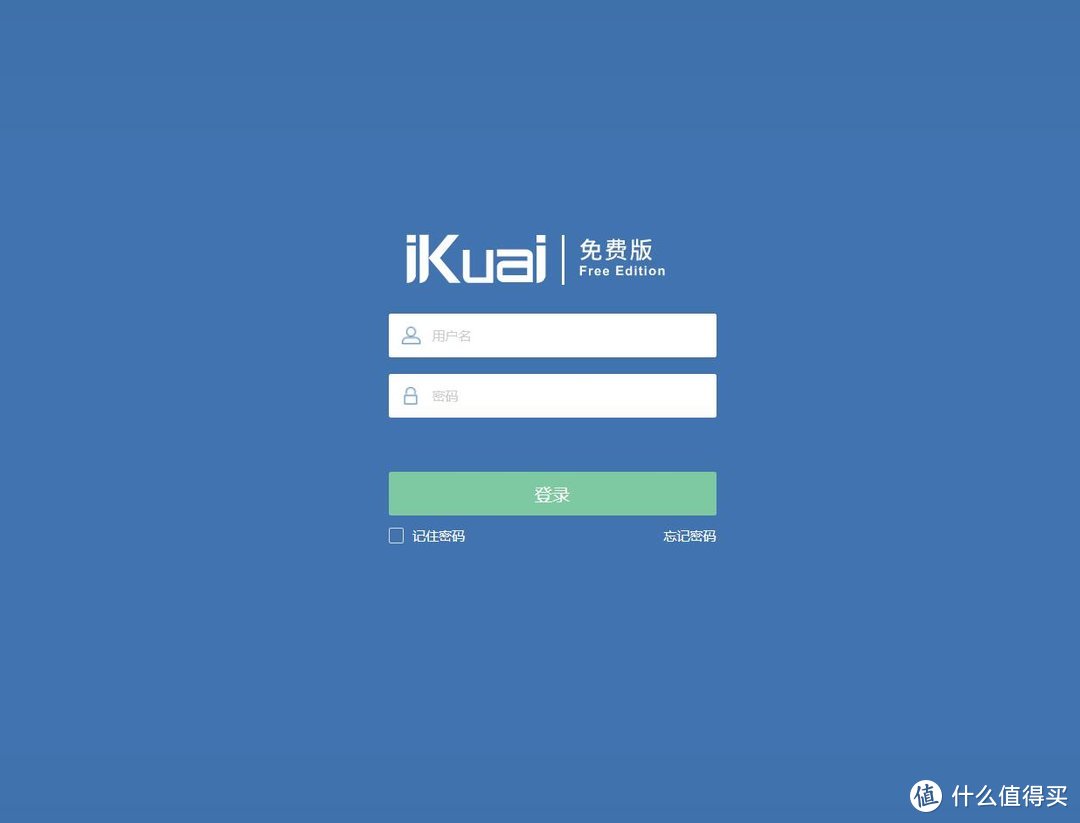
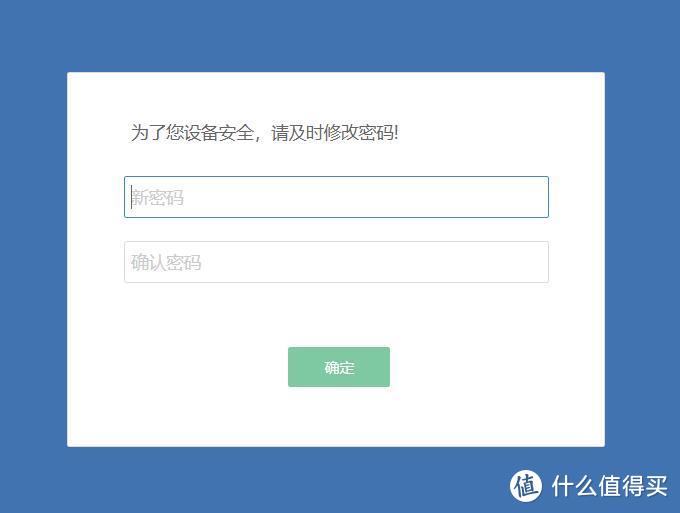
爱快的初始账号和密码都是admin首次登陆会强制让你改密码,改完密码以后再登陆,用户名就是admin,密码是你设置的新密码。登录进去后会弹出一个对话框叫你绑定爱快云平台,可以先不绑定,以后有用得上的时候再注册绑定爱快云。当务之急是先让爱快连上网,顺便提一下软路由一般最少要两个网口,当然你有网管型的交换机单网口也行。我的板子只有一个网口,需要用usb网卡扩展下网口,如果作为主力路由的话最好不要用usb网卡,为了方便演示我就随便点了。如果是多网口的主板,又需要辨别一下wan口了,来回插几遍总能找到的,哈哈。wan口相当于从上级接收网络的网口,一般连接到光猫上,正确的连接上网线后wan口会变成绿色。
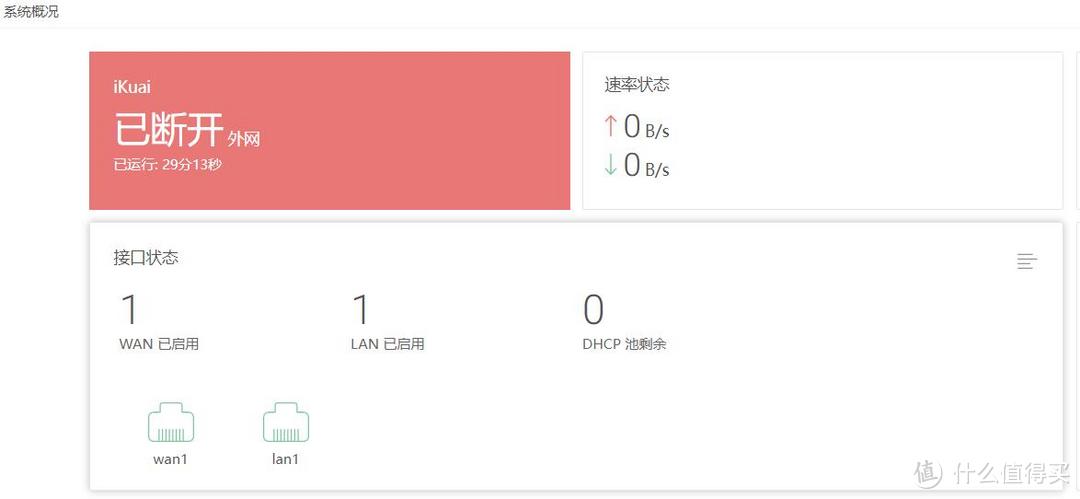
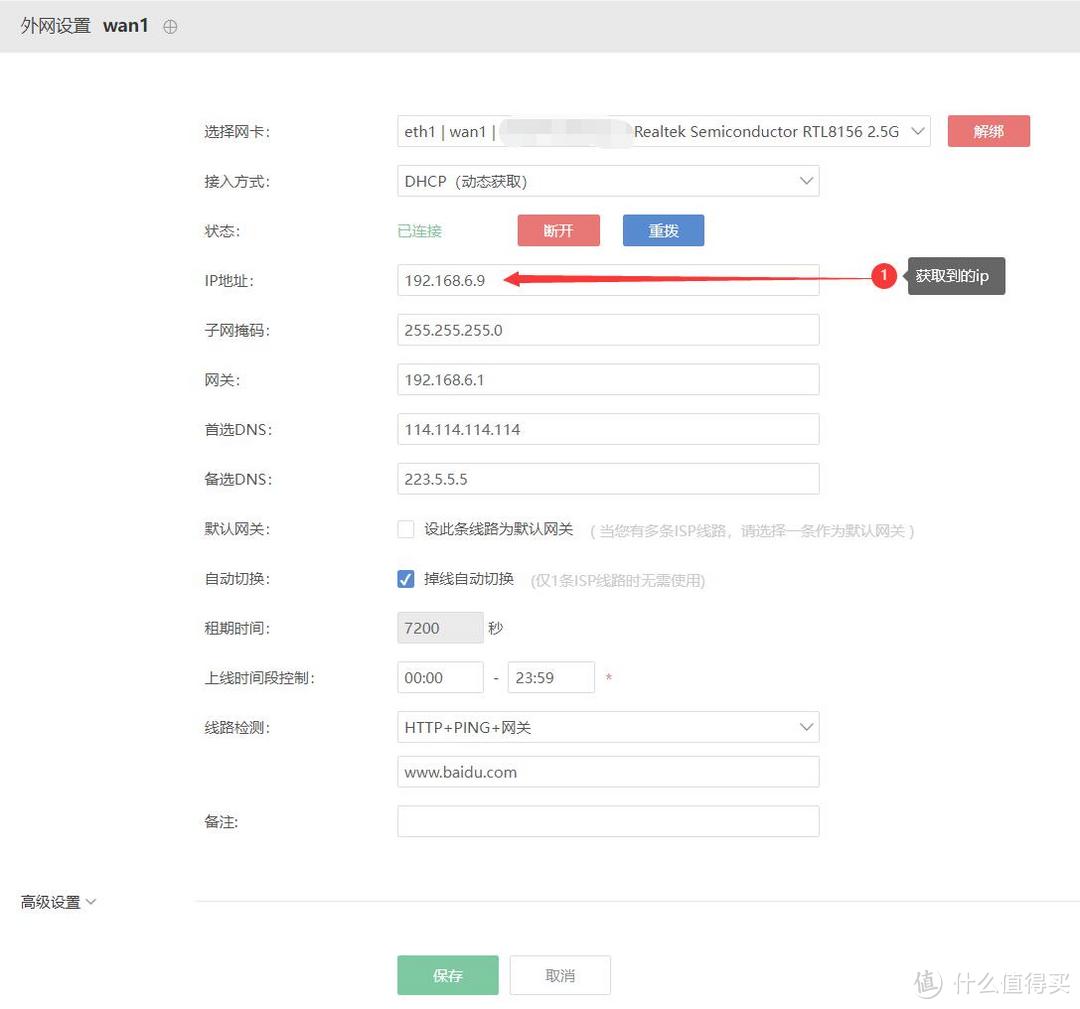
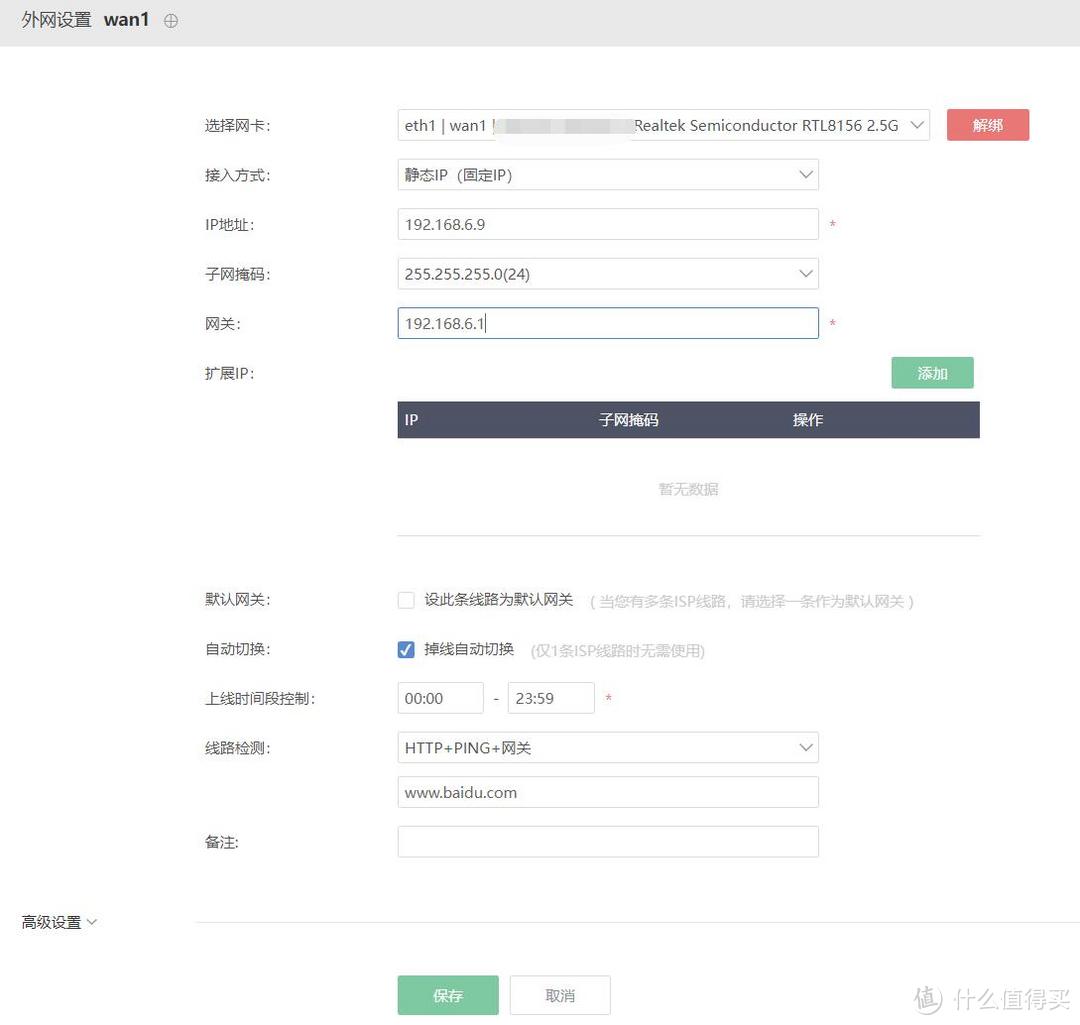
接下来根据你的上级网络的类型来设置wan口,点击绿色的“wan1”图标就能进入到设置wan口的界面,如果你的光猫没有被骚操作过的话,运营商一般是用光猫给拨号的,在wan口设置这里的话就选“DHCP动态获取”,再点击“连接”就可以获取到网络信息了。这种比较省事,当然你也可以选择“静态ip",这个选项需要手动输入ip,ip需要和光猫的dhcp服务在一个网段,可以先设置成动态获取,获取到ip和网关后将ip和网关记下再填入静态ip的选项里,其他选项默认即可,静态ip的好处就是wan口获取到的ip不会随意变动。
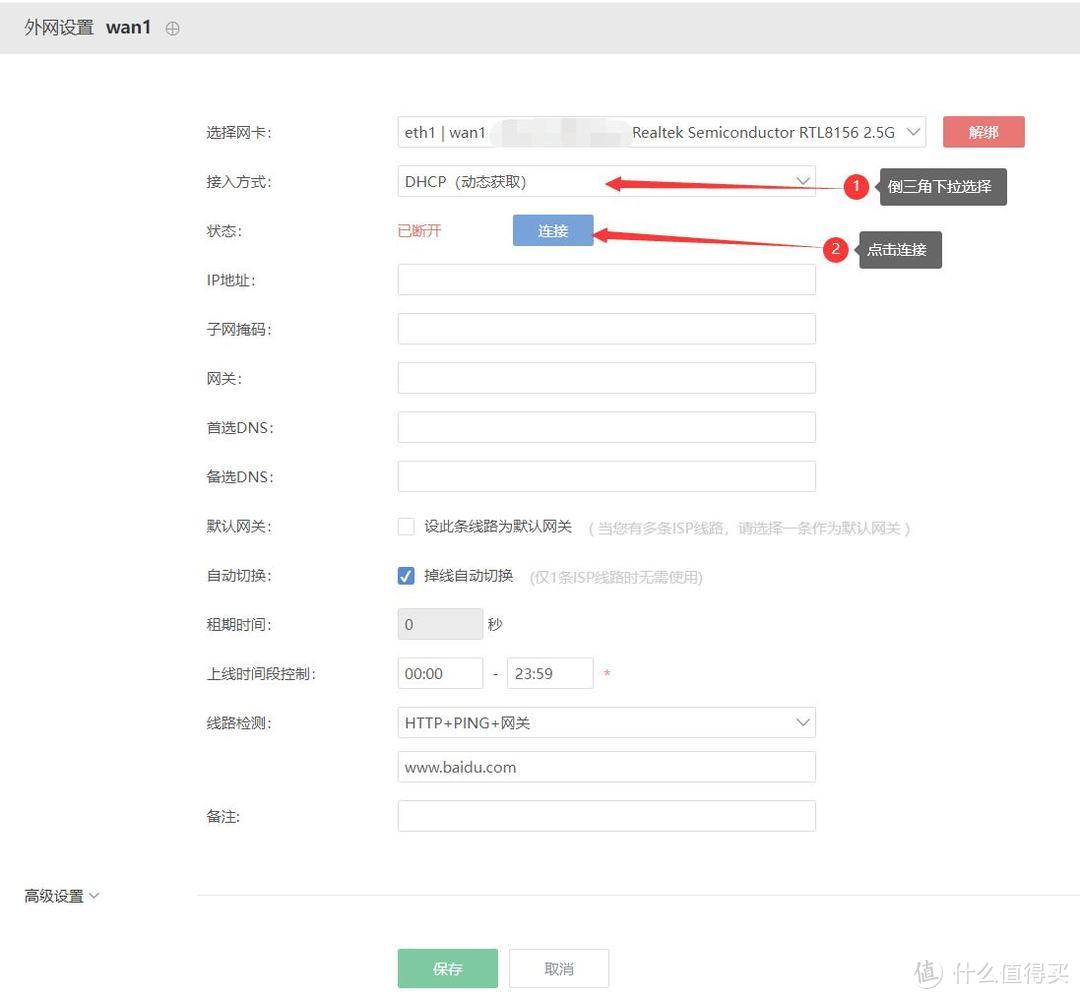
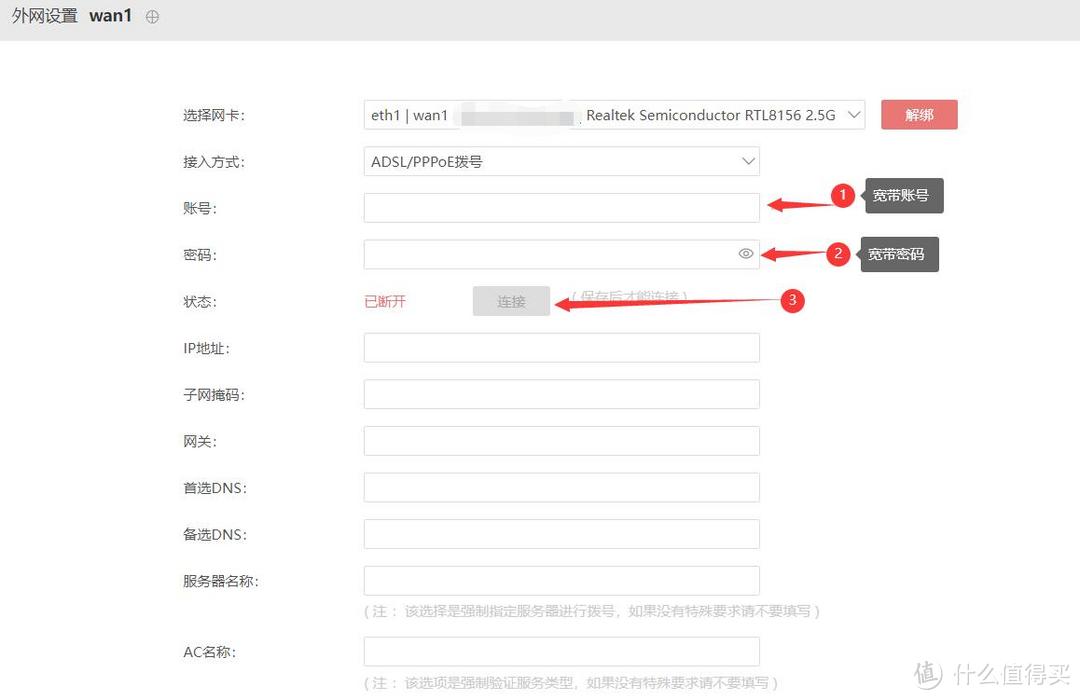
如果你需要用软路由直接拨号的话,需要先将光猫设成桥接,在wan口设置里选择“ADSL/PPPoE拨号”选项,填入宽带账号密码拨号即可。
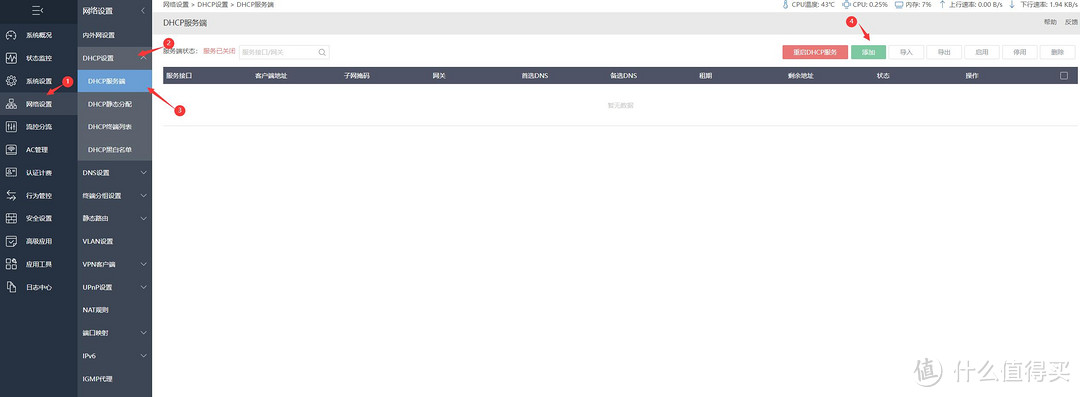
设置完wan口后,爱快就获取到网络了。我们还需要给爱快建立一个DHCP服务,按图示依次点击,添加一个新DHCP服务,按照图示依葫芦画瓢填写信息,需要改动的地方我已经框选出来了,根据你设置的ip段改动。其他地方照着填就可以了。
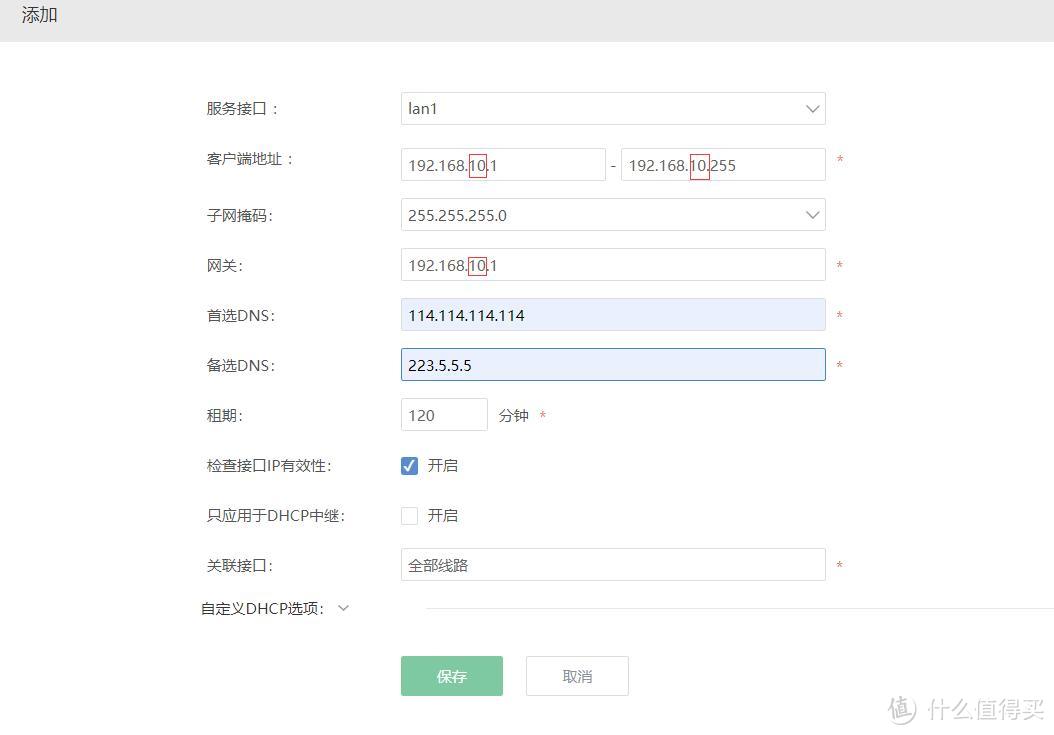
建好DHCP服务,我们回到电脑的操作界面,还是熟悉的配方,按照之前设置lnternet协议版本4 (TCP/IPv4)的方法,将lnternet协议版本4 (TCP/IPv4)改回自动获取ip。这样电脑就可以连上网了,爱快的基础设置也就告一段落啦。
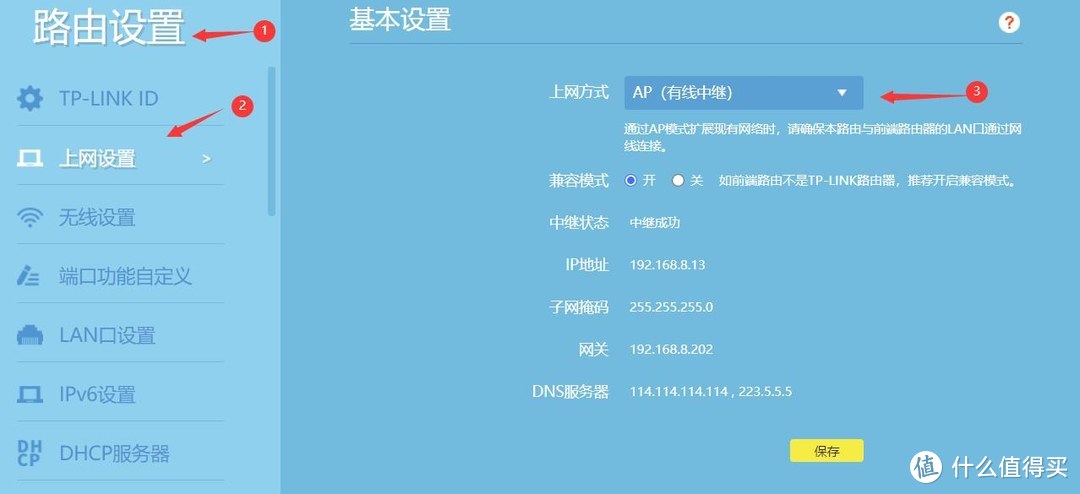
当然软路由不可能只给电脑用,于是乎我们就需要一个硬路由来分发网络,需要将路由器设置成AP模式,只把它当做一个交换机和wifi发射器来用。不同的路由器有不同的设置方法,可以在网上找找教程,TP-LINK路由器的话可以参考下我的操作,将路由器的lan口与电脑连接;路由器wan口与软路由的lan口连接,打开路由器的的管理页面,按图示点击就能找到设置AP模式的选项了,保存设置后可以看到状态为中继成功就设置好了。可以连上wifi愉快的玩耍了。
总结
软路由的安装与设置步骤繁多,一不注意设置错误就会有连不上网等诸多玄学问题,还很难找出原因,需要有足够的时间和耐心,平和的心态才能顺利的配置好,上述是此篇教程的开端,下期我们会在爱快软路由的虚拟机里配置openwrt旁路由。









校验提示文案
校验提示文案
现在很多新设备 只支持uefi引导 官网的img写入法是装不了的
校验提示文案
校验提示文案
校验提示文案
另外还在纠结四网口网卡对于NAS,是否支持链路聚合。需要路由器支持么?
校验提示文案
校验提示文案
校验提示文案
校验提示文案
校验提示文案
校验提示文案
校验提示文案
Unable to complete PPPoE Discovery
Timeout waiting for PADO packets
校验提示文案
校验提示文案
校验提示文案
Unable to complete PPPoE Discovery
Timeout waiting for PADO packets
校验提示文案
校验提示文案
校验提示文案
校验提示文案
现在很多新设备 只支持uefi引导 官网的img写入法是装不了的
校验提示文案
校验提示文案
校验提示文案
校验提示文案
校验提示文案
校验提示文案
另外还在纠结四网口网卡对于NAS,是否支持链路聚合。需要路由器支持么?
校验提示文案
校验提示文案
校验提示文案