









































89
17
杜绝春节假期设备失联丨Talescale免费组网全平台NAS部署教程
2023-01-16 11:00:18
139点赞
616收藏
41评论
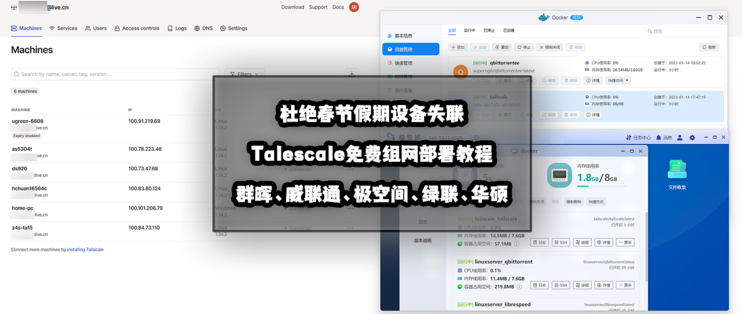
春节回老家过年每个人都跑不掉的,NAS玩家最怕的就是回了老家之后设备失联,异地也没办法及时检查或者解决问题,本文分享的Tailscale可以为NAS提供多一种远程访问方式,只要不是彻底断网或者停电都可以很方便的使用。

Tailscale和Zerotier原理几乎一致,都属于免费且不限速的组网软件(SD-WAN),相比Zerotier有以下好处:
第一,不需要SSH登录NAS去绑定账号,通过NAS的网页后台和自带Docker管理器即可完成部署和组网。
第二,和Zerotier一样是创建虚拟局域网,支持IP+端口号方式访问Docker,两者可以共存,并且支持绑定微软账号,国内用户友好度爆表,实测可以跑满200+100的家宽。
第三,即使是没SSH且权限开放很少的NAS系统也能用,解决没送DDNS服务或者路由器不支持IPv6导致外网访问不了Docker的问题。
第四,除了NAS稍微要点操作,Tailscale客户端几乎涵盖了所有平台,Windows电脑、Mac电脑、iPhone/iPad和安卓手机都有可安装的客户端,并且安装相当轻松。
第五,类似饥荒这类支持局域网联机的多人游戏,也可以通过Tailscale组网实现不同网络的玩家共同游戏。
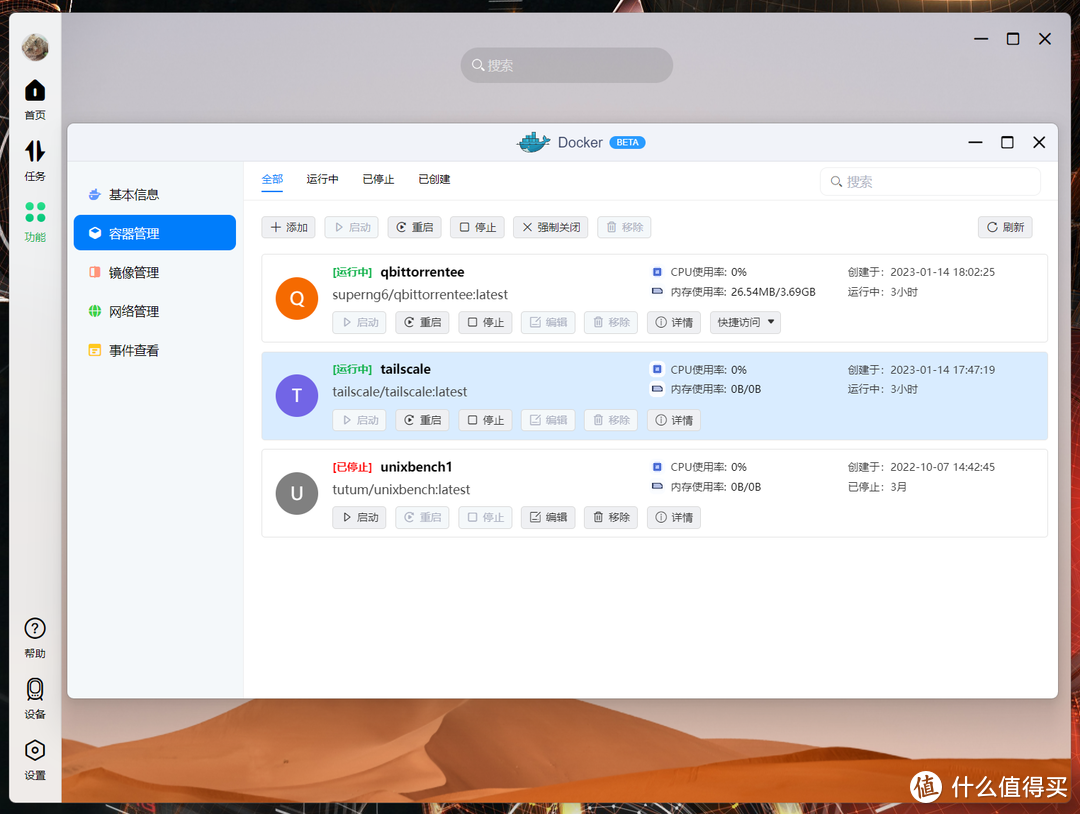
下面和大家分享一下不同NAS的Tailscale部署教程合集,可以说有手就行,觉得有所帮助欢迎关注点赞收藏三连哈。

⏹ 目录
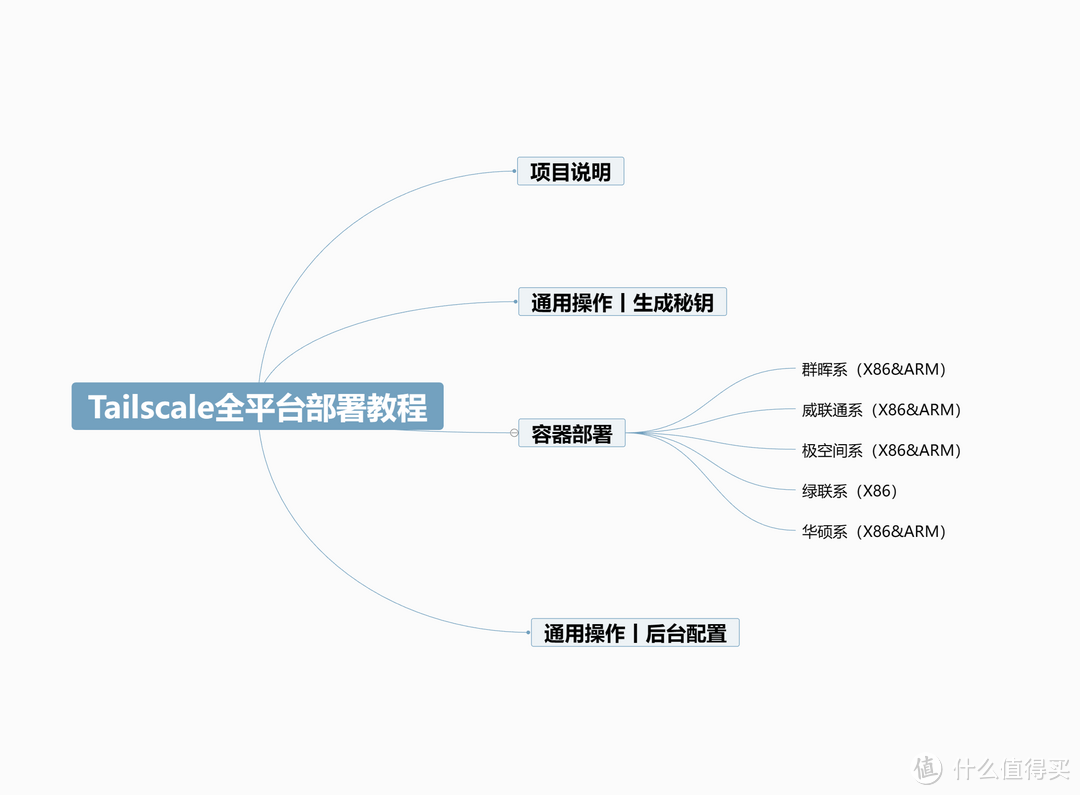
本文包含群晖、威联通、极空间、绿联和华硕五家NAS的抄作业级别部署方案,点目录按需跳转。
PS:下面操作亲测都是OK的,绿联和极空间一定要严格跟着操作,如果遇到加入失败的问题请检查是否漏了什么,一般都是权限选择有问题。
⏹ 项目说明
正式教程前先简单说一下Talescale是什么,Tailscale的设计和Zerotier有点像,都是组建一个虚拟网络,加入组网的设备相当于加入了一个虚拟大路由器,下联设备上线并拿到IP后即可像内网一样访问这个虚拟拓扑中的其他设备,解决外网访问NAS网页后台与容器的问题。
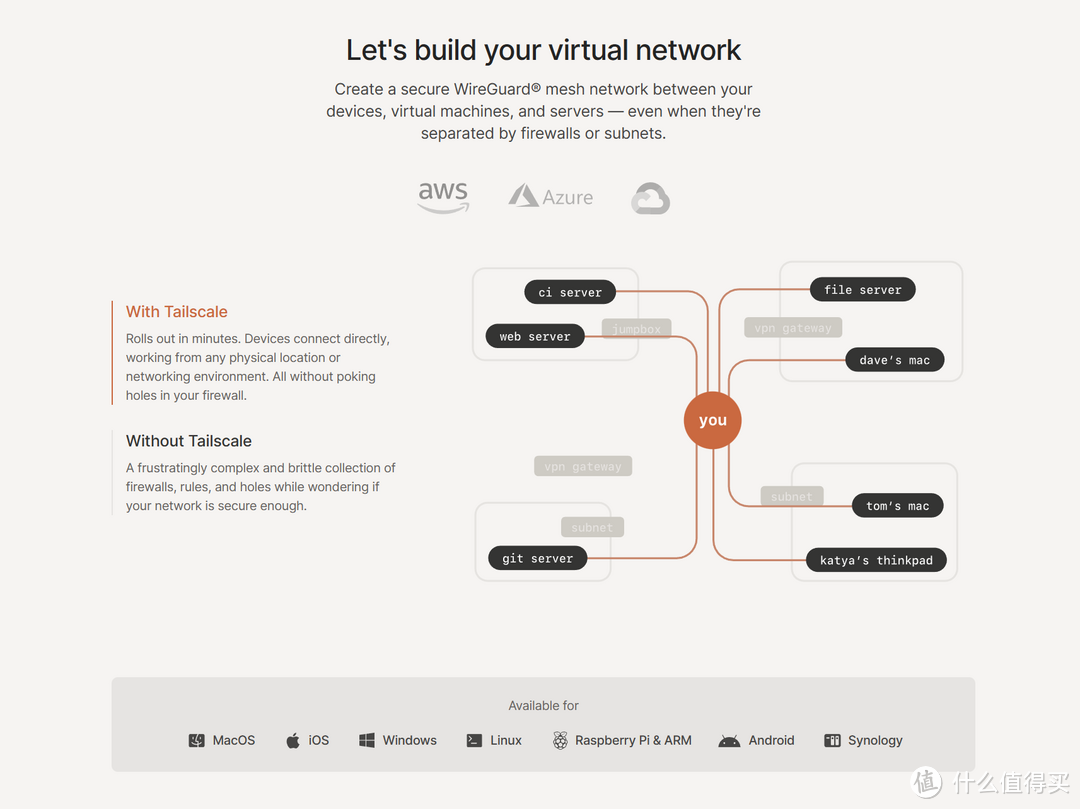
除了Windows、Mac这类常规系统封装好的专用软件安装包,Tailscale还有Docker版本,所以像绿联极空间这类权限开放比较少的NAS也能轻松在外网走IPv4访问NAS和容器的Web页面。
https://hub.docker.com/r/tailscale/tailscale
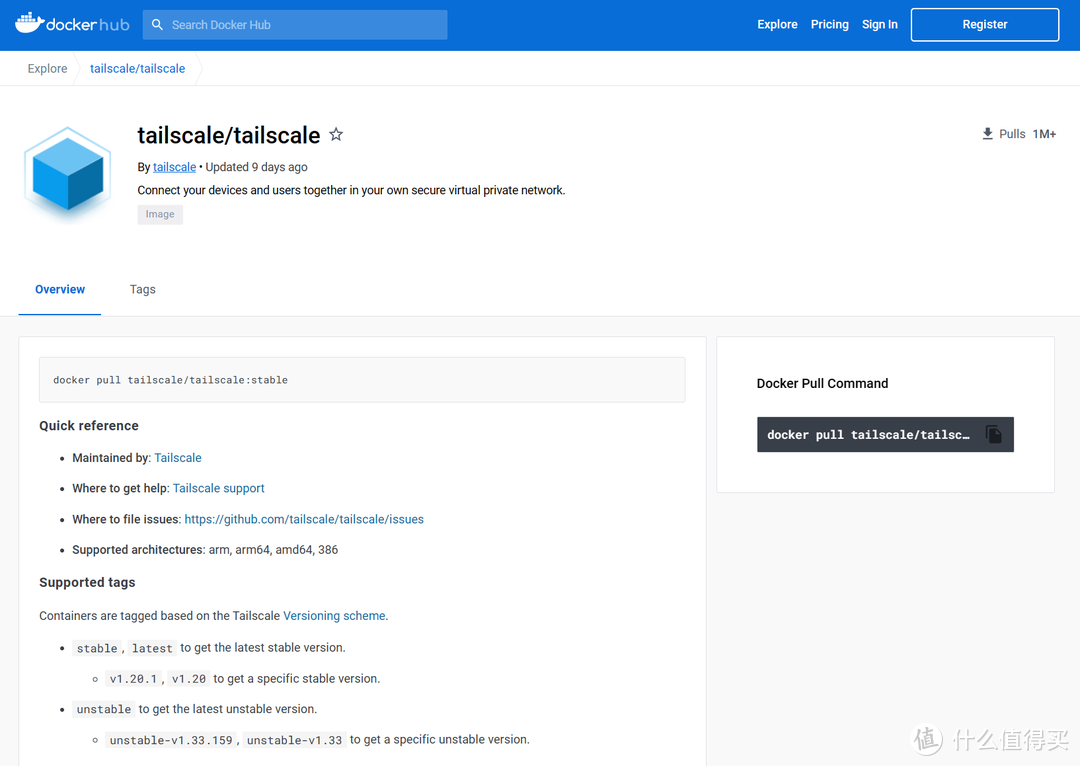
基础代码如下所示:
docker run -d
--name=tailscaled
-v /var/lib:/var/lib
-v /dev/net/tun:/dev/net/tun
--network=host
--cap-add=NET_ADMIN
--cap-add=NET_RAW
--env TS_AUTH_KEY=xxxxx
tailscale/tailscale
简单来说,注意点是挂载俩文件夹、用Host网络、给最高网络权限和填写你自己的秘钥。
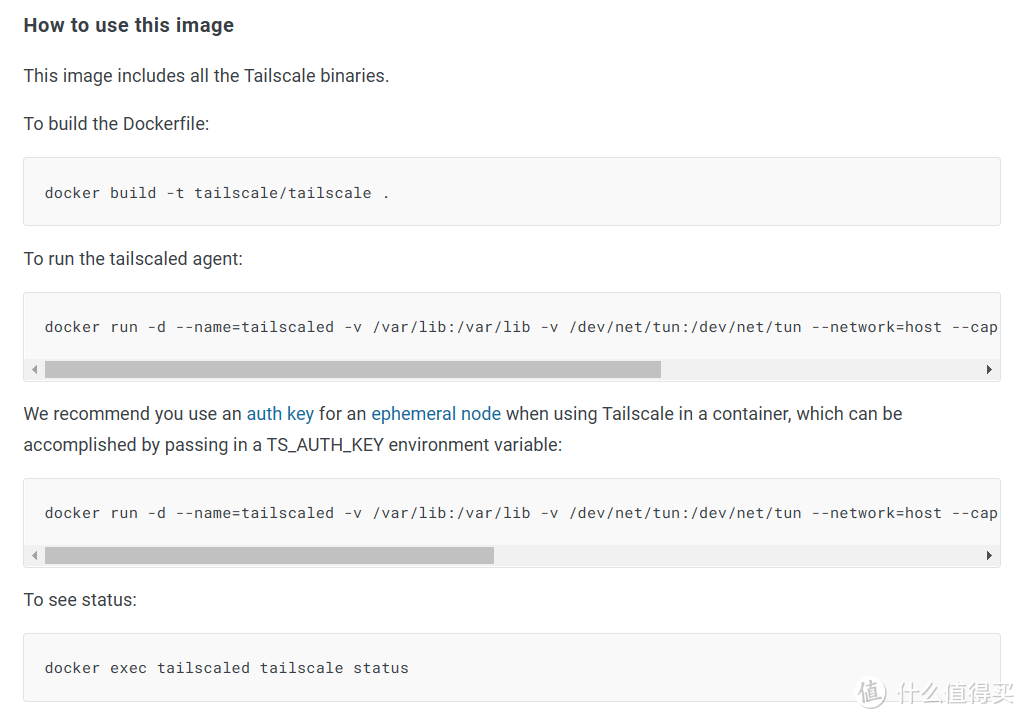
另外测试了一下,同一台设备同时部署Zerotier+Tailscale也没啥问题,可以当做故障转移的一种方式,如果这俩SD-WAN都连不上,说明NAS本身或者上联网络出了问题。
⏹ 通用操作丨生成秘钥
部署容器之前需要先获取秘钥,不然NAS无法加入组网。
1️⃣ 注册账号
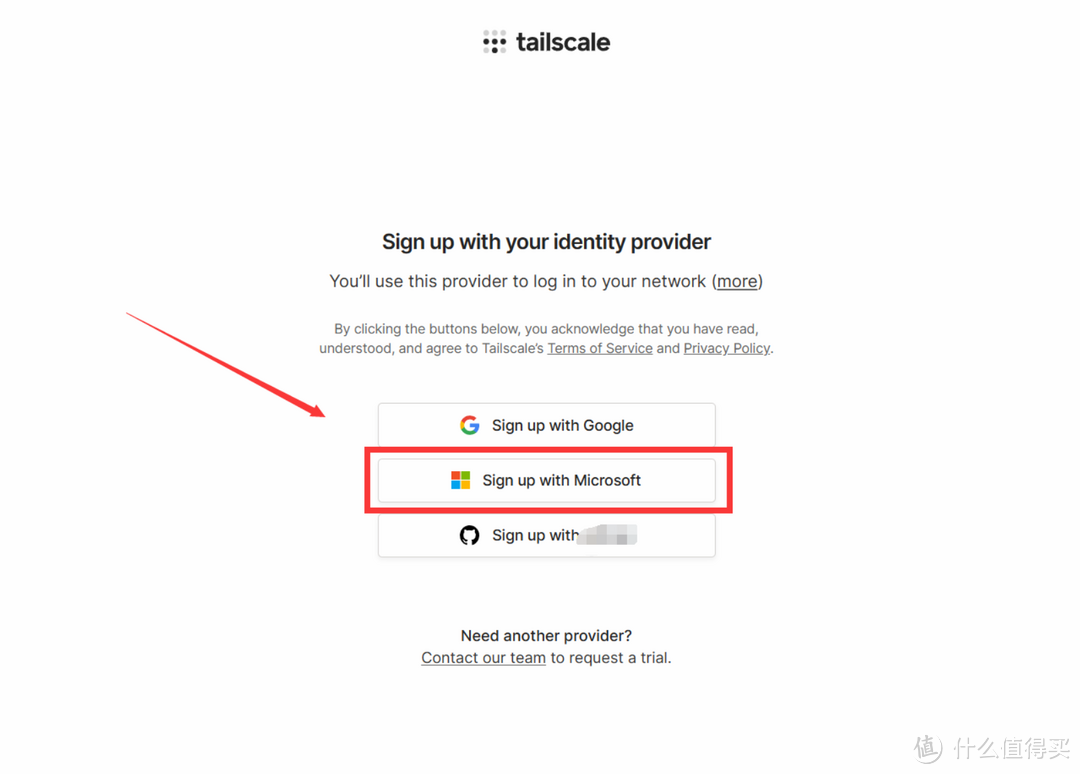
进入Tailscale官网后点击右上角的UseTalescale,这里选择用微软账号登录,没有的朋友去注册一下,其他两种登录方式要那啥才行,普通用户用微软账号即可:
https://tailscale.com/
登录完成后可以顺道下载下对应的客户端,支持Linux、Windows、Mac(桌面+移动端)、安卓手机,按需下载安装即可。
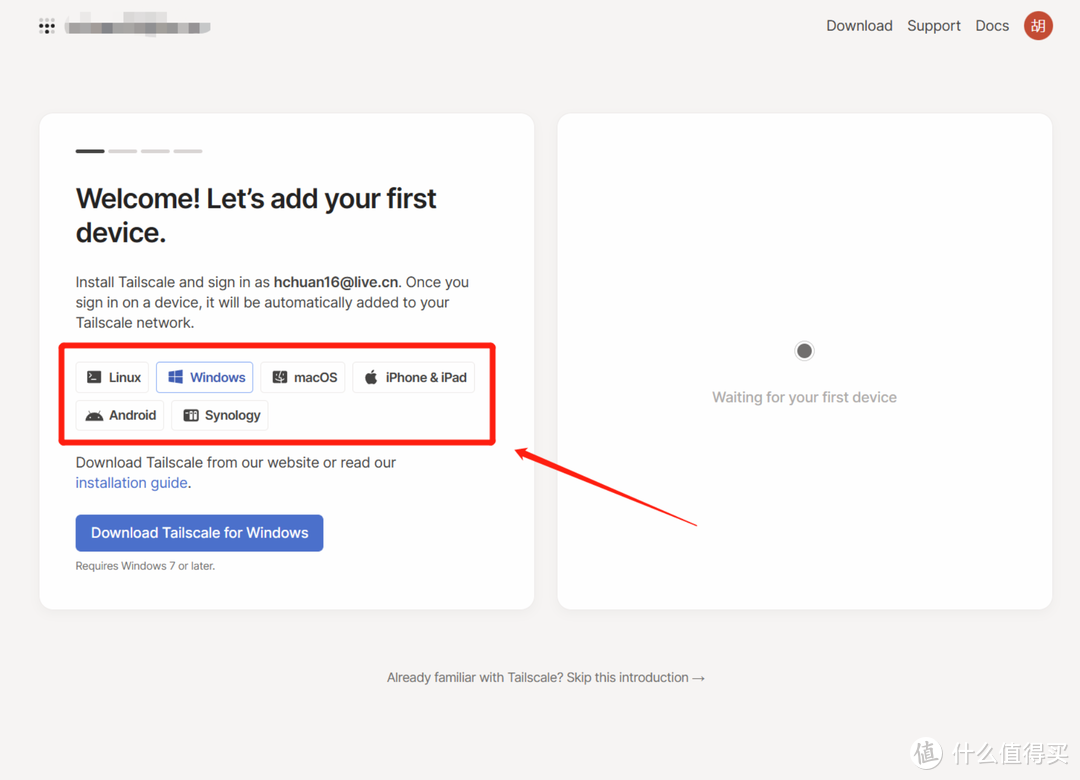
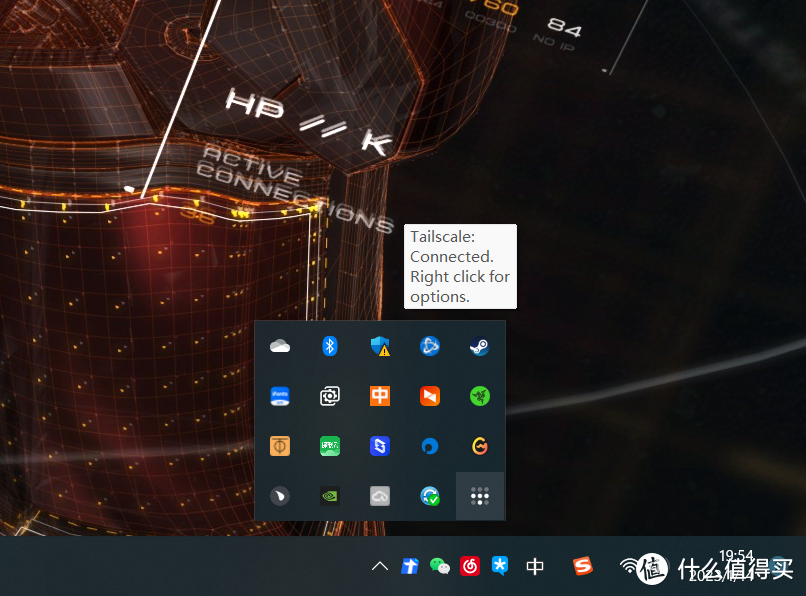
Windows版本安装完成后会打开一个新网页并提示登录,如果你的电脑已经登录了Windows账号,Tailscale客户端会自动抓取信息并将这台Windows电脑加入组网,在线状态如下图所示。
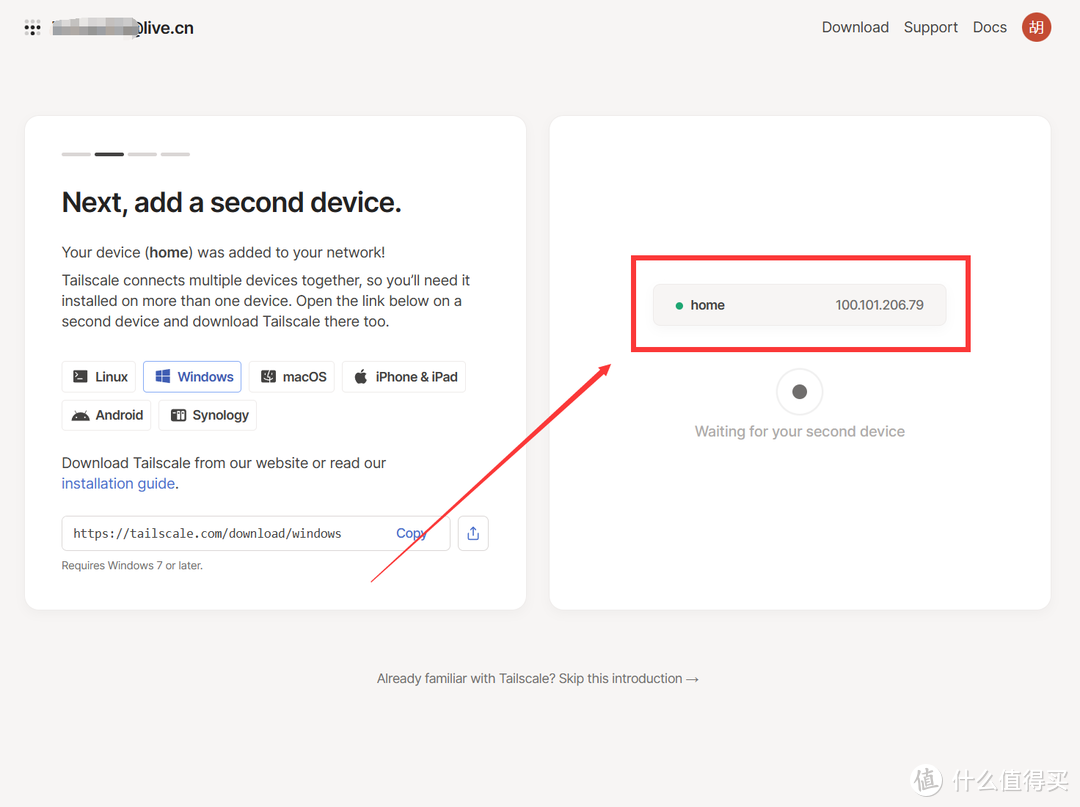
2️⃣ 获取秘钥
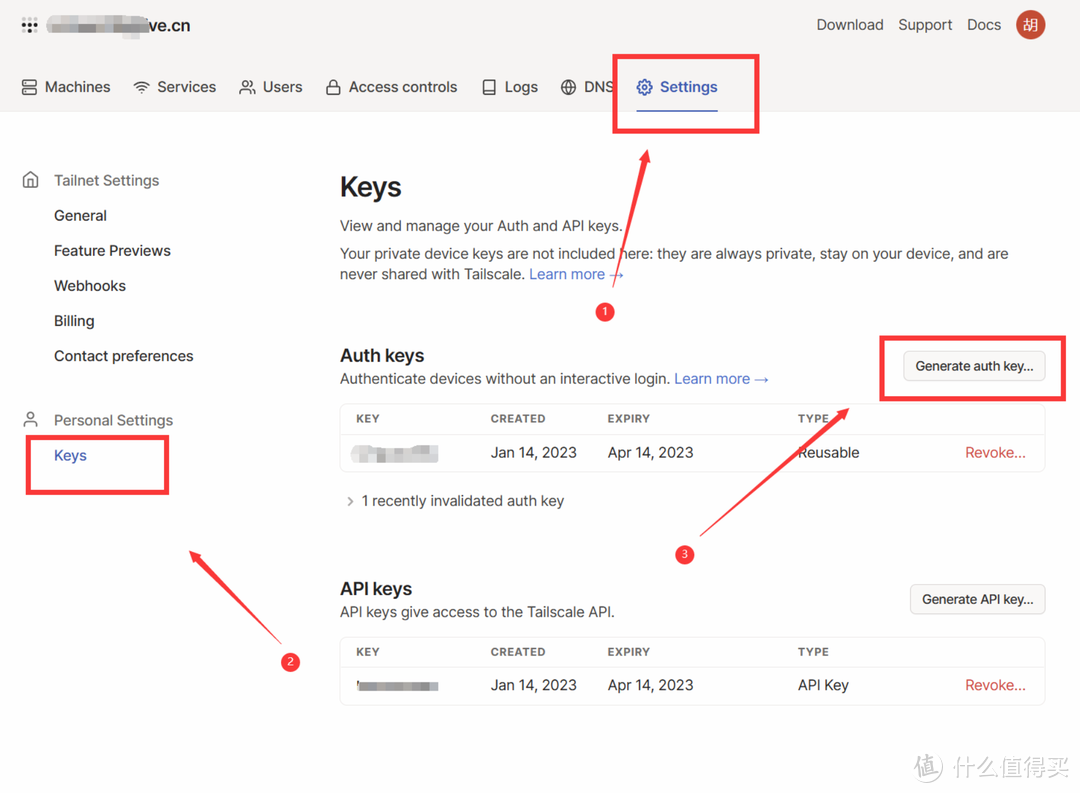
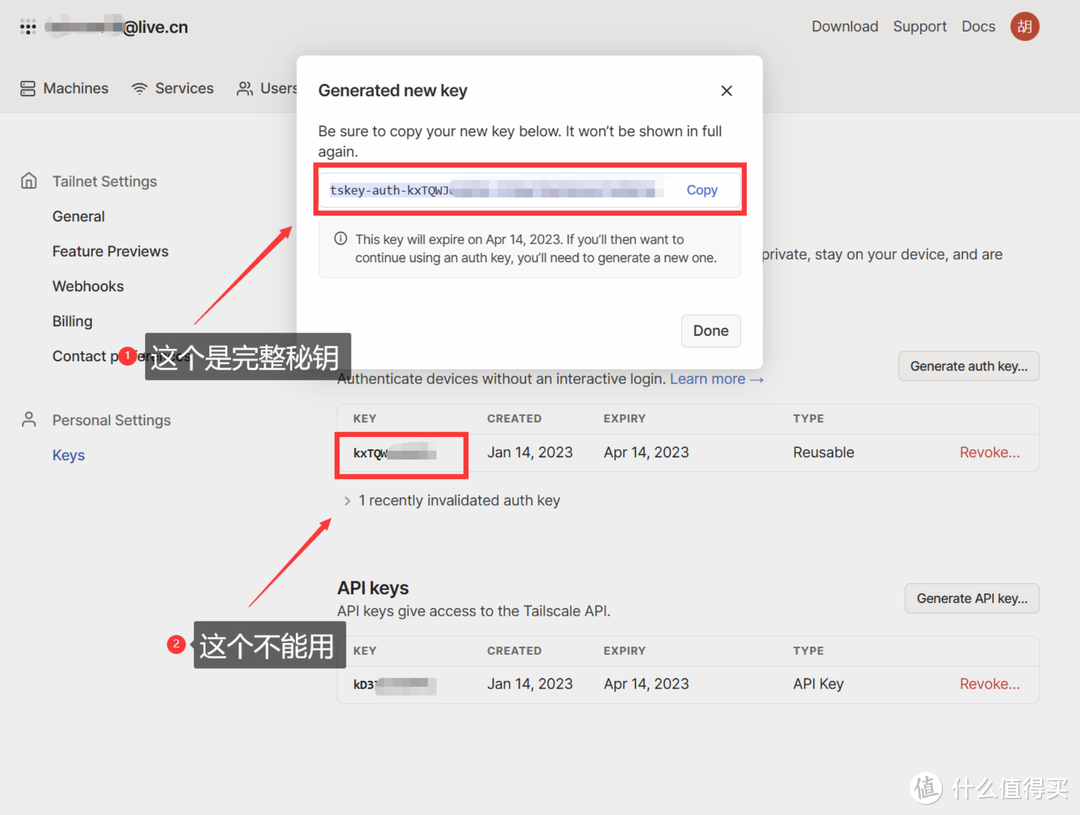
有独立安装包的程序版本Tailscale可以通过UI登录,容器版本需要用到一组秘钥作为认证,在官网的配置页面中点击Key,生成以下即可。
https://login.tailscale.com/admin/settings/keys
如果没有特殊需求,一定要勾选上多设备支持选项,不然一个秘钥只能对应一台设备。
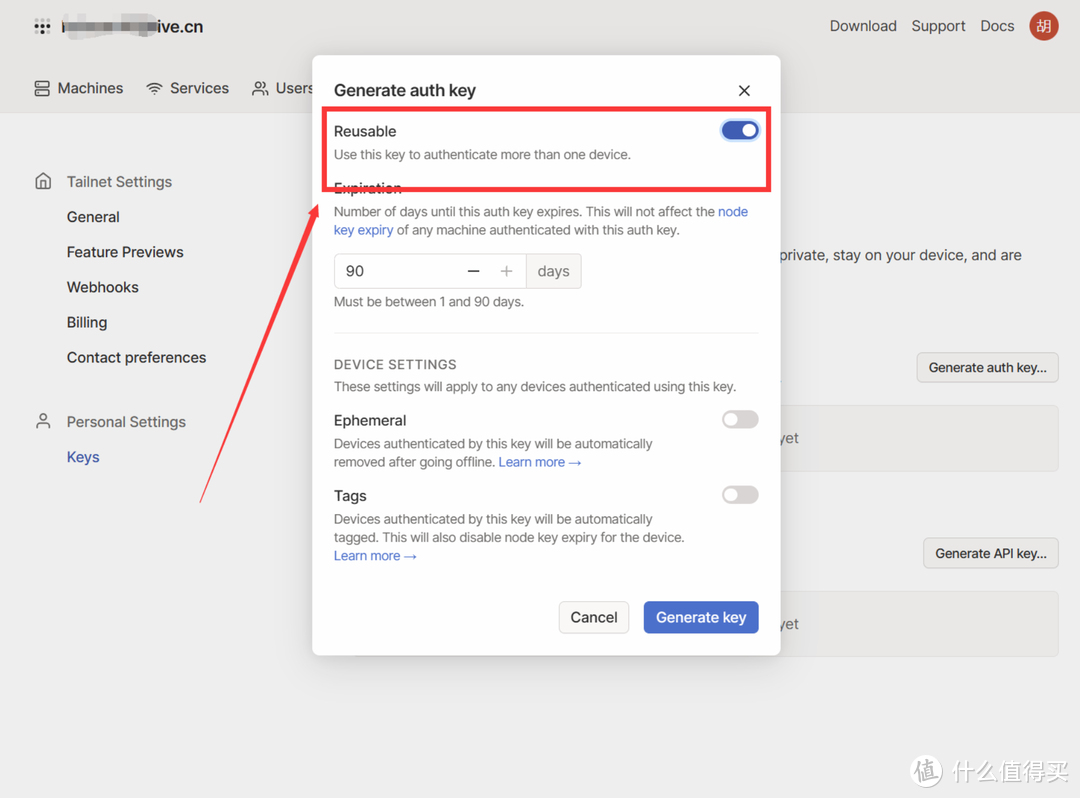
需要注意的是有效秘钥开头为tskey-auth-开头,后台这里显示的短Key不对。
⏹ 容器部署丨群晖系(X86&ARM)
群晖有封装好的安装包,不需要走Docker方式部署,去Tailscale官网清单里面选择对应系统的SPK安装包,选择对应的版本下载到你的电脑上。
https://pkgs.tailscale.com/stable/
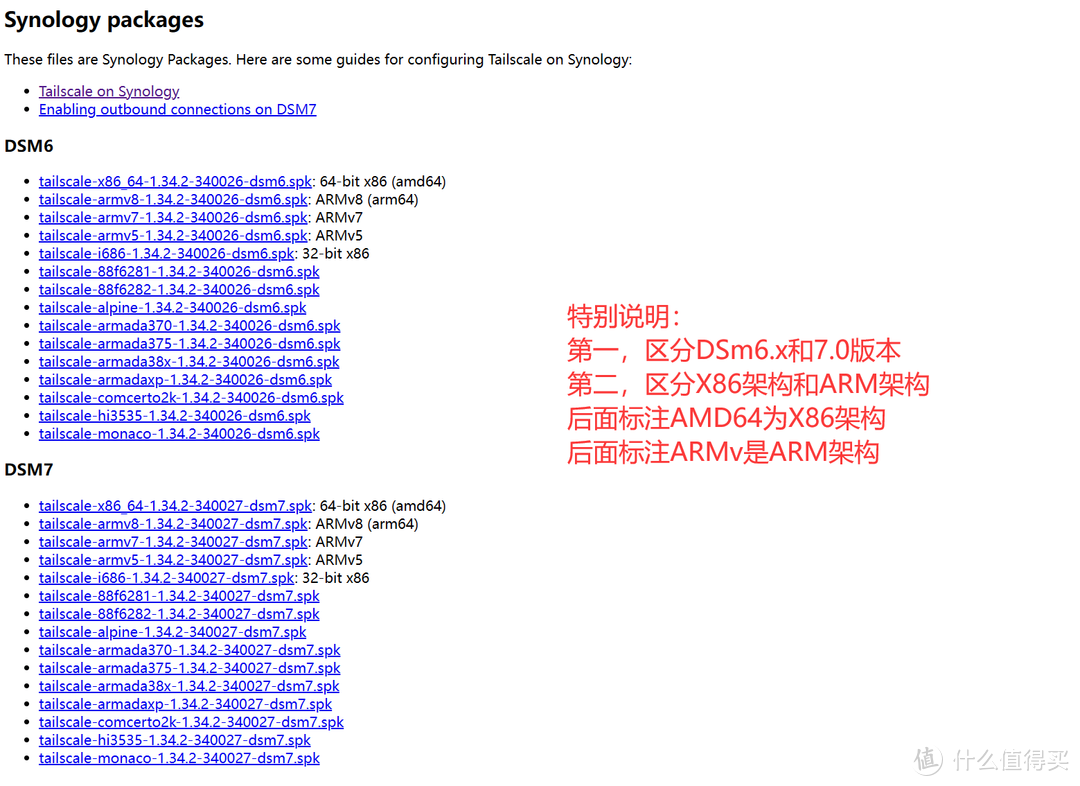
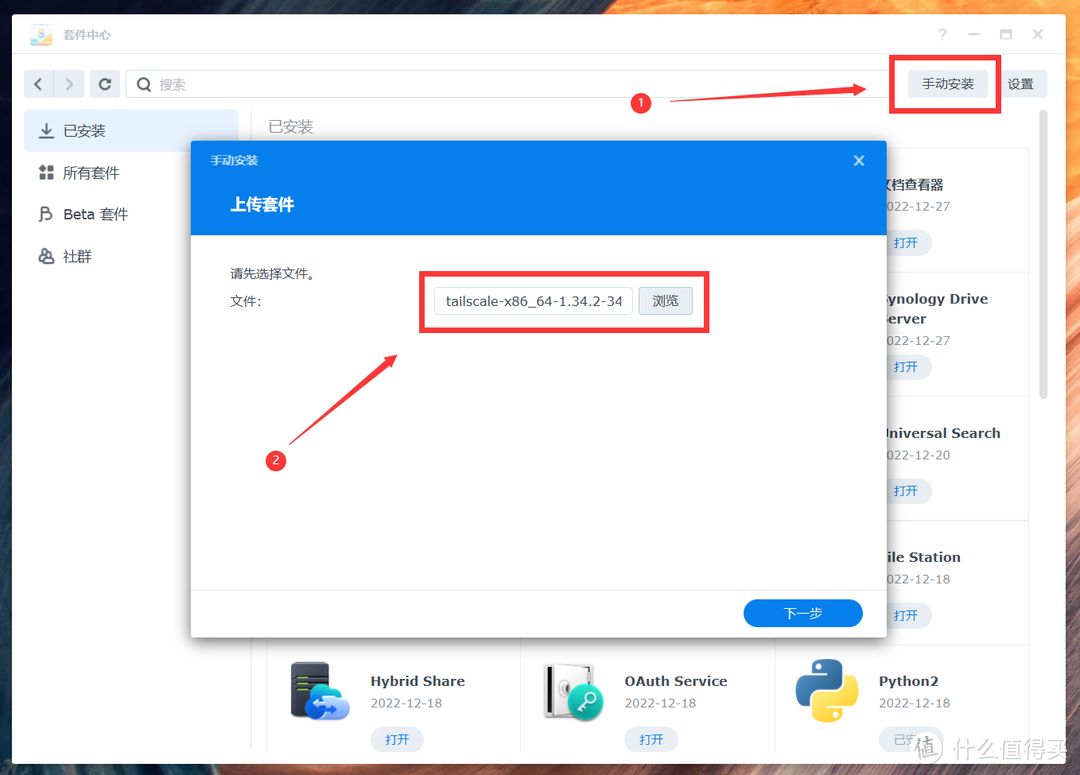
进入群晖的后台,点击套件中心的手动安装,文件选择刚下载好的spk安装包,确认无误后一路点击下一步。
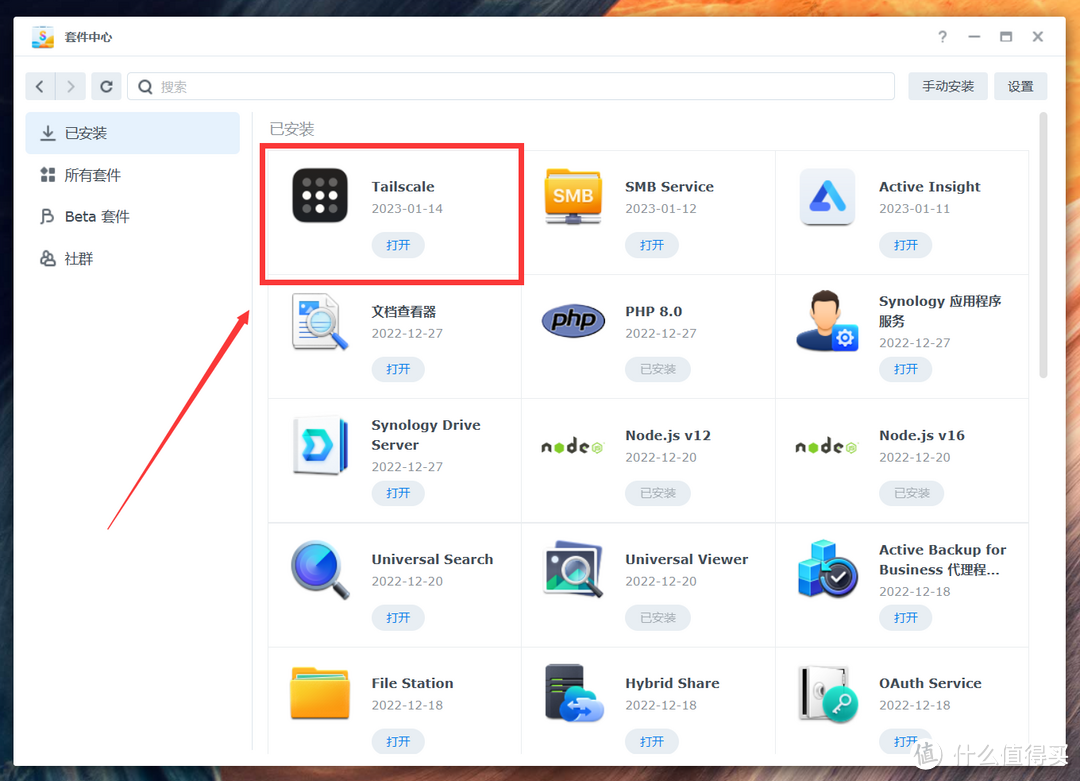
安装完成后在已安装分类这里能看到图标,点击打开。
自动打开的新网页中会提示登录,点击登录(Log in)。
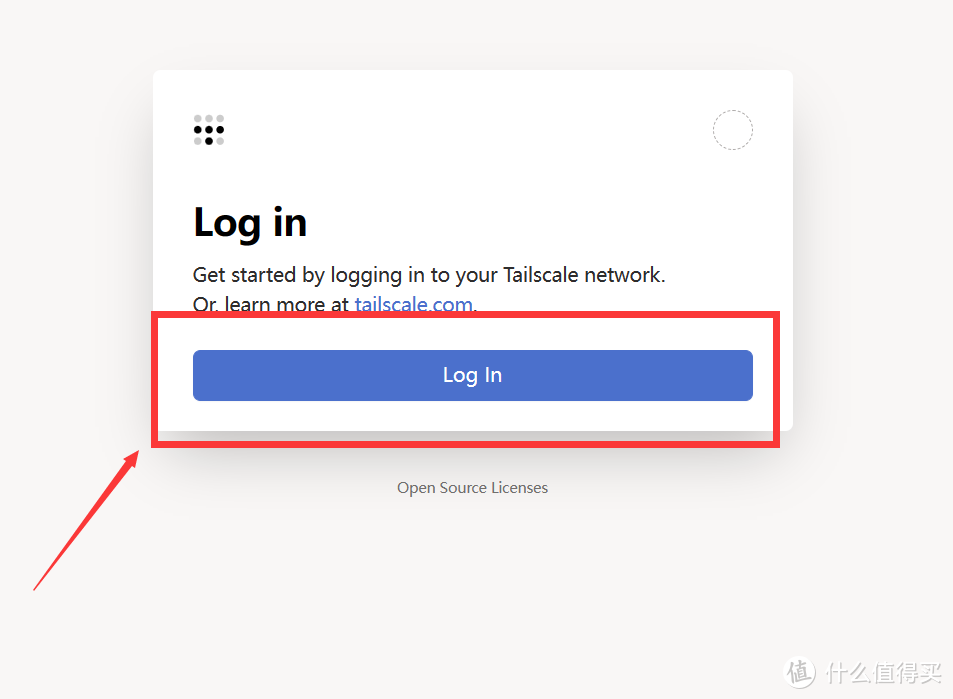
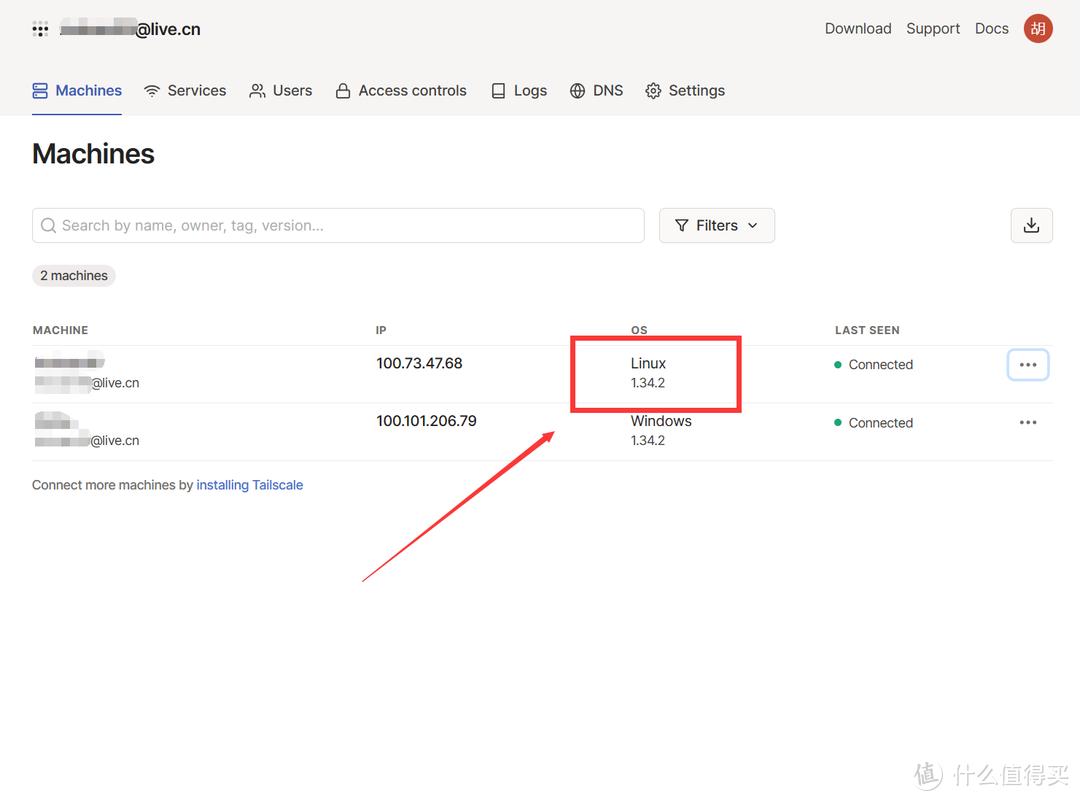
如果和我一样使用登陆了微软账户的Edge浏览器,这里会自动登录,完成登录后会显示设备状态,根据识别出的操作系统(OS)应该很容易能判断出是哪台吧?
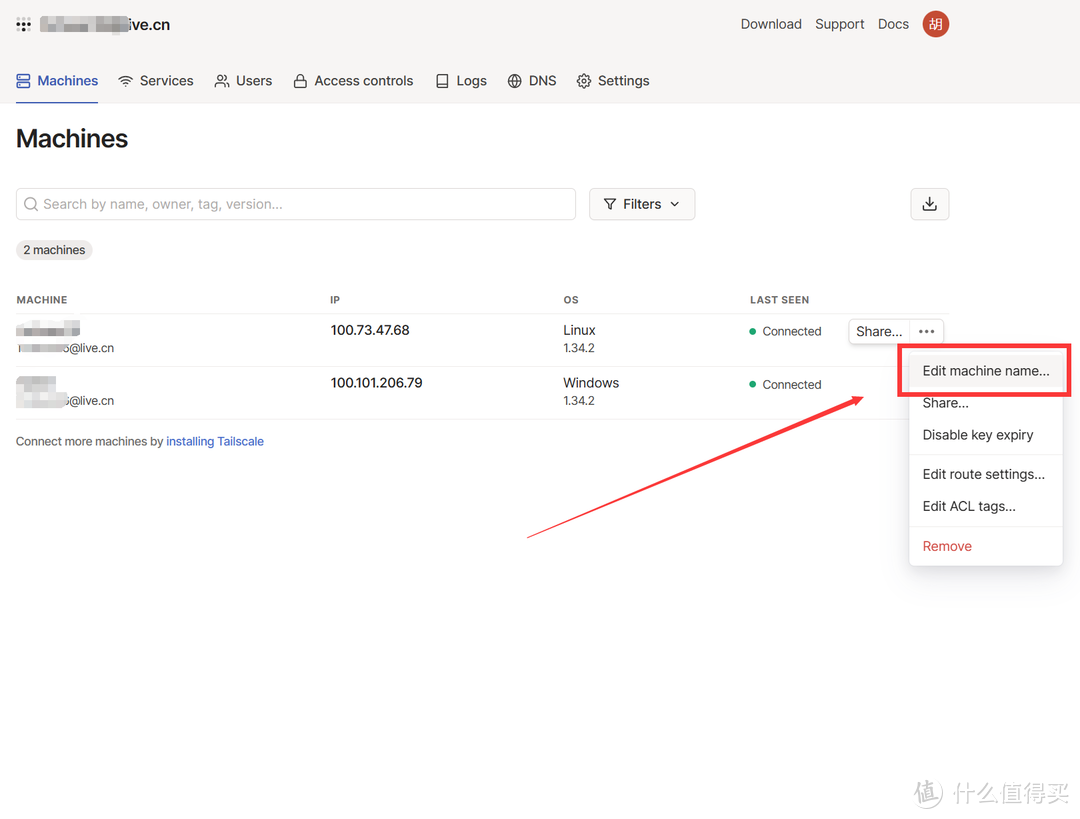
为了方便管理,这里点击设备右边的三个点展开高级配置选项,点击编辑设备名称。
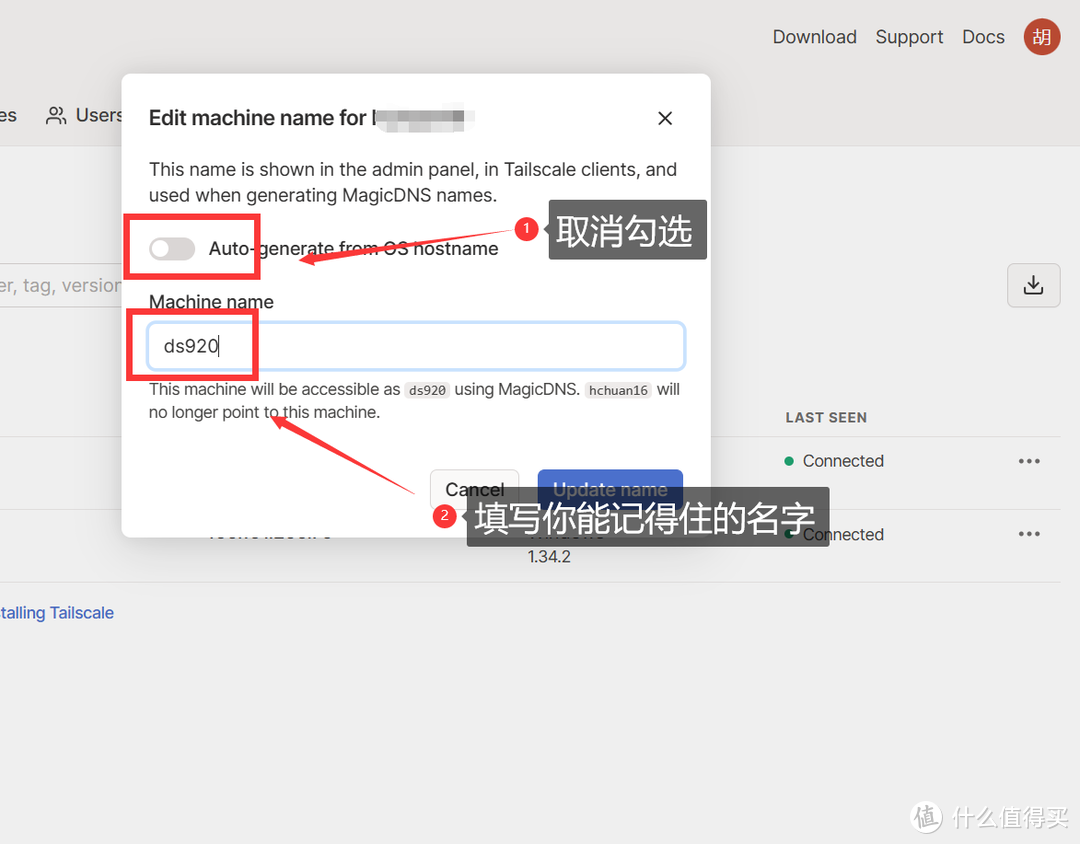
关闭默认生成设备名称后,在下面填写一个你能记得住的名字。
至此群晖组网全部完成,Tailscale为群晖分配的IP是:
100.73.47.68
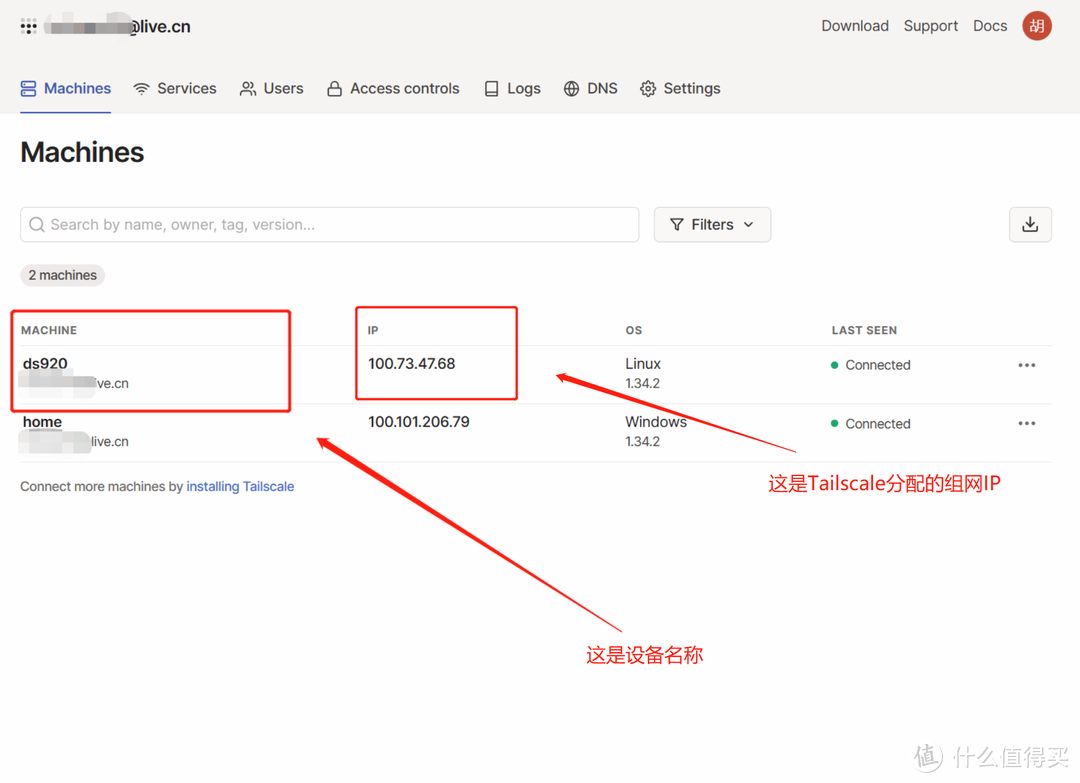
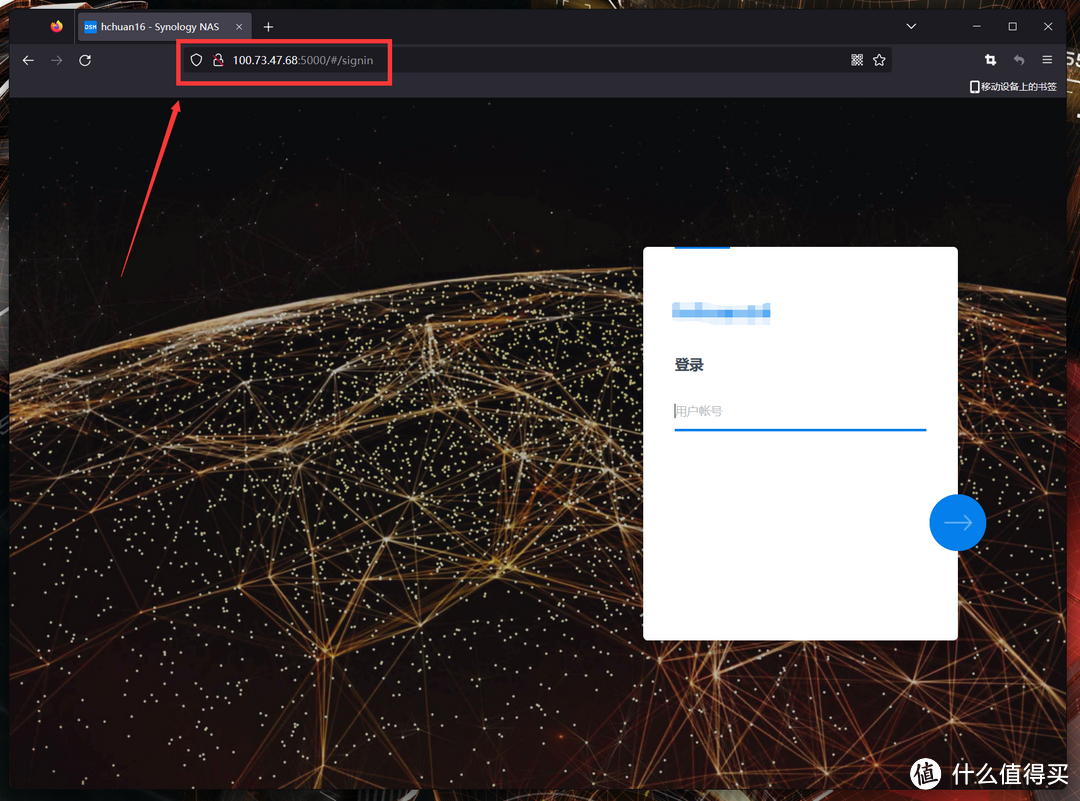
电脑确认也加入组网后,尝试用Talescale分配的IP访问群晖,可以成功进入后台,不过我这儿响应的比Zerotier慢一点。
⏹ 容器部署丨威联通系(X86&ARM)
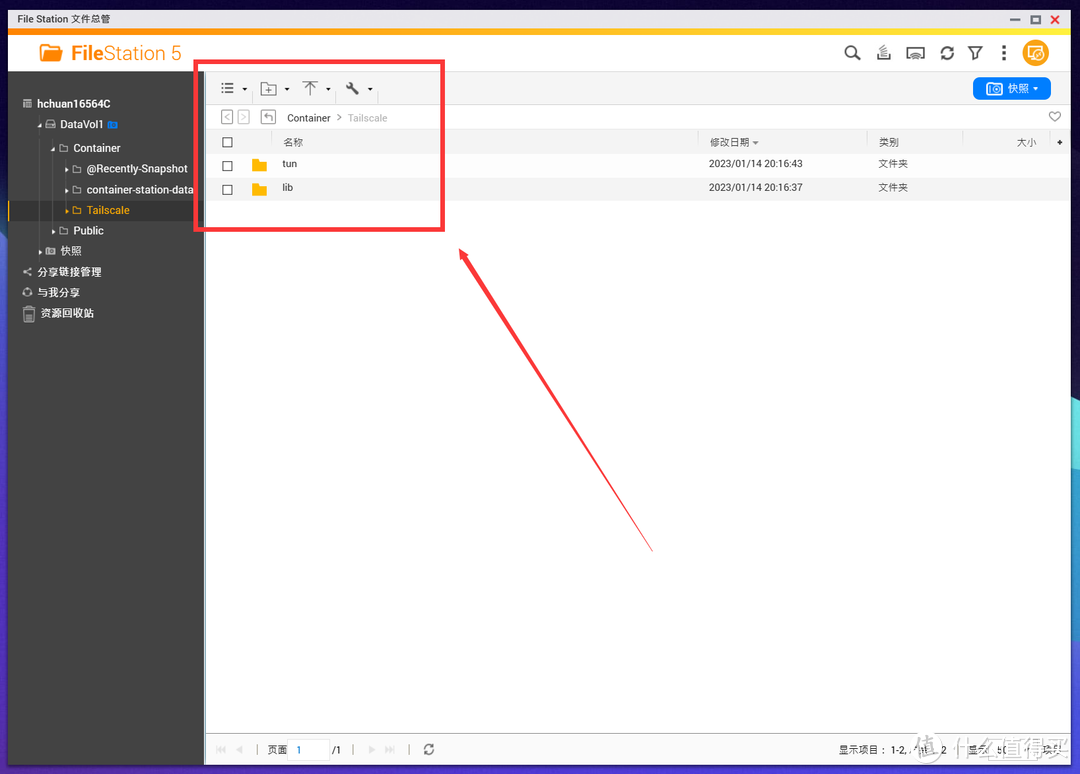
Tailscale并没有为威联通单独封装,所以得走Docker方案,首先创建容器需要挂载的文件夹,进如FileStation,在Container共享文件夹下面依次创建:
第一步,创建一个名为Tailscale的文件夹。
第二步,在Tailscale文件下下面创建两个文件夹,分别是tun和lib。
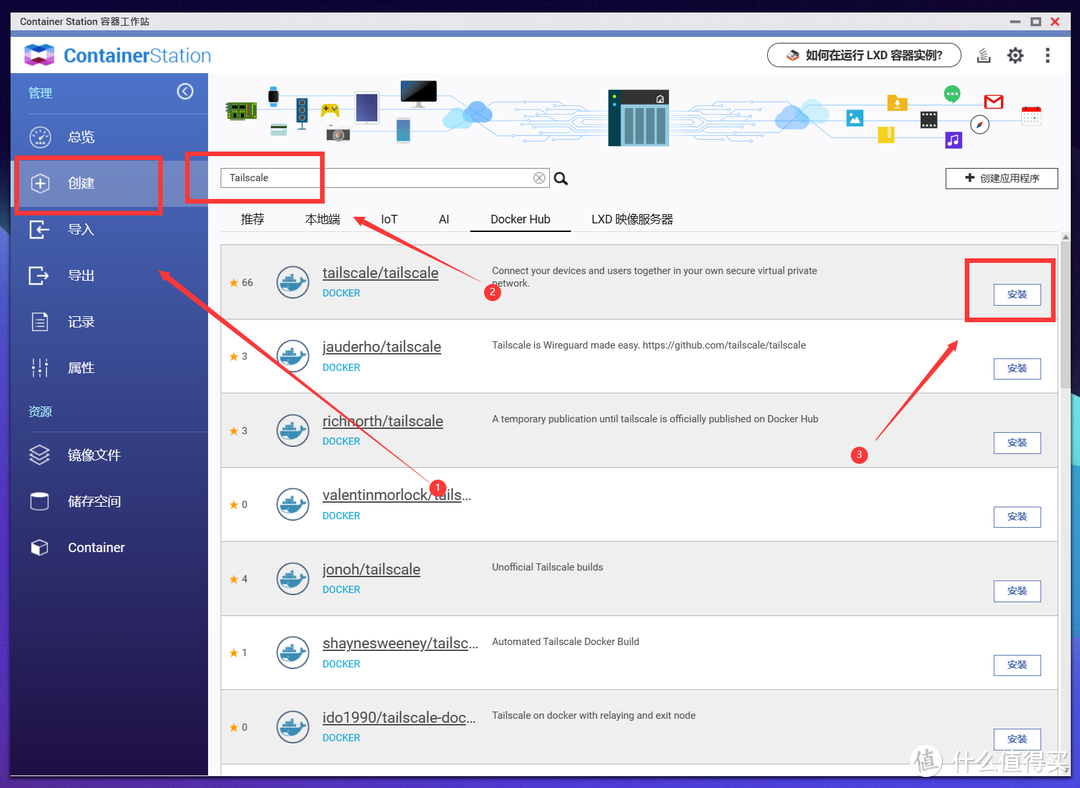
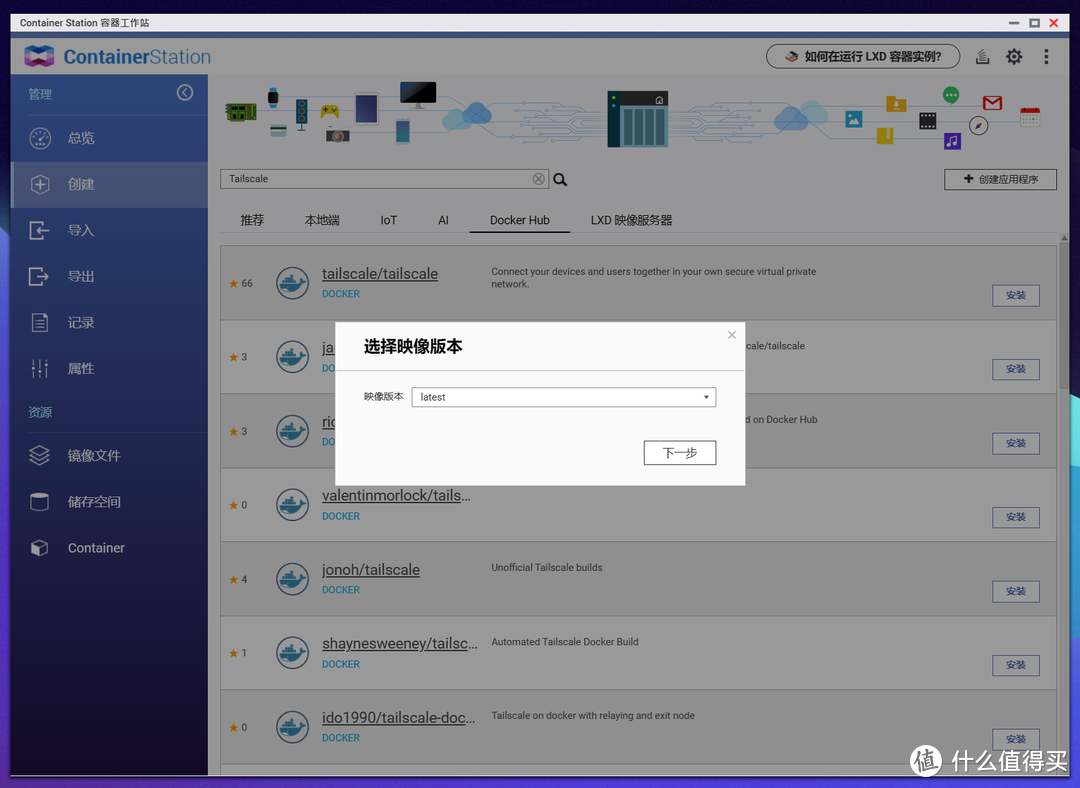
创建完文件夹后进入ContainerStation,点击创建搜索Tailscale,安装第一个搜索结果。
标签用默认的latest,不要做更改,点击下一步。
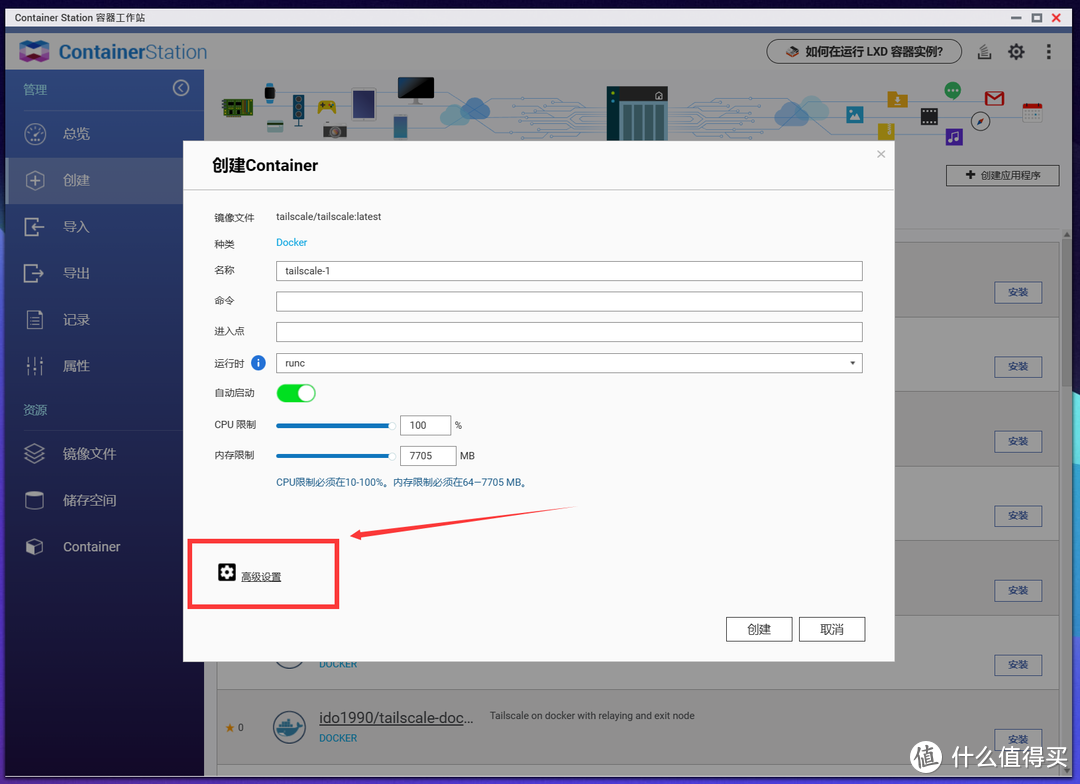
跳转到配置流程后,点击高级设置。
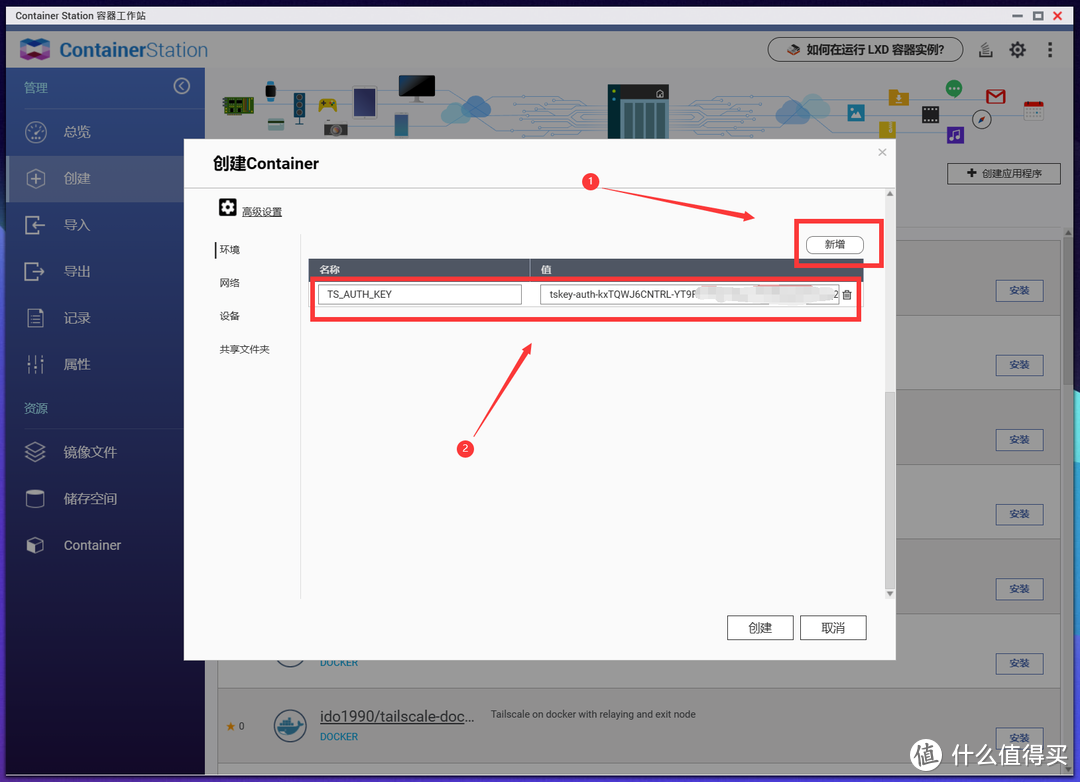
第一步配置环境,点击新增,创建一条环境规则:
名称填写TS_AUTH_KEY,值填写之前在Tailscale官方后台生成的AUTH Key。
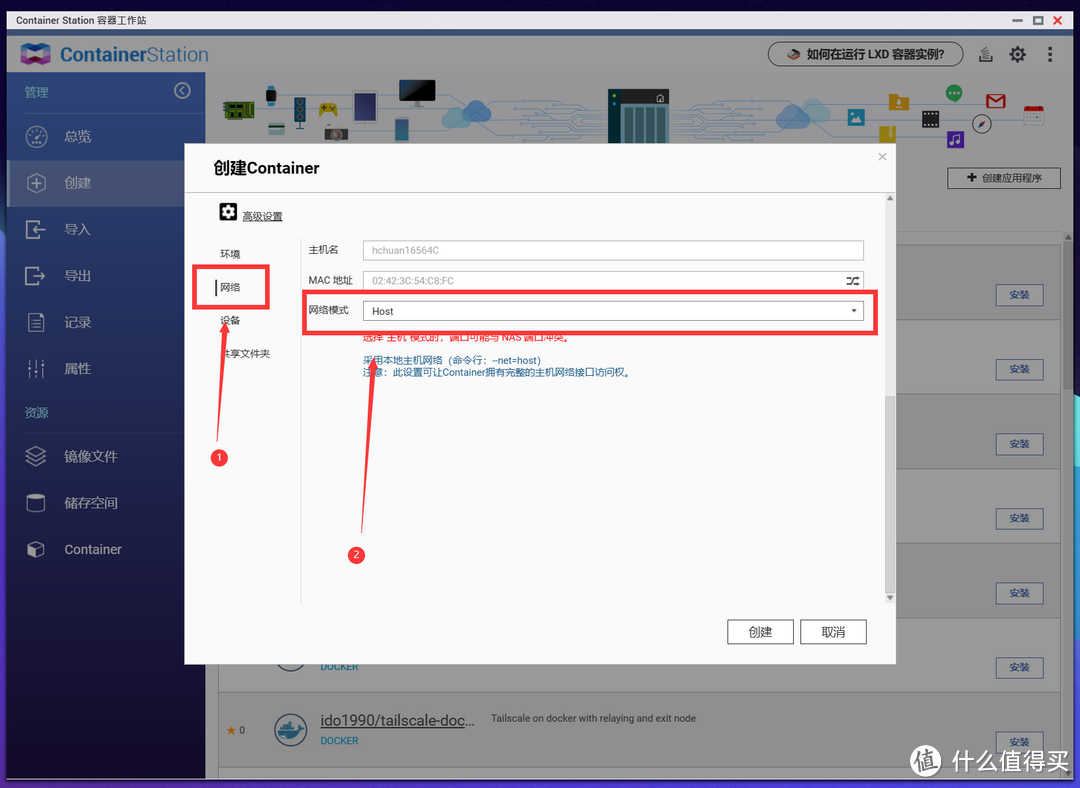
第二步点击网络,将网络模式从默认的bridge切换成host。
第三步点击共享文件夹,新增两个挂载本机共享文件夹规则:
找到刚创建的tun文件夹,对应装载路径/dev/net/tun
找到刚创建的lib文件夹,对应装载路径/var/lib
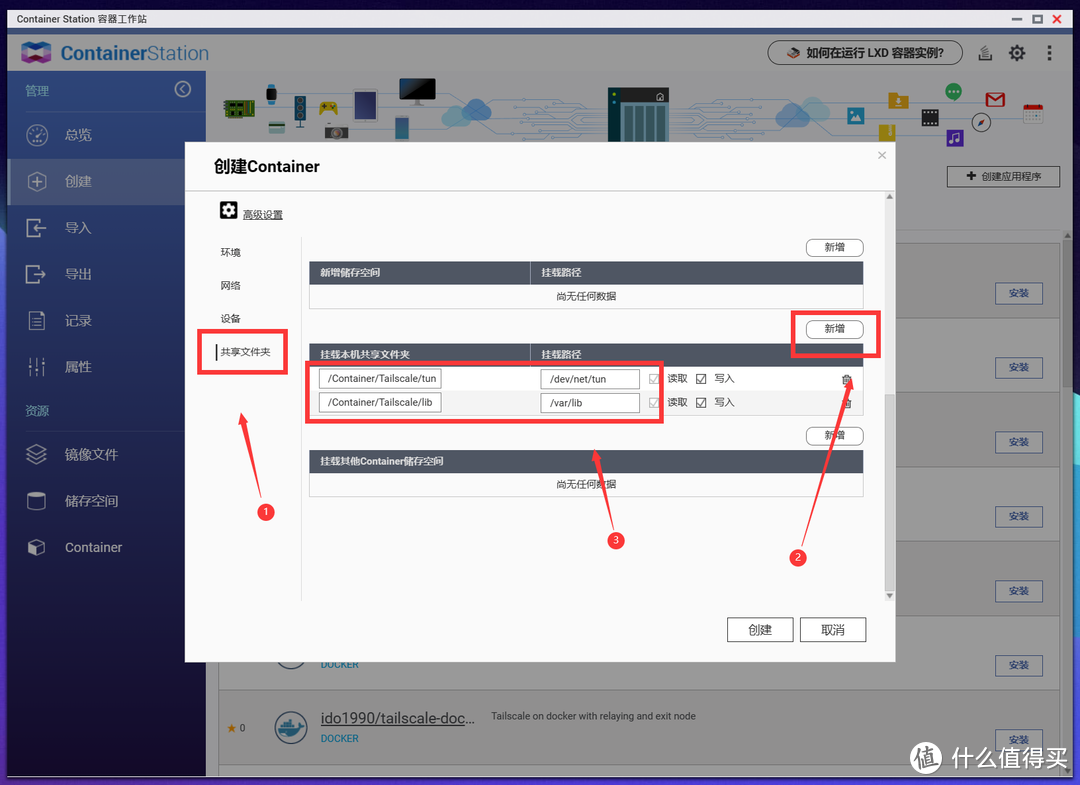
全部确认完成后,点击创建。
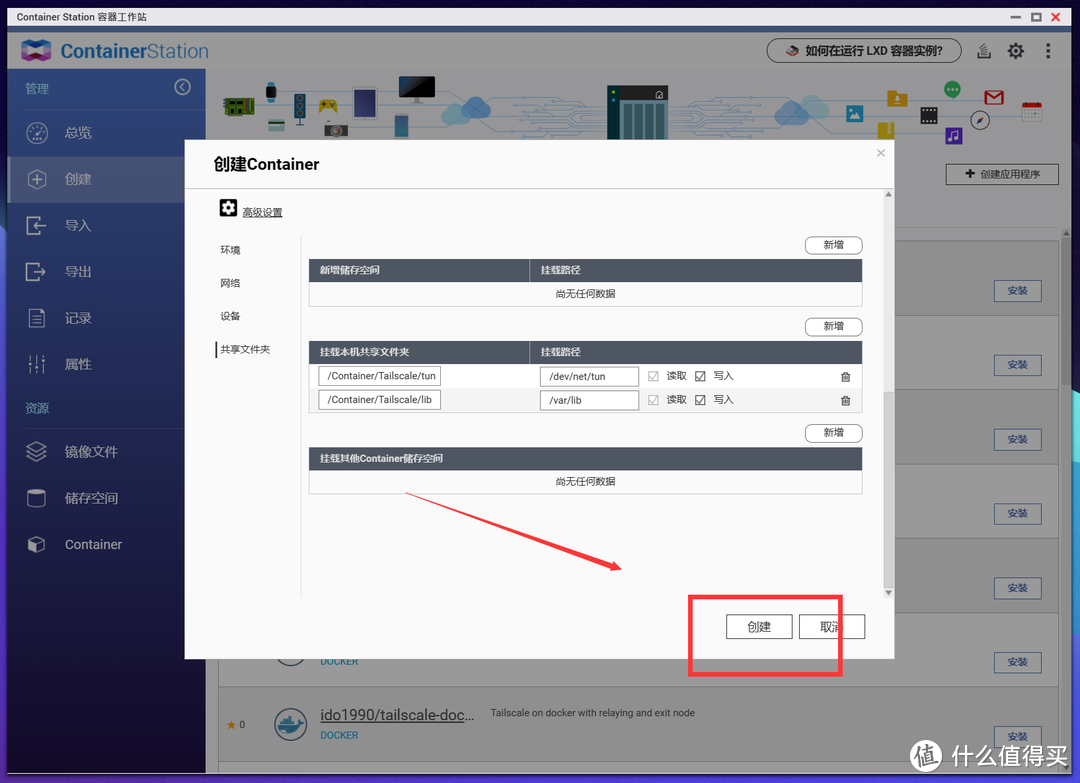
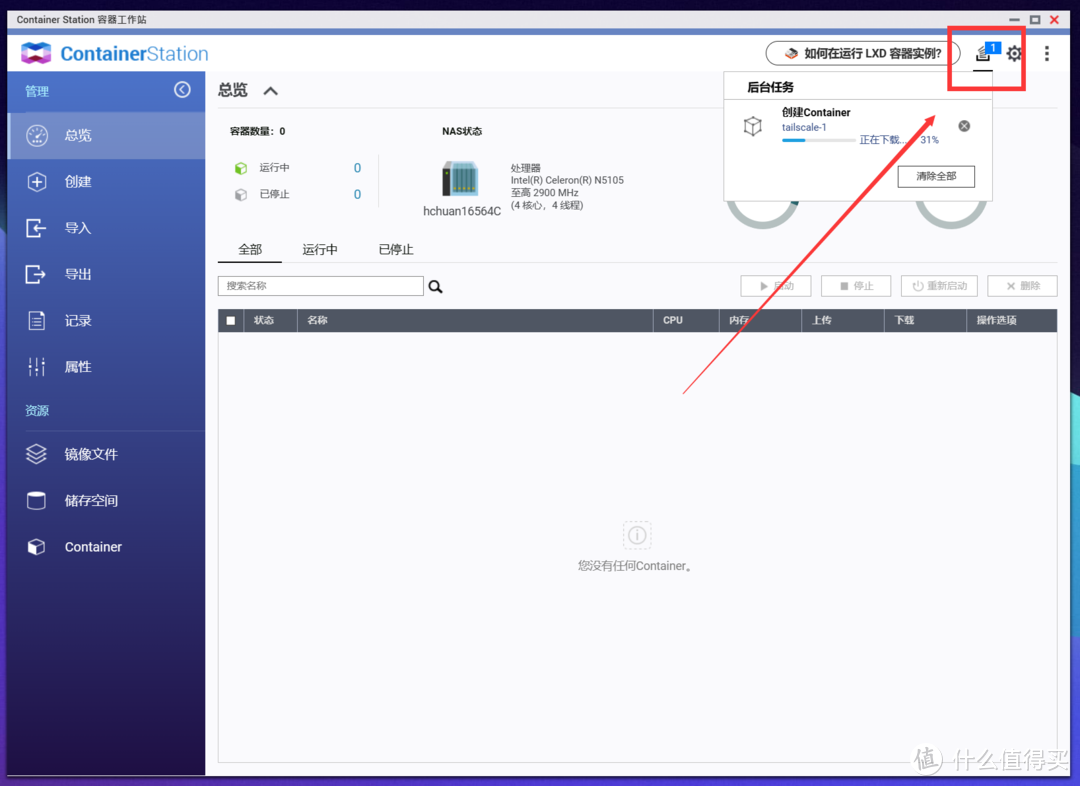
点击创建后会跳转到ContainerStation的主页进行下载和部署,点击右上角可以查看部署进度。
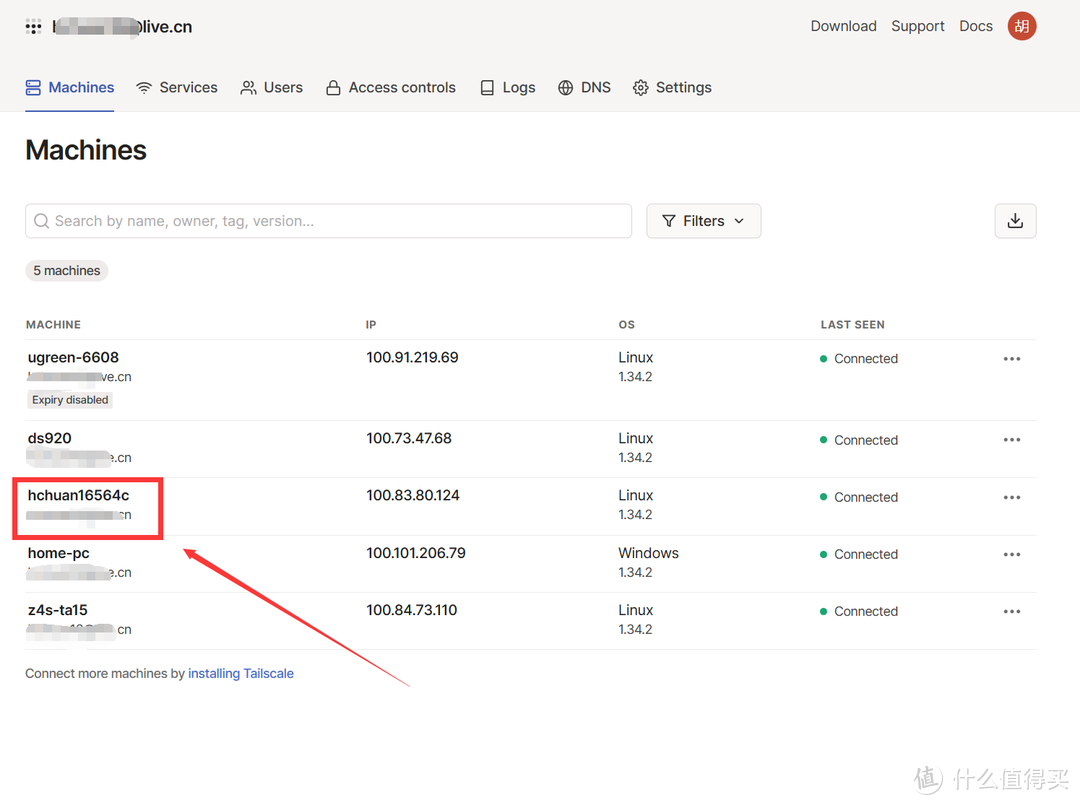
等部署完成后回到Tailscale官网的网页后台,可以看到新增了一台和威联通NAS名称一样的设备,我这里IP是:
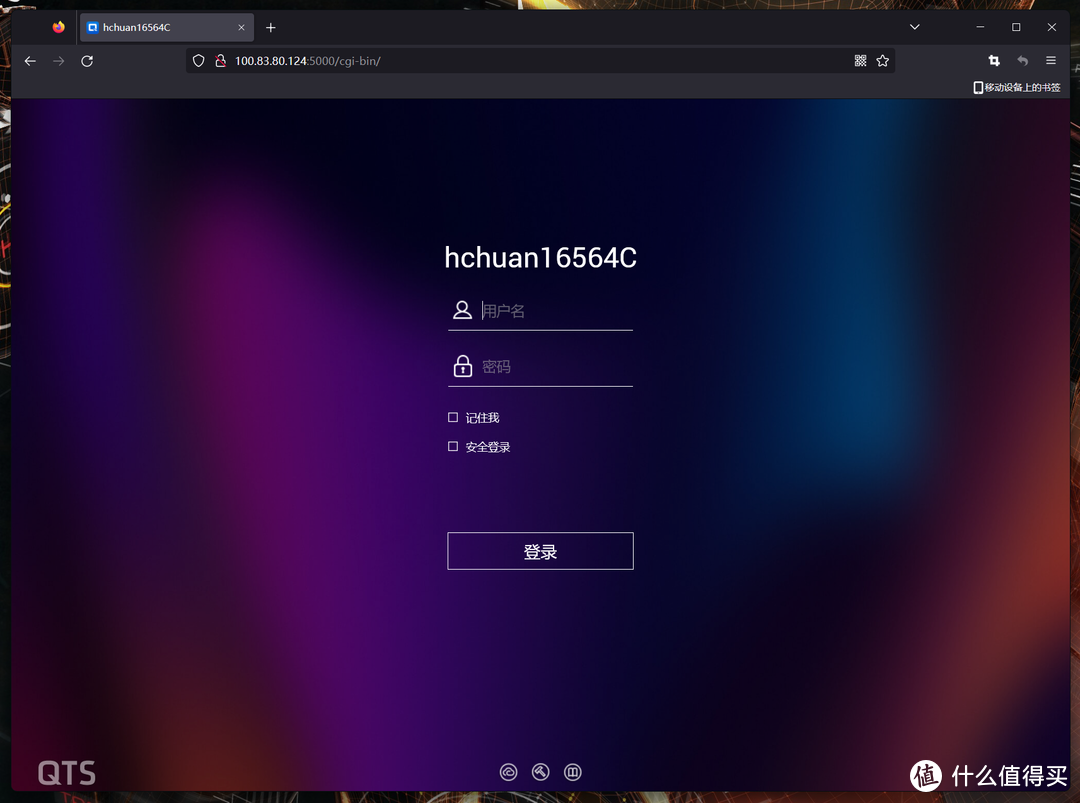
100.83.80.124
尝试用Talescale分配的IP加端口号访问这台NAS,可以成功进入后台,至此部署完成。
⏹ 容器部署丨极空间系(X86&ARM)
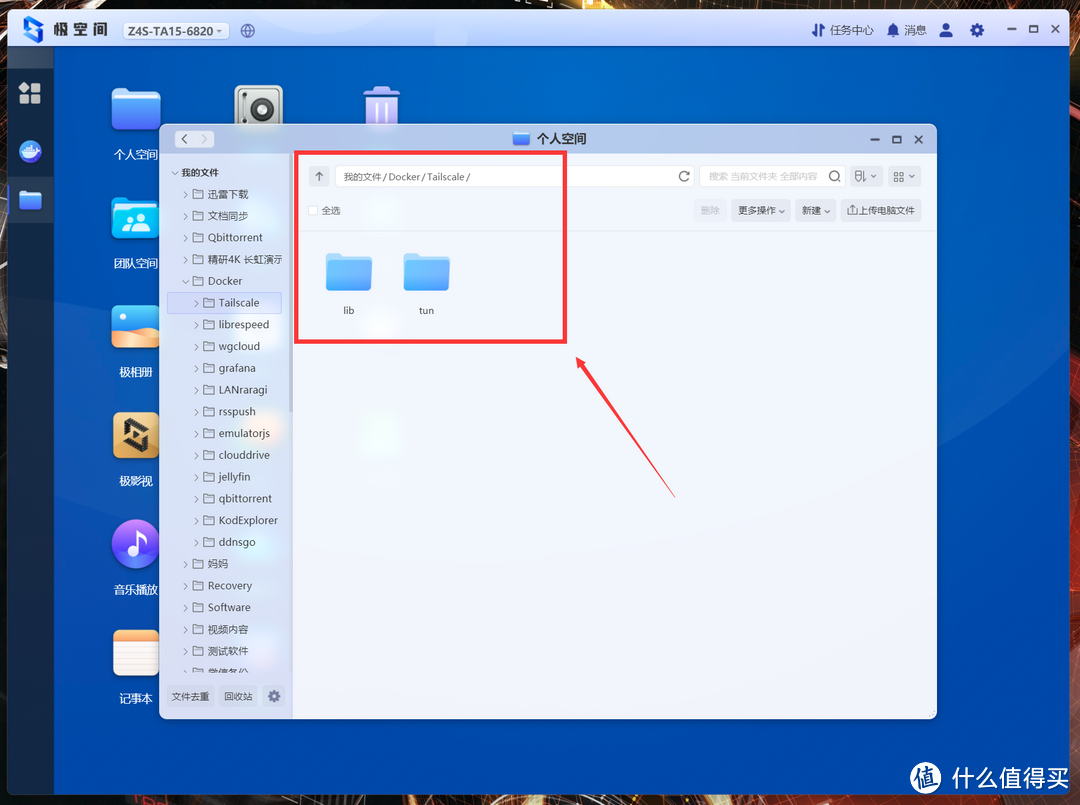
首先创建容器需要挂载的文件夹,记得右键配置成共享文件夹,防止权限有问题:
第一步,创建一个名为Tailscale的文件夹。
第二步,在Tailscale文件下下面创建两个文件夹,分别是tun和lib。
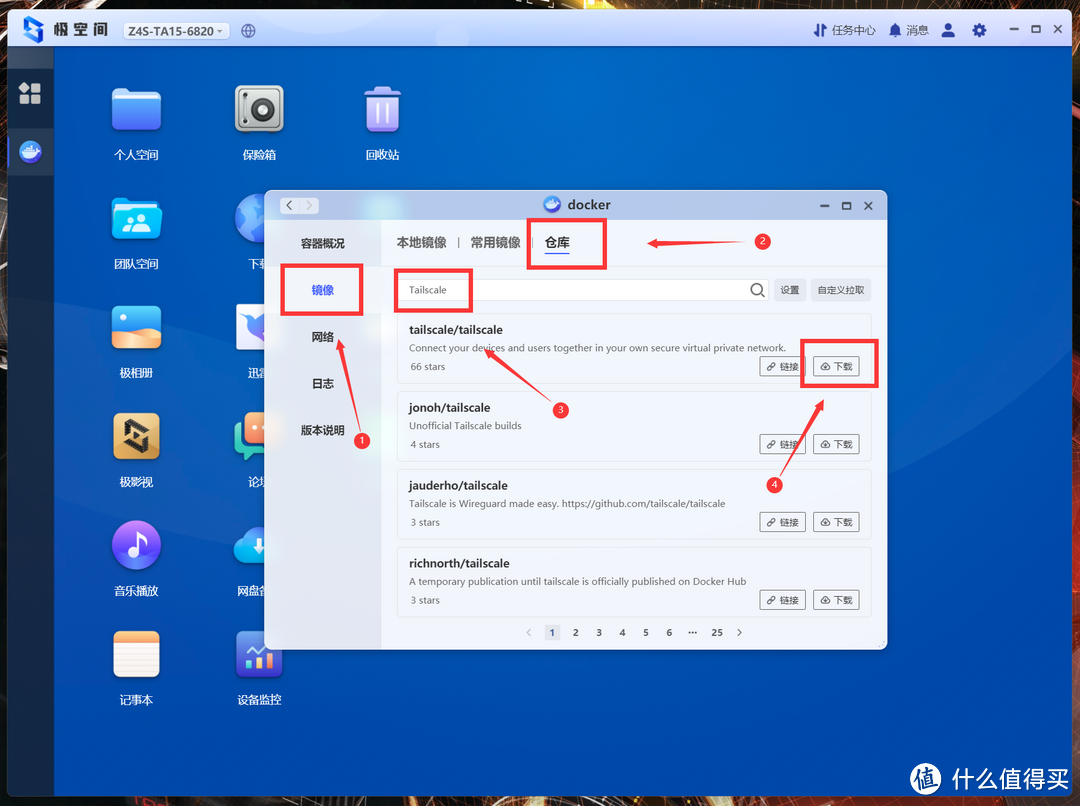
之后进入Docker管理器的镜像管理,点击仓库搜索Tailscale,搜索的第一个结果点击下载。
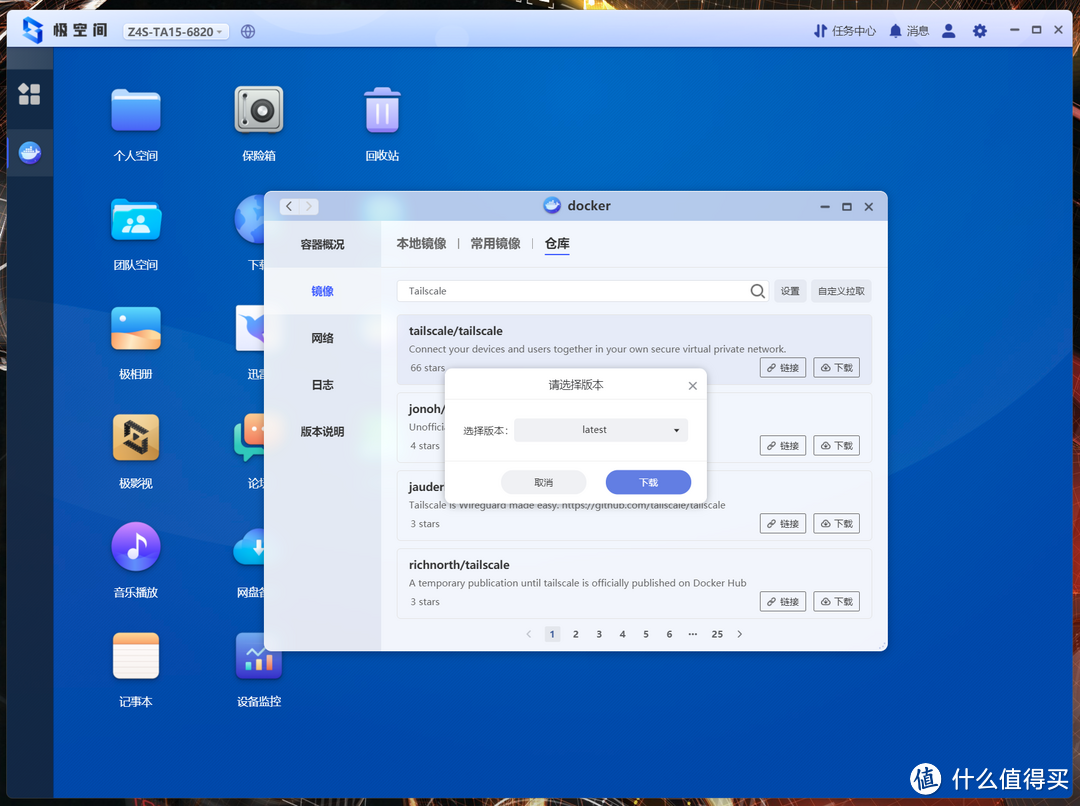
版本用默认的latest即可,不要修改,点击下载。
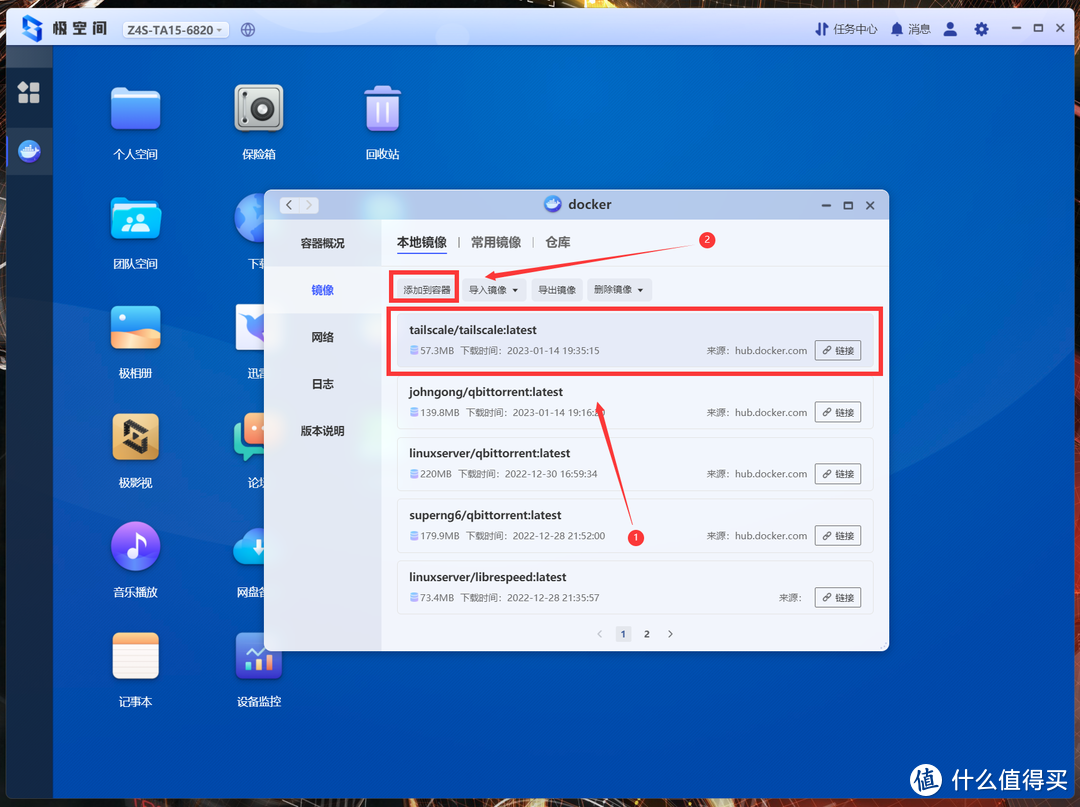
下载完成后会自动跳转到本地镜像界面,选中Tailscale镜像后,点击添加到容器。
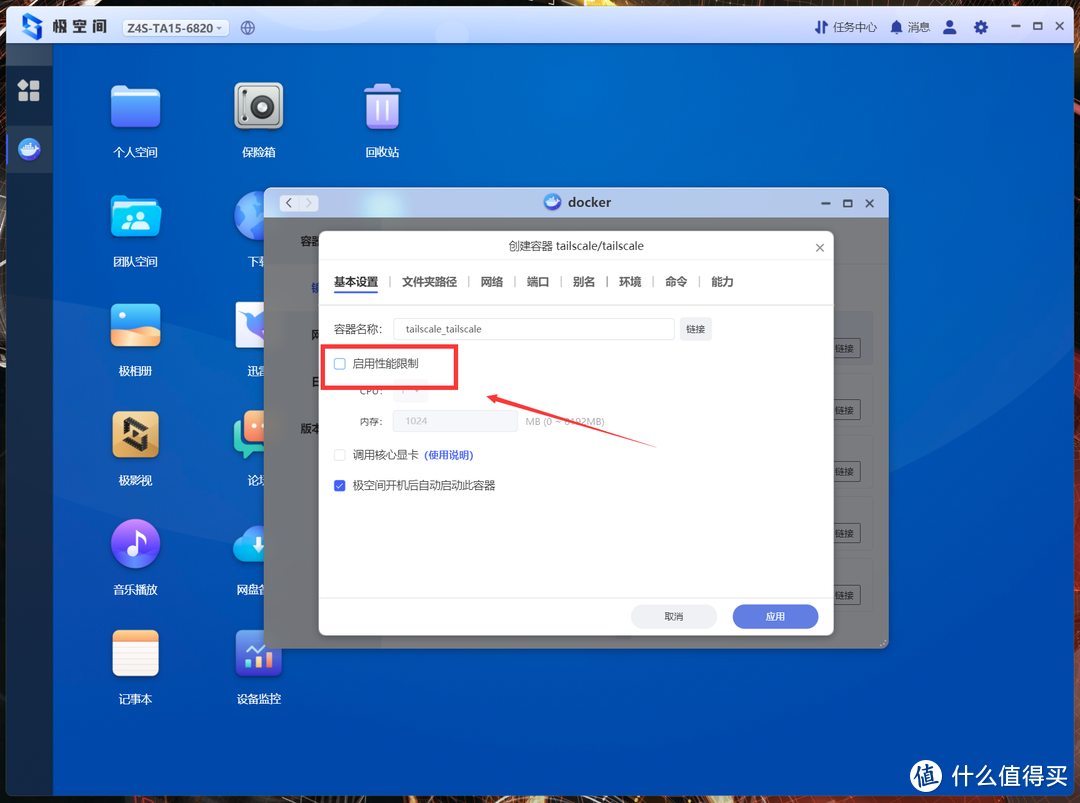
跳转到配置页面后,第一步取消性能限制。
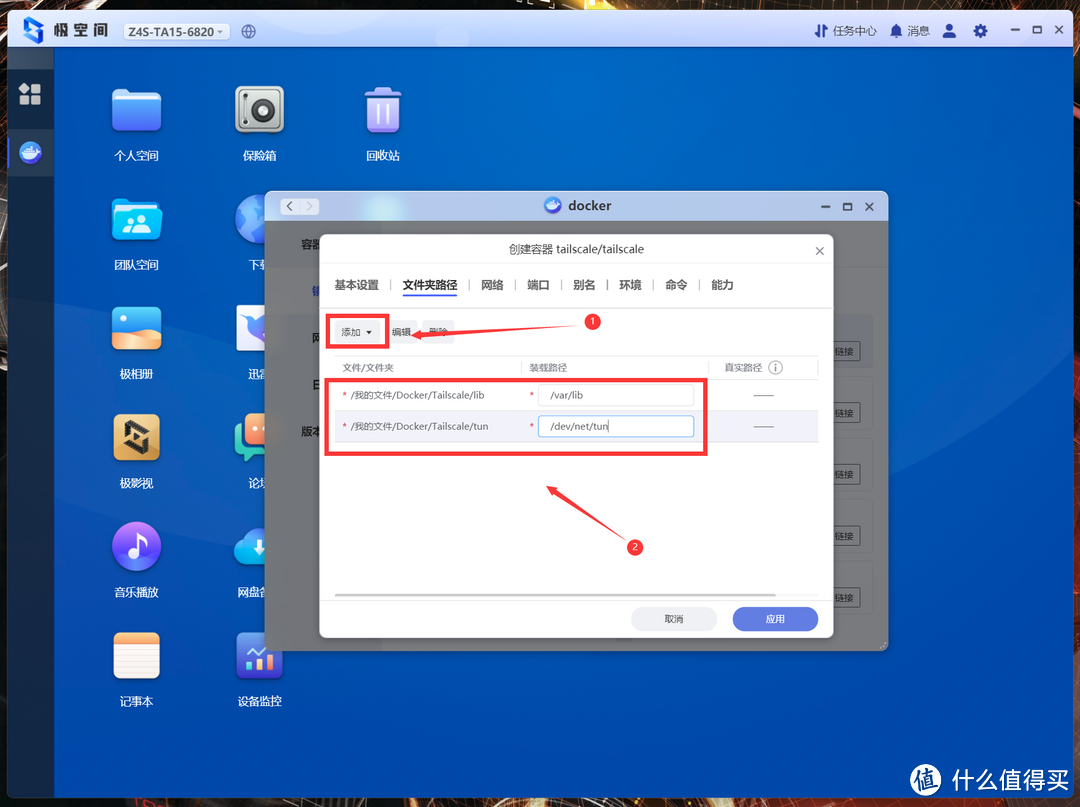
第二步点击文件夹路径选项,创建两条挂载关系:
找到刚创建的tun文件夹,对应装载路径/dev/net/tun
找到刚创建的lib文件夹,对应装载路径/var/lib
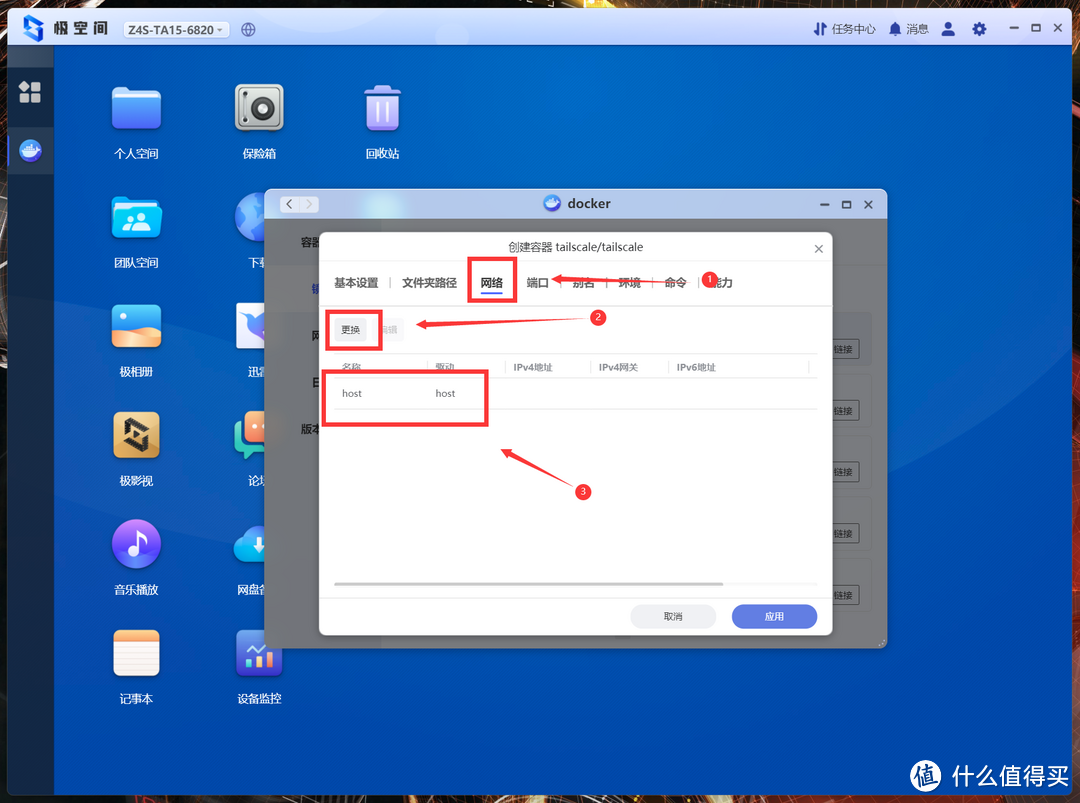
第三步点击网络,默认有一条名为Bridge的配置,点击选中后更换成host。
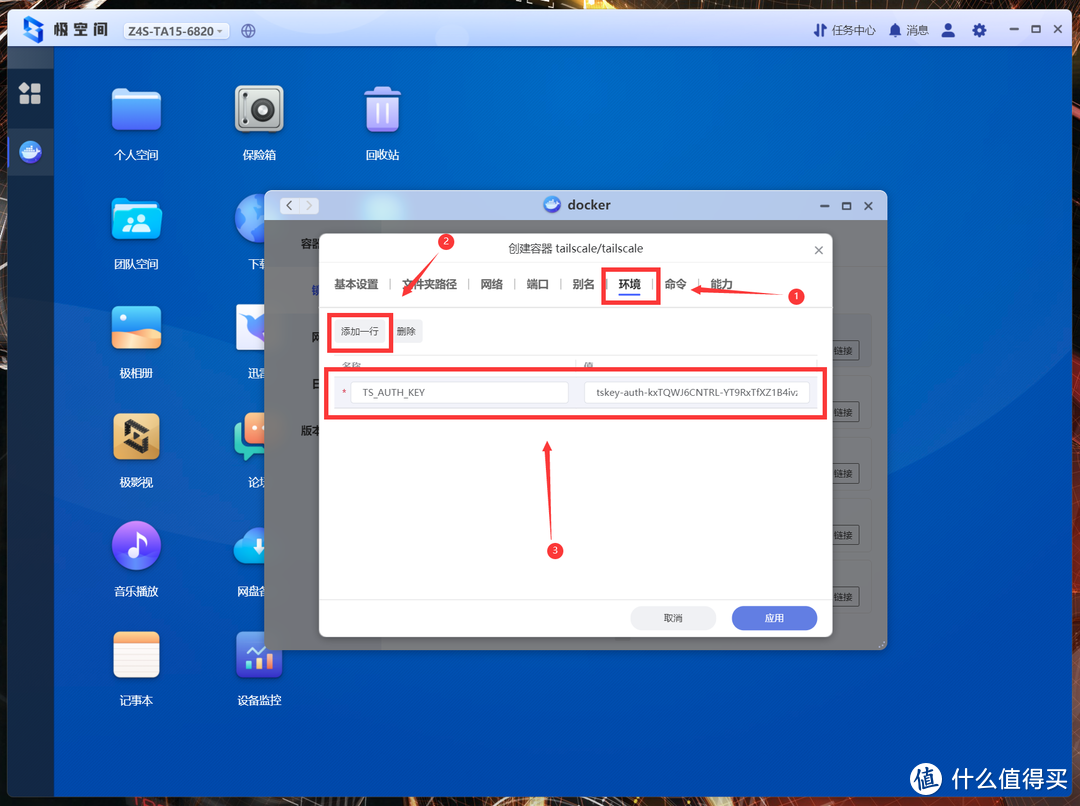
第四步点击环境,新增一条值:
名称填写TS_AUTH_KEY,值填写之前在Tailscale官方后台生成的AUTH Key。
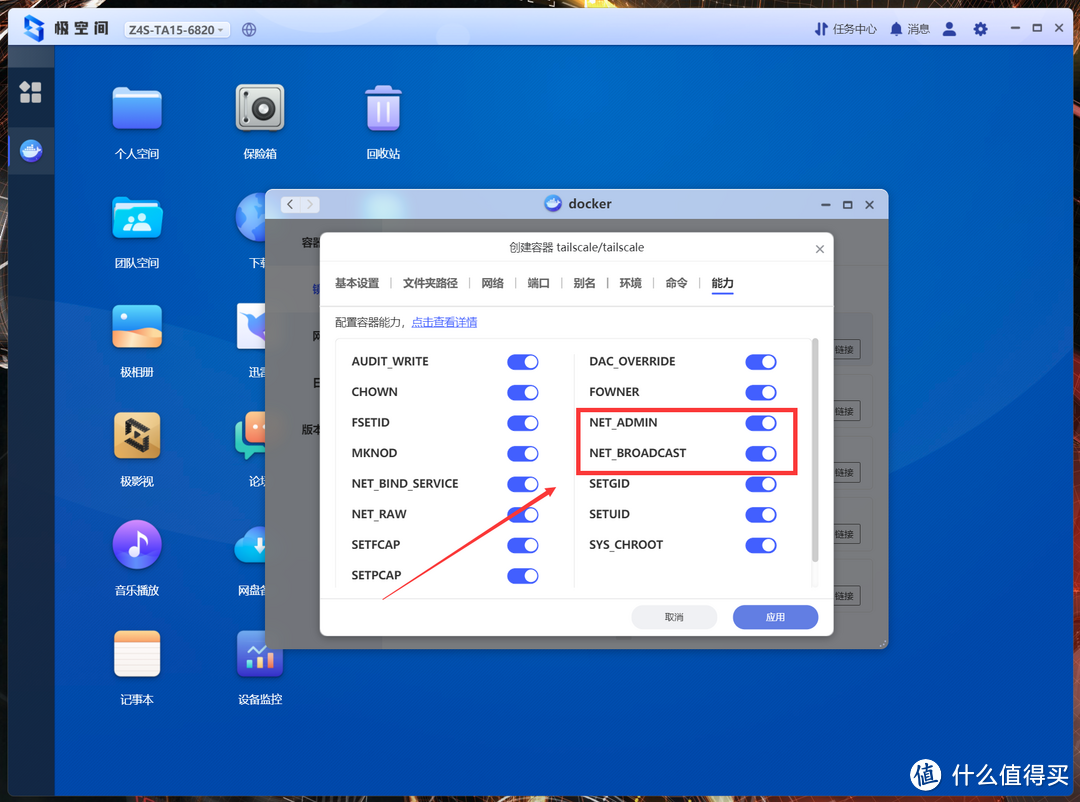
第五步点击能力,可以看到NET_ADMIN和NET_BROADCAST为未开启状态,点击切换成开启状态,这一步很关键。
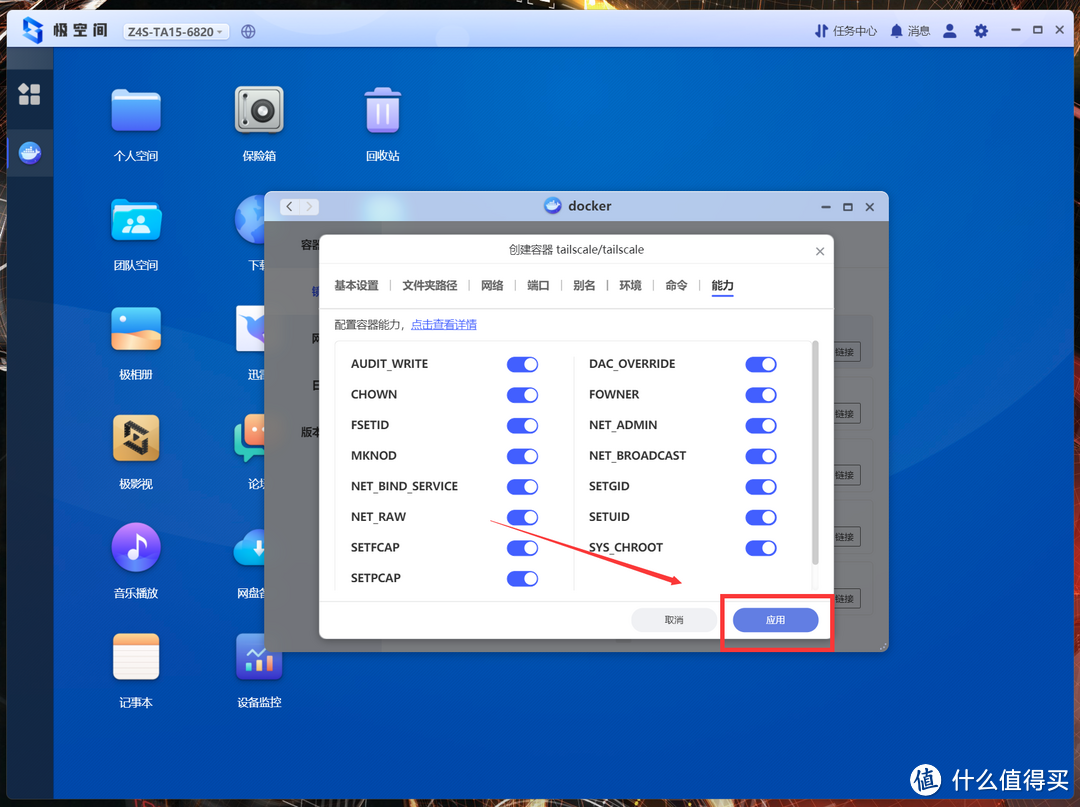
上面操作全部确认完成后,点击应用。
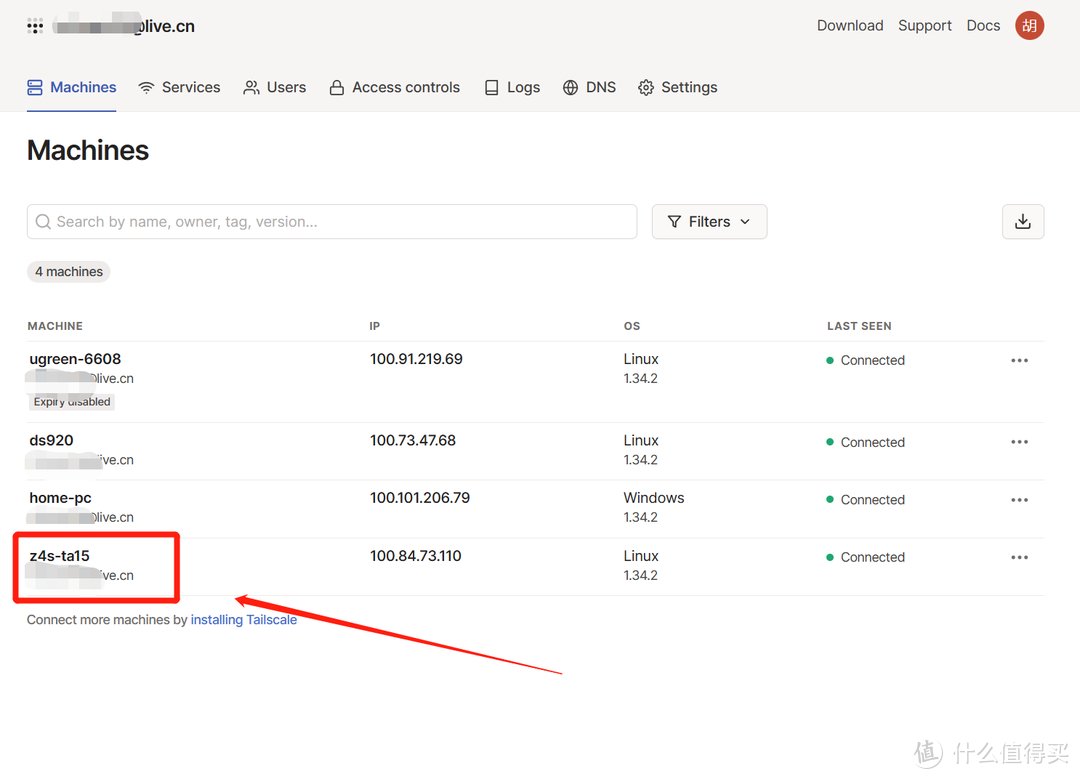
回到Tailscale的管理后台,可以看到这里多了一台在线的Z4S设备,表示组网成功,分配的IP是:
100.101.206.79
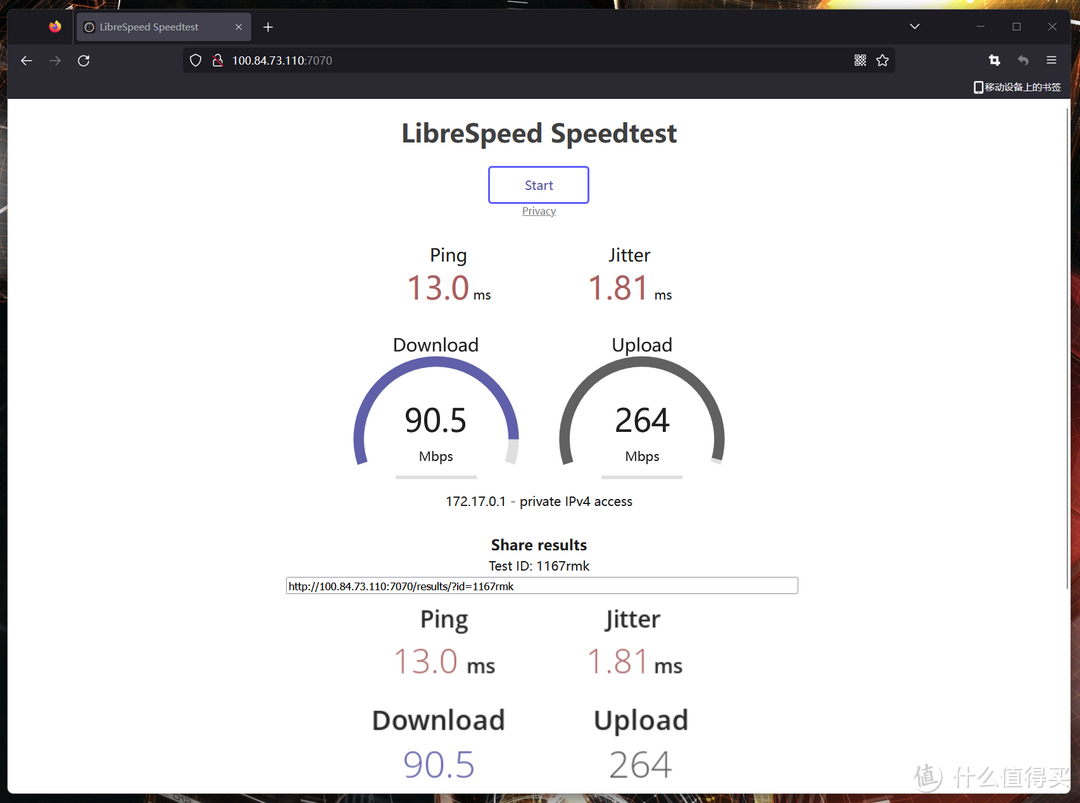
正好拿极空间上的LibreSpeed做个网速测试,除了Ping值有点高(13ms)以外,上下行带宽都是能跑满的,至此部署完成。
⏹ 容器部署丨绿联系(X86)
操作之前确认绿联NAS的客户端和系统都是最新版本,创建所需文件夹:
第一步,创建一个名为Tailscale的文件夹。
第二步,在Tailscale文件下下面创建两个文件夹,分别是tun和lib。
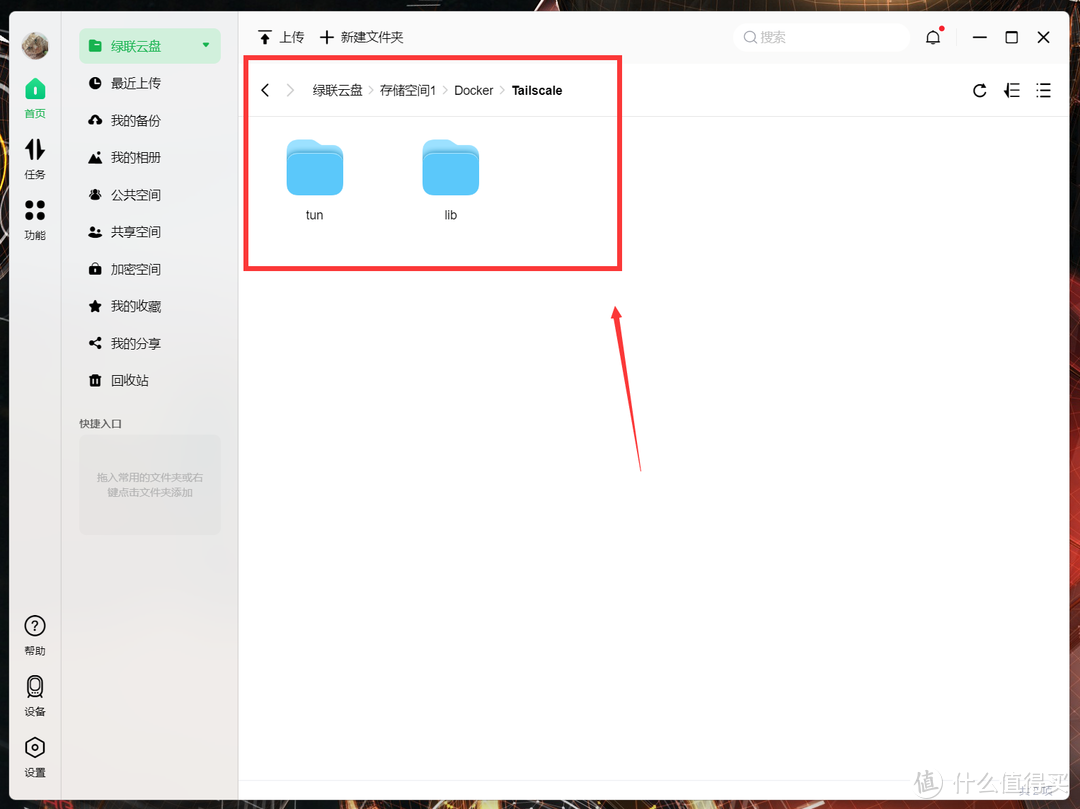
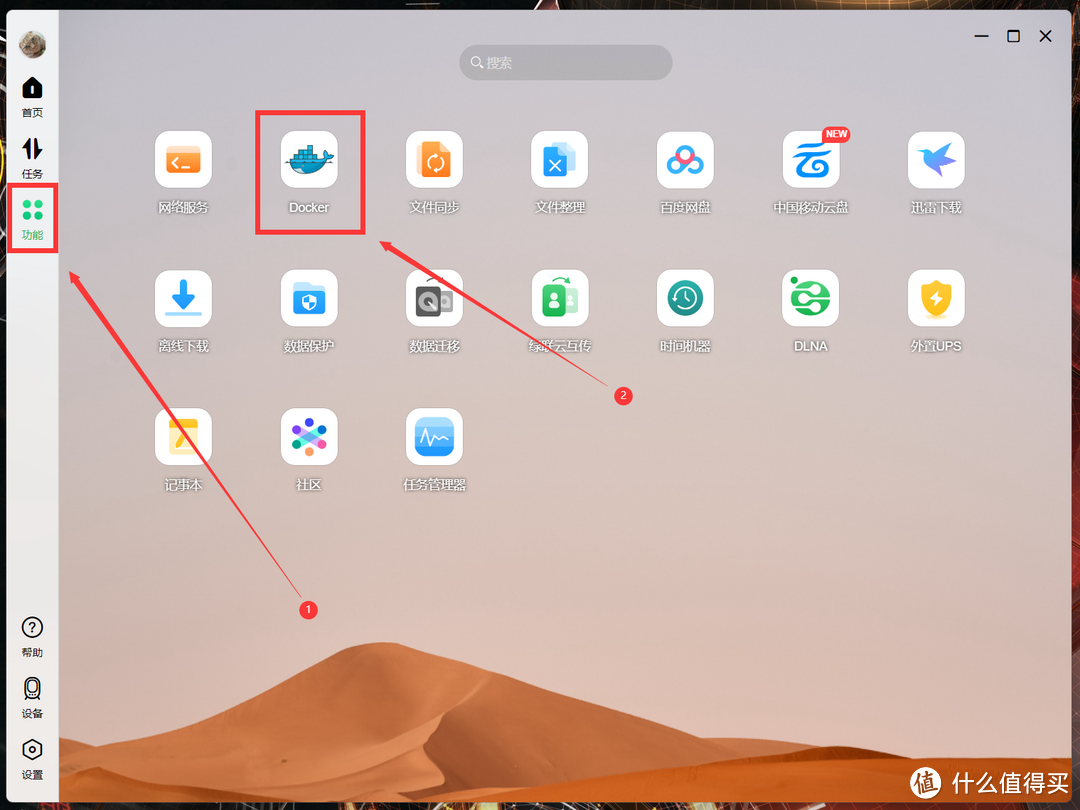
打开功能中的Docker管理器,准备开始创建容器,首次使用按提示选择下相关文件的存放硬盘。
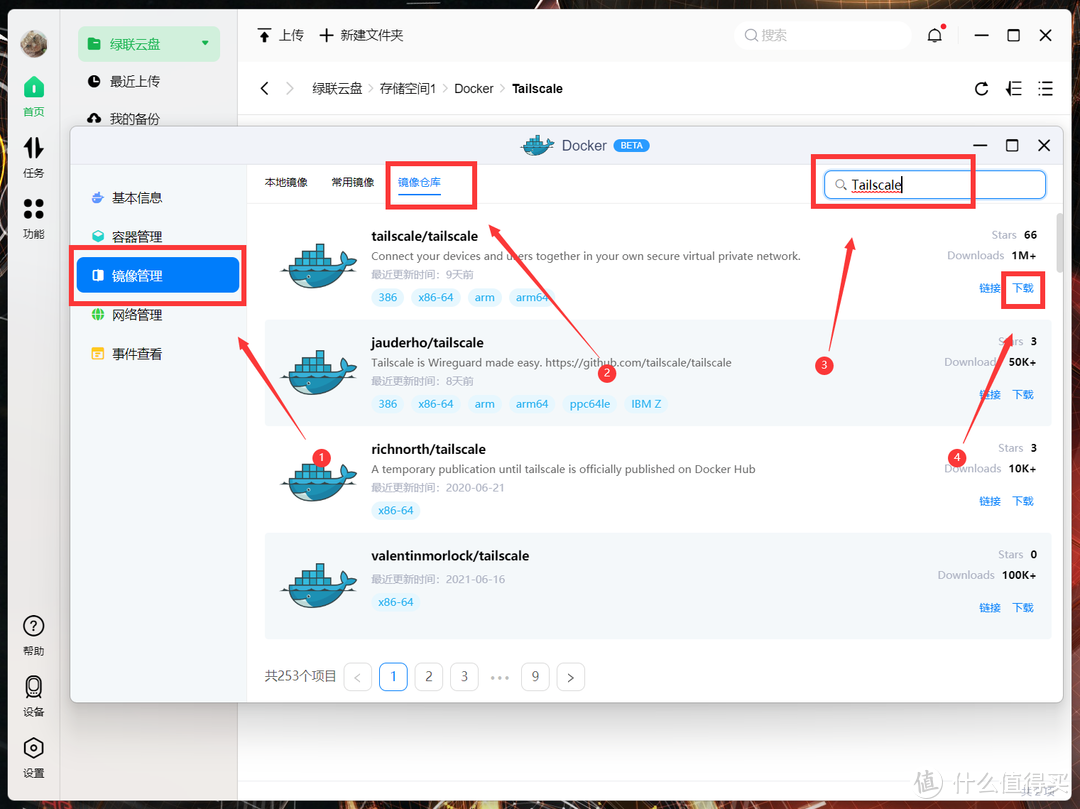
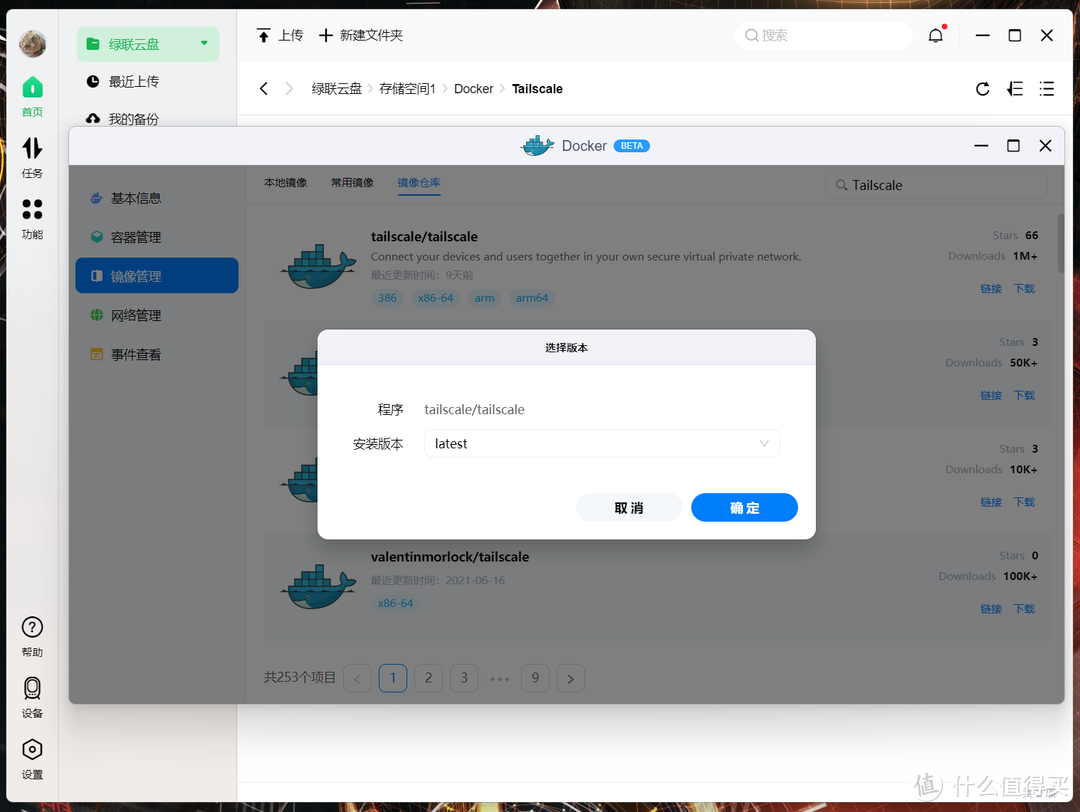
进入Docker管理器后点击镜像管理,点击镜像仓库搜索Tailscale,找到第一个官方镜像,点击下载。
之后会提示选择Tag,用默认的latest,不要做更改。
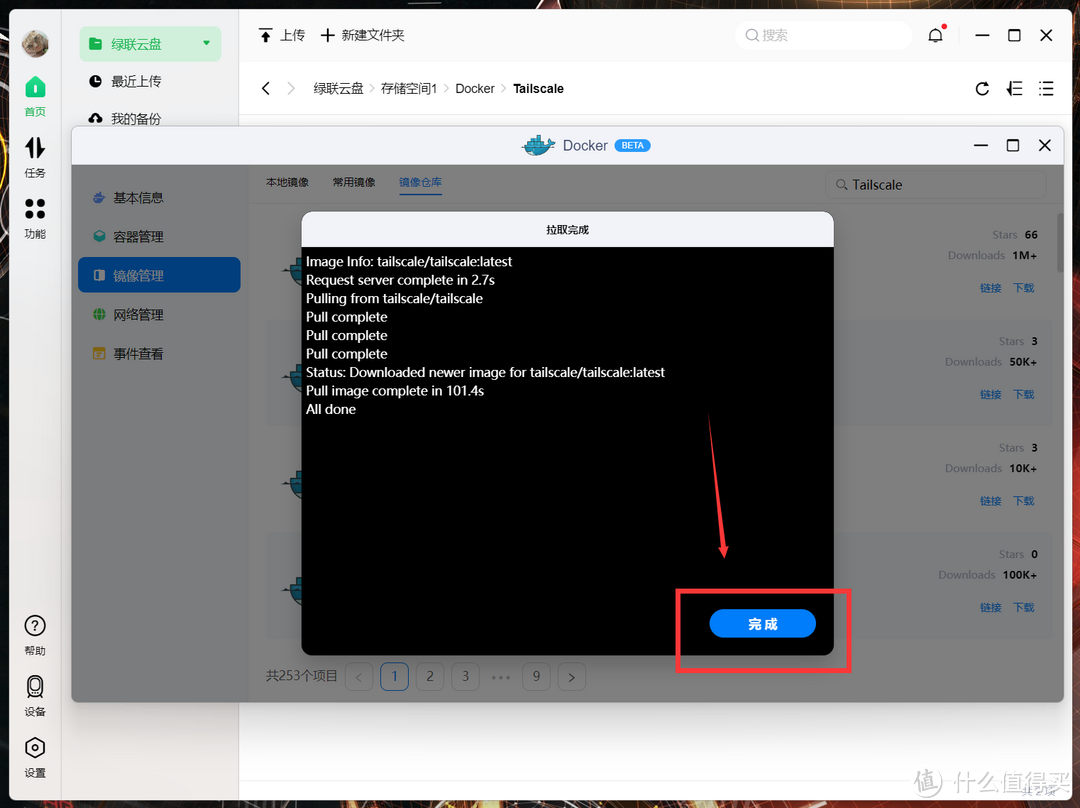
彻底完成后会提示完成,点击完成关闭文本界面。
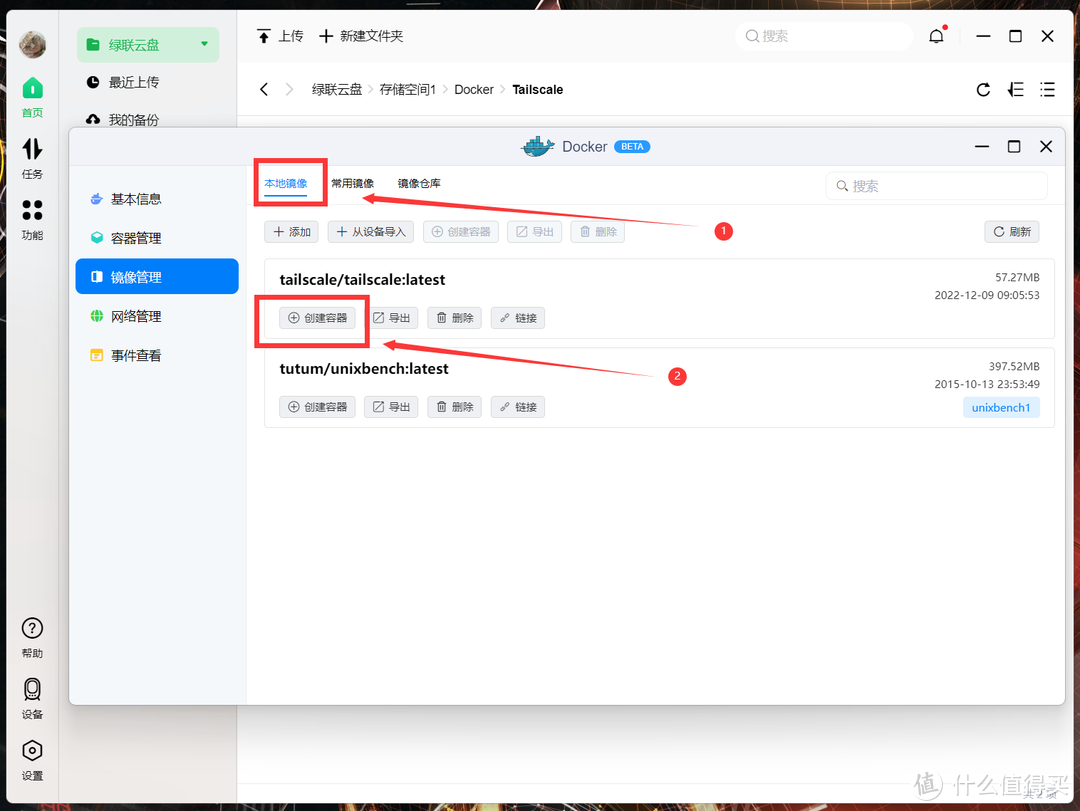
点击本地镜像页面找到下载好的Talescale镜像,开始创建容器。
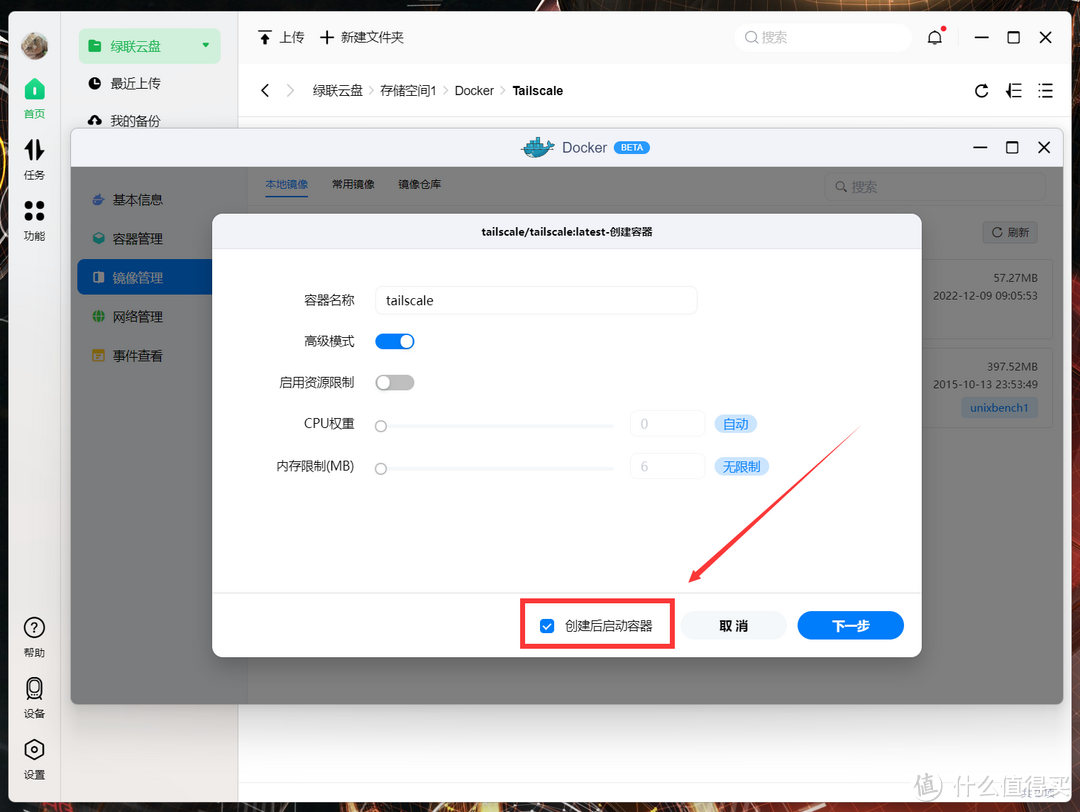
进入创建流程后跟着下面流程走,第一步不用动其他设置,可以勾选上创建后启动容器,点击下一步。
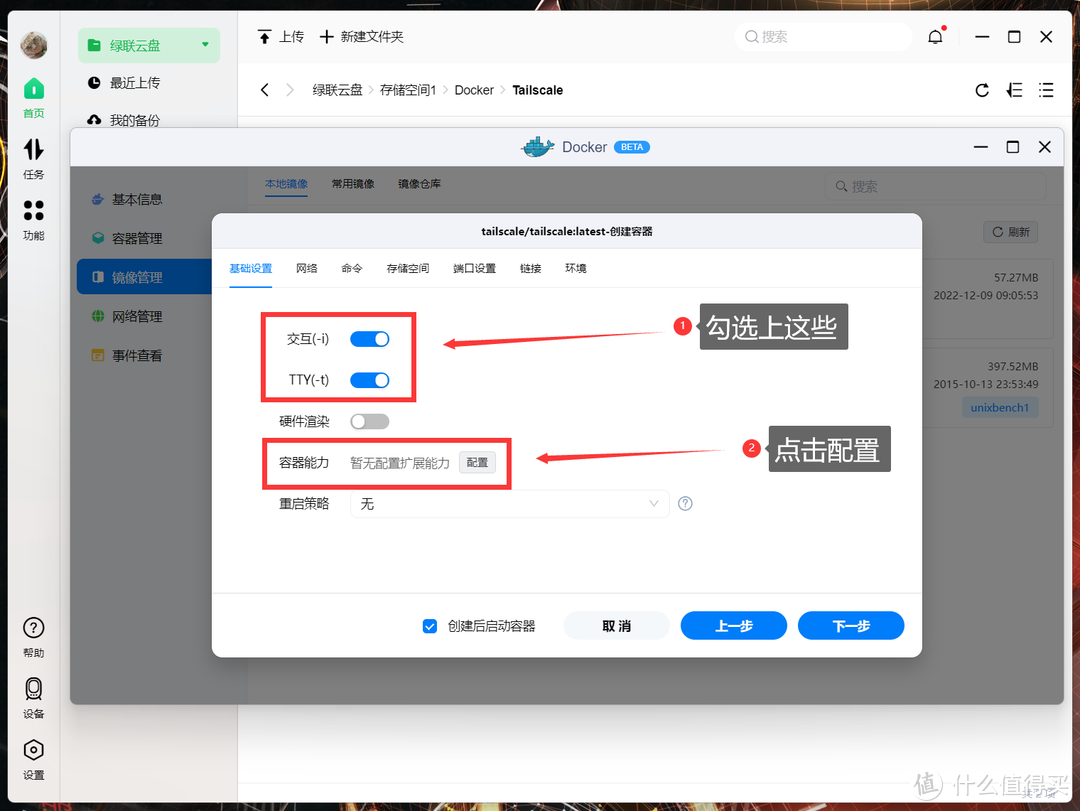
第二步点击勾选上交互和TTY,之后点击配置容器能力。
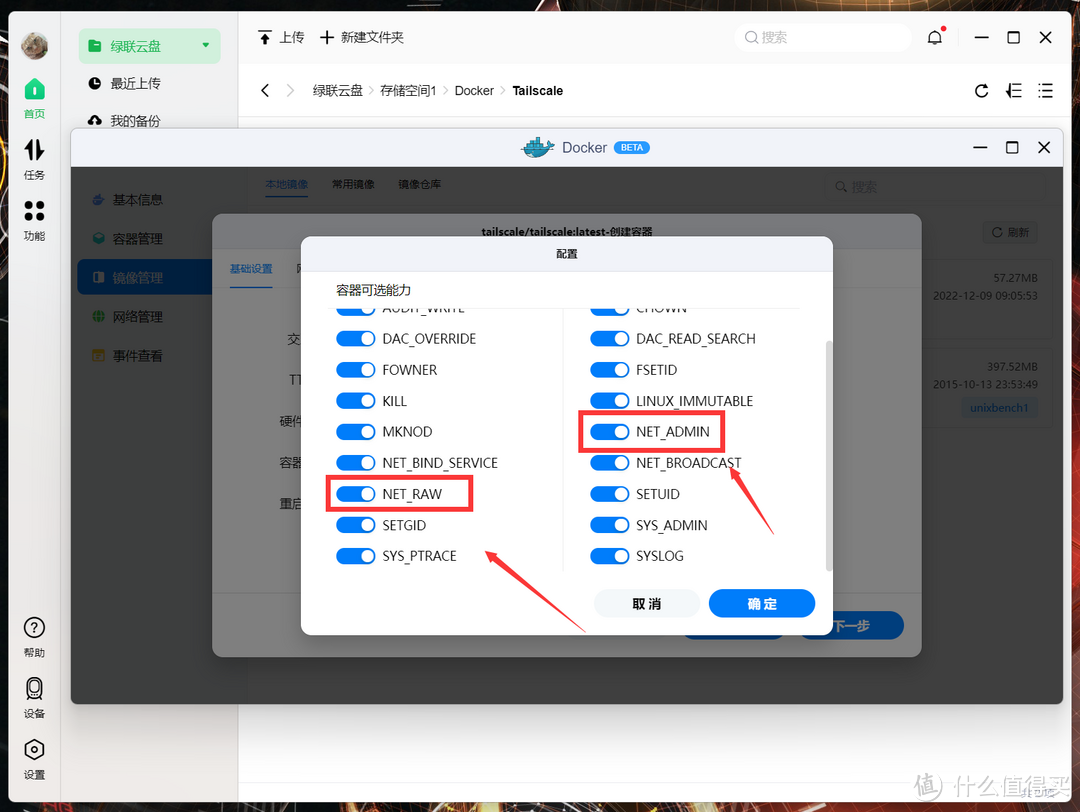
这里勾选上全部权限即可,其实重点是NET_ADMIN和NET_RAW这两个,全部勾选是没问题的。
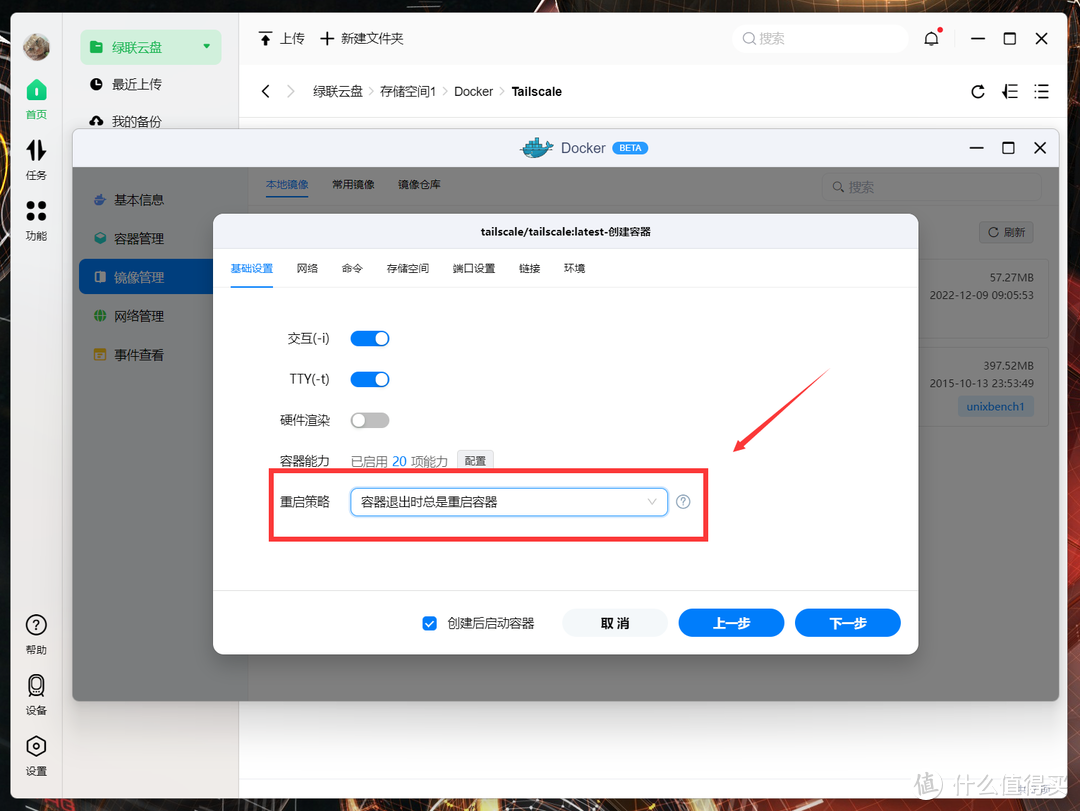
最后将重启策略改成退出时总是重启,不要手快点击下一步,还有要配置的地方。
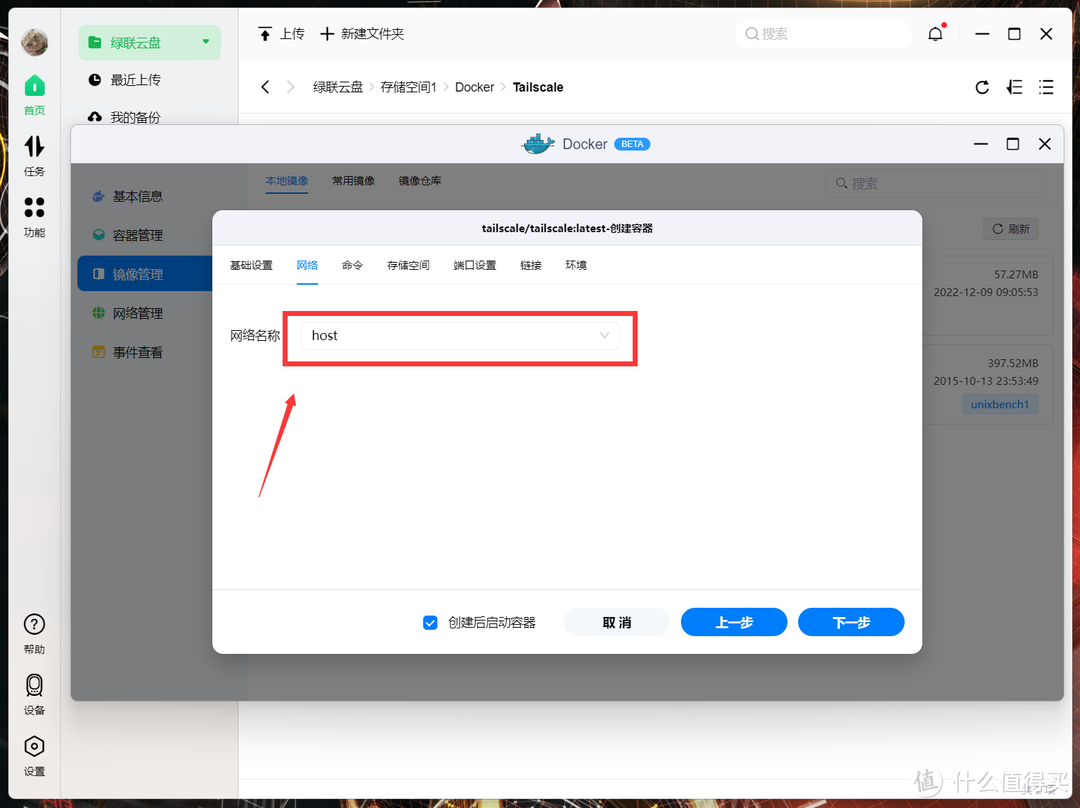
第三步点击网络,默认是Bridge,点击下拉框修改成host。
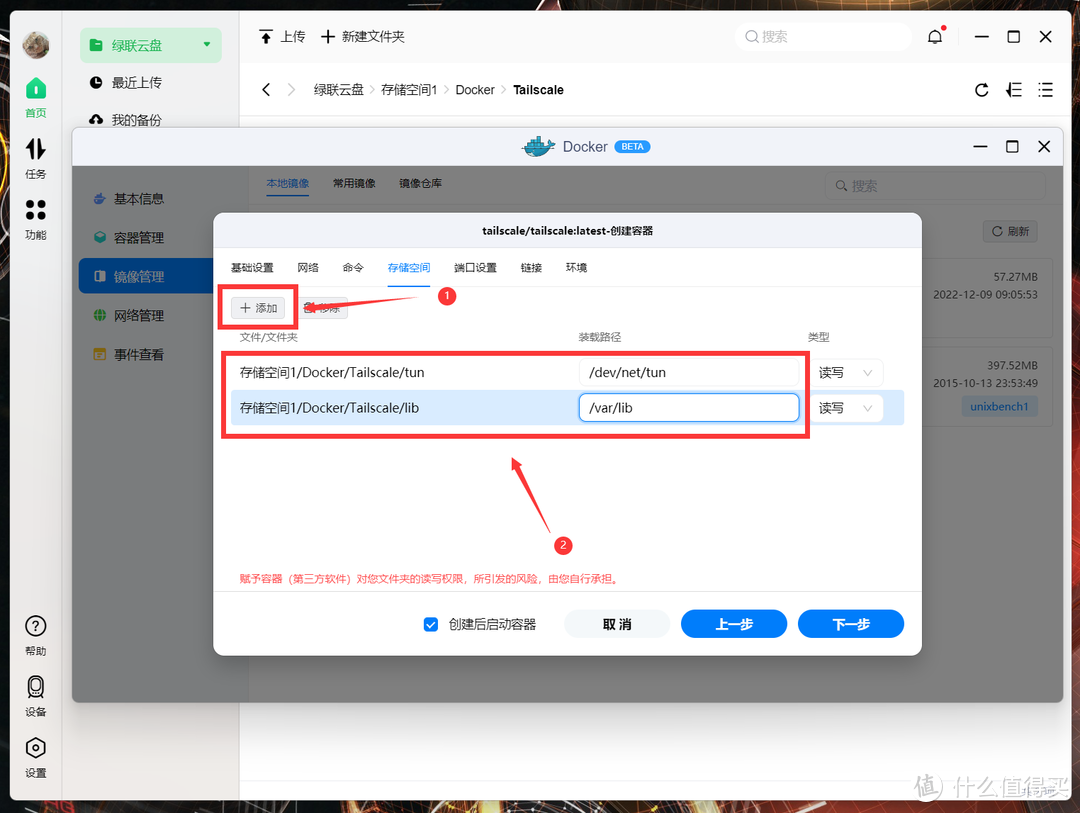
第四步点击存储空间,点击添加,创建两条挂载关系:
找到刚创建的tun文件夹,对应装载路径/dev/net/tun
找到刚创建的lib文件夹,对应装载路径/var/lib
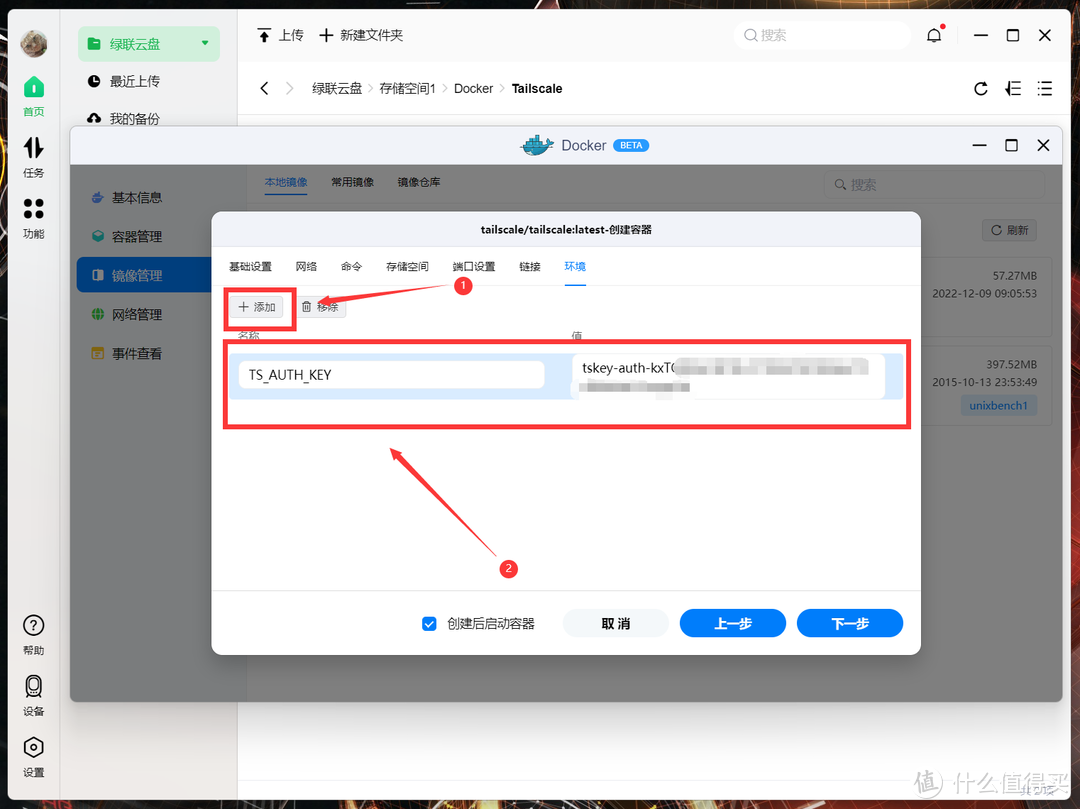
第五步点击环境,新增一条值:
名称填写TS_AUTH_KEY,值填写之前在Tailscale官方后台生成的AUTH Key。
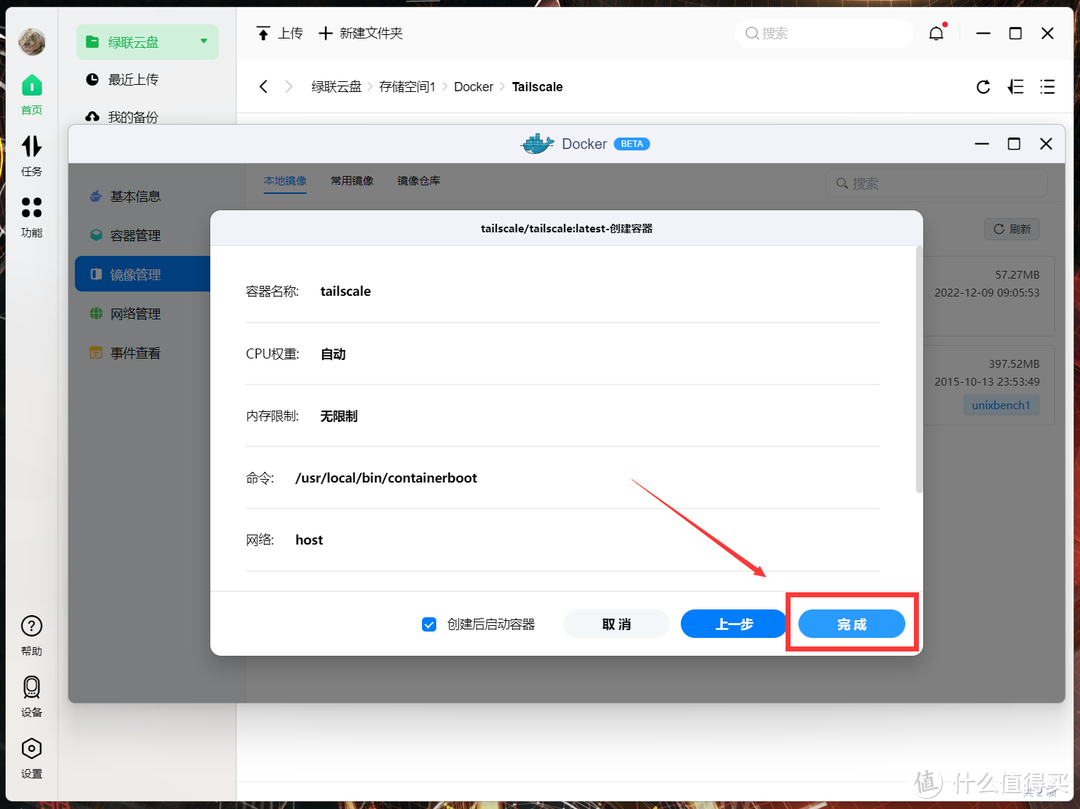
全部确认完成后,点击完成,开始自动部署容器。
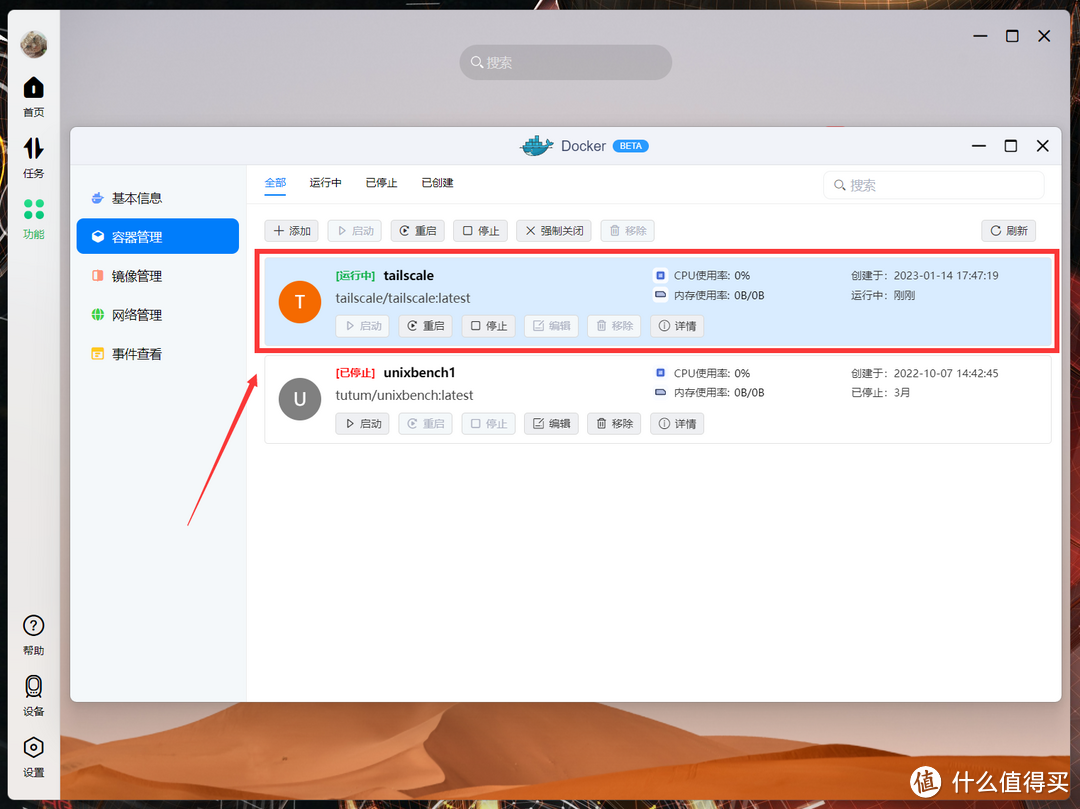
稍等一会即可看到多了一个名为tailscale的运行中容器,至此容器部署完成。
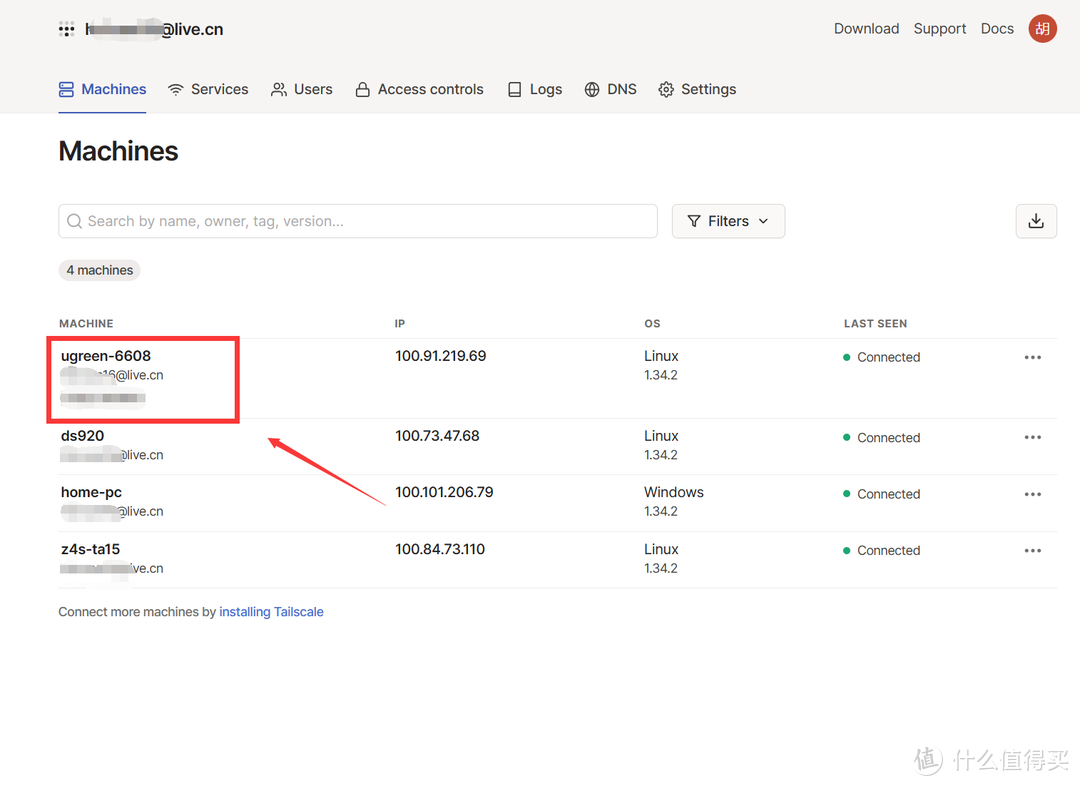
回到Tailscale的管理后台,可以看到这里多了一台在线的ugreen设备,表示组网成功,分配的IP是:
100.91.219.69
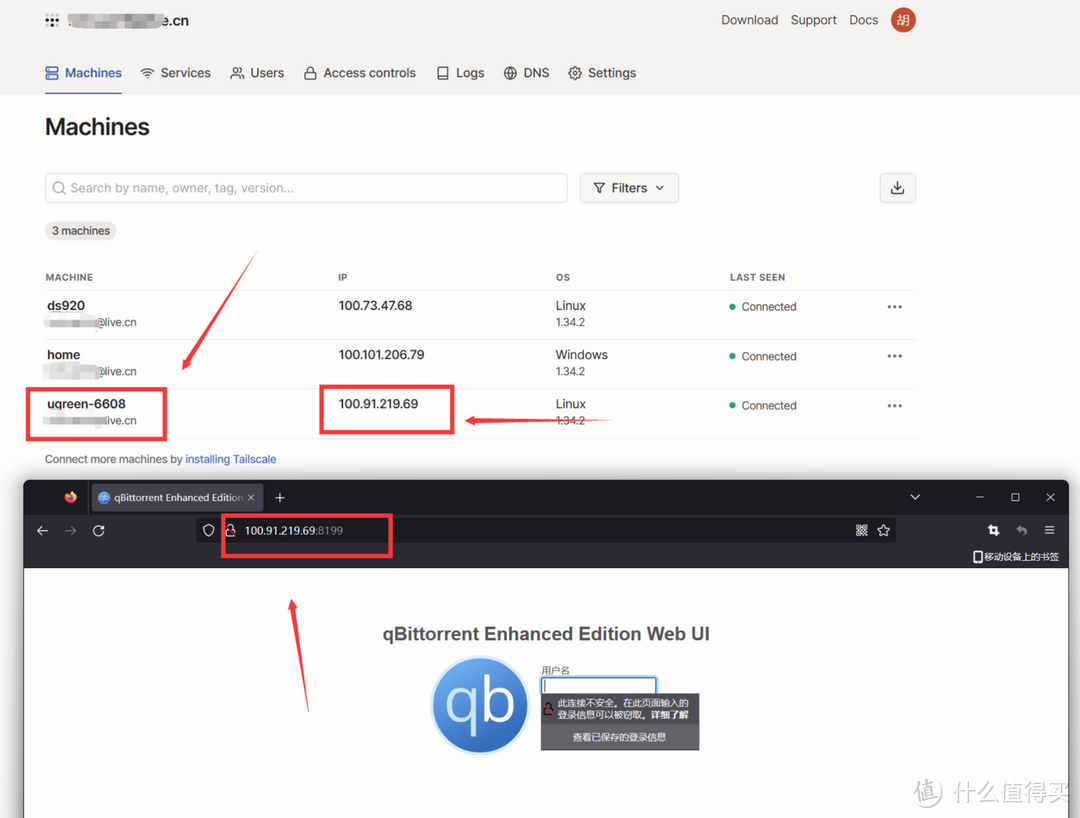
拿Qbittorrent测试下,使用Talescale分配的IP加端口号可以成功访问。
⏹ 容器部署丨华硕系(X86&ARM)
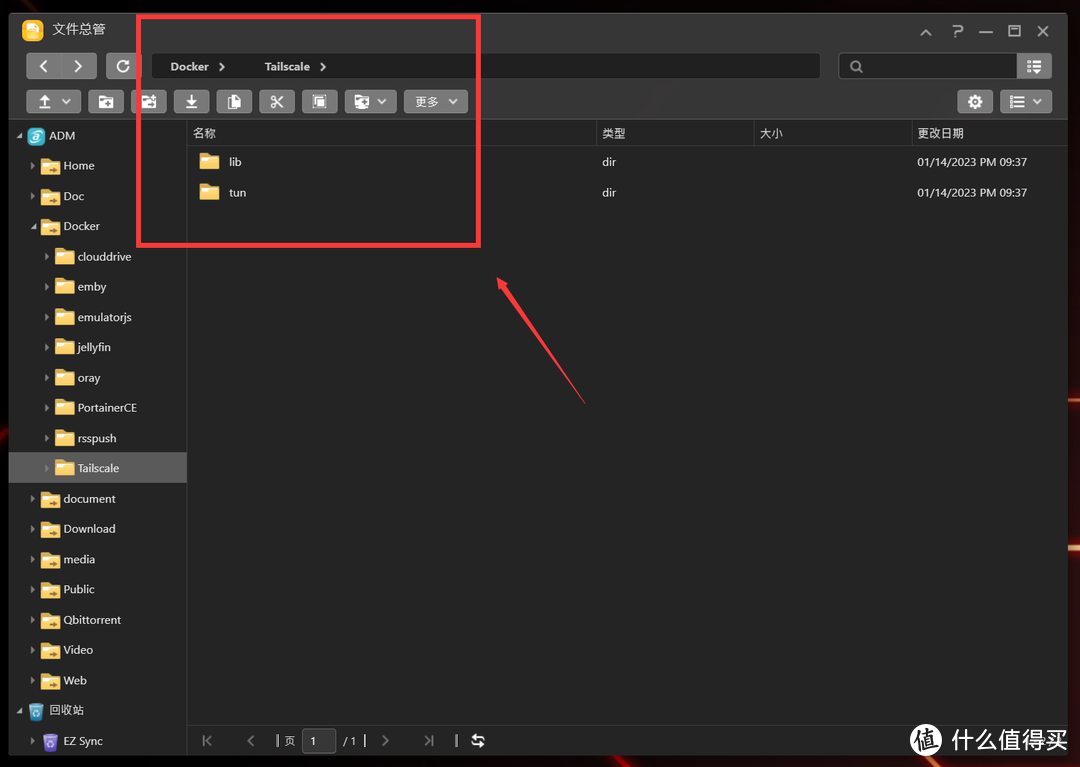
先进入文件总管,在Docker共享文件夹下创建所需文件夹:
第一步,创建一个名为Tailscale的文件夹。
第二步,在Tailscale文件下下面创建两个文件夹,分别是tun和lib。
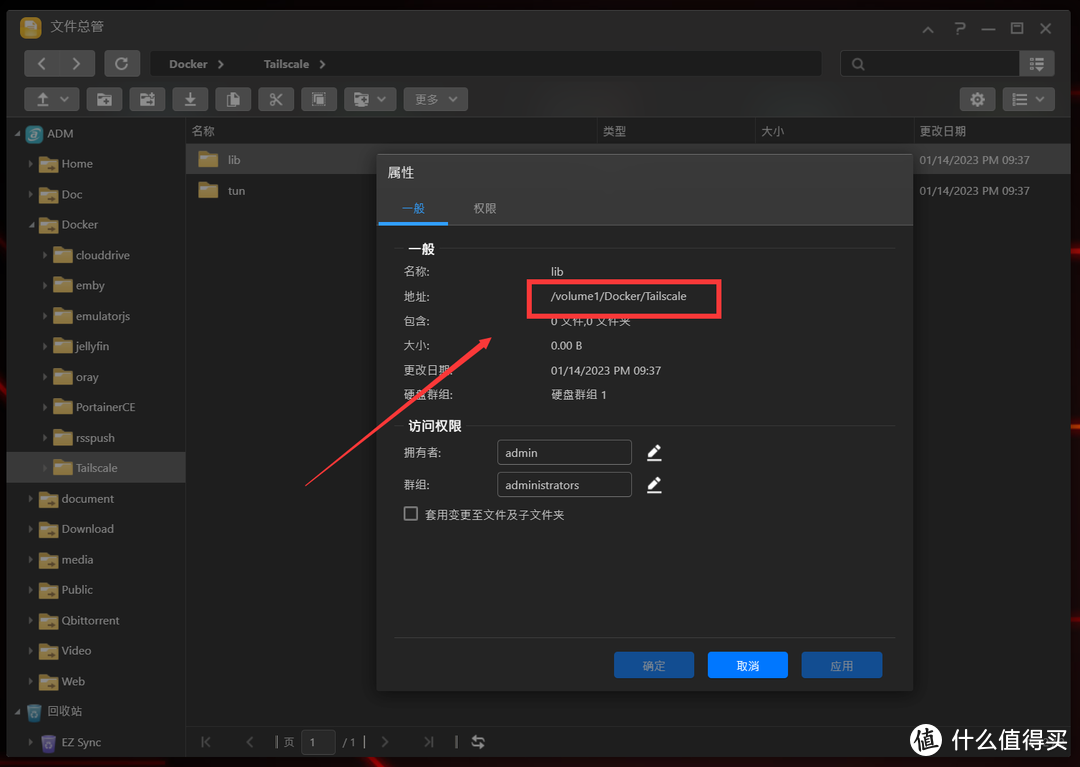
接着查看文件夹的绝对路径,右键属性可以看到,这两个文件夹的上一级是:
/volume1/Docker/Tailscale
所以lib和tun这两个子文件夹的绝对路径分别是:
/volume1/Docker/Tailscale/lib
/volume1/Docker/Tailscale/tun
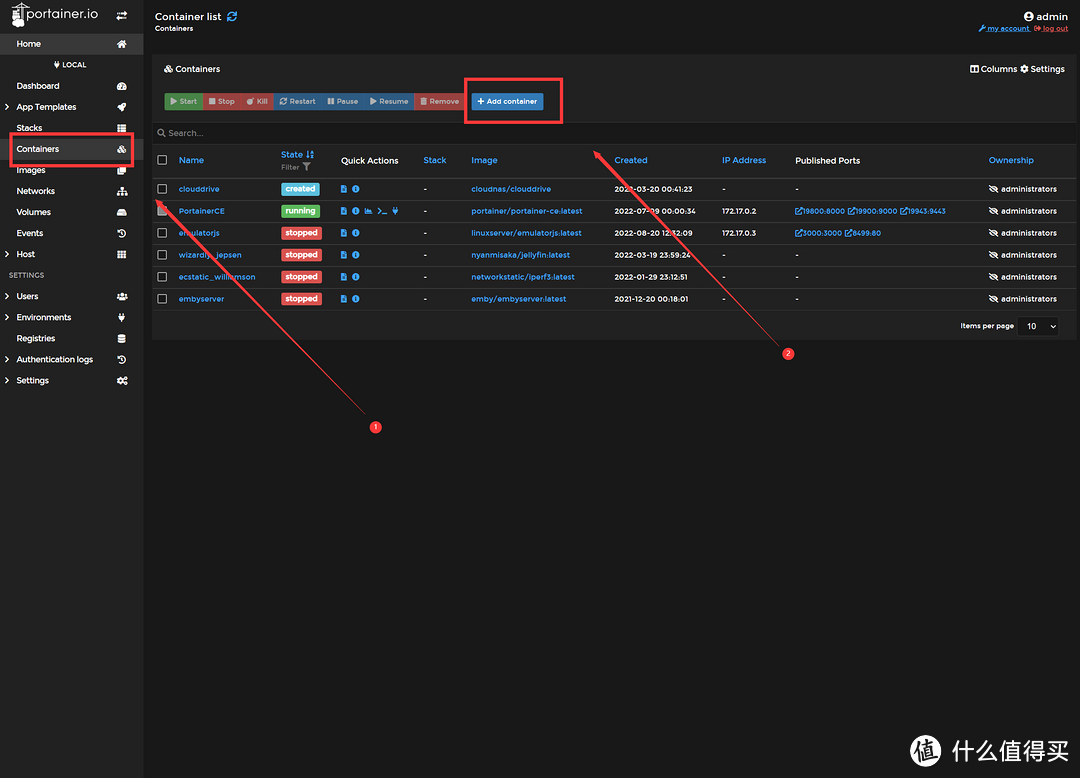
打开PortainerCE这个容器管理工具,登录进入后台后点击Containers选项,点击Add container开始创建容器。
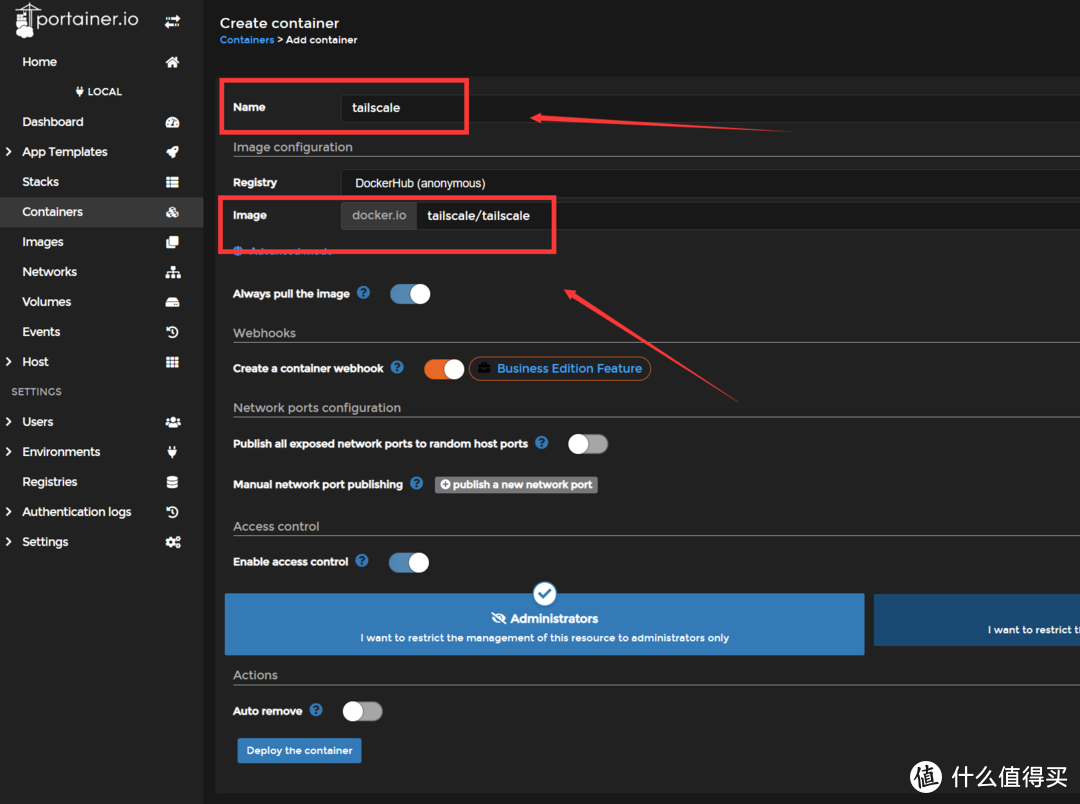
跳转之后开始填写相关信息:
Name(容器名称)填写tailscale
Image(镜像)填写tailscale/tailscale
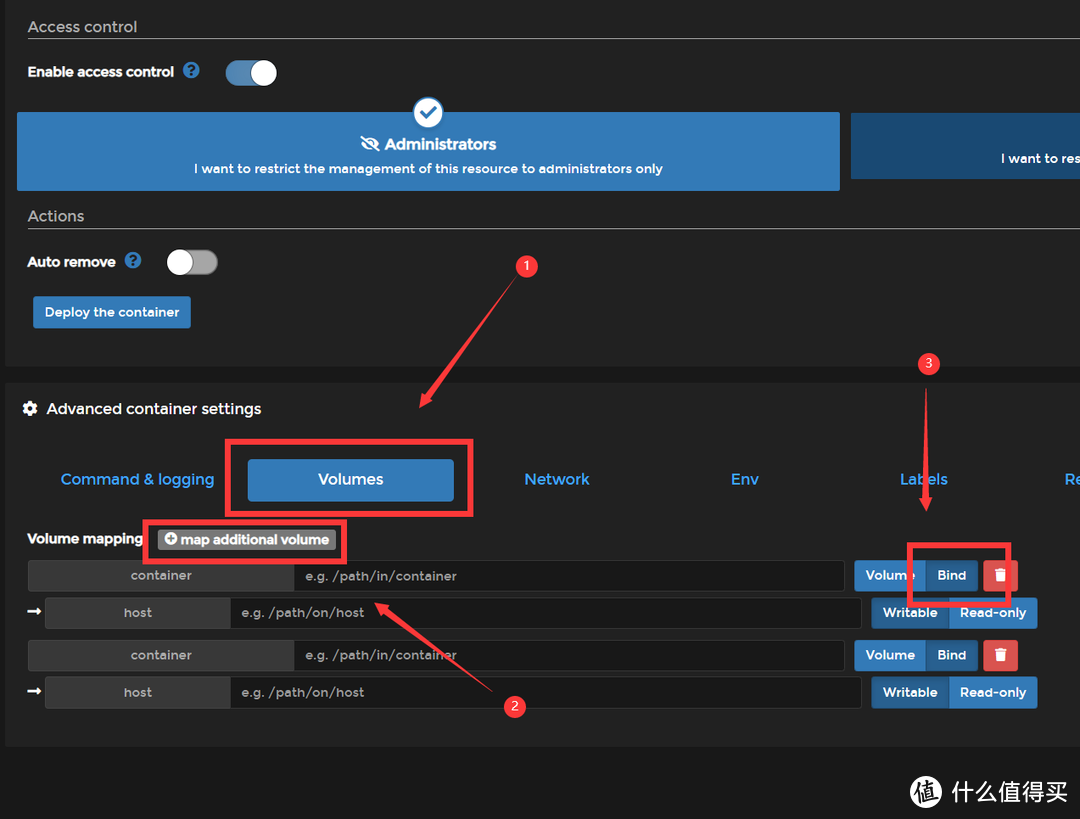
下拉到网页底部点击Volumes(分区),点击Map additional volume,创建两组挂载关系,创建完关系后通过点击将右侧的Volume切换成Bind。
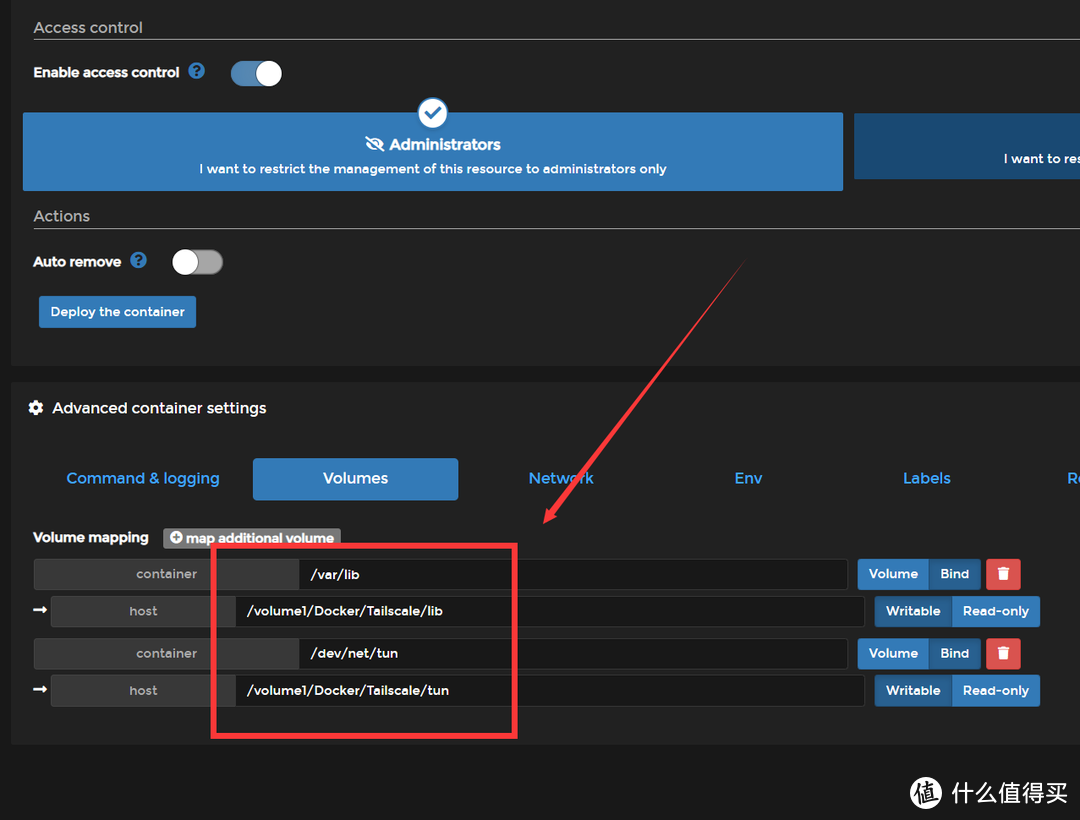
分别填写之前创建的lib文件夹和tun文件夹对应的挂载关系,:
第一组Container路径填写/dev/net/tun,host填写刚创建的tun文件夹绝对路径,不要照抄我。
第二组Container路径填写/var/lib,host填写刚创建的lib文件夹绝对路径,不要照抄我。
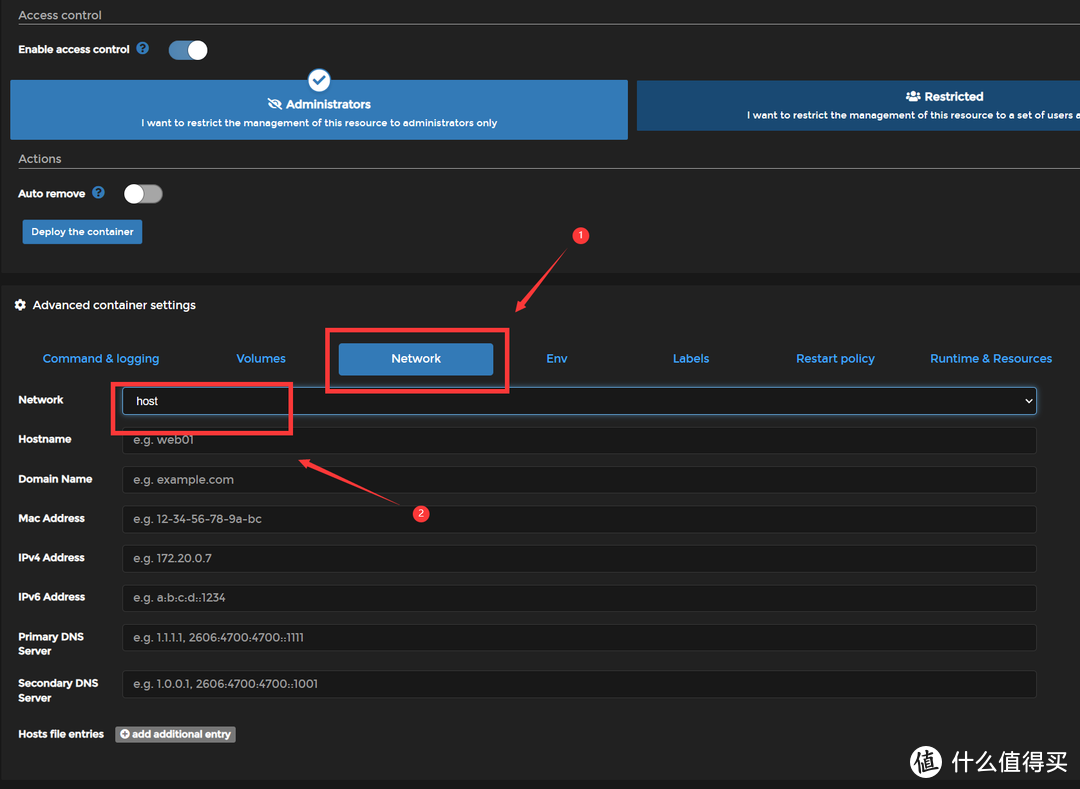
第二步点击Network,默认用的是Bridge模式,点击切换成host,和下图一样就行。
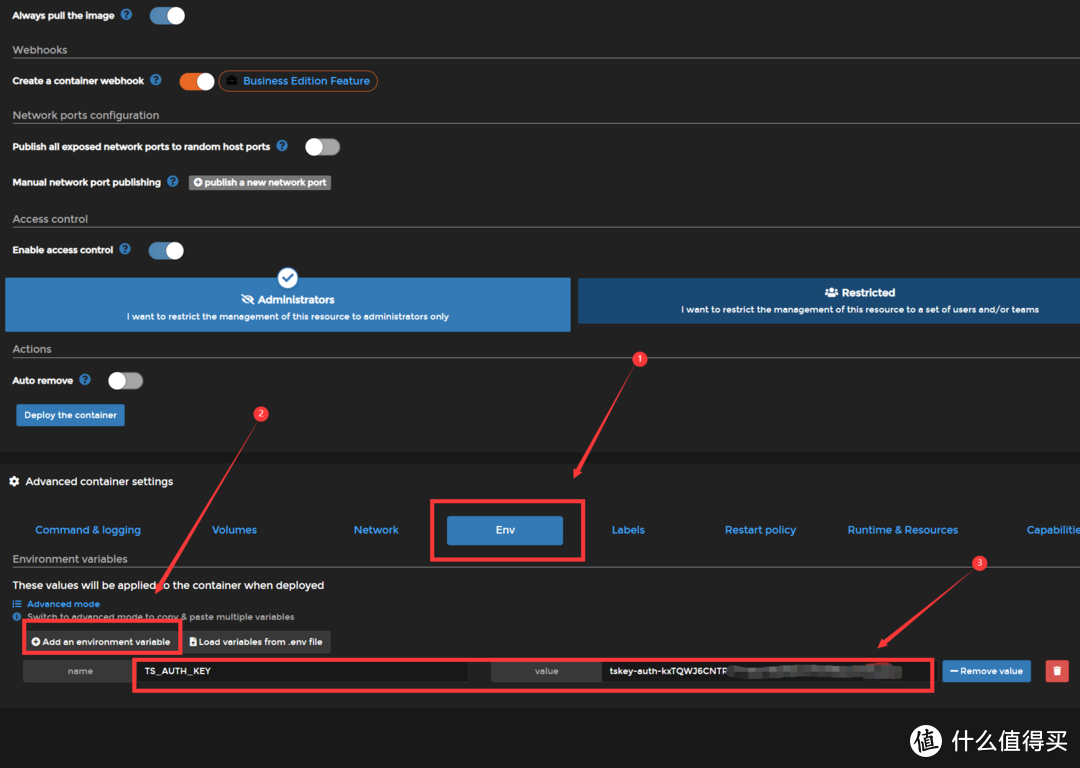
第三步点击Env(环境),点击Add an environment variable,新增一条值:
名称填写TS_AUTH_KEY,值填写之前在Tailscale官方后台生成的AUTH Key。
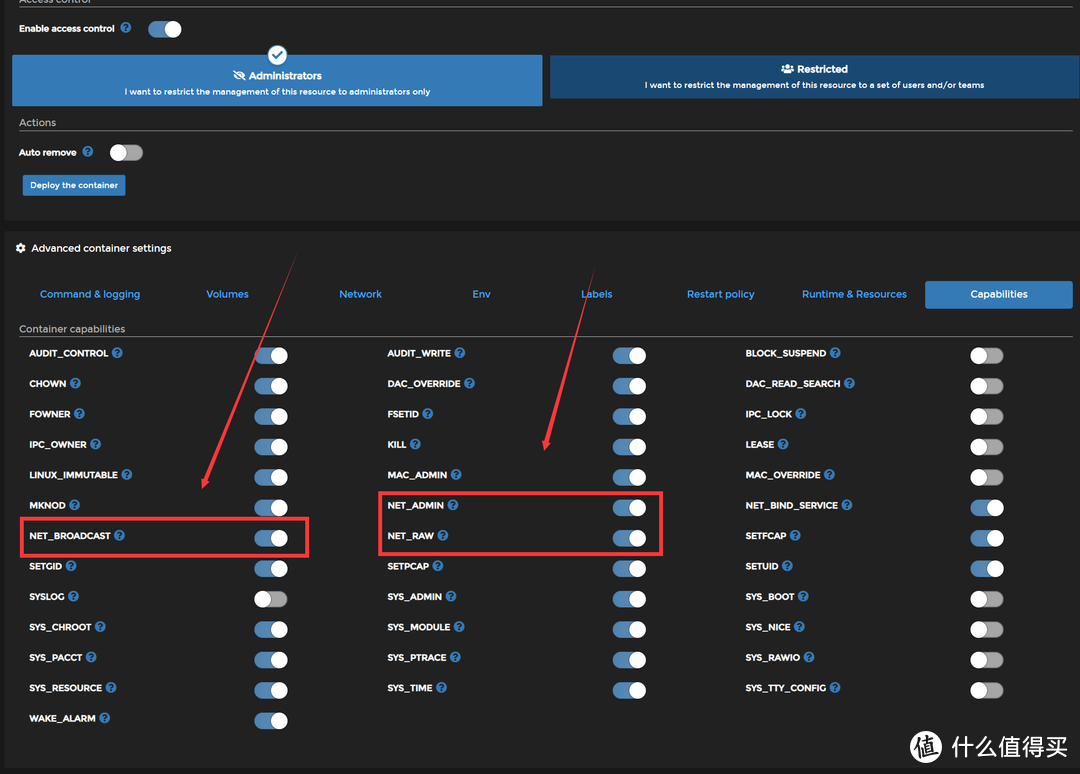
第四步点击Capability(权限),勾选上NET_ADMIN、NET_RAW和NET_BROADCAST这三个权限。
全部确认无误后,上拉网页找到Deploy the container(部署容器),等待拉取镜像和部署。
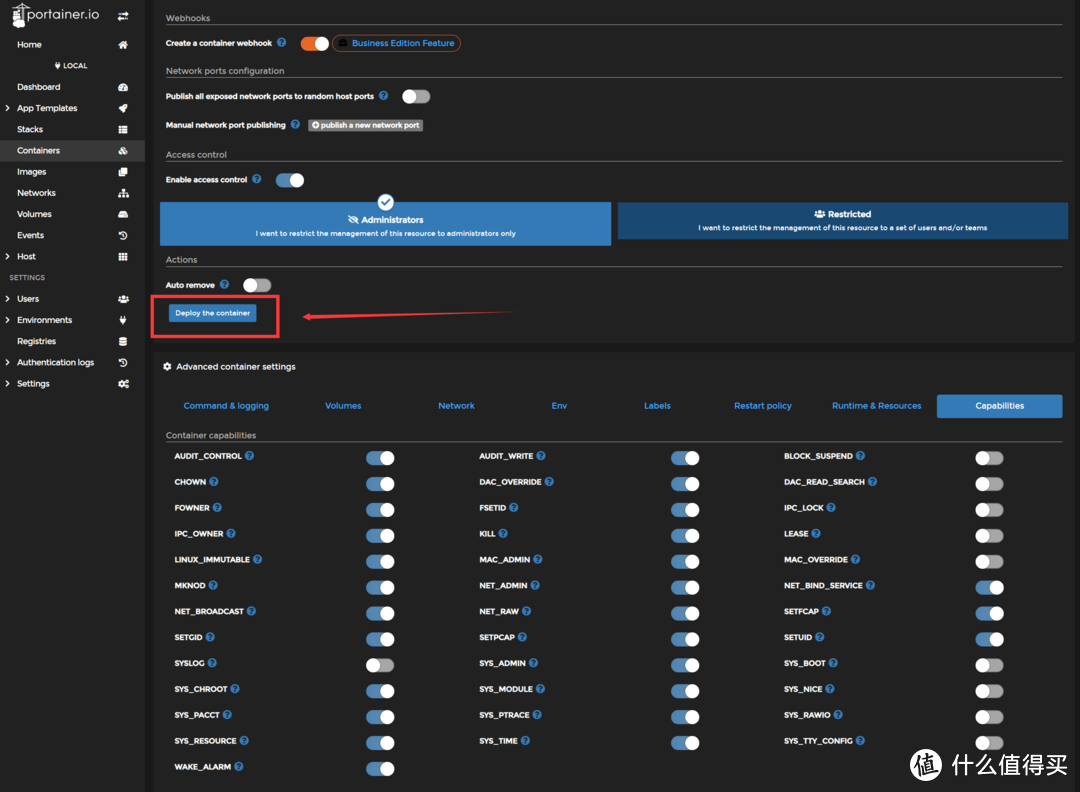
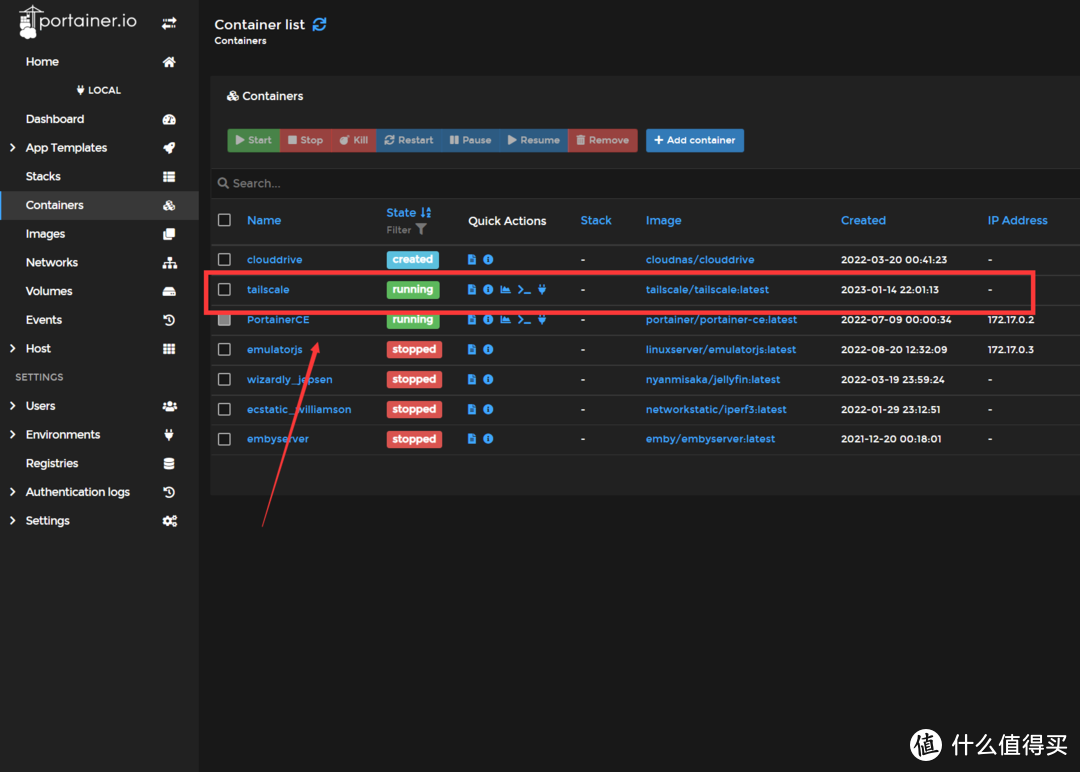
全部自动操作完成后会跳回Portainer首页,这里可以看到Tailscale容器已经在运行中。
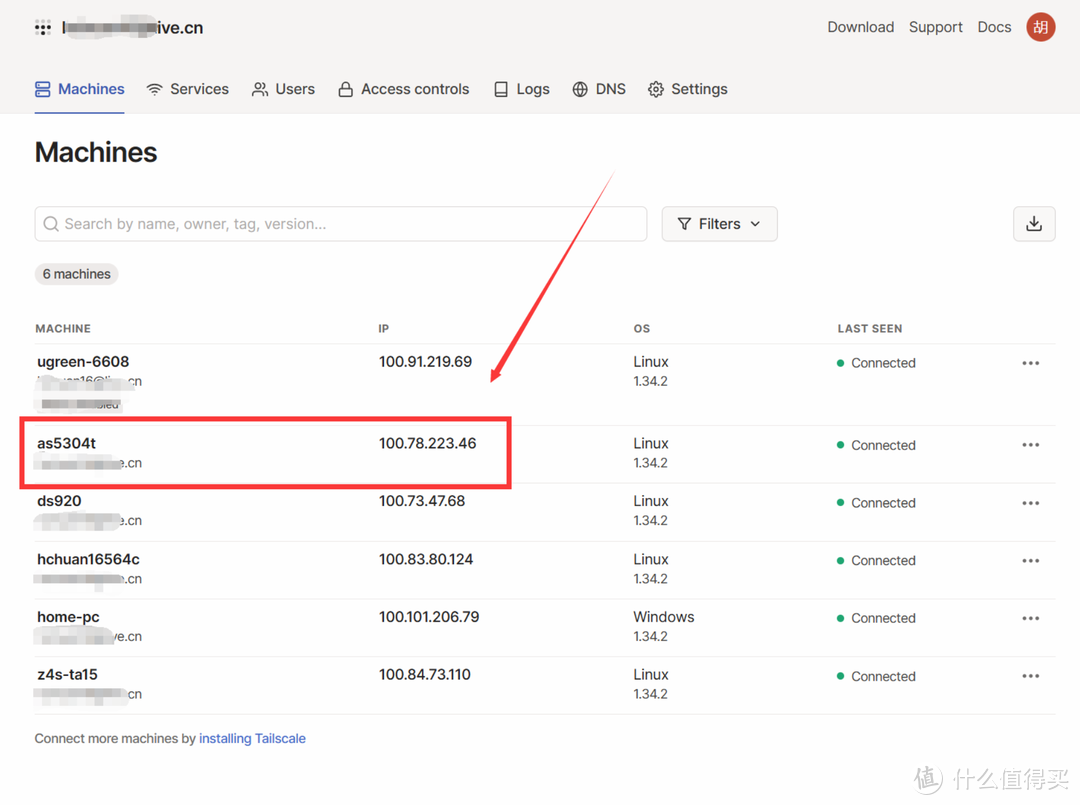
回到Tailscale的管理后台,可以看到这里多了一台在线的as5304t设备,表示组网成功,分配的IP是:
100.78.223.46
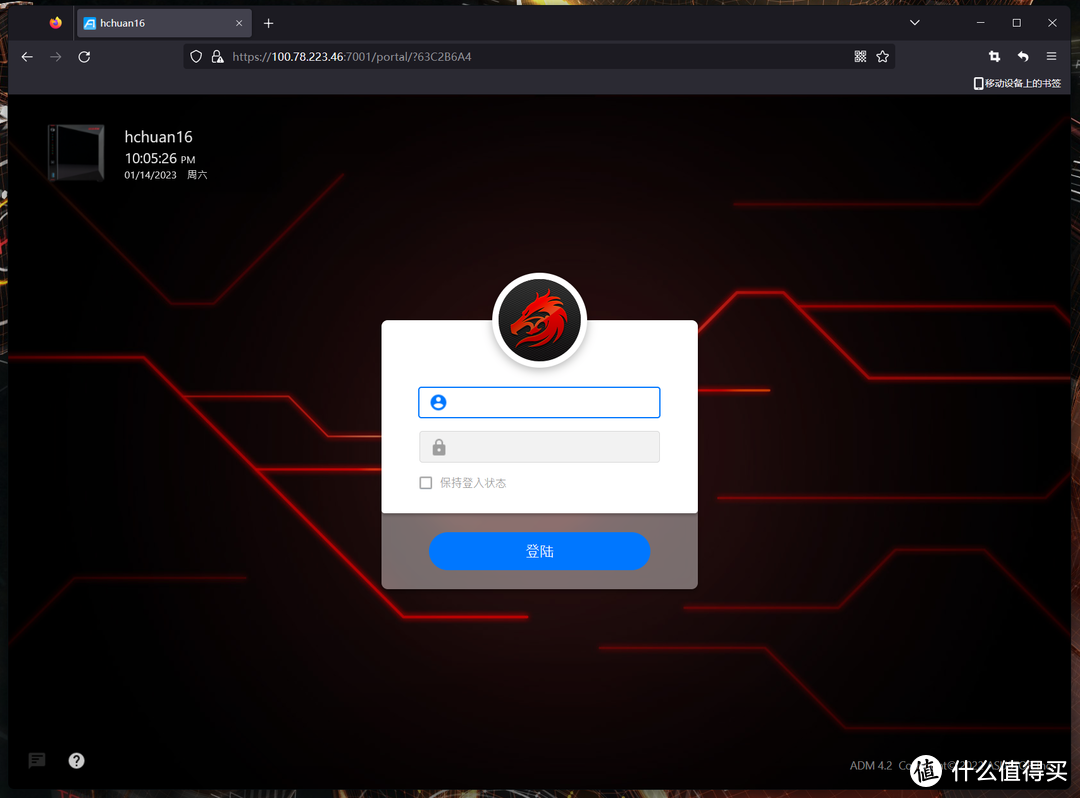
尝试用Talescale分配的IP加端口号访问这台NAS,可以成功进入后台,至此部署完成。
⏹ 通用操作丨后台配置
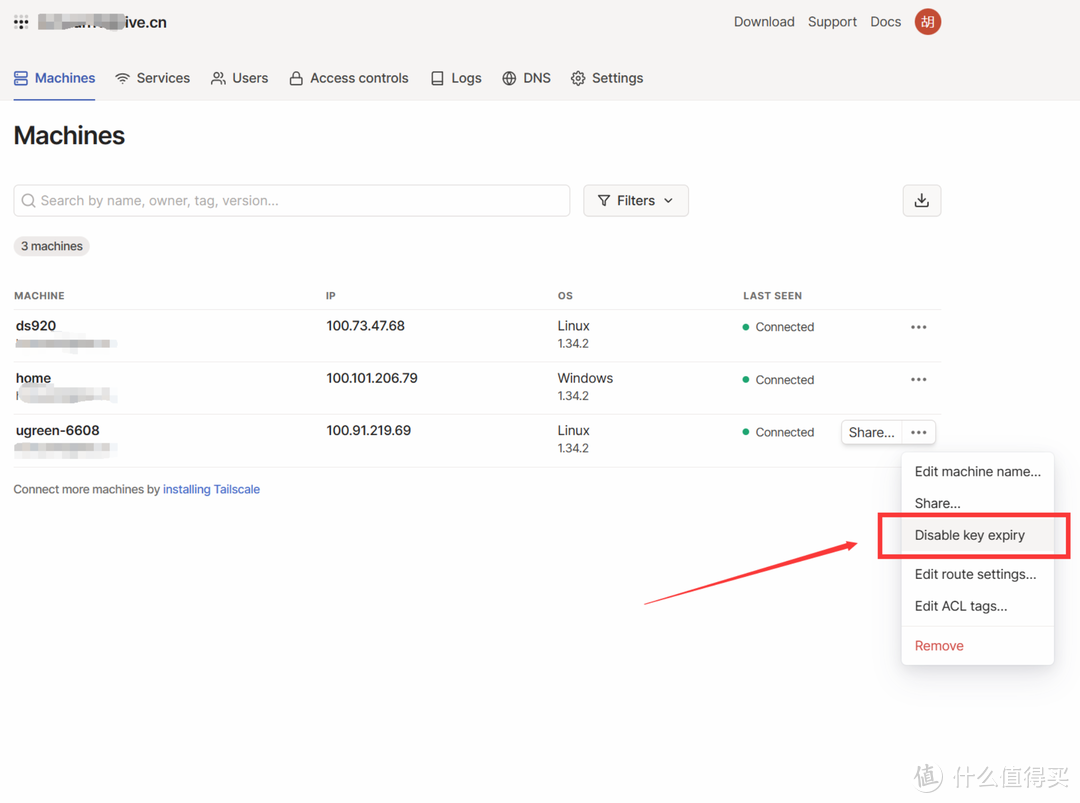
由于AUTH Key默认是90天过期,除了群晖以外的NAS都需要进入Tailscale的后台关闭秘钥过期选项,找到需要修改的设备展开右边选项,点击Disable Key enpiry即可。
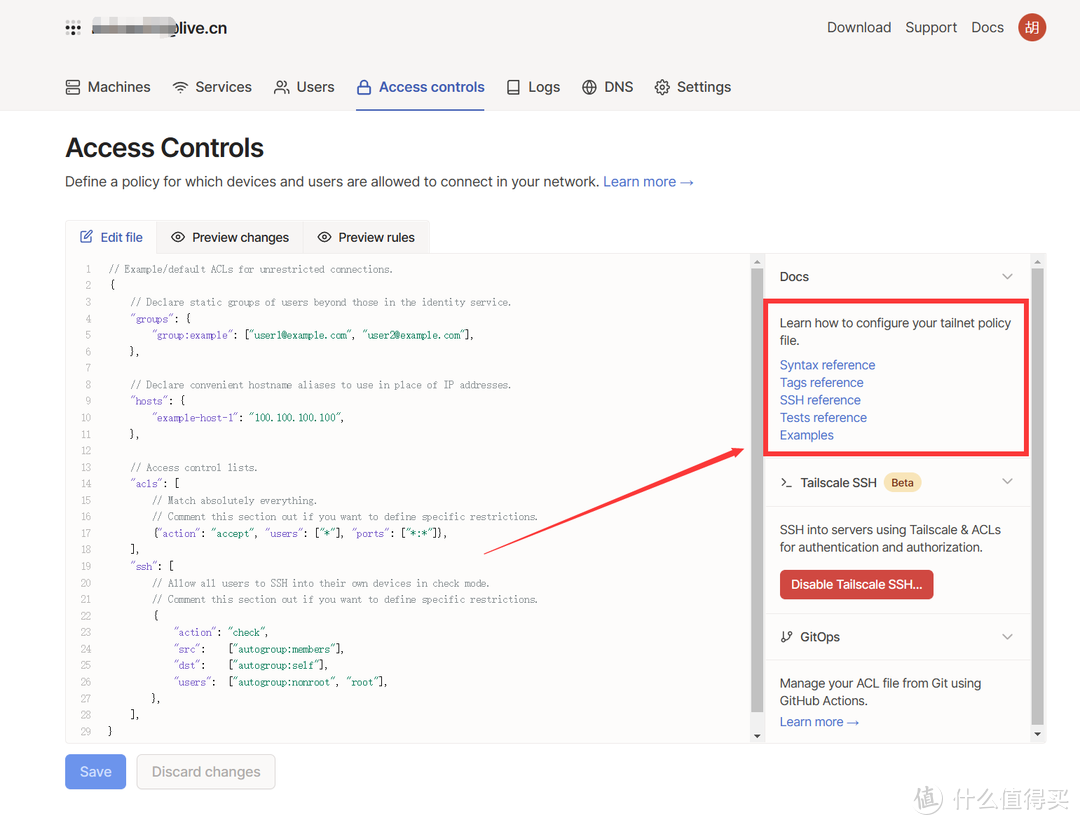
除了基础组网以外,Tailscale还支持自定义脚本以实现二级网关、添加设备标签和远程SSH等功能,都在Access Control页面配置,具体代码规则参考下图右侧的官方文档。
⏹ 相关设备推荐
日常列一下本文相关设备,感兴趣可以看看。
1️⃣ 群晖DS923+

简介:群晖刚上市不久的新款NAS,平台使用的是DS1522+同款锐龙R1600,双核四线程+3.1GHz的最高主频,和上一代相比多了个预留的万兆拓展口,并且得益于锐龙平台现在支持ECC内存,对于数据纠错帮助还是挺大的。

2️⃣ 威联通TS-464C

简介:威联通第一批取消SO-DIMM改成板载内存的型号,内存IO有一定的提升,CPU使用的是N5095,作为NAS性能富裕很多,比较亮点的是内置双NVMe槽,价格也还算合适。

3️⃣ 极空间Z4S

简介:极空间新Z4S是之前老Z4的改款四盘位设备,CPU升级到目前最主流的N5105,内置了两个用于接入NVME固态硬盘的M2槽,双2.5G网口也是紧跟潮流,我个人认为是易用性最强的NAS,推荐上4G版本,觉得内存不够自己加就好了。

4️⃣ 绿联DX4600
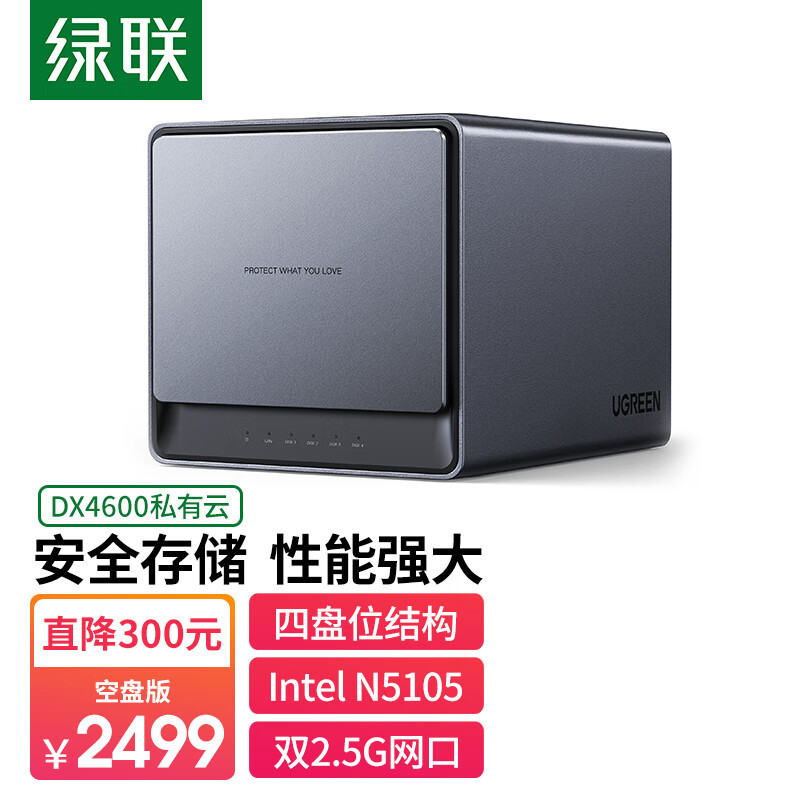
简介:对比同样使用N5105平台的成品NAS而言售价便宜,DX4600的硬件+底层系统调教处于中高水平,目前功能满足绝大多数用户的使用需求,部分专业向功能可以通过Docker解决,并且首发价格不贵,研发人均肝帝更新超快,可以入手战未来。
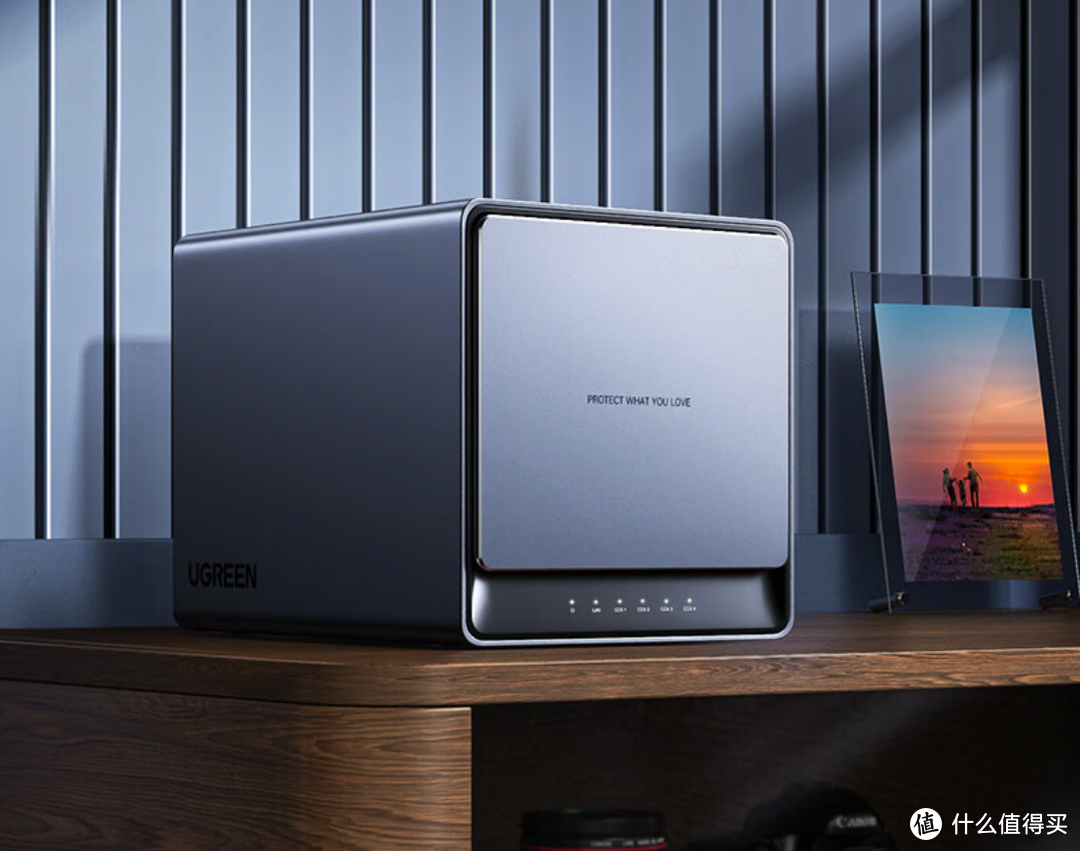
5️⃣ 华硕AS6704T

简介:AS6704T隶属华硕/爱速特经典的Lockerstor系列,最大的特色就是面板显示屏,算上内置的四条M.2固态硬盘位一共可以放八块硬盘,自带HDMI接口和HTPC模式可以直接输出画面,软硬件的调整自由度都比较开放,是玩机不错的选择。

⏹ 本文完
















校验提示文案
校验提示文案
校验提示文案
校验提示文案
校验提示文案
校验提示文案
校验提示文案
校验提示文案
校验提示文案
校验提示文案
校验提示文案
校验提示文案
校验提示文案
校验提示文案
校验提示文案
校验提示文案
校验提示文案
校验提示文案
校验提示文案
校验提示文案
校验提示文案
校验提示文案
校验提示文案
校验提示文案
校验提示文案
校验提示文案
校验提示文案
校验提示文案
校验提示文案
校验提示文案
校验提示文案
校验提示文案
校验提示文案
校验提示文案
校验提示文案
校验提示文案
校验提示文案
校验提示文案
校验提示文案
校验提示文案