

































 深耕数码、健康兴趣领域














3
2
全网最全!绿联NAS挂载各大网盘教程全集
2025-05-15 18:57:05
42点赞
71收藏
12评论
最近绿联NAS的系统更新真的是越来越给力了!除了影视中心2.0大升级,咱们心心念念的阿里云盘、115网盘,也是正式内嵌在网盘工具功能里了,咱们网盘里的各种资源和NAS同步也是更加方便啦。
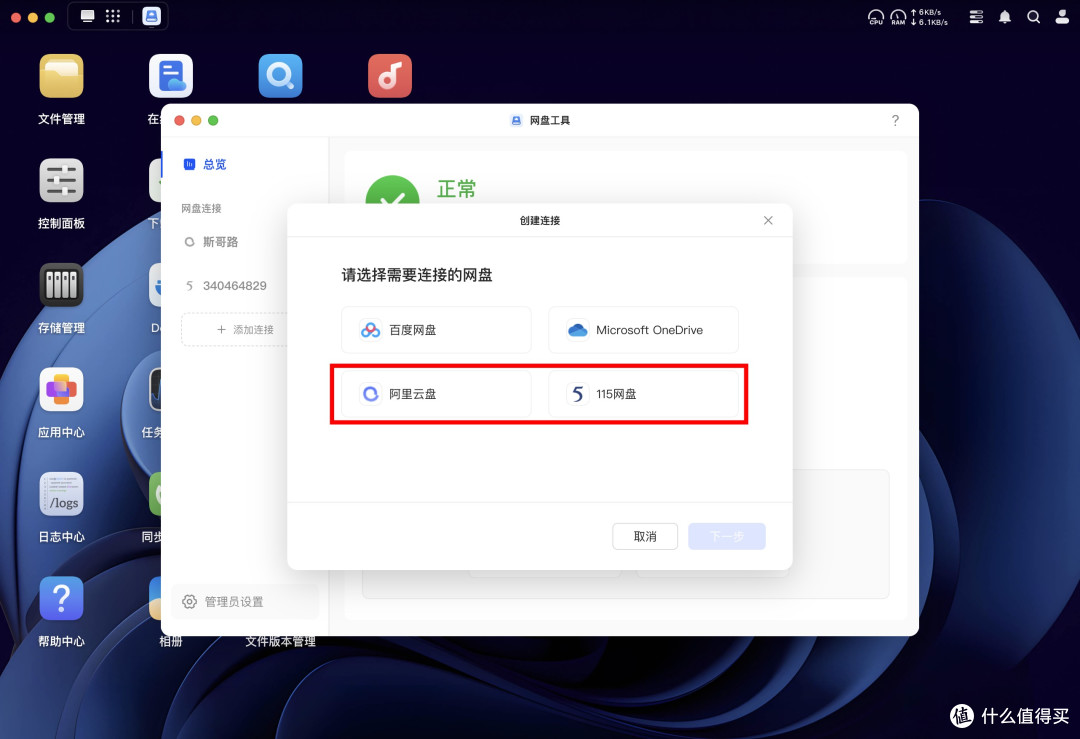
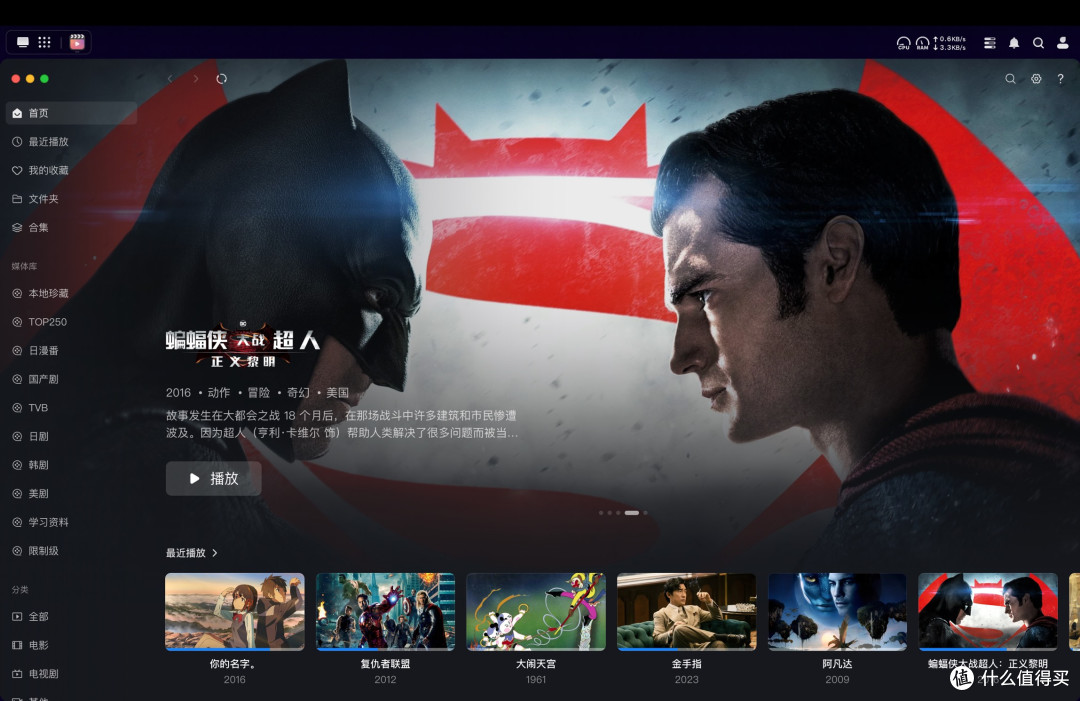
但可能还是有很多喜欢用alist这种挂载方式,既可以将资源以 webdav 的方式挂载到NAS 上,也不占用NAS上的存储空间,还能将资源放到影视中心刮削,得到好看的海报墙界面来提升观影效果。
所以我今天就教大家如何将阿里云盘、115网盘、夸克网盘、123网盘、蓝奏云网盘、中国移动网盘、迅雷网盘、天翼云盘等国内主流网盘挂载到alist,然后再将alist挂载到绿联NAS。
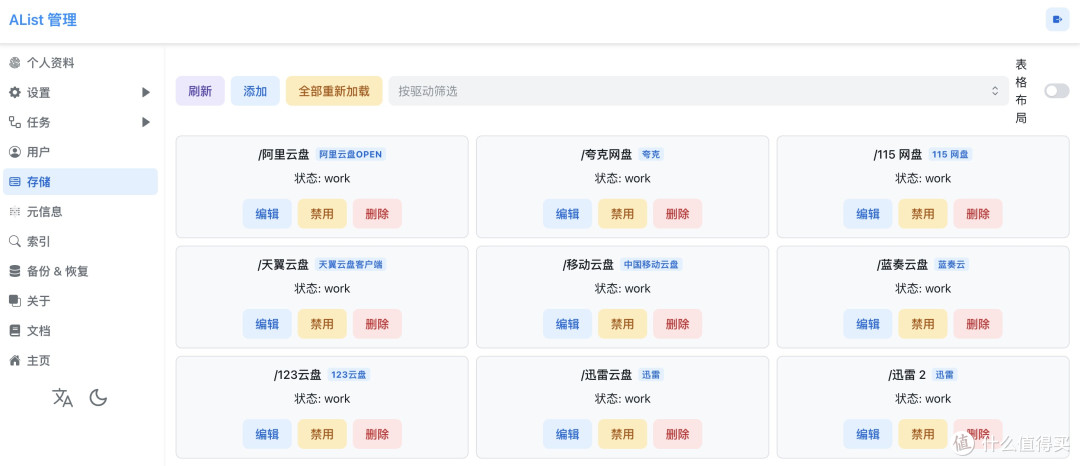
这样大家以后就不用挂载一个网盘就去网上搜一个对应的教程,直接我一个教程文章就包含全部,强烈建议大家收藏起来呀!下面直接上干货!
alist安装
得益于现在绿联云应用中心已经上架了不少的第三方Docker应用,包括 qb、HA、青龙、lucky以及我们这次要用到的alist等多个Docker应用,都可以一键安装,比起自己部署更加方便了。
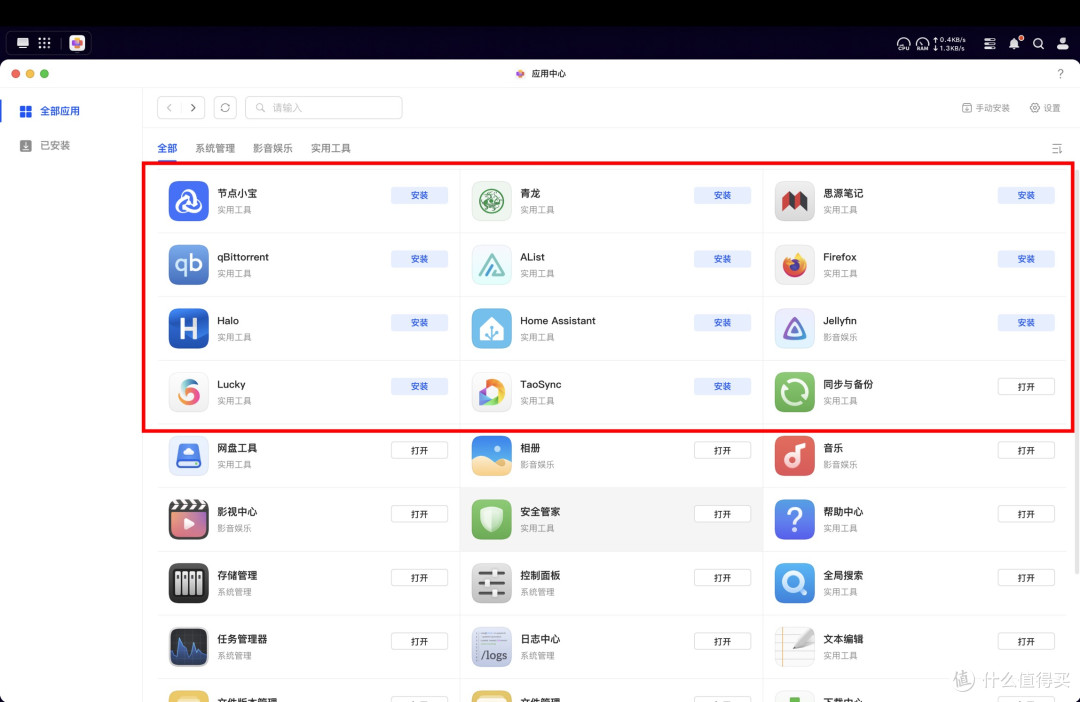
接下来就是找到alist应用,点击安装,再简单设置一下配置文件夹就搞定了。
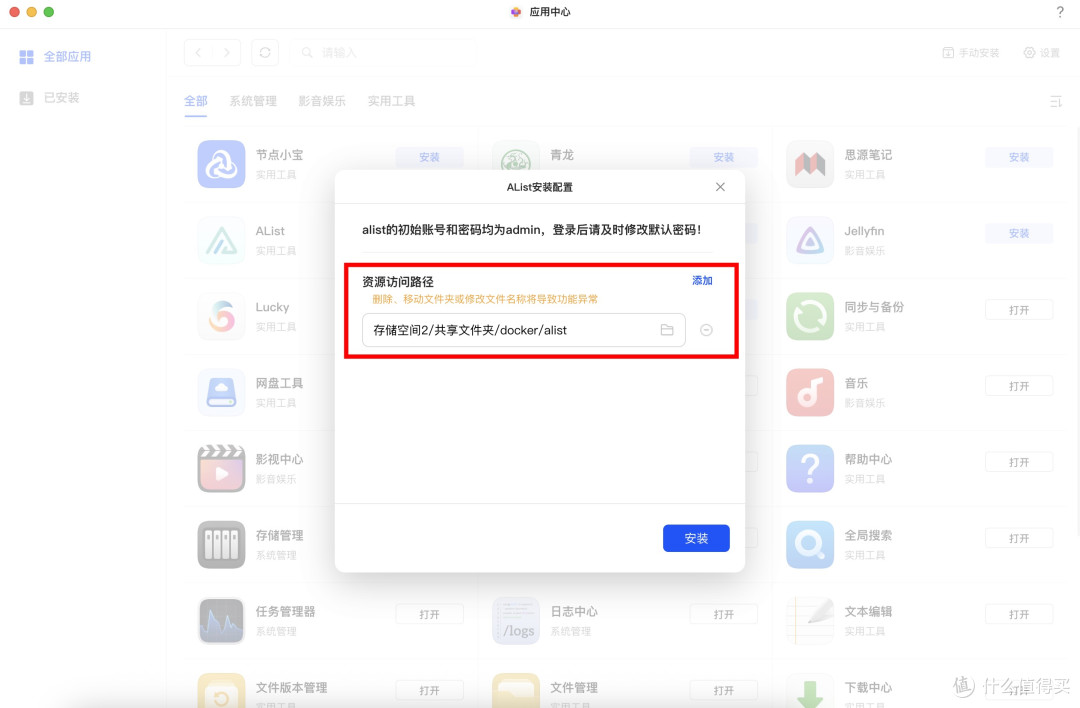
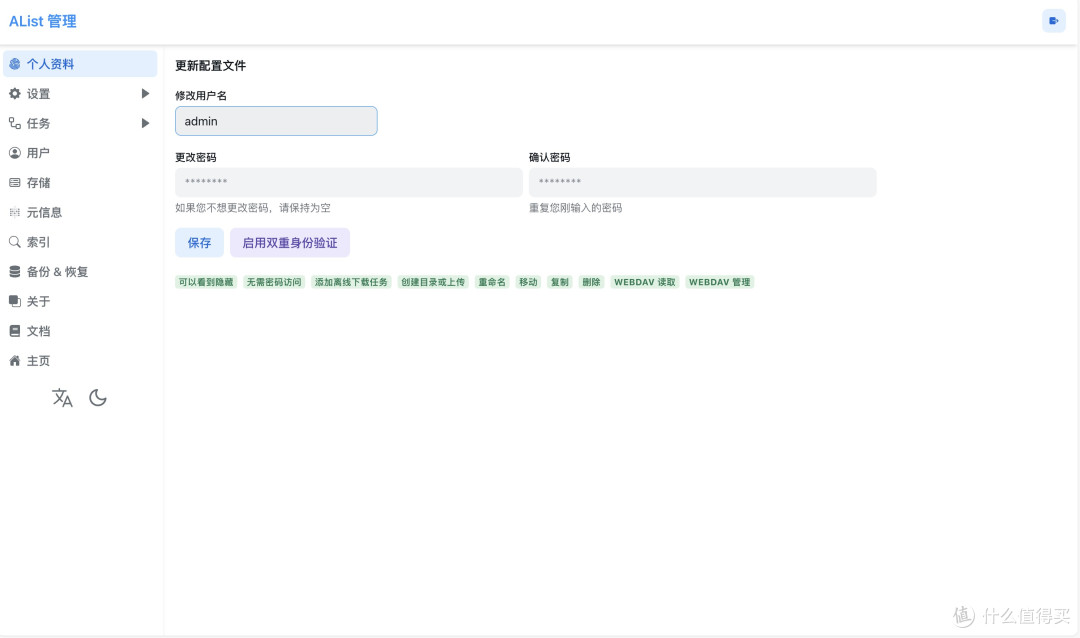
接着就可以在桌面图标里找到alist,点击就能进入主页,初始账号和密码均为admin,登录成功之后可以自己修改新的账号名、密码。
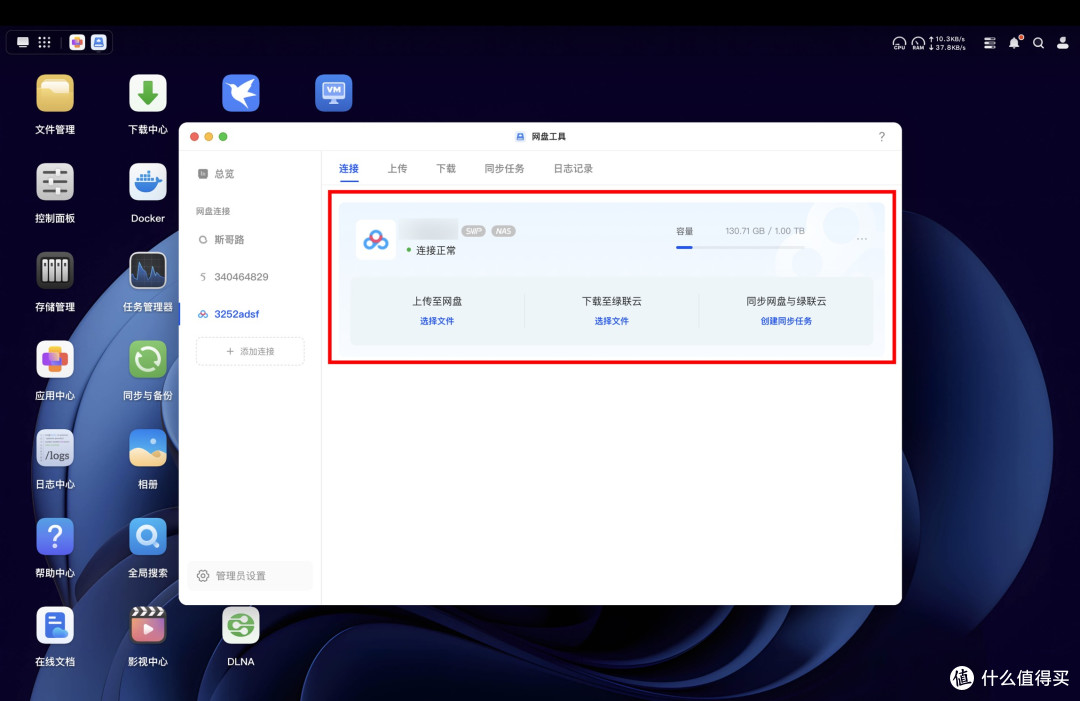
接下来就是将网盘挂载到alist上了,百度网盘个人就不建议用alist来挂载了,因为限制很多,特别是没有会员的普通用户,直接用绿联云-网盘工具里的百度网盘就可以了。
特别要注意的是,要用同步功能的话,得开通度盘NAS版会员,对于这种操作,我只能说百度真有你的。
阿里云盘
阿里云盘没有会员虽然也会限速,但限制对比度盘是少了很多的,挂载到alist上也是非常简单。
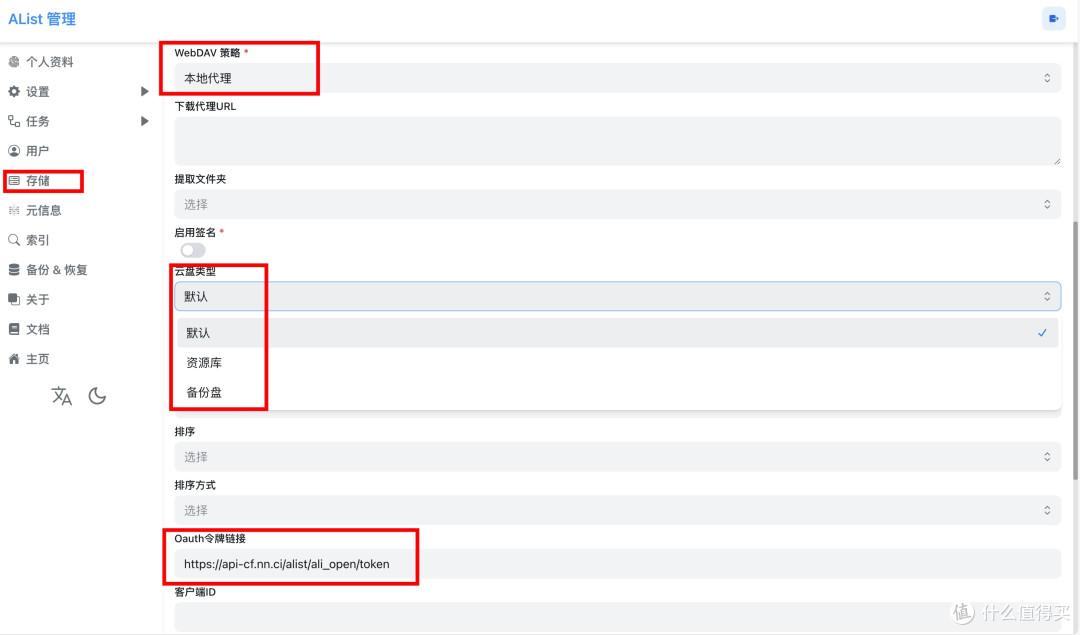
选择alist-存储,然后点击「添加」,驱动选择阿里云盘open,挂载路径这里起个好记的就行,如:/阿里云盘,方便后期网盘挂载多了可以快速找到;而序号越小网盘位置则越靠前,各位看对各种网盘的使用程度灵活分配就行。
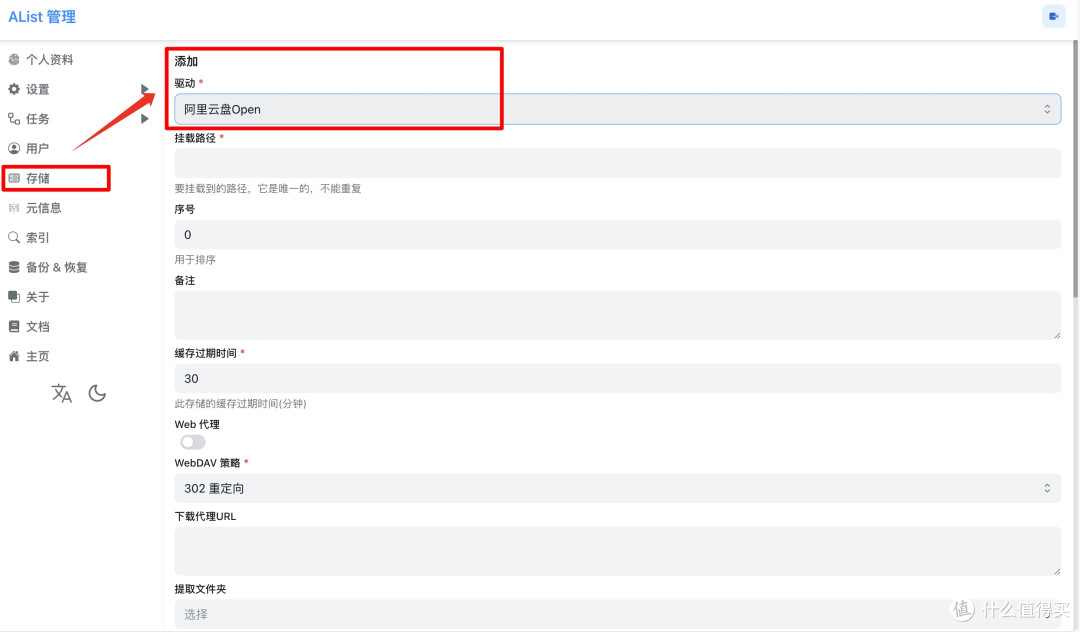
WebDAV策略选择「本地代理」,云盘类型看你的影视资源是放在阿里云的备份盘还是另外的文件夹,对应选择就好了。
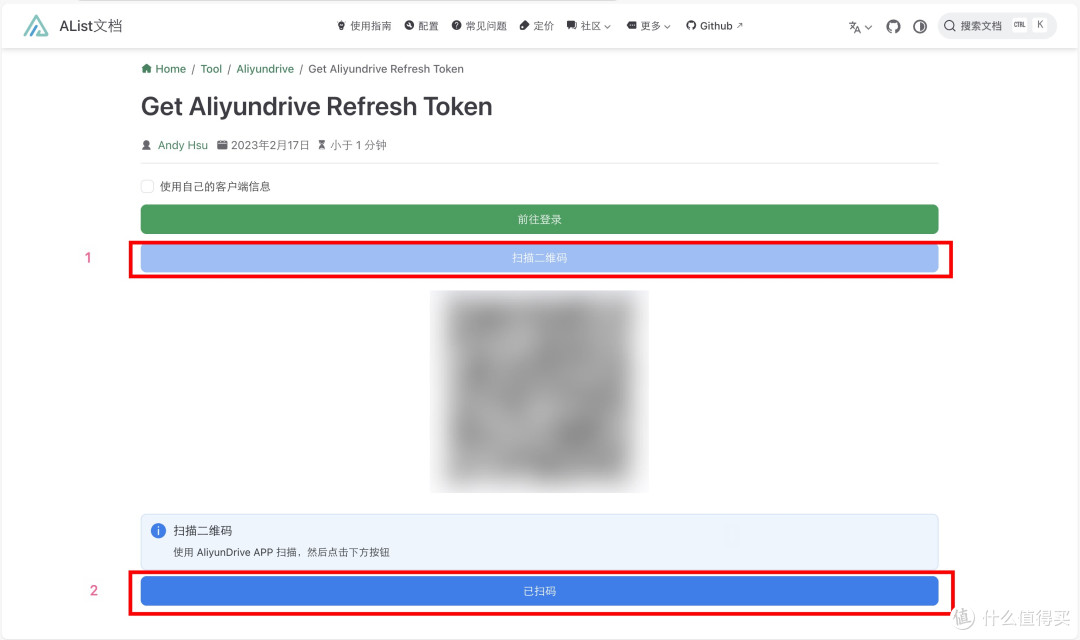
然后再用手机端的阿里云盘扫码就能够获取到。
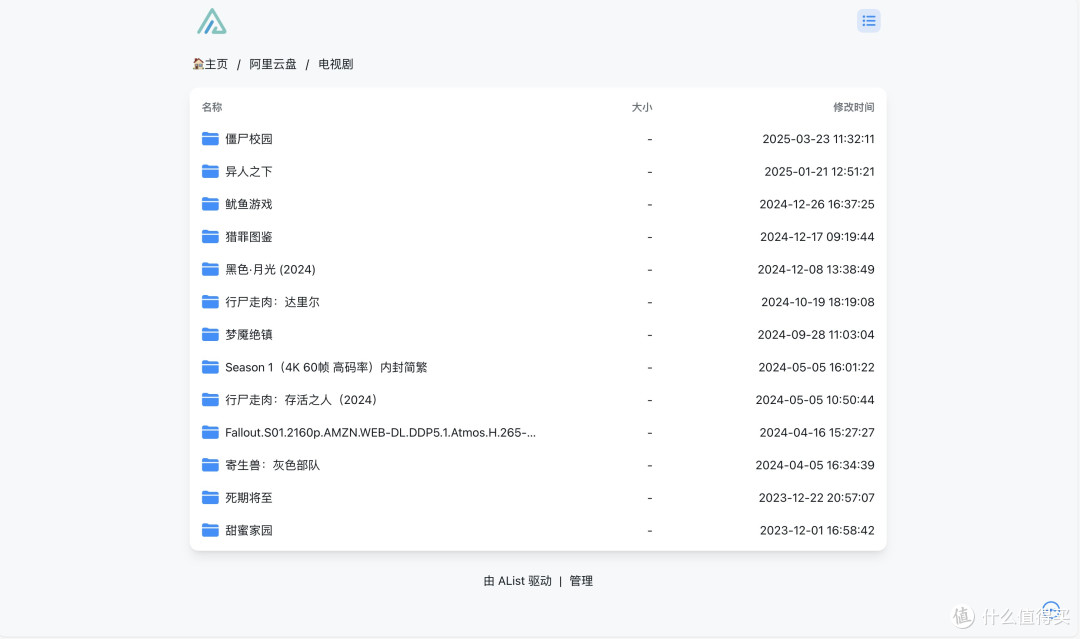
最后点击保存就可以了,回到主页,你点击阿里云盘就能看到你的影视资源等各种文件啦~
夸克网盘
在存储-添加这里找到「夸克」,挂载路径和序号跟前面类似,按自己爱好来就行。
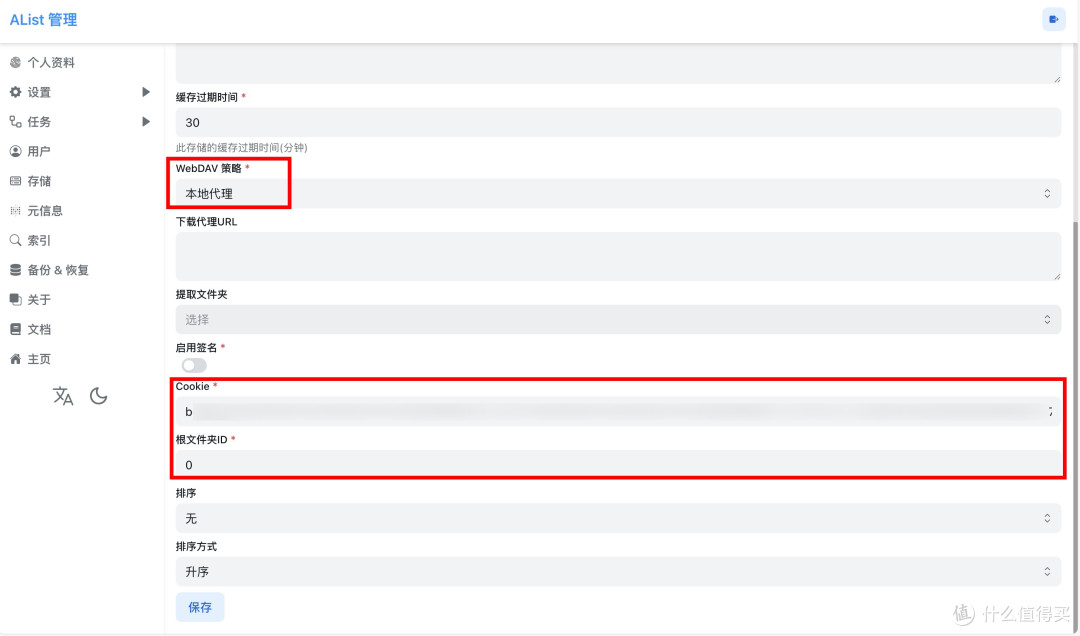
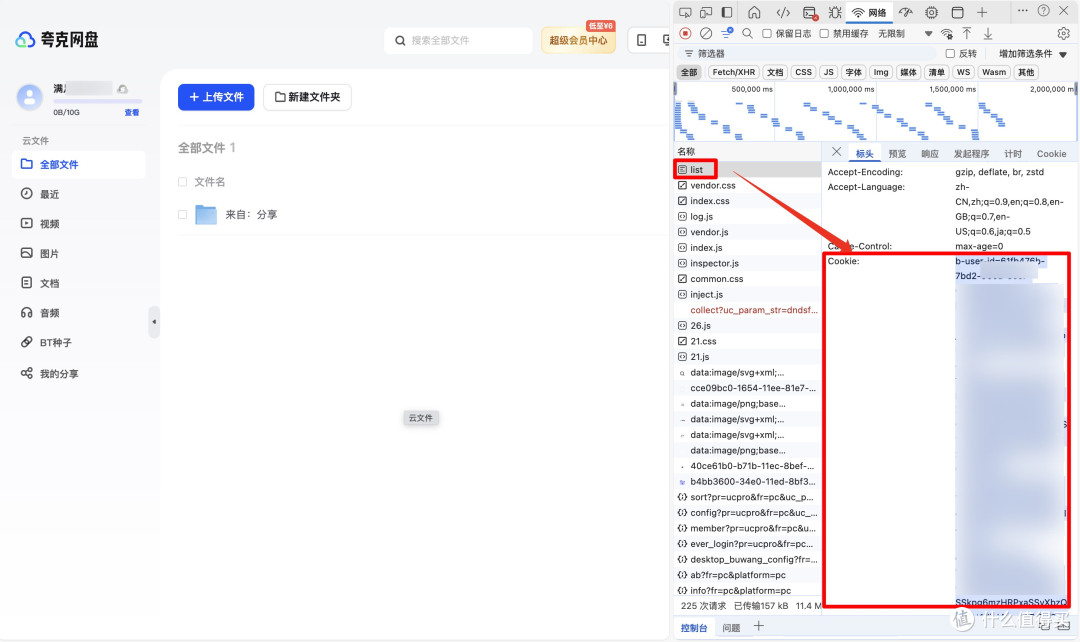
WebDAV策略跟前面的一样,都选择本地代理,cookie的获取也很简单,先登录夸克网盘的网页端(在手机端扫码),然后按f12进入开发者模式,在右侧栏的弹窗找到「网络」,找到list,点击list,往下划就能找到cookie值,将其复制到我们alist的配置页就好了。
温馨提示:可能有些人得使用组合键才能打开开发者模式,例如fn+f12,control+f12,如果单按f12没反应的话,注意一下~
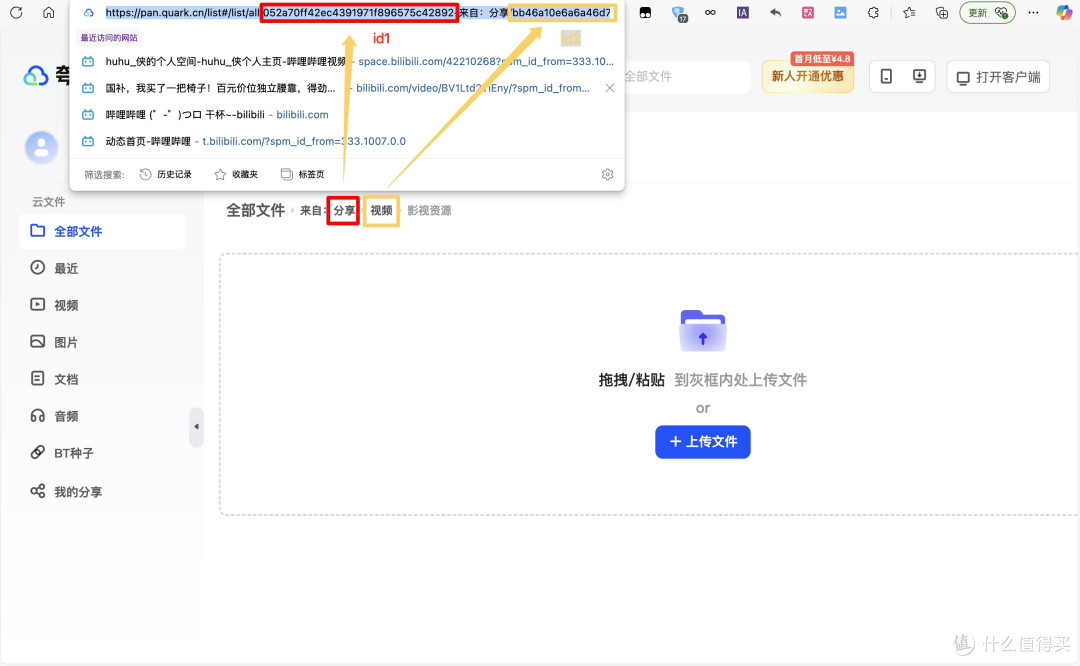
根文件夹id,如果没有特别需求的话,保持默认的0就好,但如果你想单独挂载某个影视资源的子文件夹,那么id也可以按照以下的方法来修改。
115网盘
同样是添加存储,然后选择「115网盘」,挂载路径和序号也是跟前面一样的操作。
WebDAV策略依然选择「本地代理」,然后cookie和二维码令牌二选一就好,这里建议大家选择二维码令牌,登录手机端的115网盘。
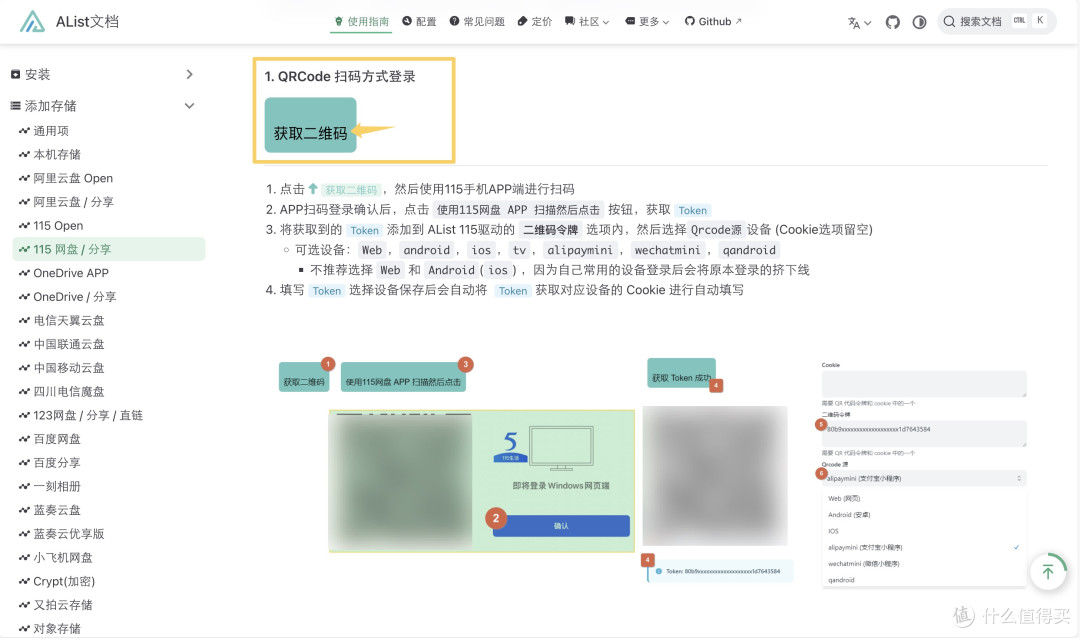
点击获取二维码,就会弹出二维码,用手机扫码然后再点击一下,就会自动生成令牌,将其复制到alist上的配置页。
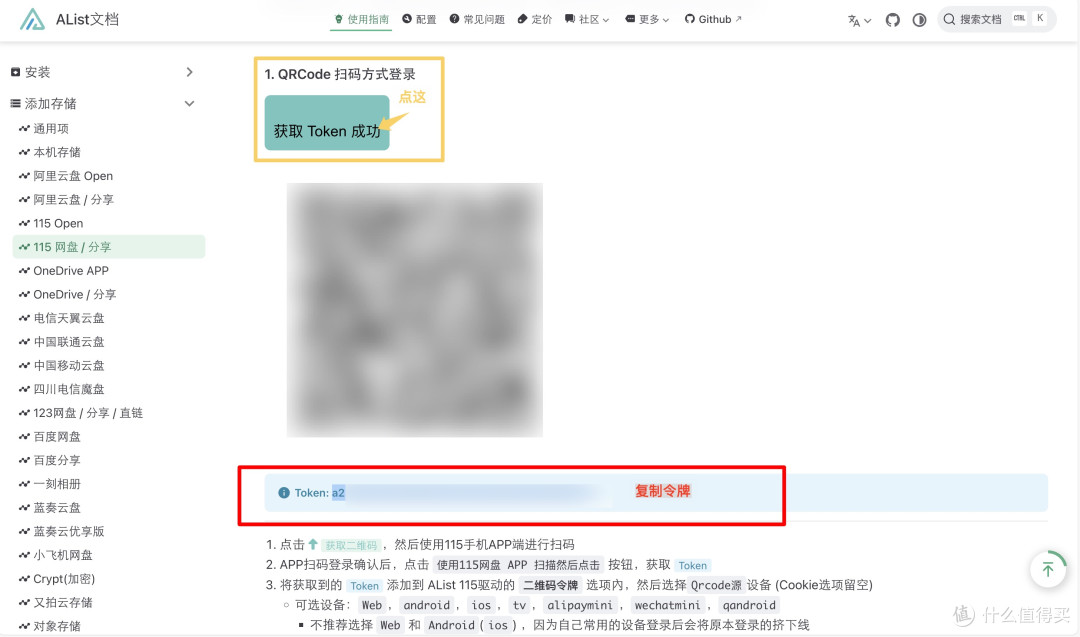
Qrcode源选择「alipaymini」,建议是选择不常用的方式,「alipaymini」则代表在支付宝小程序上登录115网盘。
根文件夹ID默认是0,就是将115网盘挂载上去之后,会展示你的115网盘所有的文件内容。如果你只想挂载115网盘的某个子文件夹,那么该文件夹的id也很好找。
以我自己的115网盘为例,我想将「资源」这个文件夹挂载到alist上,那么我只要打开「资源」文件夹,在地址栏cid=后面跟着的那串数字就是「资源」文件夹的id,更深层级的文件夹也是类似操作获取即可。
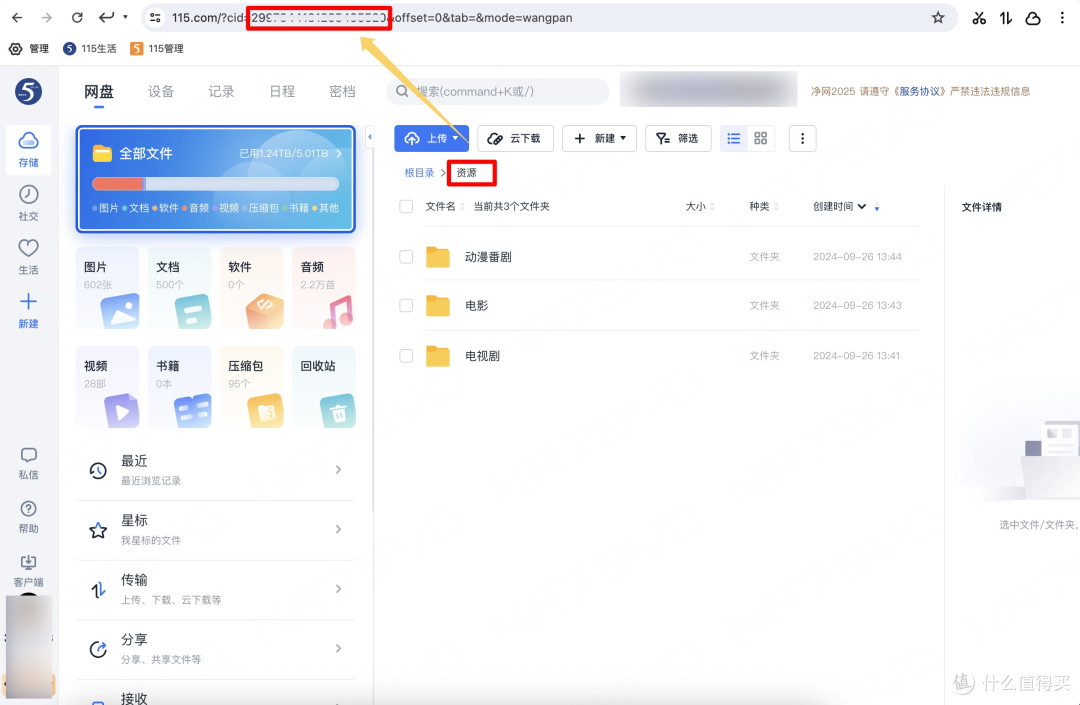
温馨提示:如果你在前面扫描二维码获取了令牌,然后又打开115浏览器登录了网页端,那么前面获取的令牌就会失效,这是因为115官方最多就只允许2个终端设备登录(手机+电脑/网页...),如果失效了就再按前面的办法再回去一遍令牌即可。
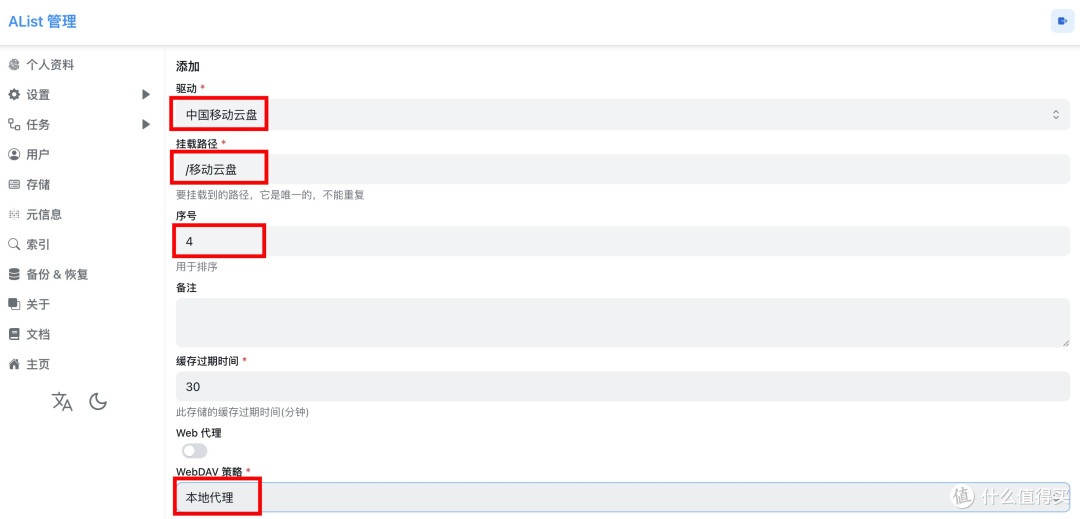
天翼云盘
步骤跟前面一样,在存储里添加,然后选择「天翼云盘客户端」,这几项也跟前面类似即可:
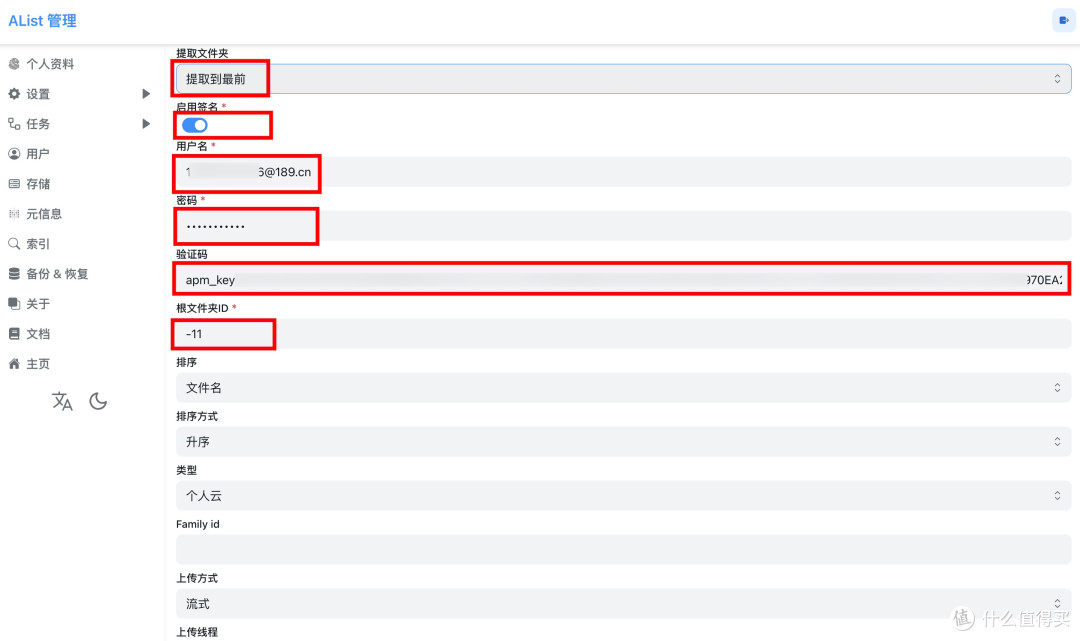
接着提取文件夹选择「提取到最前」,启用签名,用户名和密码填入你天翼云盘的账号密码。
验证码这个,先去天翼云盘网页端登录一下,然后跟前面一样按f12进入开发者模式,在网络里,找到-11,然后往下滑找到cookie值,复制并粘贴到配置页的验证码栏。
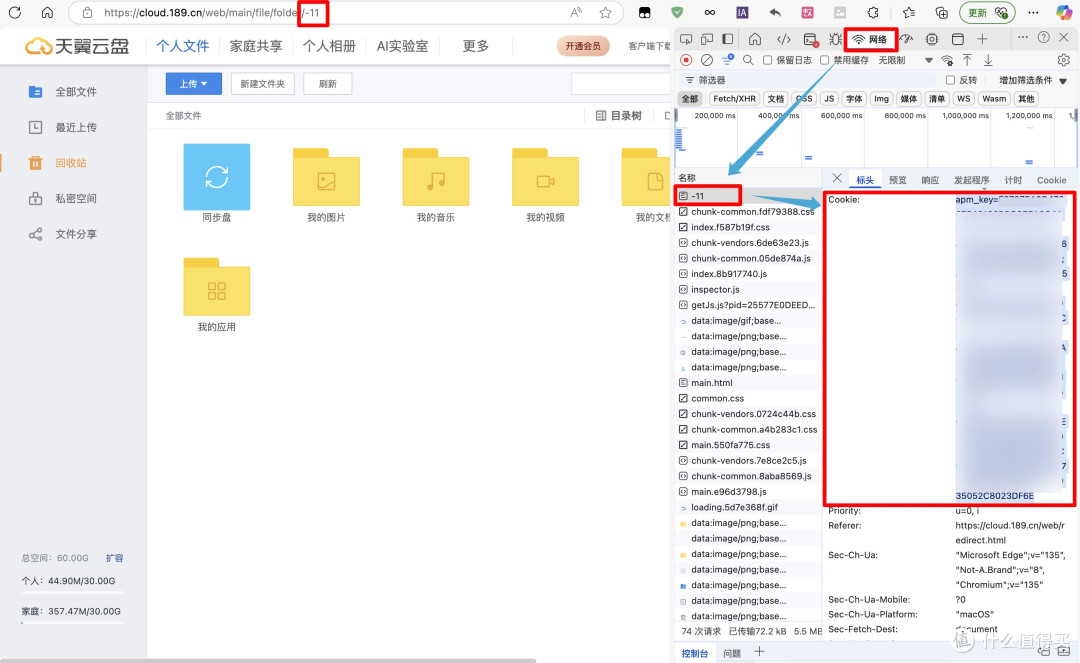
根文件夹ID即网页登录后首页的后缀,也就是-11,其他的保持默认即可,点击添加就好了。
中国移动云盘
依然是在存储上添加,选择「中国移动云盘」,这几项也跟前面类似即可:
接着是Authorization,这个需要先在中国移动云盘网页登录然后按 f12进入开发者模式,在网络里找到get这栏,右边选择标头,然后往下滑就能看到Authorization值了,复制并粘贴到配置页。
请注意:Authorization值不需要复制「Basic」,如果在复制时包含了这个,配置就会报错。
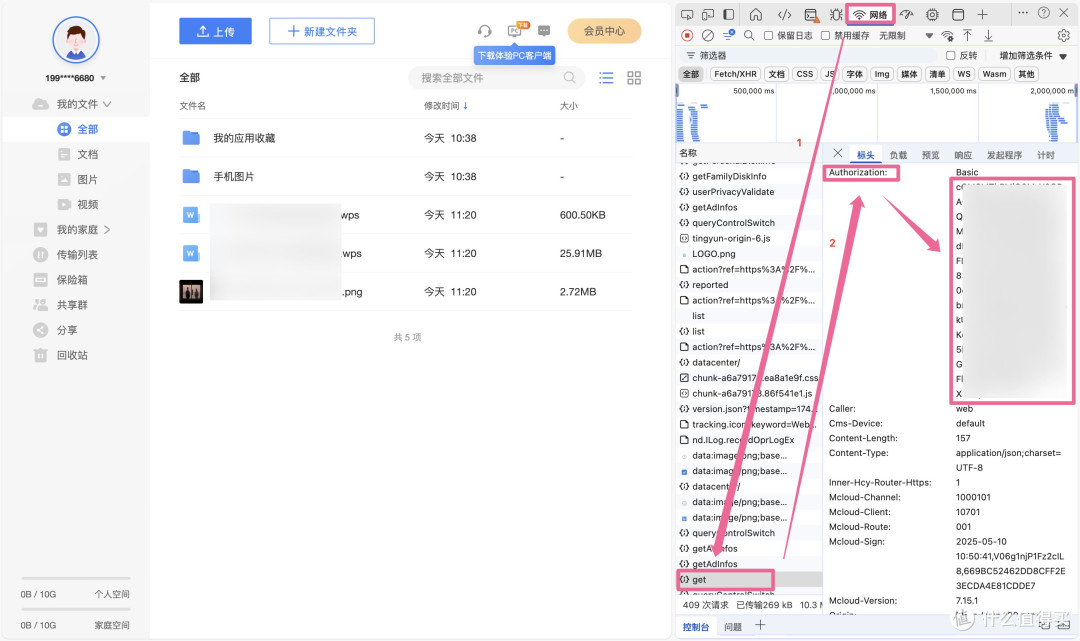
根文件夹ID填入「/」,然后类型选择「新的个人盘」,之后的保持默认即可,最后点击添加就完成了。
蓝奏云网盘
同样是在存储上添加,选择「蓝奏云」,这几项也跟前面类似即可:
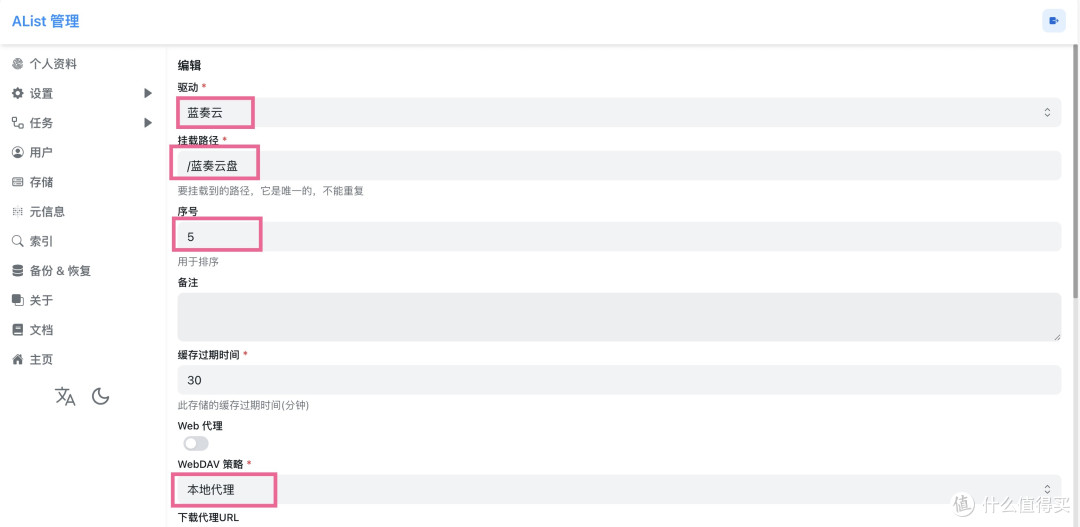
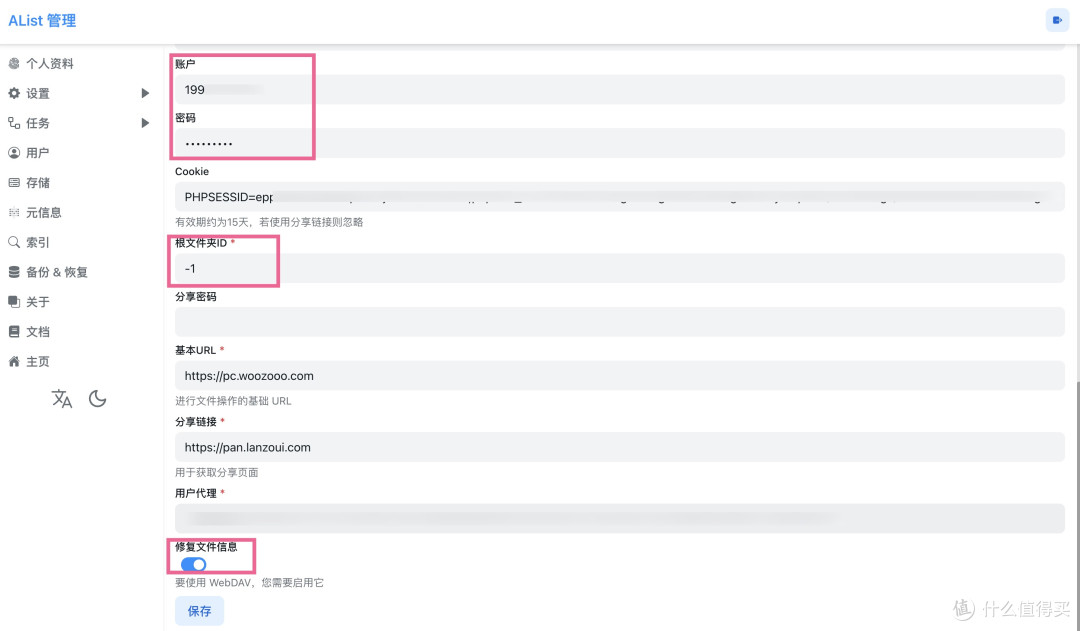
然后类型这里建议选择「账户」,这算是蓝奏云挂载到alist最简单的方式,会自动帮你刷新cookie,不用担心cookie值过期导致挂载掉线,然后账户密码填自己的蓝奏云账号、密码即可。
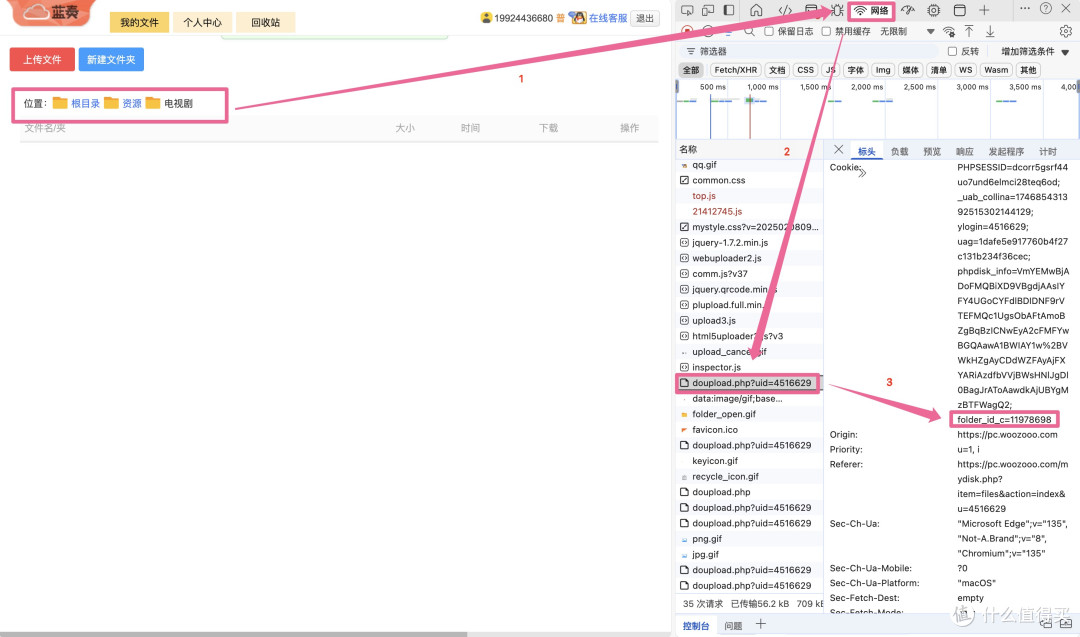
根文件夹id默认是-1,不用调整,这代表挂载之后可以看到你个人蓝奏云上所有文件,如果你想单独挂载某个子文件夹,那么可以按照以下的方式获取:
登录蓝奏云网页端,进入你想挂载的文件夹,然后按f12进入开发者模式, 在网络里找到「doupload.php?uid」文件,点击,往下滑然后在右边就能找到「folder_id_c」,这里面的值就是你想挂载的文件夹的id,复制并粘贴到配置页即可。
其他项保持默认即可,开启「修复文件信息」,最后点击添加就完成啦~
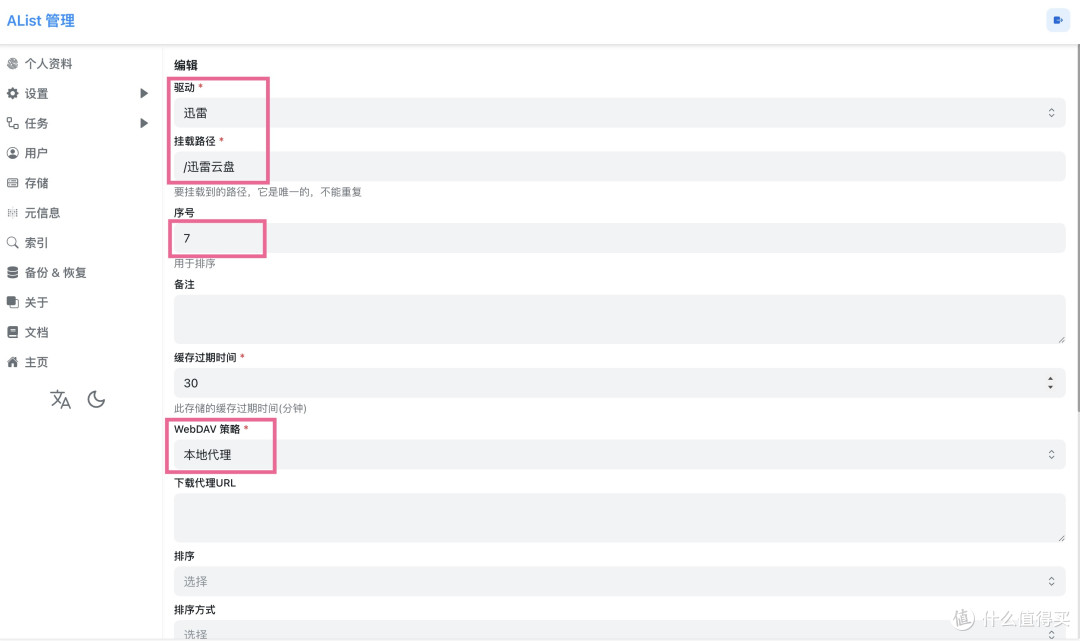
123云盘
依然是在存储中选择添加,然后选择「123网盘」,其他也跟前面类似:
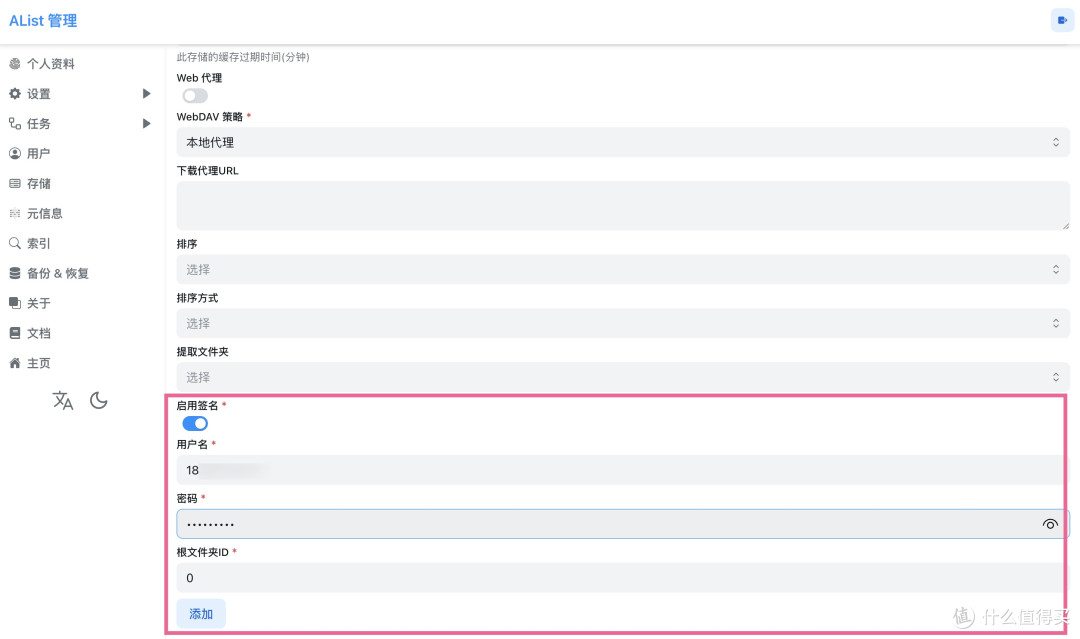
用户名和密码分别填入自己的123云盘的账号和密码,根文件夹ID默认是0,即将所有资源、文件都挂载到alist上。
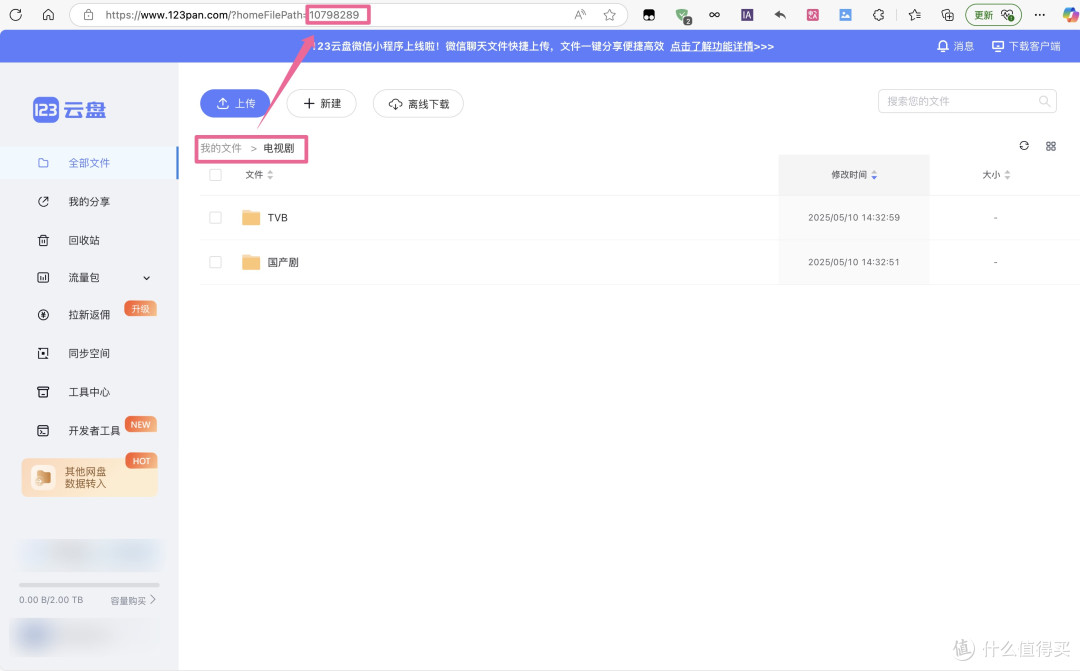
如果想单独挂载某个子文件夹,那么子文件夹id在地址栏可以获取到,将其复制并粘贴到配置页即可,最后点击点击就完成了。
迅雷云盘
依然是在存储中选择添加,然后选择「迅雷」,其他也跟前面类似:
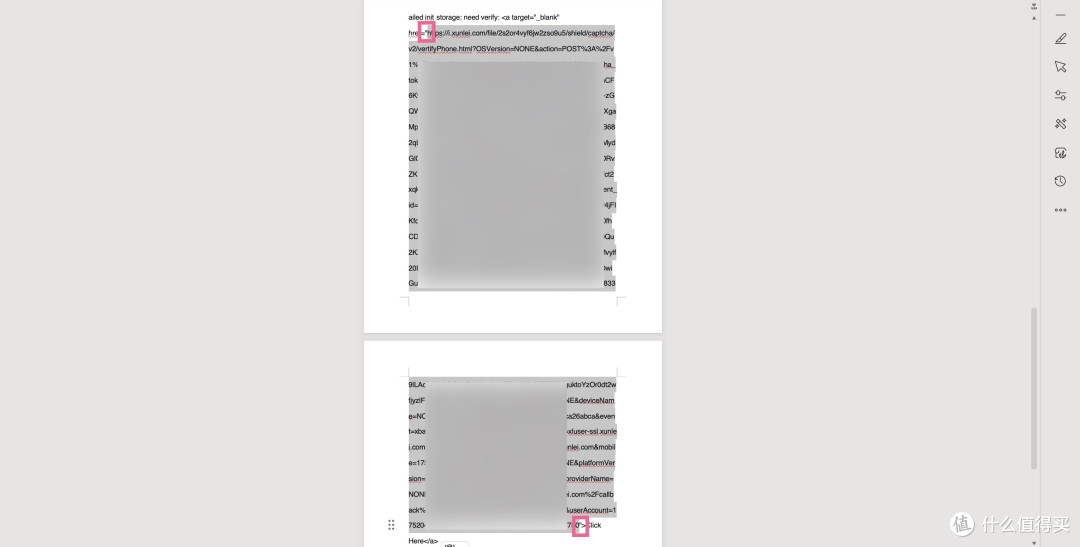
在用户名和密码这块输入你的迅雷账号和密码,账号这块建议用手机号, 然后添加会进行一次报错,先忽略,然后将用户名,即你的手机号,换成+86空格「手机号」。
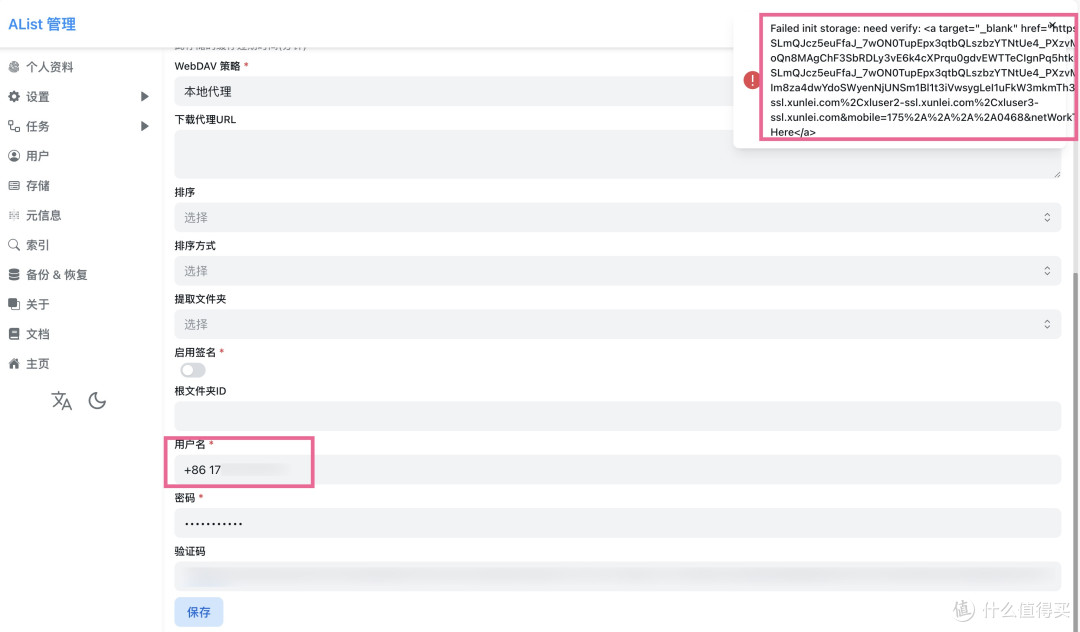
这时候还会弹窗报错,复制这个弹窗内容到文档里,然后单独将里面的网址粘贴到浏览器地址栏,网址是在双引号里面的,很长,需要注意。
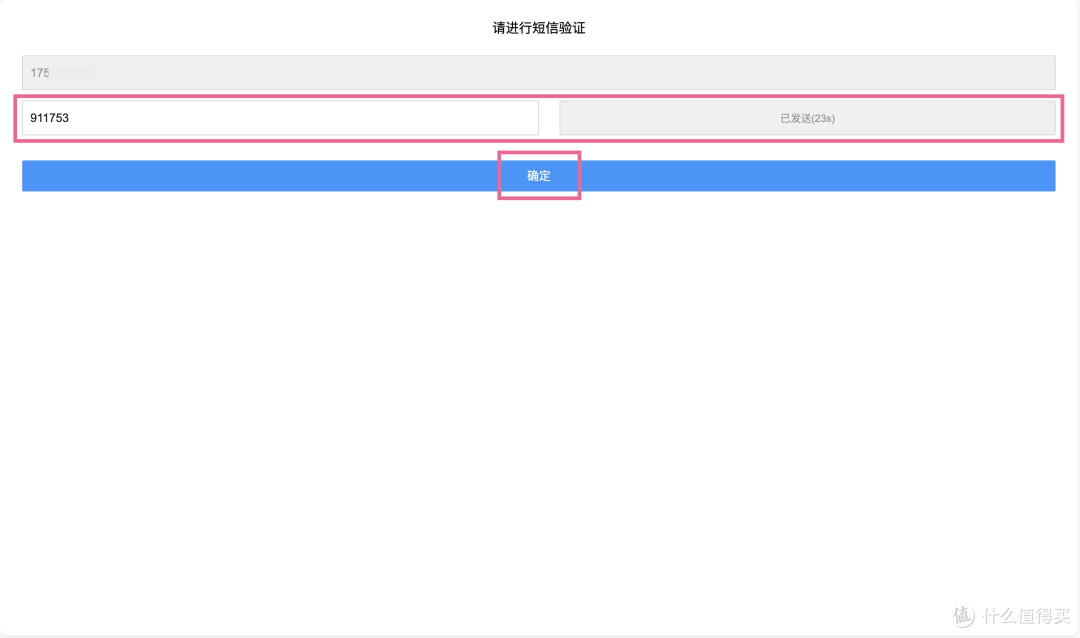
然后打开这个网址就会看到引导你发送验证码的页面了,点击发送,然后将收到的验证码粘贴到这里,点击确认,没反应,可以不管。
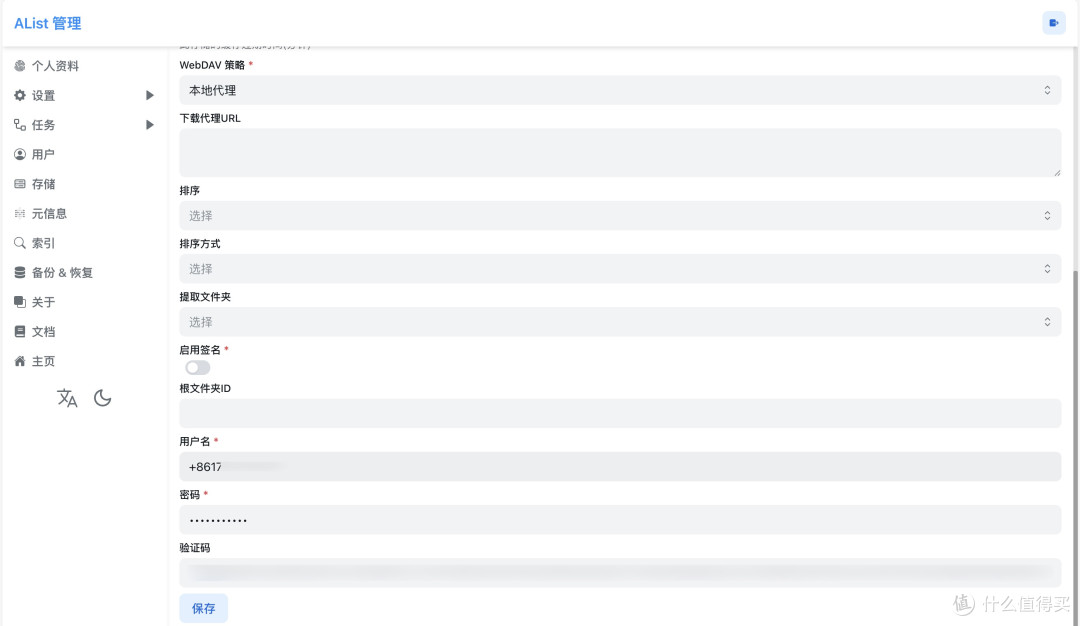
然后回到alist 配置页,将+86后面的空格删除,再次点击添加,就会成功了,迅雷云盘也成功挂载到alist上。
alist挂载
最后就是将alist用webdav协议挂载到绿联NAS上,具体操作也很简单。
首先登录绿联云,打开文件管理器,点击+号选择,选择「连接网络文件夹」。
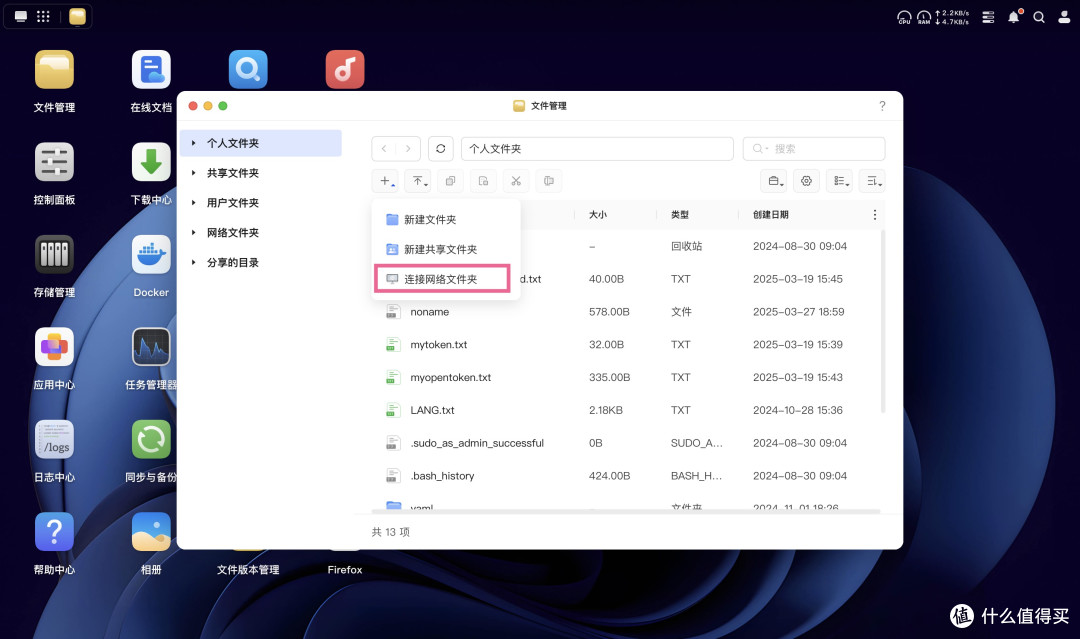
之后IP地址填写你的NAS IP,设备描述自己起一个好记的就行,协议选择webdav,端口选择alist容器端口号,通过应用中心安装的alist 端口一般是5444。
账号和密码则是输入你登录 alist 的账号和密码,应用中心版的alist的用户名和密码默认都是admin,这个也可以在alist修改。
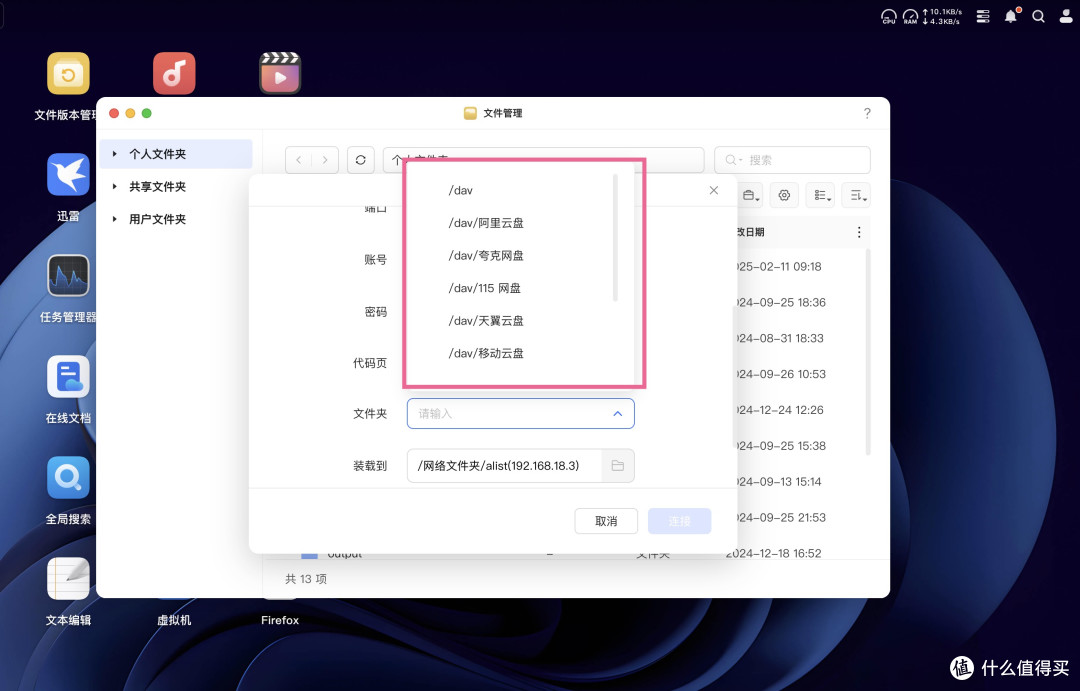
之后就可以在文件夹这里看到我们在alist挂载好的网盘了,这里建议是直接将/dav 挂载到绿联NAS上,不用重复挂载。
好了,这期教程就到这里了,如果你最近也对NAS感兴趣,那我推荐你可以看看绿联的,他家的UGOS Pro系统对新手真的很友好,而且硬件性价比很高,现在还有国补优惠,可以点击链接了解更多~
















校验提示文案
校验提示文案
校验提示文案
校验提示文案
校验提示文案
校验提示文案
校验提示文案
校验提示文案
校验提示文案
校验提示文案
校验提示文案
校验提示文案
校验提示文案
校验提示文案
校验提示文案
校验提示文案
校验提示文案
校验提示文案
校验提示文案
校验提示文案