


























 深耕数码、居家兴趣领域











19
20
跨境电商修图笔记16:场景拍摄图的修图
2025-04-12 22:07:36
2点赞
3收藏
0评论
【写作说明】:本文所记录为个人搬砖过程中的经验学习总结,所码字为个人分享,观点拙笨在所难免,欢迎拍砖。
主要分享修图容易遗漏的某些细节,及其调整和完善。
一、底稿修瑕
本次分享是一个跨境电商典型实拍场景:人物,产品、道具车辆,3个主要元素。有场景图叠加,是亚马逊主图拍摄设计典型场景。
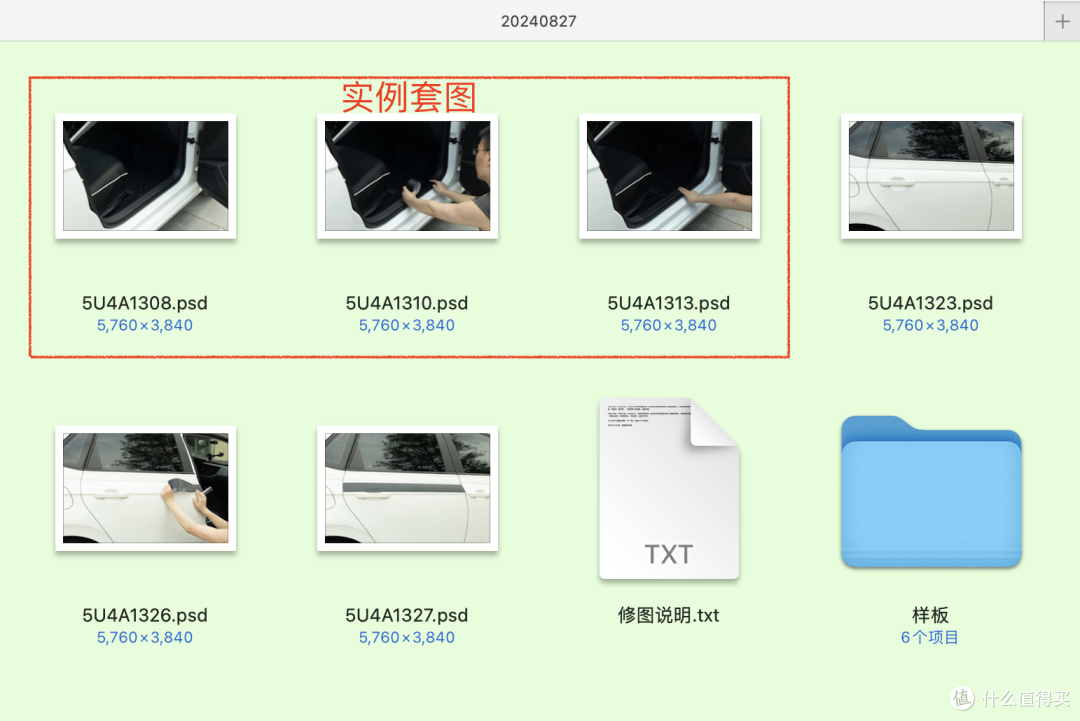
1.1底图处理
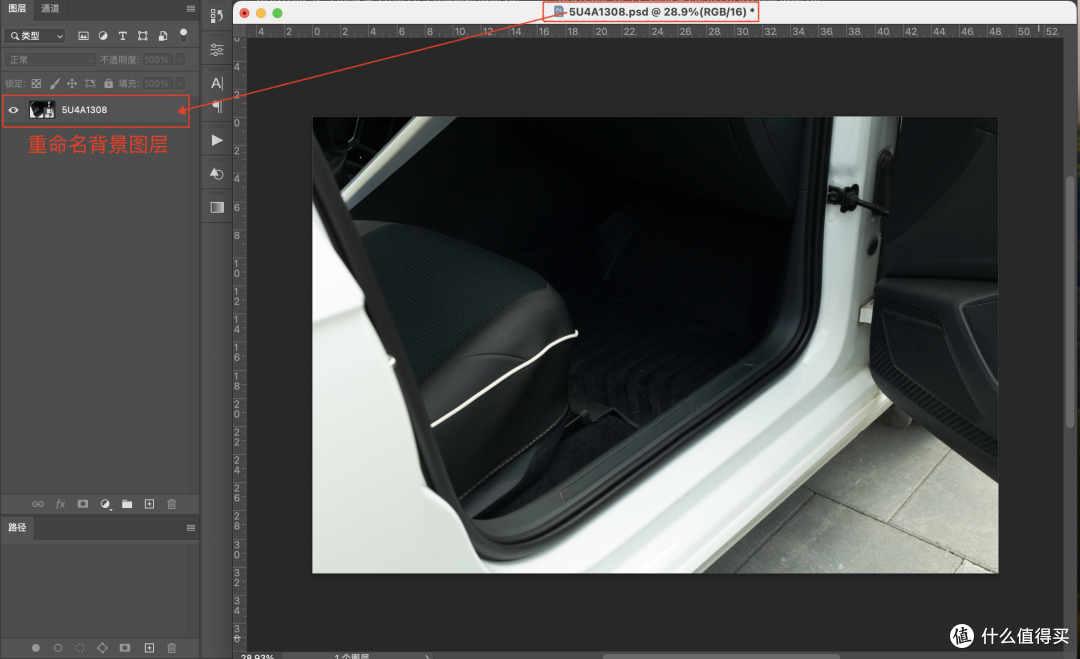
首先打开底图的源文件,将背景图层解锁并按照文件的名称进行命名,为5U4A1308,然后将图层转换为智能对象.
如下图:
增强清晰度
将图层复制一层,点击滤镜-其他-高反差保留,设置半径为10像素,然后将图层的混合模式设置为叠加.
如下图:

给图层添加蒙版,使用黑色柔边圆画笔在杂质较明显的地方进行涂抹,将杂质的高反差效果用蒙版进行遮挡,不保留杂质的高反差效果.
如下图:

1.2 去色
新建空白路径层,使用钢笔工具将地面抠出来.
如下图:
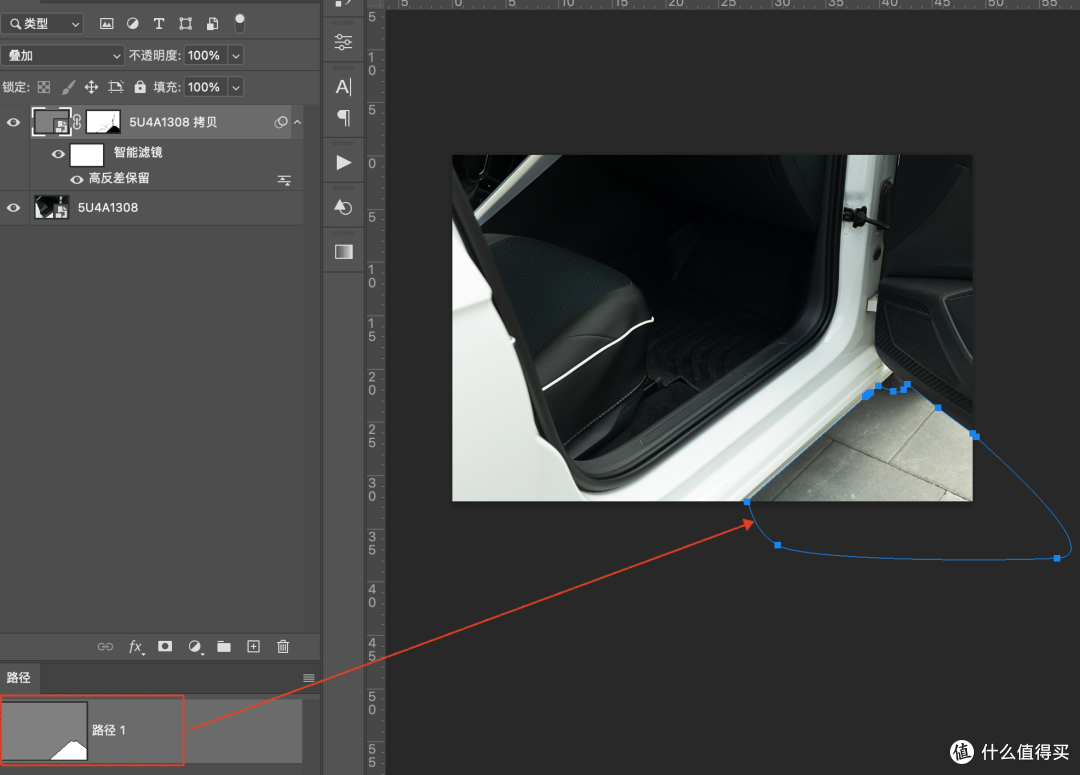
将路径载入选区,然后反选,点击新建色相饱和度调整层,将饱和度降至最低,至此车的部分就完成了调色,去除了环境色.
如下图:

然后将上述图层进行编组命名为底稿修图.
如下图:

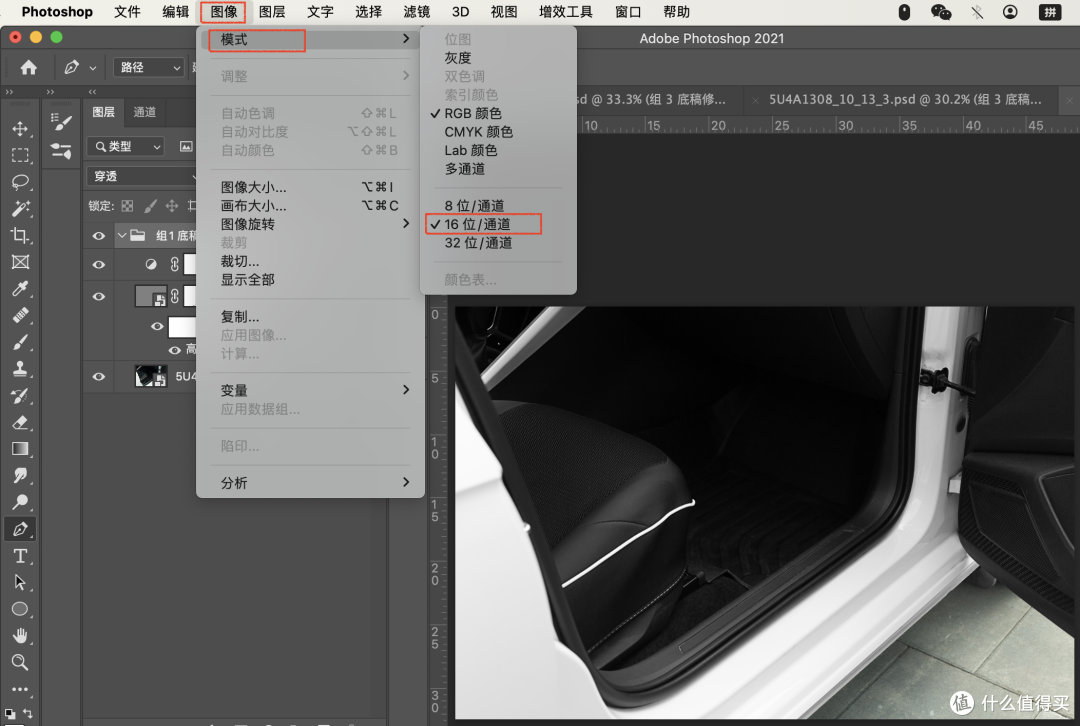
1.3检查通道位数
点击图像-模式,查看通道位数,此图为16位/通道,一般通道位数越大,占据电脑运行内存就越多,常按手动保存一下(别完全依赖自动保存)。
如下图:
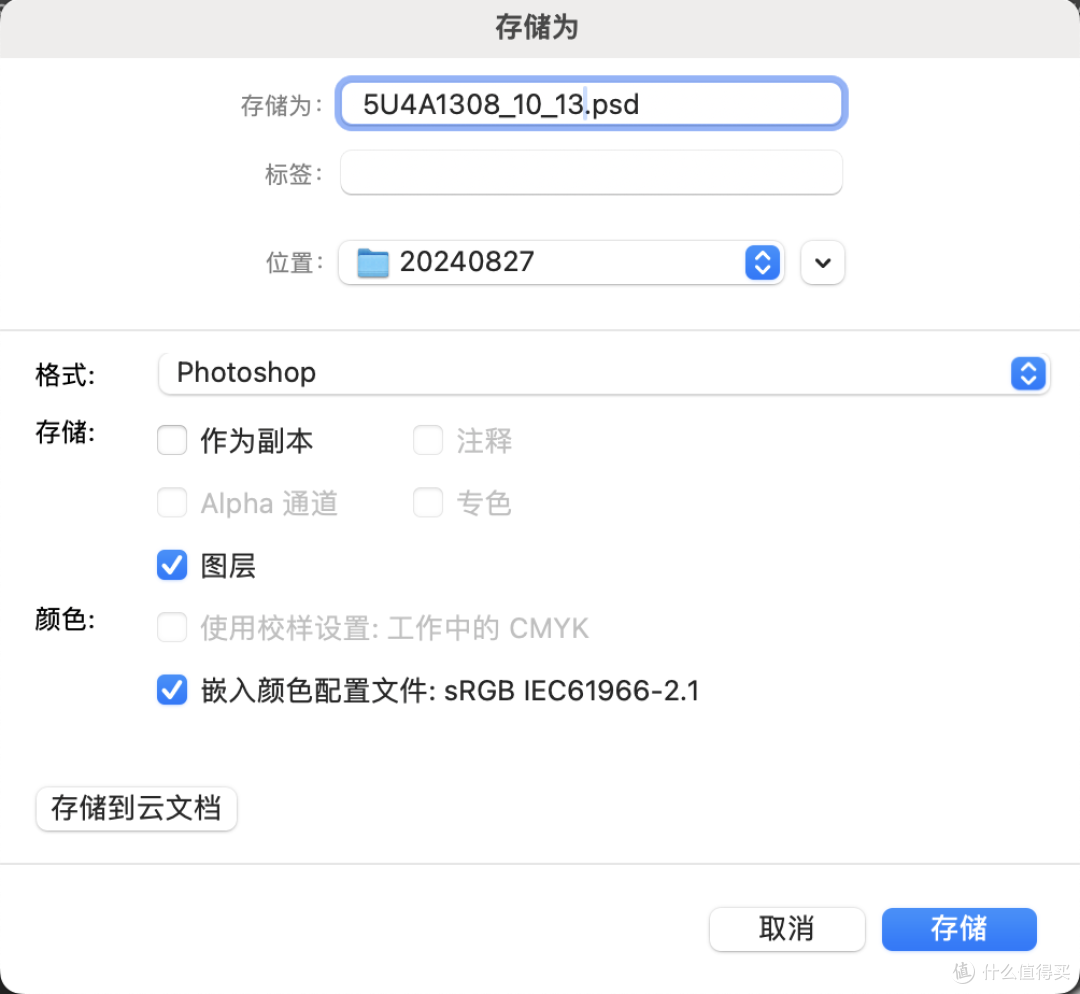
1.4保存
Command+Shift+S对文件进行保存,保存成PSD格式,保存在源任务文件夹中。
如下图:
二、叠加部件修图
人物调色糖水片技巧万能,如果暂时没有更好的选择就用此法。
①抠人物、修瑕
将二线图【备份图】拖进来。
如下图:

新建曲线图层,将胶带调亮让轮廓显示出来,然后将曲线的蒙版反向调整,使用柔边圆画笔将胶带擦出来,这样再去抠人物手持胶带.
如下图:

将抠好的路径载入选区,然后选中5U4A1310的图层进行复制,将图层移到顶层并命名,然后将抠图的部分进行修瑕.
如下图:

②降饱和
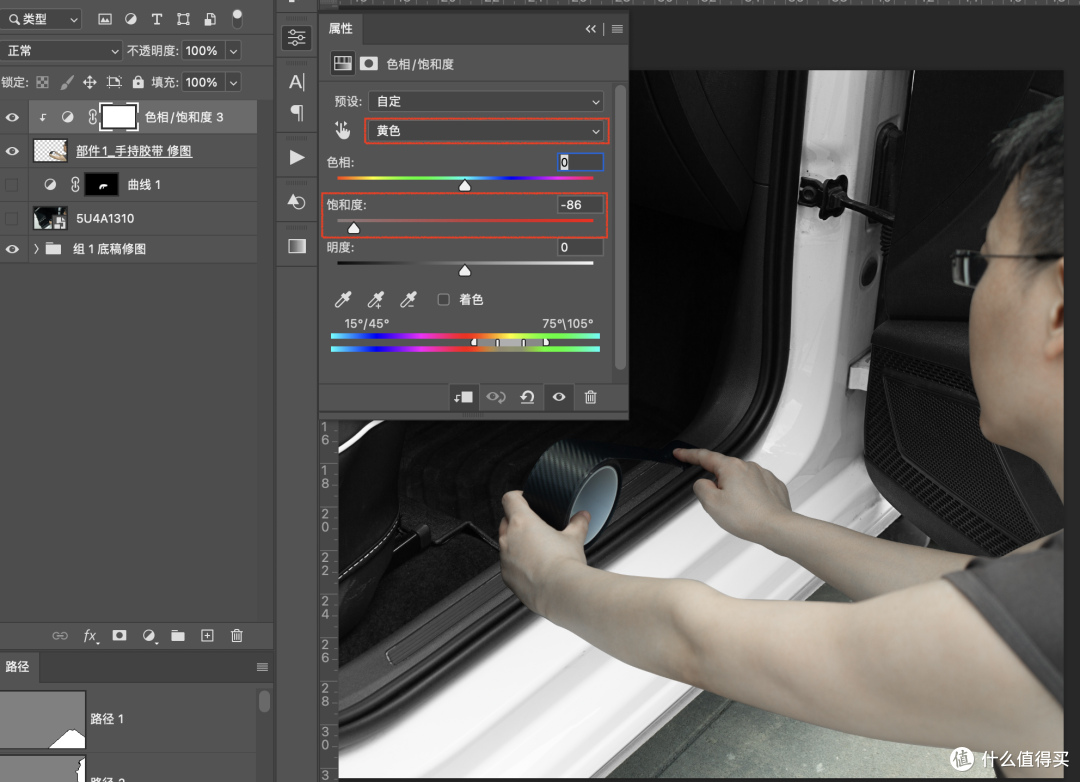
新建色相饱和度调整层,然后向下创建剪切蒙版,人物的肤色偏黄,将第二行全图的下拉三角点开选中黄色,然后将黄色的饱和度大概适当降低至-86,其它不变.
如下图:
③低对比
打开通道面板,按住Command键,鼠标左键单击红通道缩览图,将其载入选区.
如下图:

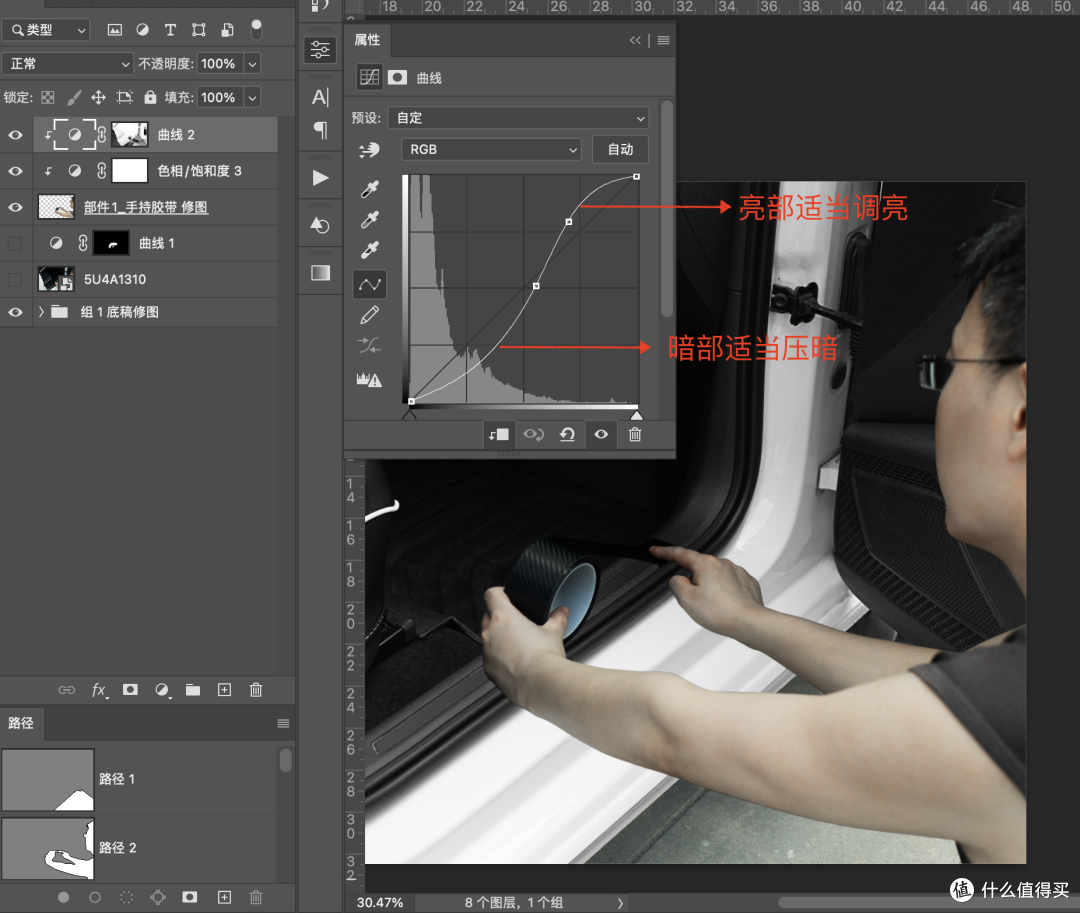
蚂蚁线选区状态下,点击调整图层按钮,选择曲线调整层,生成非空白蒙版的曲线调整层,目的是针对人物肤色的暗部进行调整,降低人物肤色的对比度,将蒙版中的内容进行反向调整.
如下图:

通过曲线进行二次补救调整,在曲线亮部添加添加一个锚点,向上适当拖移即亮部适当调亮,然后在曲线的中间调部位添加一个锚点,在暗部曲线适当下压,即暗部适当压暗.
如下图:
2.2部件1_2 胶带抠图调色
钢笔工具将胶带抠出来,路径载入选区并复制,然后将图层移到顶层并命名.
如下图:

新建色相饱和度调整层并向下创建剪切蒙版,将饱和度降至最低以达到类似去色的目的.
如下图:

将曲线2复制一层并移到图层的顶端(主要借用曲线2的蒙版),这里通过曲线调整使胶带变亮一些.
如下图:

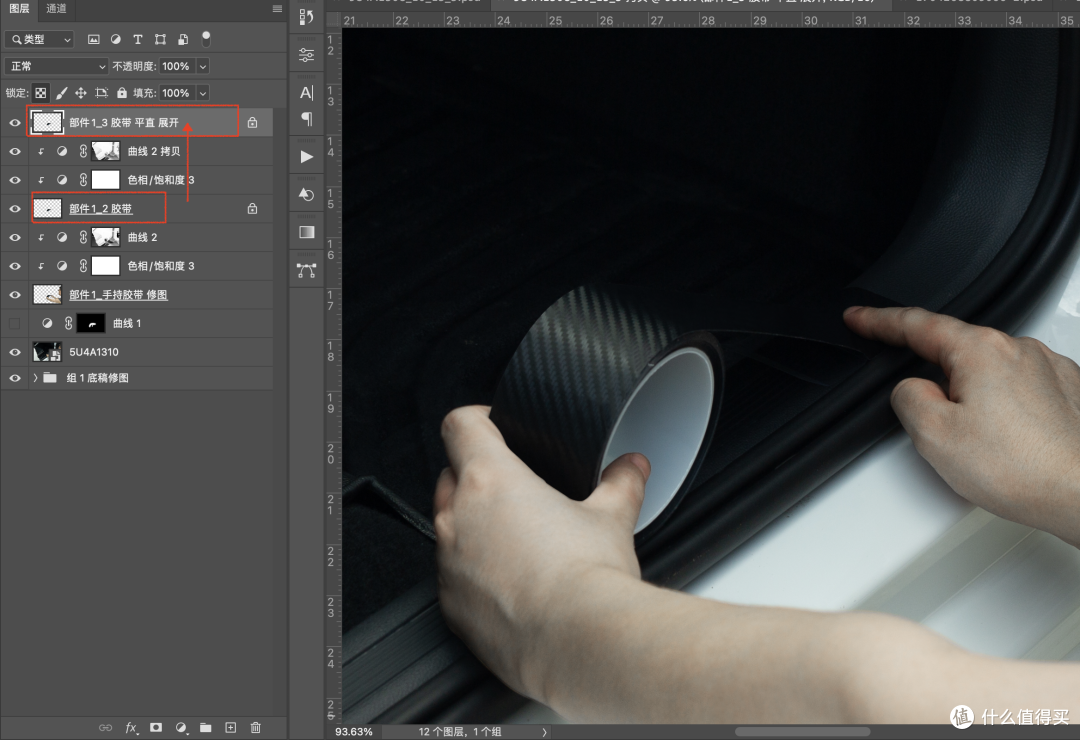
2.3部件1_3 胶带-平直-展开抠图调色
将部件1_2 胶带的图层复制一层并移到图层的顶端,给图层进行重新命名.
如下图:
①修补胶带
第一步首先打开抠图时留下的曲线调整层,照亮不明的部位,因为该部位处于死黑状态,所以需要对该平直展开的胶带部位进行纹理的修补.
如下图:

首先将胶带纹理贴图素材拖进来,根据胶带卷筒的纹理来判断胶带贴图纹理的摆放位置,调整好摆放角度和纹理的大小后双击置入,然后向下创建剪切蒙版.
如下图:

再通过自由变换中的变形等操作将平直展开的接口进行初步对接(尽量对接上,对接不上再通过后面的步骤进行修补),其中的某些步骤可能需要改变源图像,所以智能对象就栅格化了.
如下图:

首先将路径2拷贝一层进行局部调整,为了方便贴图,将胶带粘贴的拐角改平一些.然后将路径载入选区给部件1-3添一个蒙版,第一个目的就是改变拐角,第二个就是用黑色柔边圆画笔给对接部位适当涂抹,过渡自然一些.
如下图:

将胶带素材拷贝一层,向右移动至覆盖住剩余的黑色部位,然后双击置入.最后向下创建剪切蒙版.
如下图:

通过观察,发现图中对接的位置需要进行涂抹处理,可以想象一下,涂抹的深浅,如果涂抹的太少会出现明显的色差,那就一直往里面进行涂抹,直到两侧无无明显色差,并且纹理不能出现错位.
如下图:

添加蒙版涂抹后.
如下图:

②降饱和
新建色相饱和度调整层,然后向下创建剪切蒙版,将全图饱和度降至最低,实现平直展开胶带的去色.
如下图:

③转折处阴影
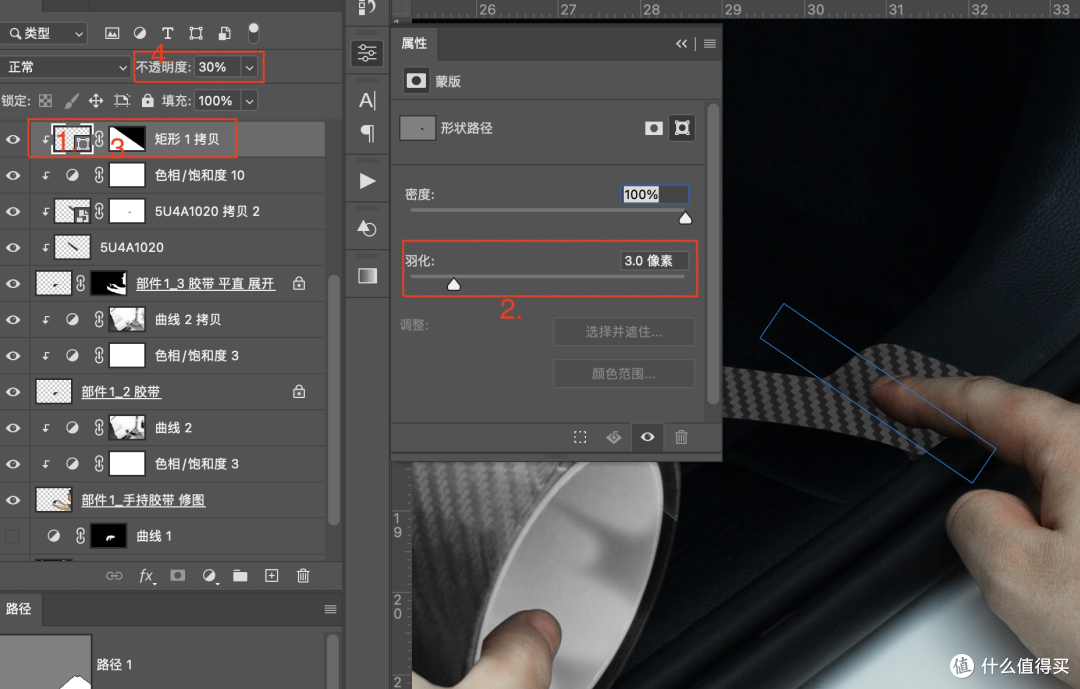
绘制胶带转折处阴影.使用矩形工具绘制一个矩形,填充成黑色并创建剪切蒙版.然后打开图层属性面板,将矩形进行3像素的羽化处理.然后给图层添加蒙版,使用渐变工具沿着胶带尾巴的方向拉线,绘制出阴影逐渐消失的效果.最后通过降低图层不透明度的方法去调整阴影的强度.ps:绘制阴影的方法不止这一个.可以根据个人喜好、熟练程度等进行合理的选择.
如下图:
④调整亮度及手指阴影
通过曲线调整层,将平直展开的胶带略微压暗.再新建空白图层,通过画笔工具绘制出手指的阴影.通过锁定图层不透明像素来调整手指阴影的颜色.图层均向下创建剪切蒙版.
如下图:

⑤绘制明暗交接线
通过矩形工具绘制如图所示的矩形并填充成黑色,然后将属性面板中的羽化值调至10像素,将图层向下创建剪切蒙版.再适当降低图层的不透明度.作为胶带该部位的明暗交界线.
如下图:

2.4部件1_4 胶带-卷筒-黑色侧面
找到事先抠好的胶带卷筒黑色侧面的抠图路径并载入选区,将选区内容复制一层并移到图层的顶端,然后将图层命名为部件1_4 胶带-卷筒-黑色侧面.
如下图:
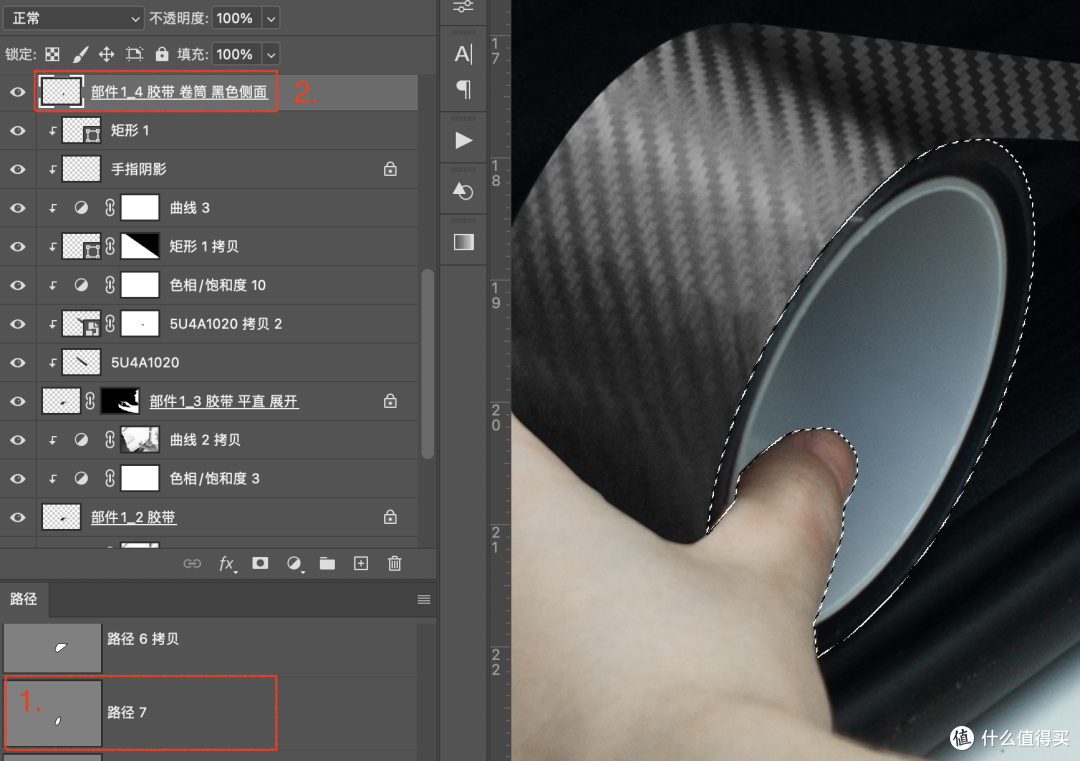
①降饱和
新建色相/饱和度调整层,将饱和度降至最低来实现去色的目的.将图层向下创建剪切蒙版.
如下图:

②曲线调色
新建曲线调整层并向下创建剪切蒙版,将曲线向下按压使卷筒的侧面颜色更接近黑色.
如下图:

2.5部件1_5 胶带-卷筒-白色
找到事先抠好的胶带卷筒白色侧面的抠图路径并载入选区,将选区内容复制一层并移到图层的顶端,然后将图层命名为部件1_5 胶带-卷筒-白色.
如下图:

①叠加白色
新建空白图层,命名为纯色叠加并将图层向白色卷筒的图层创建剪切蒙版.图层混合模式设为叠加,图层不透明度适当降低.
如下图:

②降饱和
新建色相/饱和度调整图层并向下创建剪切蒙版,将饱和度降至最低.
如下图:

③调亮度
再给图层叠加一层白色,不透明度适当降低,使白色卷筒看着稍微亮一些.
如下图:

④侧面描边
结合绘制好的路径6和路径6拷贝,给平直展开的胶带侧面绘制成黑色.先新建空白图层,将外圈的路径6拷贝载入选区填充层黑色,然后将路径6载入选区,删除胶带厚度之外的部分,剩下的瑕疵通过给图层建立蒙版,使用柔边圆画笔进行涂抹遮挡.
如下图:

2.6手部阴影
①修瑕疵
将图层5U4A1310复制一层命名为5U4A1310拷贝-影子-修图,向上移动一层并栅格化。将地面的瑕疵修掉。
如下图:
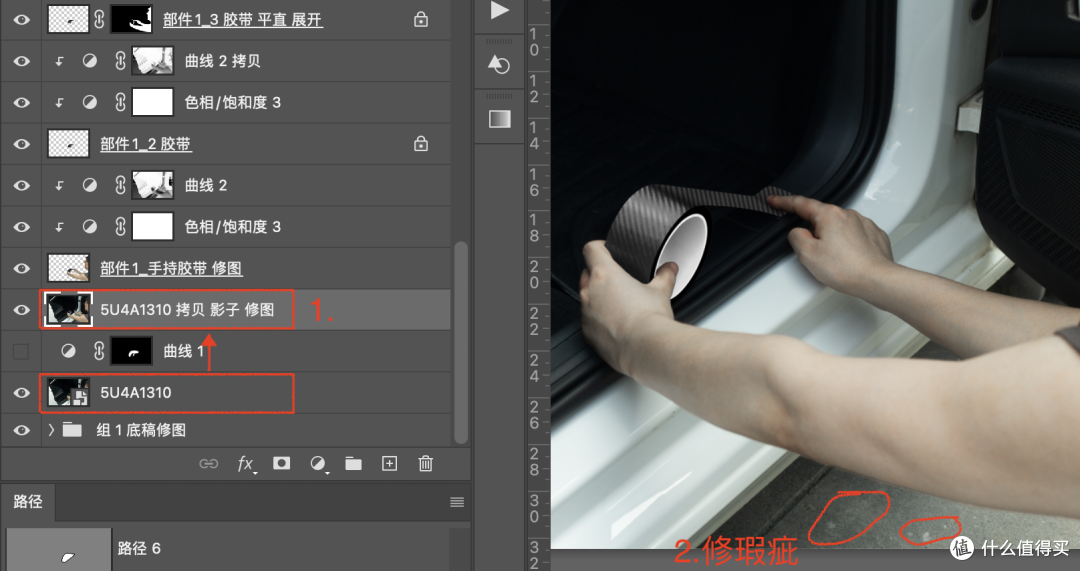
②降饱和
在影子修图层的上方新建一个色相/饱和度调整层,将饱和度降至最低,然后将图层向下创建剪切蒙版。
如下图:

③胳膊、手的阴影
首先将图层5U4A1310的眼睛关掉,然后给影子修图层添加蒙版,将蒙版填成黑色。选择柔边圆画笔,前景色设成白色,根据蒙版黑隐白显的原理,通过白色画笔将手及胳膊的影子擦出来。最后将上述相应图层选中编组命名为手部影子。注意该组的逻辑顺序,位于二线叠加部件修图层的最下方。
如下图:

④二线叠加部件修图编组
将上述关于二线叠加部件修图的图层选中编组并命名。
如下图:
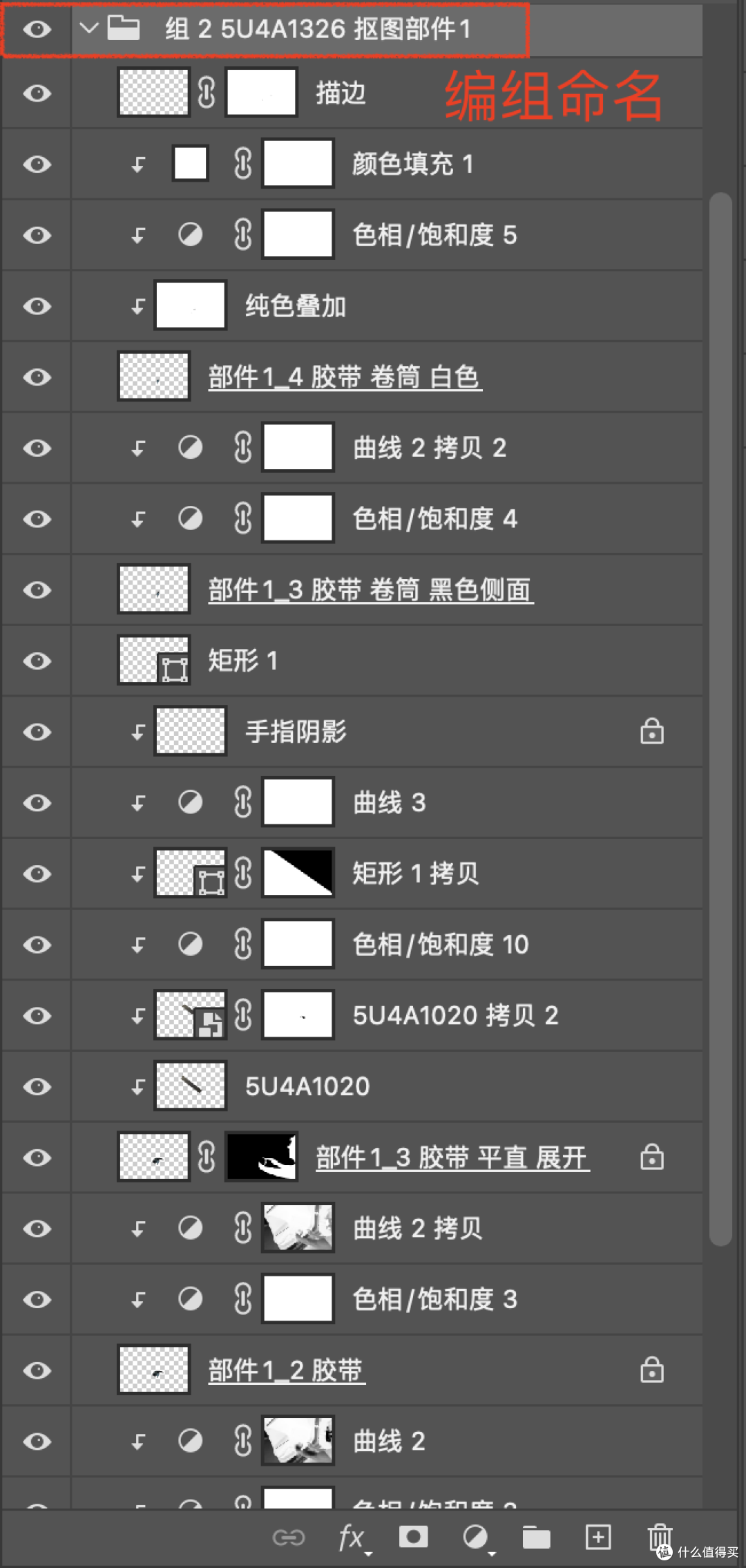
三、三线叠加部件修图
3.1部件2 手按胶带修图
关掉二线叠加部件修图编组的小眼睛。
①抠胳膊、修瑕疵
先将三线图拖进来,新建曲线图层,将胶带调亮让轮廓显示出来,然后将曲线的蒙版反向调整,使用柔边圆画笔将胶带擦出来,这样再去抠人物手按胶带,胶带暗部就明显好抠一些了.
如下图:

将抠好的路径3载入选区,然后选中5U4A1313的图层进行复制,将图层移到顶层并命名,然后将抠图的部分进行修瑕.
如下图:

②降饱和
新建色相饱和度调整层,然后向下创建剪切蒙版,人物的肤色偏黄,将第二行全图的下拉三角点开选中黄色,然后将黄色的饱和度大概适当降低至-80,其它不变.
如下图:

③低对比
打开通道面板,按住Command键,鼠标左键单击绿通道缩览图,将其载入选区.
如下图:

蚂蚁线选区状态下,点击调整图层按钮,选择曲线调整层,生成非空白蒙版的曲线调整层,目的是针对人物肤色的明暗对比进行调整,降低人物肤色的对比度,将蒙版中的内容进行反向调整.通过曲线进行二次补救调整,在曲线亮部添加添加一个锚点,向上适当拖移即亮部适当调亮,然后在曲线的中间调部位添加一个锚点,在暗部曲线适当下压,即暗部适当压暗,人物糖水片调色的同时也要考虑到环境对人物明暗关系的影响.
如下图:

3.2部件2_2 胶带2-平直
①修胶带
钢笔工具将胶带抠出来,路径载入选区并复制,然后将图层移到顶层并命名.
如下图:

首先将胶带纹理贴图素材拖进来,根据胶带的纹理来判断胶带贴图纹理的摆放位置和角度,调整好摆放角度和纹理的大小后双击置入,然后向下创建剪切蒙版.
如下图:

②降饱和
新建色相饱和度调整层,然后向下创建剪切蒙版,将全图饱和度降至最低,实现整条胶带的去色.
如下图:

③手指阴影
新建色相饱和度调整层,然后向下创建剪切蒙版,将全图饱和度降至最低,实现平直展开胶带的去色.
如下图:
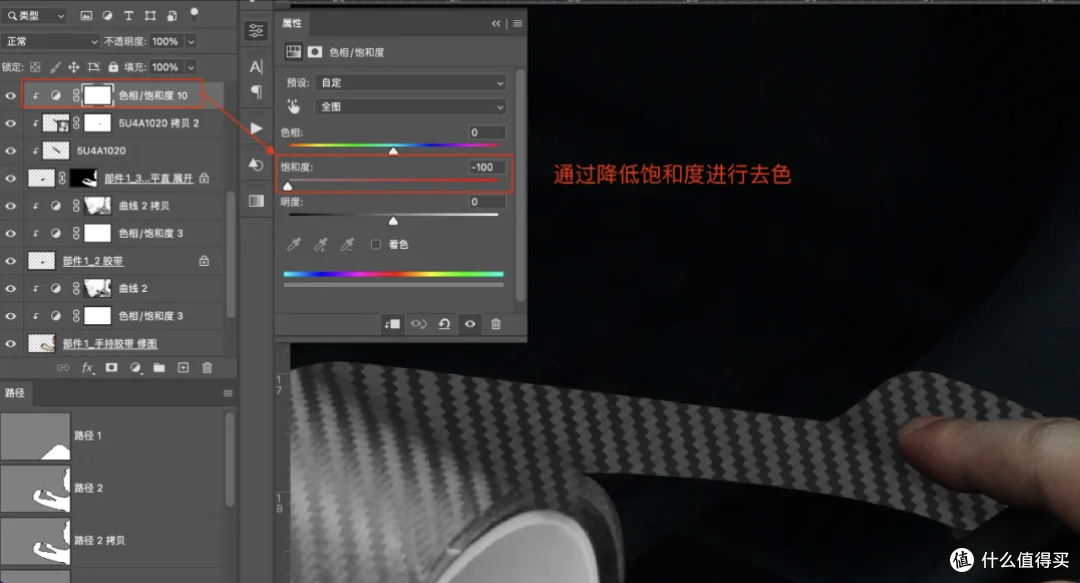
③转折处阴影
绘制胶带转折处阴影.使用矩形工具绘制一个矩形,填充成黑色并创建剪切蒙版.然后打开图层属性面板,将矩形进行3像素的羽化处理.然后给图层添加蒙版,使用渐变工具沿着胶带尾巴的方向拉线,绘制出阴影逐渐消失的效果.最后通过降低图层不透明度的方法去调整阴影的强度.ps:绘制阴影的方法不止这一个.可以根据个人喜好、熟练程度等进行合理的选择.
如下图:

④调整亮度及手指阴影
新建空白图层,通过画笔工具绘制出手指的阴,图层向下创建剪切蒙版.将图层混合模式设为柔光,不透明度设为80%。
如下图:
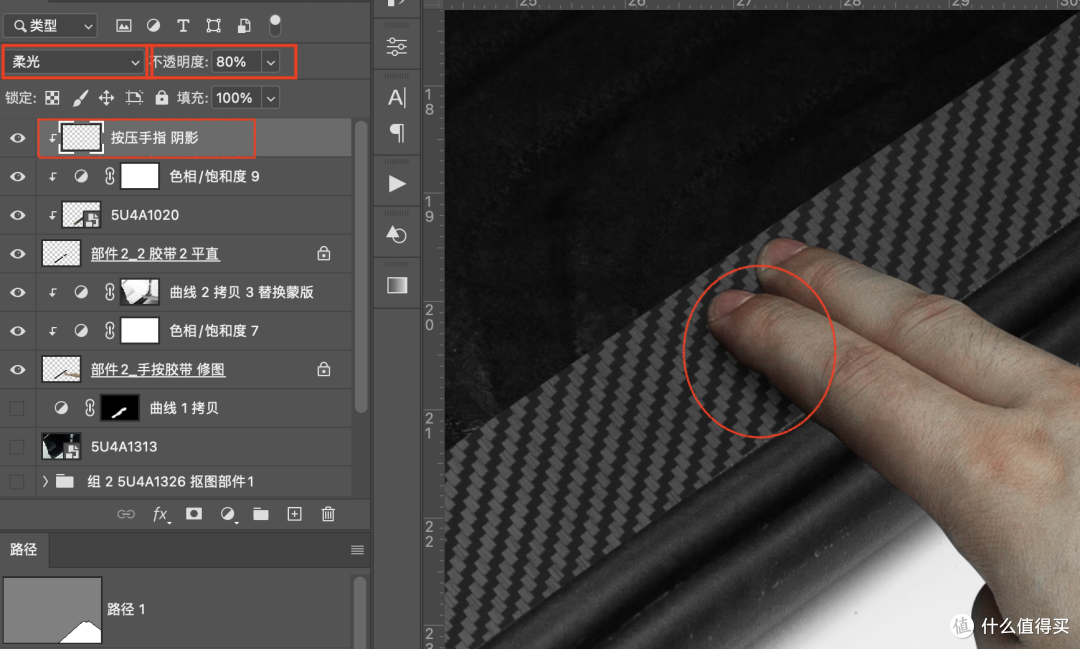
④调亮度
新建曲线调整层,并向下创建剪切蒙版。曲线适当下压调暗胶带。通过环境光对胶带的影响,发现胶带是有一个左亮又暗的渐变效果。选中曲线蒙版,使用黑色柔边圆画笔在胶带左侧适当涂抹,恢复左侧亮光线的效果。
如下图:
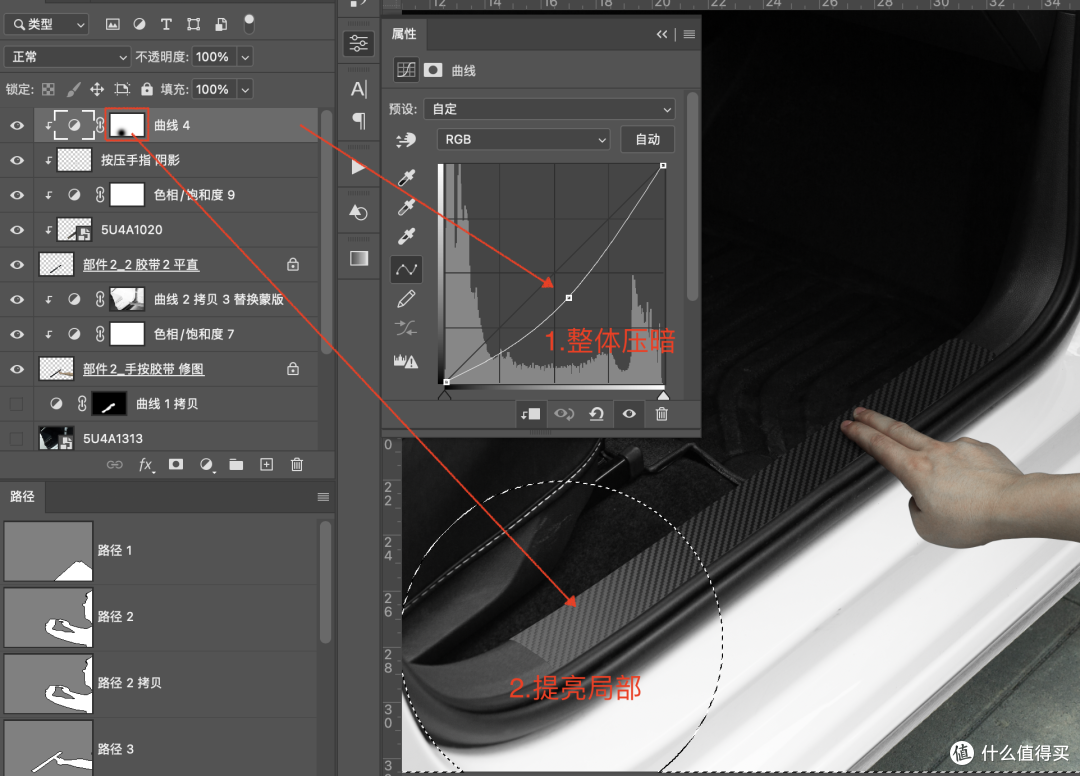
再新建一层曲线调整层并创建剪切蒙版,在此基础上适当整体提亮一点点。
如下图:

⑤胶带接缝
首先在胶带的下方新建一个空白图层,然后将胶带的图层载入选区并填充成黑色。图层命名为阴影并转换为智能对象。然后给图层设置5像素的高斯模糊。再给图层添加一个蒙版,使用柔边圆黑色画笔,按如图选区的部位擦掉多余的部分。
如下图:

3.3手部阴影
①修瑕疵
将图层5U4A1313复制一层命名为5U4A1313拷贝-影子-修图,向上移动一层并栅格化。将地面的瑕疵修掉。
如下图:

②降饱和
在影子修图层的上方新建一个色相/饱和度调整层,将饱和度降至最低,然后将图层向下创建剪切蒙版。
如下图:

③胳膊、手的阴影
首先将图层5U4A1313的眼睛关掉,然后给影子修图层添加反向蒙版。选择柔边圆画笔,前景色设成白色,根据蒙版黑隐白显的原理,通过白色画笔将手及胳膊的影子擦出来。最后将该图层和色相饱和度图层选中编组命名为手部影子。注意该组的逻辑顺序,位于三线叠加各部件修图层的下方。
如下图:

④三线叠加部件修图编组
将上述关于三线叠加部件修图的图层选中编组并命名。
如下图:

四、细节补全
关掉三线叠加部件修图编组的小眼睛。
①修胶带
选中事先绘制好的完整胶带的路径并载入选区,选中图层5U4A1313,然后复制选区内容并命名为胶带,将该胶带层移到图层顶端。
如下图:

②拷贝胶带修图层
打开三线叠加部件修图的组,找到胶带修图相关的图层,选中图层并进行复制,然后将复制的图层拖到胶带图层的上方并创建剪切蒙版,阴影层移到胶带层的下方。然后将复制的图层和胶带层全部选中并编组,命名为补全胶带。这样补全胶带的修图就快速地完成了。
如下图:

五、完工
至此,一套多元素、场景叠加的修图就告一段落了!
 底稿
底稿 贴胶带
贴胶带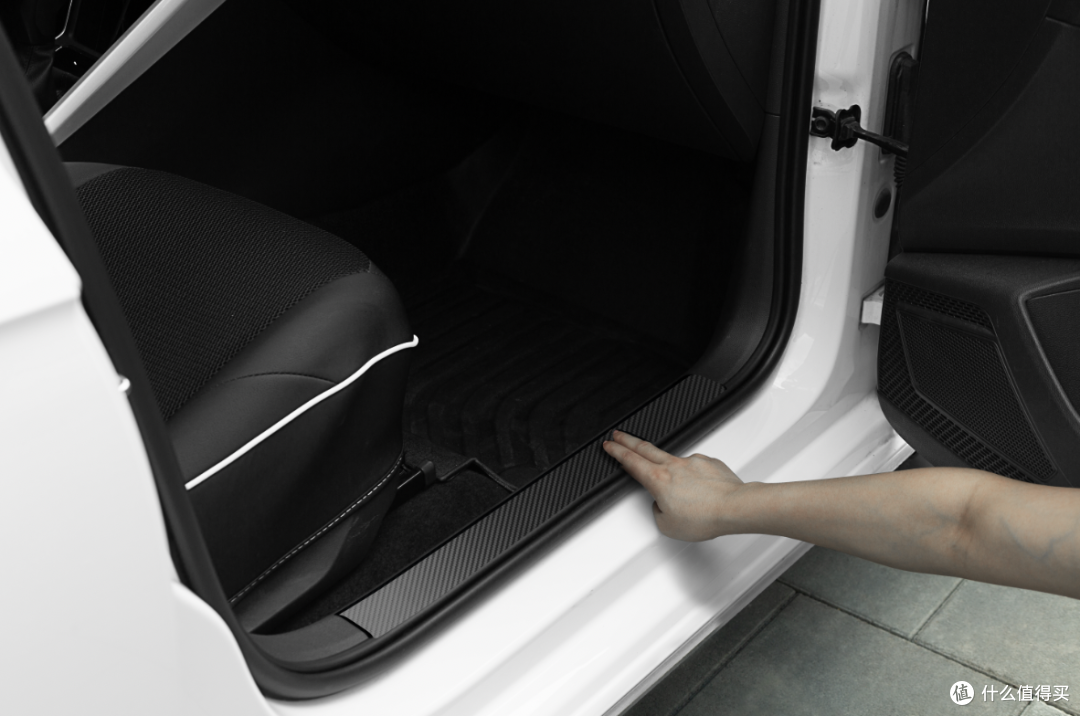 压胶带手势
压胶带手势 补全胶带
补全胶带六、合入主图
合入版式、完成。
图片
图片
图片
图片
七、总结
1.做完关键步骤及时保存文件比慌慌张张地修完一张图重要得多。
2.涉及像图层,糖水片调色思路万能:小清新,低对比,高亮度,高饱和,片子整体明亮柔和。
3.软件自动化、AI的使用是一个得力助手,但无法一劳永逸,手动基本功到位才不会翻车。
感悟:
1.及时保存,因为一些不可预料的状况,例如:断电、死机,没有保存你就白忙活了。
2.修图技巧的底层逻辑是一样的,了解原理不同的情况匹配不同的修图技巧,效果会更好。
3.复杂修图框架的思维重要,图层该编组的编组,方便查找观看修改。
八、快捷键
本篇涉及到的常用快捷键(快捷键需要输入法在英文状态下,Windows快捷键Ctrl,对应Mac快捷键Command,Alt对应Option):
钢笔工具: P
形状工具:U
仿制图章工具:S
修复画笔工具:J
复制图层:Command+J
自由变换:Command+T
取消选区: Command+D
填充前景色:Option+Delete
显示/隐藏参考线:Command+;
反选选区:Command+Shift+I
另存为:Command+Shift+S
图层置顶/底:Command+Shift+]/[
创建剪切蒙版:Command+Option+G
路径载入选区:Command+Backspace
快调画笔大小:Control+Option+左键单击左右拖动
长按Option键,单击图层缩览图,放大显示该图层内容。








