























17
18
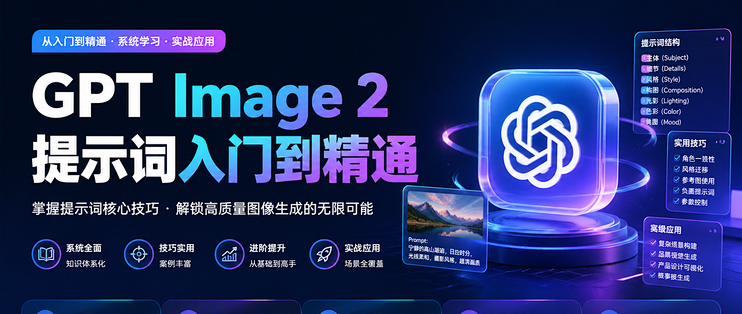
GPT Image 2提示词入门到精通:别再复制粘贴了
2026-04-26 11:32:36
0点赞
1收藏
0评论
GPT Image 2提示词入门到精通:别再复制粘贴了
拆解329条高手的提示词,我发现了这套万能公式
🎯 实战教程 · 从0到1
我是虾哥,不是程序员。搞连锁零售信息化,最近被GPT Image 2搞得睡不好——不是它不好,是它太好了,但写不出好提示词的你,跟它之间隔着一道墙。
❶扎心真相:收藏100条提示词,不如懂1个结构
你手机里是不是躺着几十条"AI提示词合集"?然后,再也没打开过。
每当需要出图,打开搜索,复制一条不知道谁写的模板,改两三个词,运气好出一张能看的,运气不好就得到一张面目全非的怪物。
有人逆向分析了329条GPT Image 2高手提示词,发现了一个扎心的结论:
🔑 核心发现
高手写的提示词,结构几乎一模一样。区别不在于"写了什么",而在于"怎么组织的"。
你缺的不是更多提示词,你缺的是一套写提示词的方法。
❷GPT Image 2的3种生成模式
在写提示词之前,先搞清楚GPT Image 2有3种工作模式,选对模式就赢了一半:
模式
适合场景
特点
Auto(自动)
日常生图、快速出图
模型自动判断,省心但可控性一般
High(高精度)
产品图、海报、UI
严格遵循提示词,文字精准,构图可控
Low(创意)
插画、概念图、灵感探索
自由发挥,惊喜感强但不可控
💡 虾哥建议
90%的场景用High模式。只有你需要AI自由发挥灵感时才用Low。Auto看似方便,实际结果最不稳定。
❸万能公式:SCULPT七要素框架
分析了329条高手提示词后,我提炼出这套SCULPT框架——每个字母代表一个要素,照着填就行:
📐 SCULPT提示词框架
S — Subject 主体画什么?人、物、场景。越具体越好。❌ "一个手机" → ✅ "一台白色iPhone 16 Pro,屏幕显示天气app"
C — Composition 构图怎么摆放?视角、比例、位置。❌ "放在中间" → ✅ "居中俯拍,产品占画面60%,周围留白"
U — Universe 风格什么调性?写实、插画风、3D、赛博朋克。❌ "好看的" → ✅ "极简扁平设计,Dribbble风格,柔和阴影"
L — Light 光影光源方向、色温、氛围感。❌ "亮一点" → ✅ "左侧柔光箱打光,温暖色温,背景虚化"
P — Print 文字图上需要什么字?GPT Image 2能写中英文了!❌ "写个标题" → ✅ '顶部居中大字"限时5折",白色粗体,红色底'
T — Texture 材质/细节表面质感、渲染参数、后期风格。❌ "高清" → ✅ "8K渲染,景深f/1.8,RAW照片质感,轻微胶片颗粒"
❹从入门到精通:3个段位对比
同一个需求"帮我做一张咖啡促销海报",3个段位的提示词长这样:
🔰 入门级(90%的人写法)
帮我画一张咖啡促销海报,要好看一点,上面写"买一送一"

⚡ 进阶级(学了框架后)
// 主体一杯拿铁咖啡放在木质桌面上,旁边有咖啡豆散落 // 构图居中构图,俯拍45度角,产品占画面50% // 风格日式简约风格,温暖色调,柔光摄影 // 文字顶部居中"买一送一",白色粗体字,红色圆形底 // 材质高清食物摄影,浅景深,f/2.0光圈

🏆 高手级(结构化长句)
A professional food photography shot of a latte with intricate latte art on a reclaimed wood table, scattered Arabica coffee beans around, 45-degree overhead angle, centered composition with negative space, warm Japanese minimalist aesthetic, soft golden hour lighting from the left, bokeh background, bold white text "买一送一" in a red circular badge at top center, shot on Canon R5, 85mm f/1.4, shallow depth of field, RAW photo quality, slight film grain

看到了吗?高手级不是"更长的废话",而是每个要素都用专业术语精确描述。
❺8大实战场景模板
🛒
电商主图
白底/场景图
📱
App UI
界面/截图
🎨
社交海报
活动/节日
📸
人像摄影
写真/证件
📊
信息图表
数据/知识卡
✏️
Logo设计
品牌标识
📖
插画绘本
角色/场景
🖼️
风格迁移
参考图改造
场景1:电商白底主图
Product photo of [产品名], pure white background, studio lighting, centered, [颜色] color, showing [关键细节], professional e-commerce style, 8K, sharp focus, no shadows on background
场景2:社交媒体海报
A [风格] promotional poster for [品牌/活动], featuring [主体元素], bold typography with "[文字内容]" in [字体样式], [配色方案] color scheme, modern flat design, high contrast, Instagram story format 9:16
场景3:App UI界面
UI design of a [类型] app screen, showing [具体页面], clean modern interface, [配色] primary color, rounded corners, [iOS/Android] style, status bar at top, bottom navigation, Dribbble quality, high fidelity mockup
场景4:写实人像摄影
Professional portrait of [人物描述], [表情/姿态], wearing [服装], shot on Sony A7IV, 85mm f/1.4, natural window light, [背景] background with bokeh, golden hour color grading, RAW photo, skin texture detail, cinematic
场景5:信息图表/知识卡片
An infographic card about [主题], featuring [3-5个要点], clean layout with [图标类型] icons, [配色] color palette, numbered list style, bold heading "[标题]", modern card design, rounded corners, subtle shadow, 1:1 aspect ratio
场景6:Logo设计
A [风格] logo design for [品牌名], [行业] industry, featuring [核心元素], minimalist, [配色], vector style, white background, clean lines, suitable for [应用场景], professional brand identity
❻5个高频踩坑+解法
⚠️ 踩坑1:中文提示词效果差
症状
:写了很详细的中文,出图像抽卡
原因
:GPT Image 2的训练数据英文占绝大多数
解法
:主体和风格描述用英文,只有需要图上渲染的文字用中文
⚠️ 踩坑2:一句话甩给AI
症状
:"帮我画个好看的咖啡海报"→ 出图四不像
原因
:模糊指令=AI自由发挥=结果不可控
解法
:按SCULPT框架逐项填,至少覆盖S+C+U三要素
⚠️ 踩坑3:文字渲染乱码
症状
:图上的中文变成方块或乱码
原因
:文字没加引号,或字体描述不够具体
解法
:文字内容用双引号包裹,加上字体样式描述(粗体/斜体/颜色/位置)
⚠️ 踩坑4:角色不一致
症状
:同一人物换张图就变脸
原因
:纯文字描述无法锁定角色特征
解法
:用CREF(角色参考)功能,上传一张参考图锁定角色
⚠️ 踩坑5:过度堆砌关键词
症状
:"8K, 4K, ultra HD, masterpiece, best quality, award winning..."
原因
:GPT Image 2不像Stable Diffusion吃tag,它理解自然语言
解法
:用描述性语句替代标签堆砌,"shot on Canon R5, 85mm"比"8K masterpiece"有效10倍
❼进阶技巧:4个高手私房招
✅ 招1:参考图驱动
GPT Image 2支持上传参考图
先上传一张你喜欢的风格图,再用文字描述修改方向
效果比纯文字稳定3倍
✅ 招2:分步生成法
第一步:生成基础构图(不带文字)
第二步:在生成图基础上添加文字和细节
避免一次性要求太多导致翻车
✅ 招3:相机参数魔法
加上具体相机和镜头参数,出图质感暴涨
人像:Sony A7IV, 85mm f/1.4
产品:Canon R5, 100mm macro, f/8
风景:Nikon Z9, 24-70mm f/2.8, golden hour
✅ 招4:否定词精准排除
GPT Image 2支持否定描述
"without text", "no watermark", "plain background with no props"
比正面描述更高效地排除你不想要的元素
❽虾哥的实操心得
说实话,我搞了6年连锁零售信息化,最早接触AI生图也是一脸懵。但用了SCULPT框架之后,我的出图成功率从3成提升到8成以上。
核心就一句话:
不要告诉AI"画什么",要告诉AI"看到什么"。
—— 虾哥的生图心法
你写提示词的时候,闭上眼想象最终画面——主体在哪里、光从哪来、什么色调、什么质感、上面写什么字——把你"看到"的画面用文字描述出来,就是最好的提示词。
这不是天赋,是方法。方法学会了,GPT Image 2就是你的免费设计师。
🔥 用GPT Image 2出图5分钟,人工选优2分钟这就是2026年最香的副业杠杆
关注亮虾哥 👇
连锁零售IT老司机,用AI解决职场真问题每天一篇AI实战干货,不聊虚的
💬 今日互动
你用GPT Image 2出图时,最大的坑是什么?评论区说出来,虾哥帮你拆解提示词 👇
#GPT Image 2#AI生图#提示词#副业赚钱#职场效率#AI工具








