
































25
35
电脑截屏不用愁 这三种快捷方式轻松搞定
2026-11-17 15:31:41
0点赞
0收藏
0评论
无论是留存关键信息、给朋友分享有趣的画面,还是做教程、写报告,给屏幕拍照这项技能几乎天天都用得上。可往往真到要用时,不少人却卡在了第一步——不知道按哪个键才能把画面存下来。其实不用发愁,本文整理的三种截屏办法都很容易上手,看一遍就能学会,帮你省去一堆麻烦的操作步骤。

方法一:用系统自带的工具
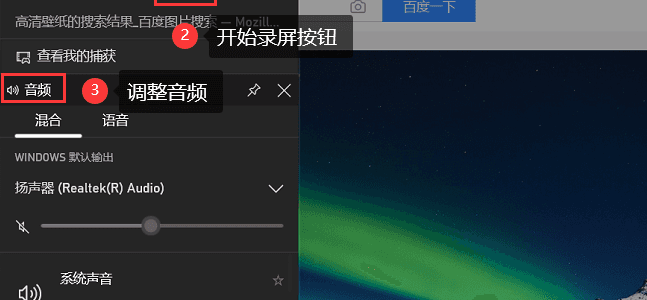
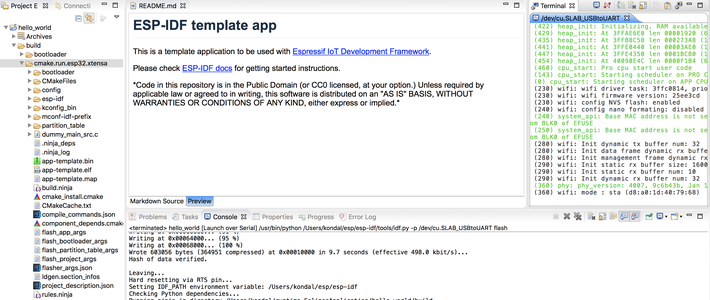
使用Windows 系统其实不必另外安装软件,操作系统本身就内置了截屏能力。最省事的办法是按键盘上的 Print Screen 键,或者同时按住 Win+Shift+S 这组快捷键,画面便被保存下来。除此之外,系统里的桌面助手也值得试试,它提供多种截图模式,截取后还能直接编辑、保存,按自己的习惯选用就行。具体操作如下:
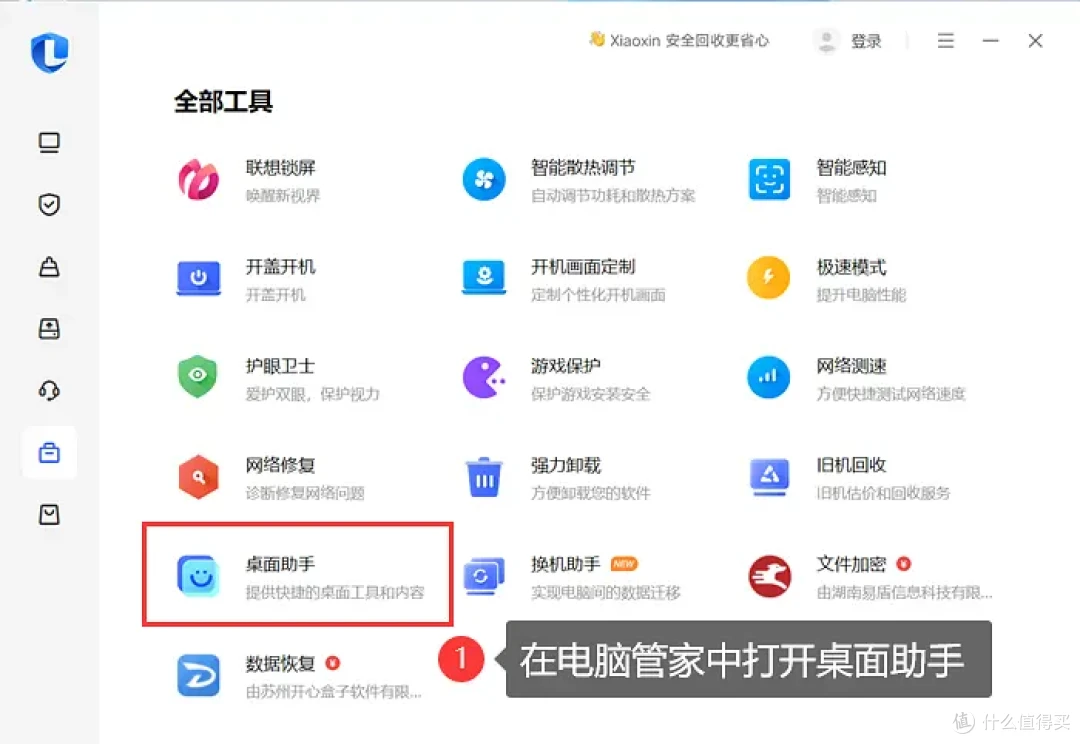
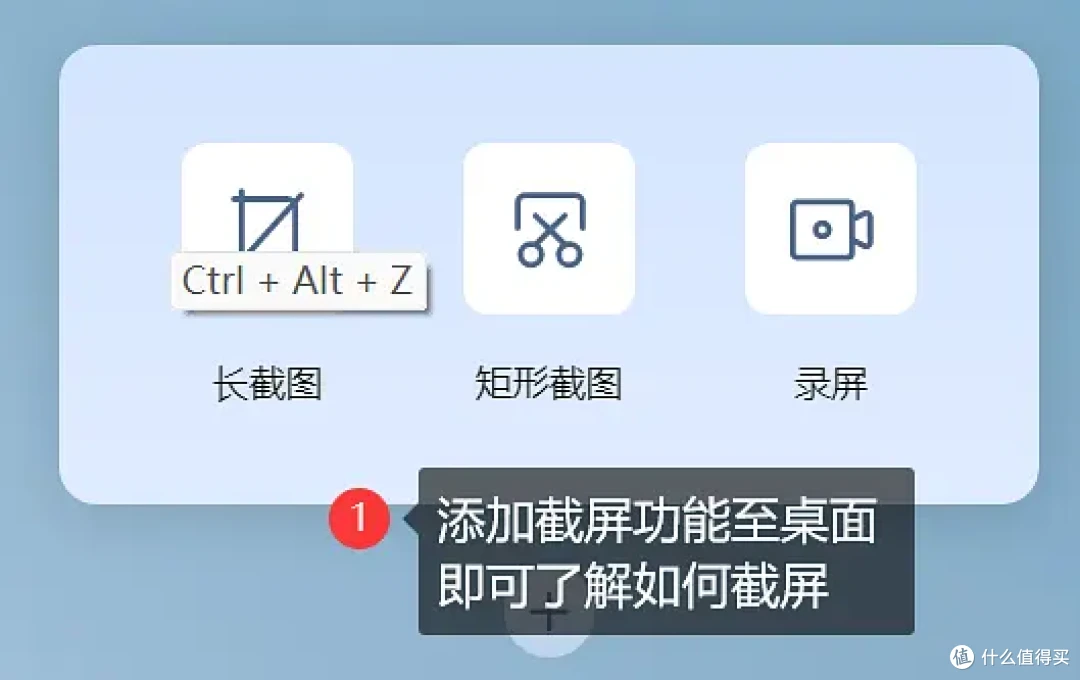
步骤1. 先在电脑里找到电脑管家,双击打开,进入工具箱后选择【桌面助手】,把这项功能启用。
步骤2. 回到桌面,点击弹出的小窗口,把截图组件添加到桌面上就能用了。它不光能普通截图,还支持截取长图;用完把桌面助手关掉即可,方便又实用。
方法二:借浏览器自带的功能
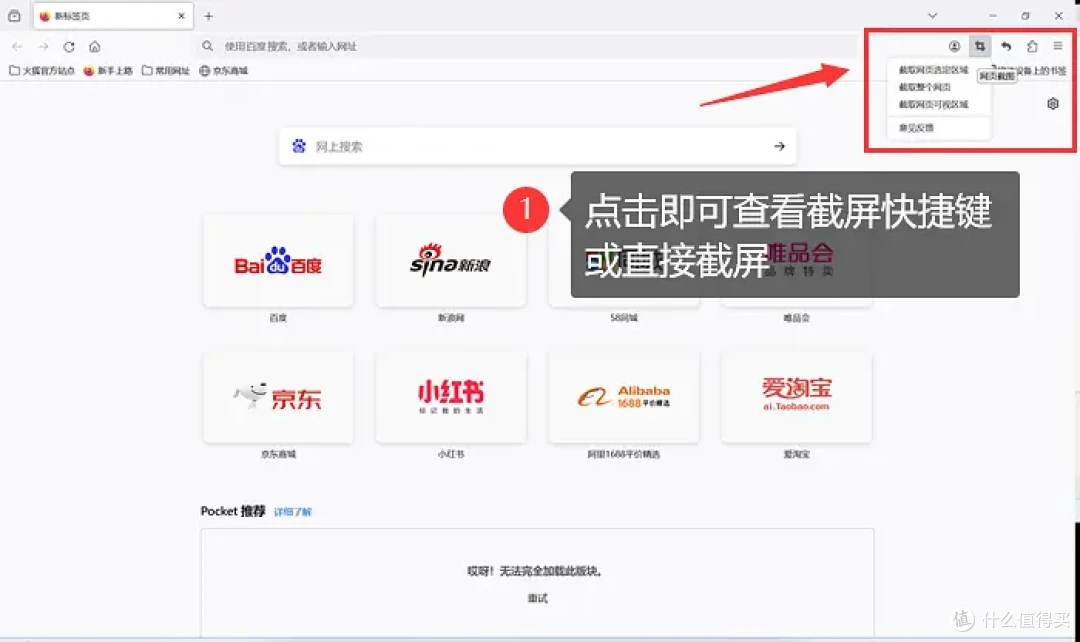
抛开系统工具不谈,眼下许多浏览器自身也整合了截屏能力。以Edge、火狐等常见浏览器为例,浏览网页时就能顺手把画面拍下来:点一下工具栏中的截屏图标,或者按下 Ctrl+Shift+S 这组快捷键即可唤起功能,随后可自由决定是抓取整页还是只取其中一段,截好后还能做标注、转发。倘若你需要快速留存网页上的资料,用它会非常顺手。
方法三:用聊天软件的截图
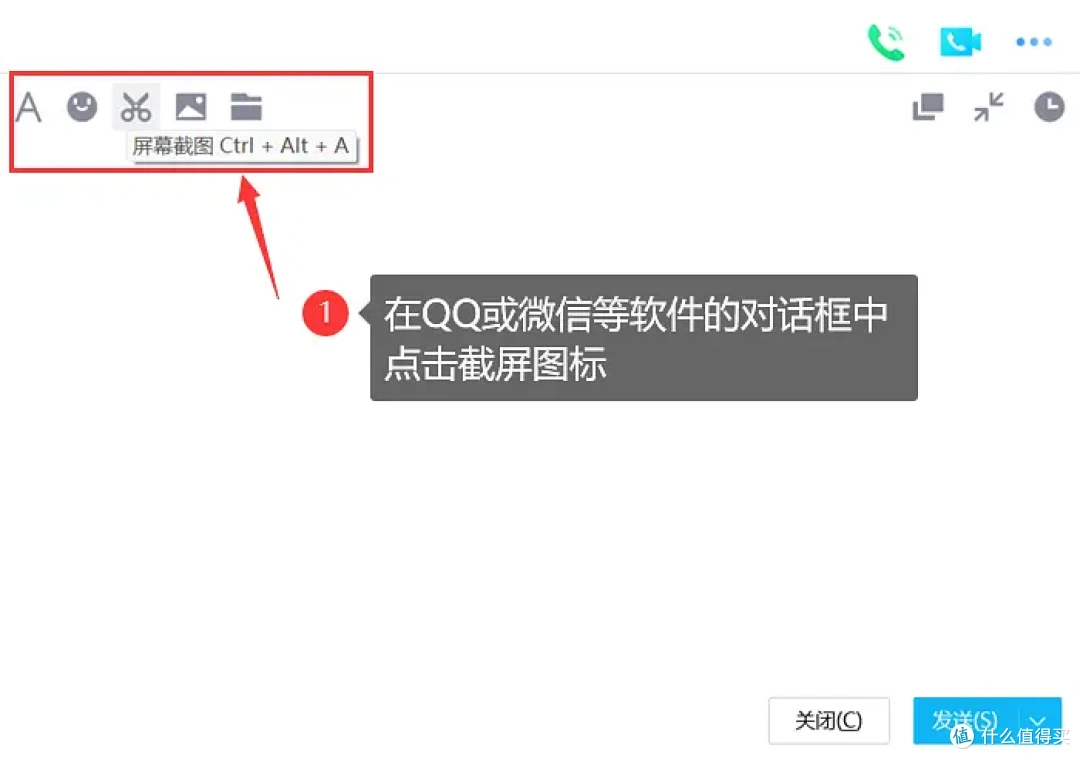
如今大家沟通几乎离不开即时通讯软件,这类工具也纷纷内置了截屏入口,方便边聊边把画面发出去。拿QQ、微信来说,在聊天对话框里就能直接插入屏幕截图,按下软件设定的快捷键,或者点一下界面中的剪刀图标,屏幕上的内容便被截取下来,随即就能发送,整个过程非常连贯。
小结
学会这三种截屏方式,以后再遇到需要截图的情况就不用手忙脚乱,也不用一步步折腾复杂操作了。上面介绍的方法都不难,却能实实在在提高处理事情的效率,让日常用电脑更省心。下次要截图时,不妨挑一个顺手的试试,速度和质量都会有提升。