













































2
1
如何用绿联NAS的Firefox浏览器外网访问Docker?
2025-02-28 18:08:37
25点赞
15收藏
3评论
由于绿联NAS老是悄咪咪做更新大动作,居然有人不知道绿联NAS已经内置了Firefox浏览器,或者说有人看到了也不知道怎么用??我不允许!!!
首先我们讲一下为啥要在绿联NAS上使用Firefox浏览器?
1、外网访问Docker
在绿联NAS上使用Firefox浏览器最大的好处就是可以通过它外网访问Docker!!
无需通过公网 IP、DDNS或端口转发配置,在浏览器地址栏中输入绿联NAS的IP:端口号,就能从外网访问到该容器。
2、集中管理Docker容器登录界面
可能有人要说了,我不需要外网访问Docker,平时都是在家局域网使用的,那也行。那我们可以用Firefox来集中管理这些容器地址。

我们平时部署运行的各种Docker容器,比如Emby、qBittorrent、小雅等等,都需要通过IP地址+端口号来访问,虽然Docker界面已经有快捷访问的图标,但是不如将所有常用Docker服务的地址收藏在Firefox书签中,一点就能跳转,更方便随时访问。
3、安全性和隐私性强
在绿联NAS局域网环境下使用Firefox浏览器,数据传输完全在局域网内完成,不会暴露到公网,可以防止外部服务追踪你的访问记录,避免了互联网访问带来的安全风险,保护局域网内的数据安全。
意思就是想看啥都不怕被发现浏览记录,嘿嘿。

4、文件下载与管理
在局域网中,有时候我们可能需要通过浏览器下载文件到绿联NAS。而在安装Firefox时,我们会设置一个专用的下载目录,所有通过Firefox下载的文件都会自动保存到这个绿联NAS的文件夹路径,方便统一管理。
总结而言,绿联NAS上的Firefox和电脑上的Firefox,不是一回事。电脑上的Firefox主要用于浏览网页、访问互联网资源,适合日常使用。绿联NAS上的Firefox专注于管理和访问NAS上的各种服务。
这下大家明白其中的区别了吧?只要你有Docker,并且想从外网访问Docker的,一定要看我这篇教程,看完无负担上手,中国人不骗中国人!
一键安装Firefox
首先我们要在UGOS Pro系统的应用中心找到Firefox,点这个一键安装。

提一下,为了演示给大家看,我是卸载了重装的,真正从0开始手把手教学,求赞求评论。
因为Firefox开头安装就要设置密码,如果你忘了密码的话也可以卸载重装,这样就能重设密码了,不过原有的浏览器数据都会清空,所以慎用。
卸载只要点进这个应用界面,点蓝色部分的小三角就能找到了。

言归正传,我们设置好密码后要选择文件夹路径,这个不要乱移动,否则会导致功能异常。

就这么简单,你已经一键安装好Firefox应用了,接下来我们要讲的其实都是它的用法。
使用指南
1、登录&修改语言

装好后点击Firefox的应用图标进去,输入刚才设定的密码,点击“Send Credentials”。
进去后,这是初始的引导页面,我们就不用管了,直接点击“Skip this step”跳过。

就这样一直点击Skip this step,然后到“Start browsing”,点击就可以浏览了。

OK,那我们已经进到了浏览器首页,可以看到里面已经有内置一些常用的如百度、知乎等网址书签,不过明显是英文版的,所以我们要先改语言,再添加我们自己想要的书签。

点击浏览器右上角的三条杠图标,找到“Settings”。
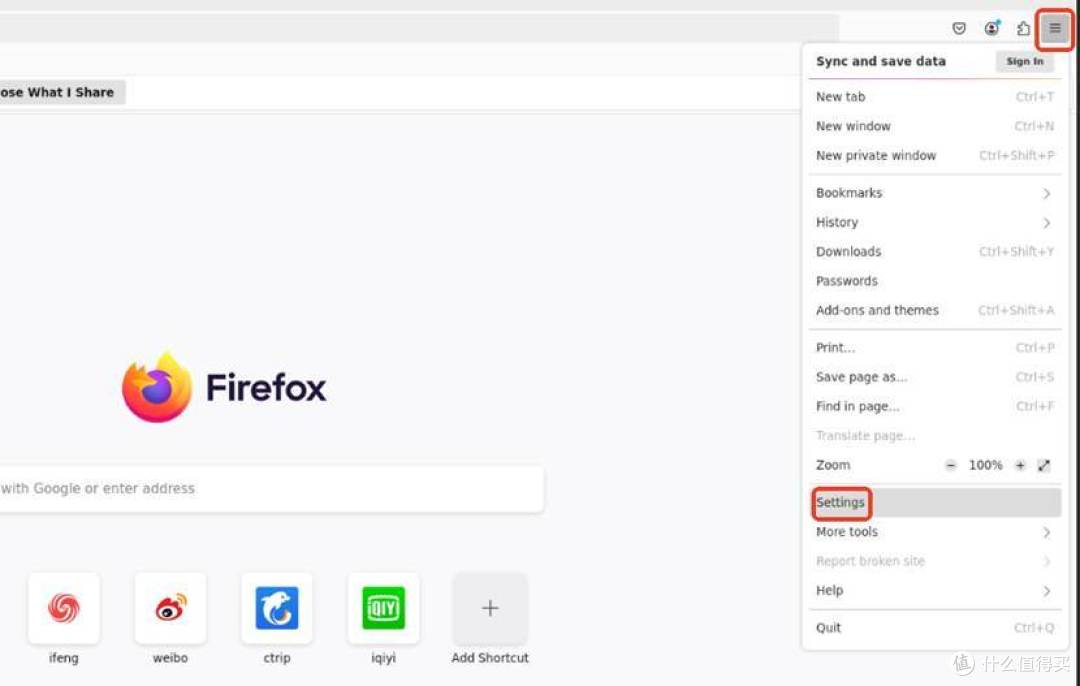
下滑到Language也就是语言那行,点击选择Search for more languages。

点击Select a language to add找到简体中文,选择,然后点击Add,等待下载完,点击简体中文再点OK。

再回到这里选择简体中文即可。

在设置里还可以设置界面外观、文件保存路径等等。
2、添加书签
回到浏览器首页,我们可以选择添加快捷方式,将Docker容器的访问地址添加进去。

例如我要把我部署的爱盼搜索添加进去,标题自己写就行,我直接aipan,网址就是绿联NAS的IP地址:端口号。

如果不记得地址和端口号的,可以回到Docker容器运行界面找到这个快速访问地址进行查看。

这样一个书签就添加好了,我们不仅可以添加Docker容器地址,也可以添加常规的页面地址,比如我们也可以在Firefox上面使用腾讯TV或者斗鱼直播等等。
3、注意事项
上面有提到我们通过Firefox可以外网访问Docker,但非局域网环境是需要利用绿联自带的远程访问UGREENlink。不过仅限管理员登录,普通用户无此权限。
不过在局域网中,管理员和普通用户都能通过在浏览器中输入地址登录使用Firefox,例如你的家人即使是普通用户,也可以在浏览器中输入NAS的IP地址:5888(Firefox端口号)进行访问。
教程就是这样啦,是不是超级简单?最近天猫国补,某东也有活动,绿联NAS优惠价还不错的,大家可以去看看。天猫链接我也带上,据说私客服有优惠,大家可以试试。
作者声明本文无利益相关,欢迎值友理性交流,和谐讨论~











校验提示文案
校验提示文案
校验提示文案
校验提示文案
校验提示文案
校验提示文案