

































 深耕数码、AI兴趣领域













3
2
漫画迷的终极选择:NAS 自建专属漫画库,资源+阅读一步到位
2026-04-27 09:40:08
3点赞
12收藏
2评论
哈喽小伙伴们好,我是Stark-C~
可能是因为漫画过于小众的原因,之前为大家分享NAS折腾的时候,很少提到关于搭建“漫画库”的教程。因为前些天连续有两位小伙伴找到我提到这个事情,所以我也花了点时间在全网搜了一圈,也尝试了几个不同的漫画类项目。
折腾了一圈之后,我终于找到一个在稳定性、易用性、功能性都表现得非常均衡的一个漫画项目,最主要的是该项目原生支持中文,并且本身还在持续更新,绝对值得漫画党们一试。它就是我接下来要为大家分享『Suwayomi』。
部署使用的NAS:
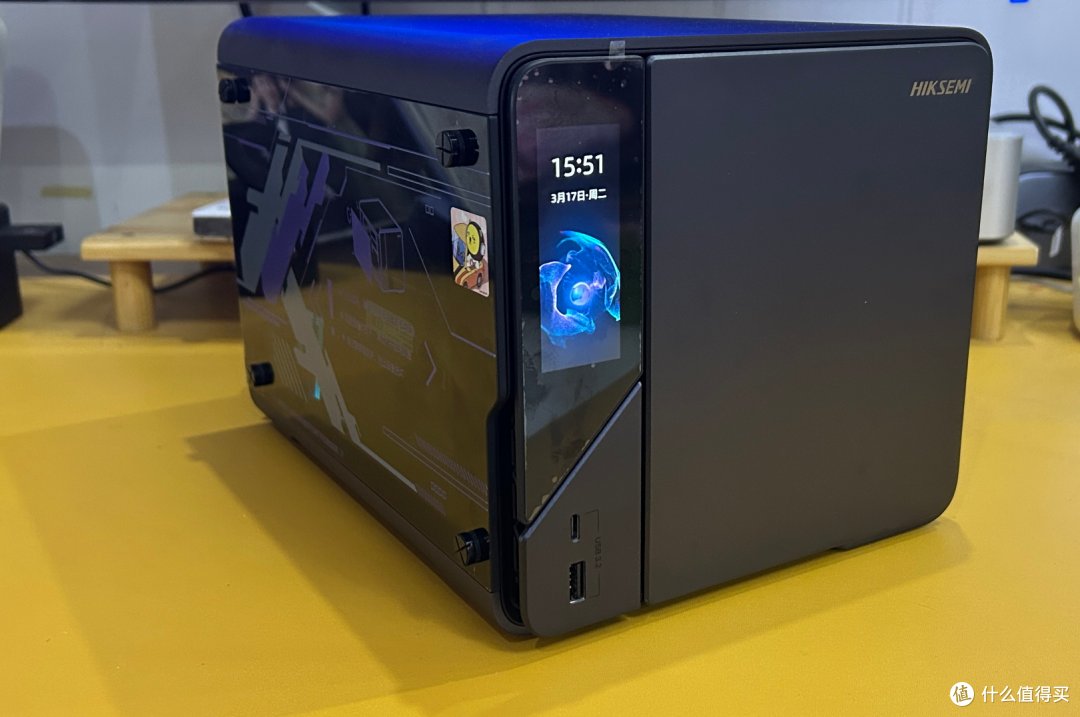
🔺此次部署所使用的 NAS 是 『海康智存 R1』。作为一款面向家庭与个人用户的四盘位高性能私有云,它采用的是Intel N100 四核处理器,搭配 DDR5 内存插槽与 双 M.2 SSD 位,最大可支持96TB存储容量。
I/O接口上同样非常丰富,包括3个USB 3.2 Gen2 10Gbps接口、1个 USB3.2 Gen2 Type-C接口及1个HDMI接口(4K 60fps),两个2.5G网口,适应用户多种扩展需求。
更有意思的是,海康智存 R1的前面板还配备了1块2.86寸、60Hz触控屏,支持多种功能与主题设置,可实时显示温度、CPU 占用、风扇转速、硬盘状态等信息,还支持主题切换。侧边还采用了透明侧板+可调炫彩RGB氛围灯设计,可玩性极高。
关于Suwayomi
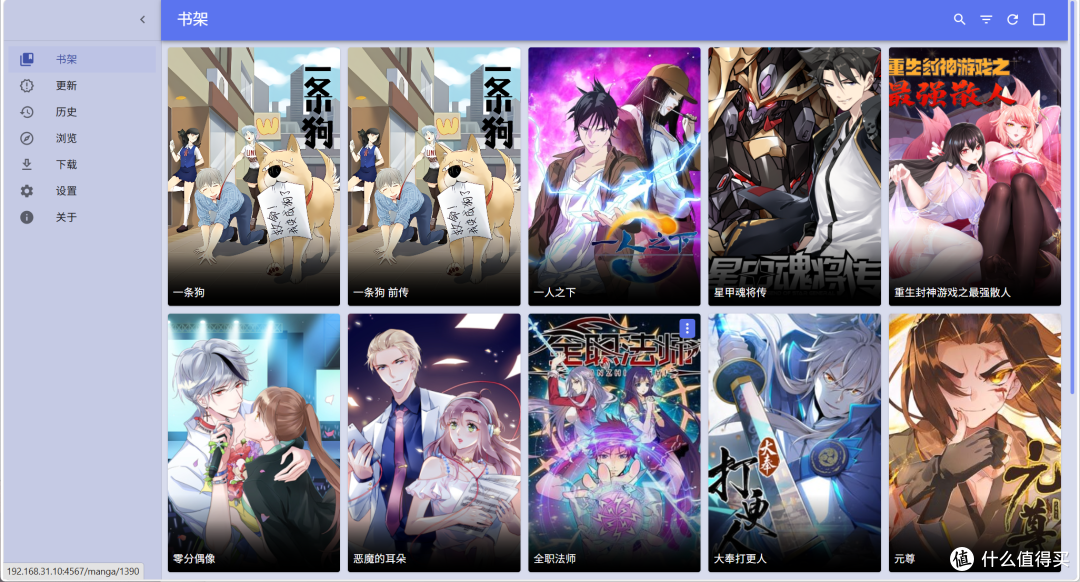
🔺Suwayomi是一个免费、开源的漫画阅读服务器项目,它的设计初衷就是解决用户在多个设备上同步和集中管理漫画库的问题,让我们在任何有浏览器的设备上都能方便地阅读和管理自己的漫画收藏。
项目Github地址:https://github.com/Suwayomi/Suwayomi-Server
项目特色功能与亮点:
海量资源:通过安装扩展插件,访问来自数百个不同来源的漫画。
个人图书馆:建立自己的漫画库,并使用分类功能来管理收藏。
自动追踪:自动检查订阅漫画的新章节更新,并可设置自动下载。
跨设备同步:支持连接 MyAnimeList、AniList 等追踪器,在多设备间同步阅读进度。
多种阅读模式:在浏览器内提供舒适的阅读体验,支持垂直滚动和翻页两种阅读模式。
离线下载:支持将漫画章节下载到服务器本地,供离线阅读。
安全备份:可备份和恢复整个漫画库,并兼容 Mihon/Tachiyomi 的备份格式。
OPDS 支持:通过OPDS协议,可在其他电子书阅读器应用中访问你的漫画库。
反爬虫支持:支持集成 FlareSolverr,以绕过部分网站的反爬虫机制(如 Cloudflare),保证访问稳定。
Suwayomi部署
本教程需要使用到两个不同的Docker容器:
flaresolverr(用于处理反爬虫验证):主要负责绕过部分漫画源的反爬虫机制,确保我们能正常的搜索、加载章节,以及下载内容。
suwayomi(项目核心服务器 ):运行漫画扩展、管理漫画库、提供 Web 阅读界面、同步阅读进度等。同时所有漫画源的抓取、分类、下载、阅读、同步等功能都由它完成。
1,flaresolverr部署
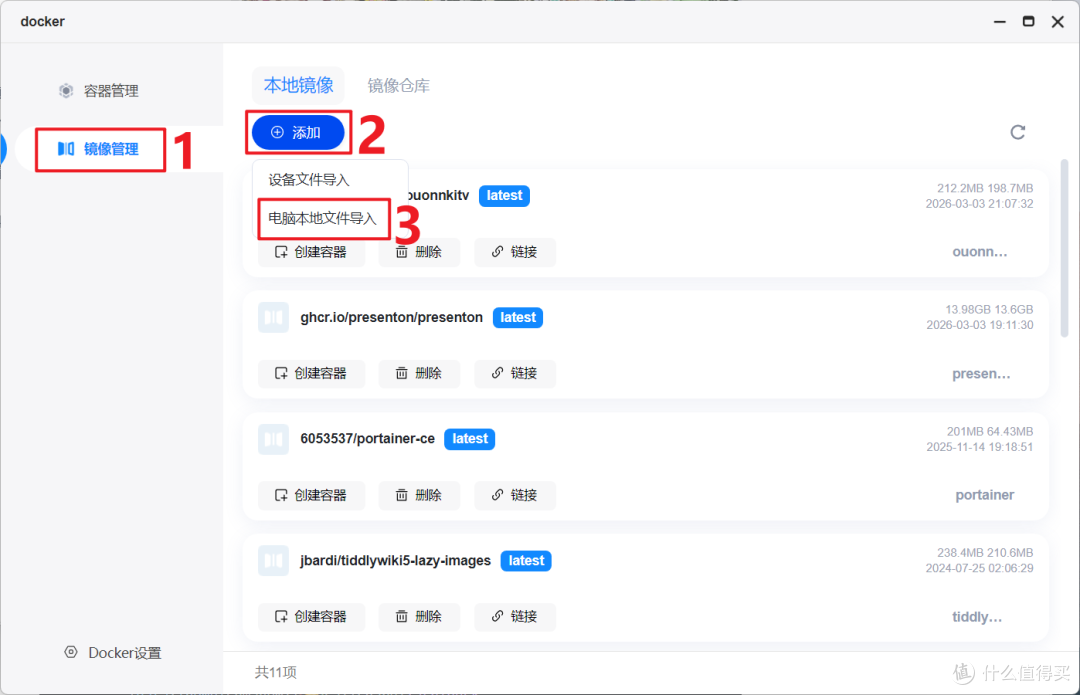
🔺打开海康智存 R1的Docker管理器,依次点击“镜像管理--添加--电脑本地文件导入”。flaresolverr的官方镜像名称为“ghcr.io/flaresolverr/flaresolverr”,大家请自行下载后导入。
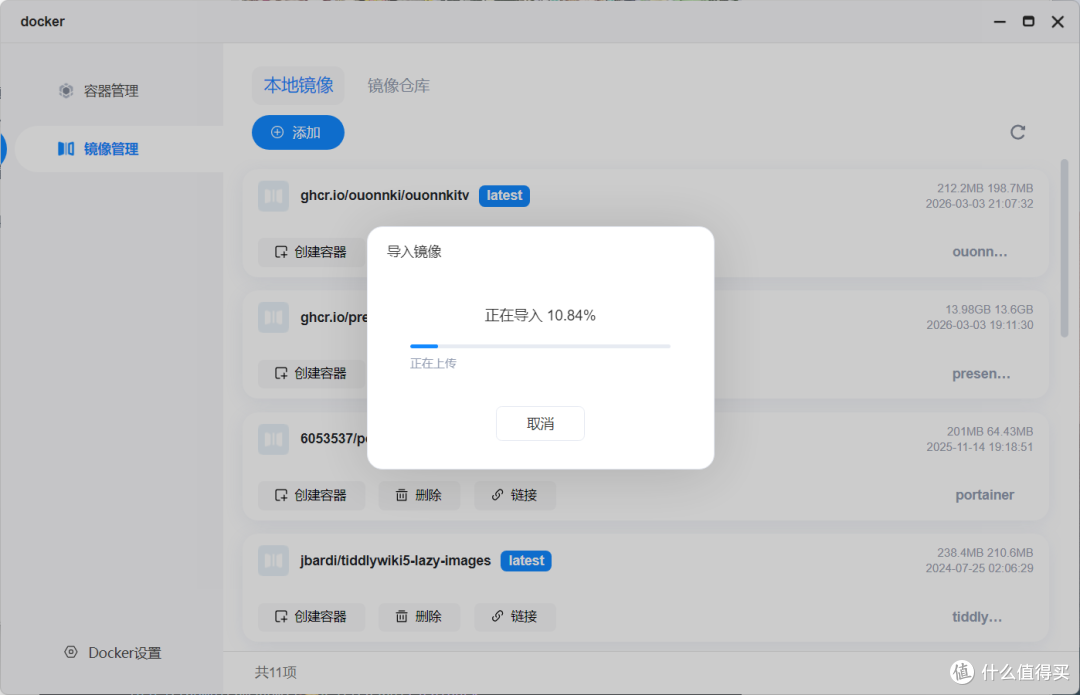
🔺flaresolverr的镜像文件不是很大,很快就能导入完成。
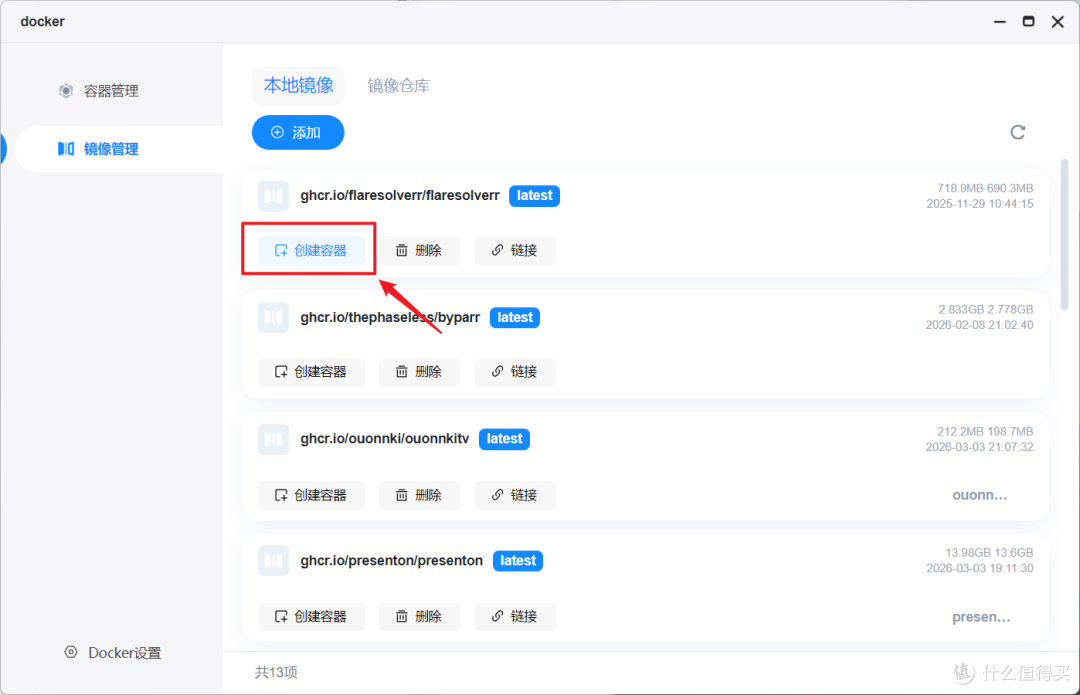
🔺导入完成后点击镜像下面的“创建容器”。
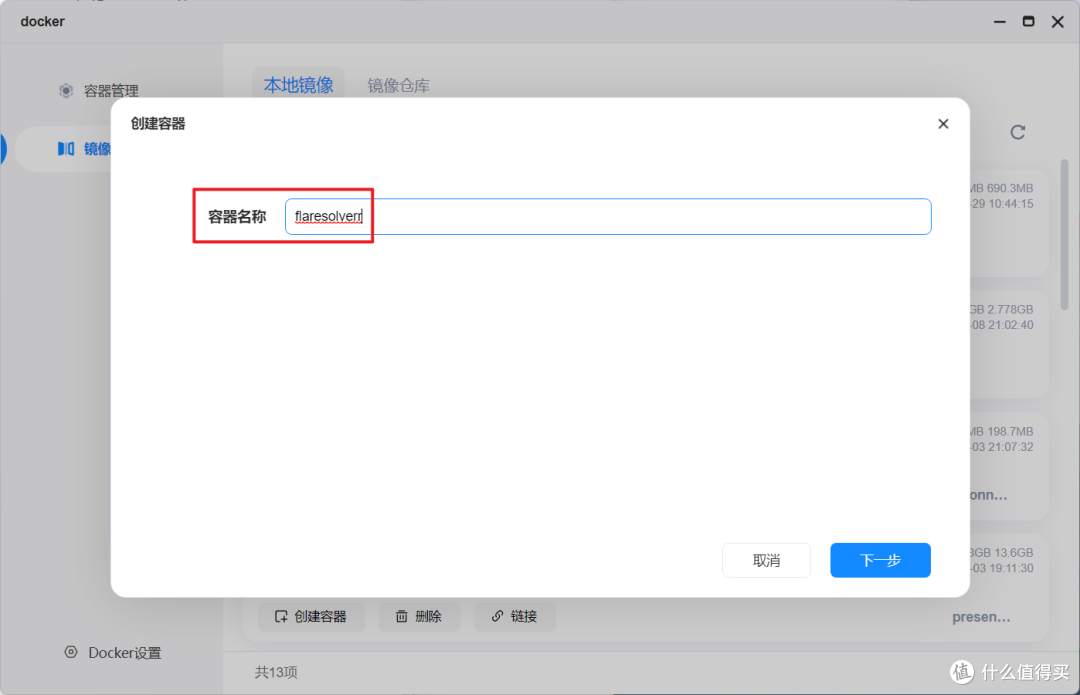
🔺【容器名称】随意,建议命名为项目名称“flaresolverr”便于后期识别。
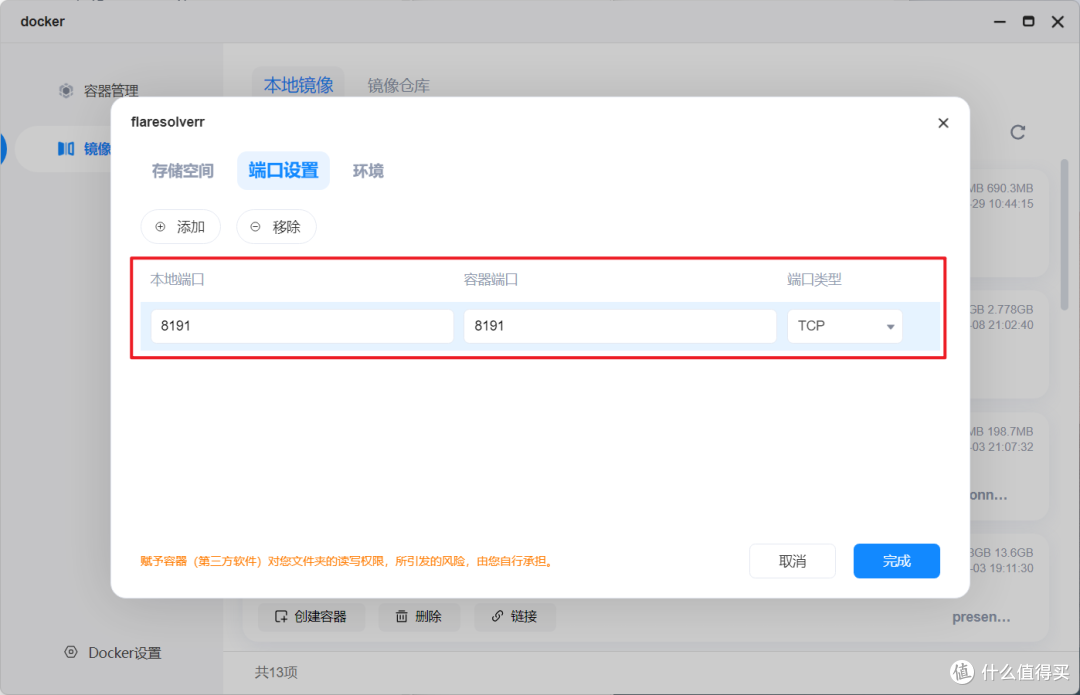
🔺直接在【端口设置】这里“容器端口”设置为8191,本地端口设置为不冲突的任意端口即可,“端口类型”选择TCP。

🔺然后在【环境】这里,添加一个环境变量:
TZ=Asia/Shanghai
其它就没啥可设置的了,点“完成”按钮就搞定了flaresolverr的部署工作。

🔺没什么问题,就可以在“容器管理”中,看到flaresolverr容器正常“运行中”。
2,suwayomi部署

🔺先在文件管理器(我的空间)中的Docker目录下新建一个suwayomi的文件夹用于相关文件的持久化存储。
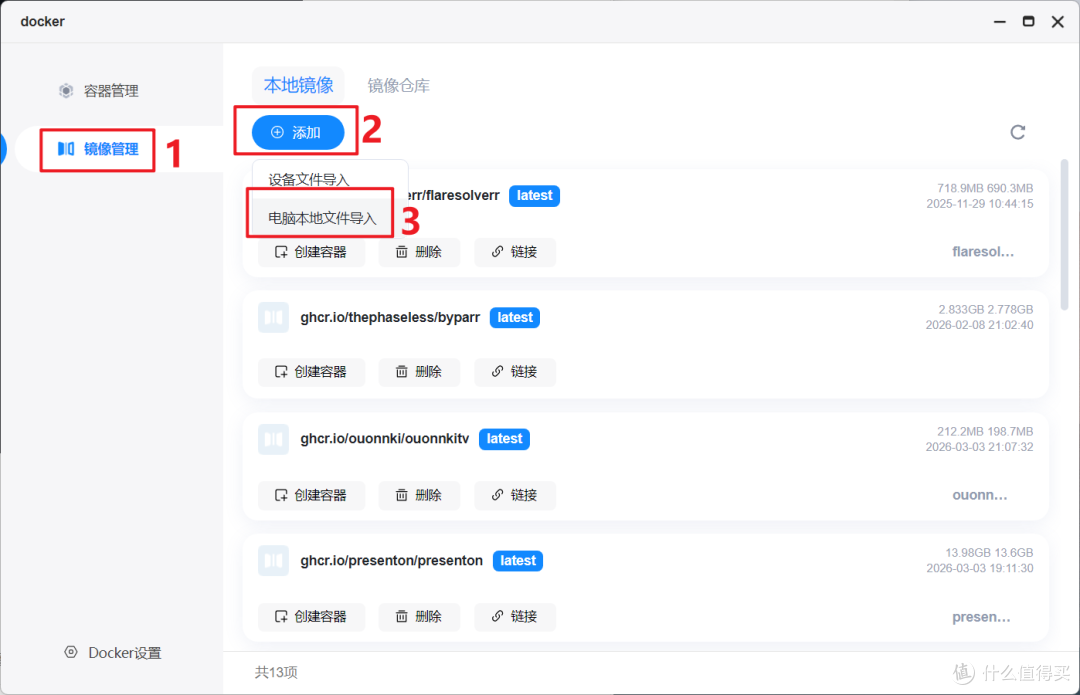
🔺然后打开海康智存 R1的Docker管理器,分别点击“镜像管理--添加--电脑本地文件导入”。suwayomi的官方镜像名称为“ghcr.io/suwayomi/tachidesk””,大家请自行下载后导入。
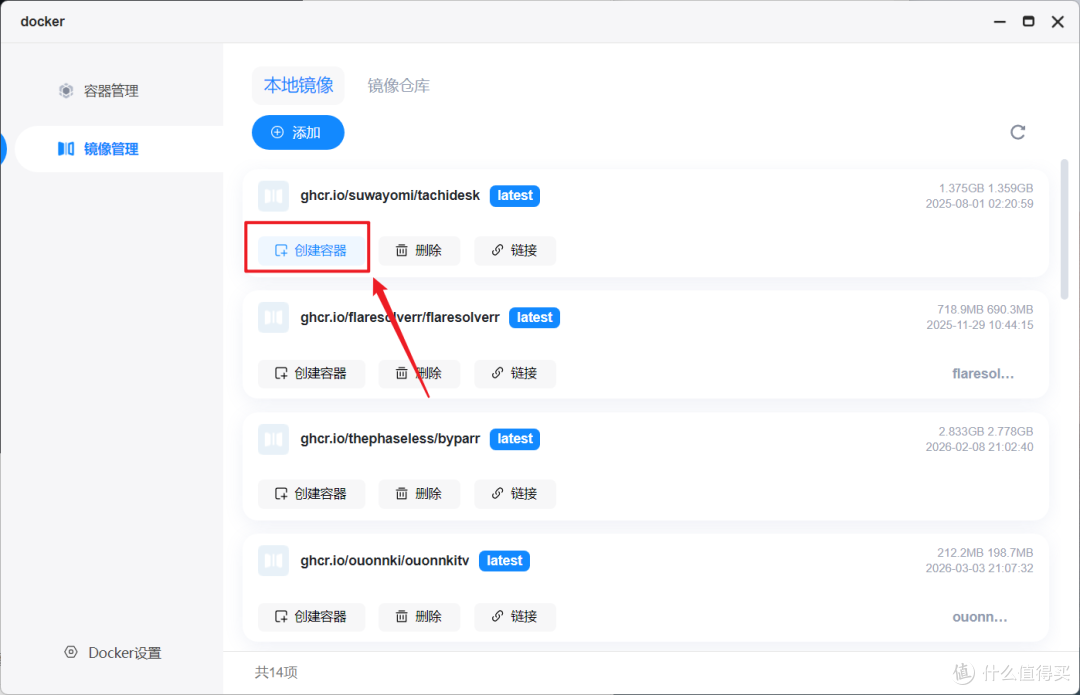
🔺导入完成后点击镜像下面的“创建容器”。
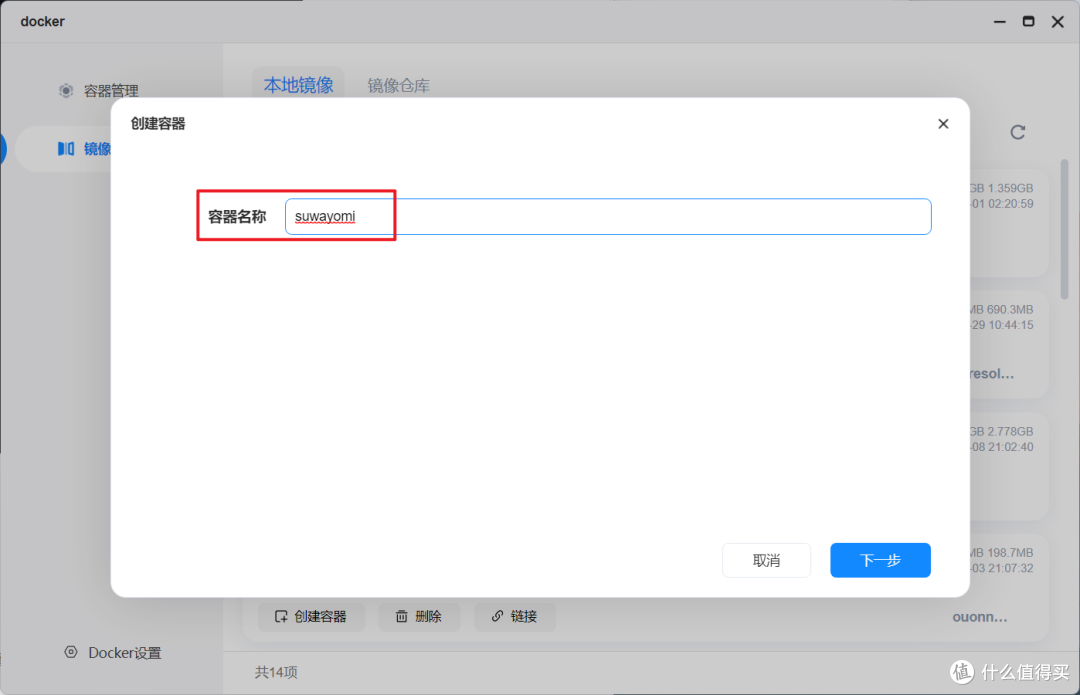
🔺【容器名称】随意,建议命名为项目名称“suwayomi”便于后期识别。
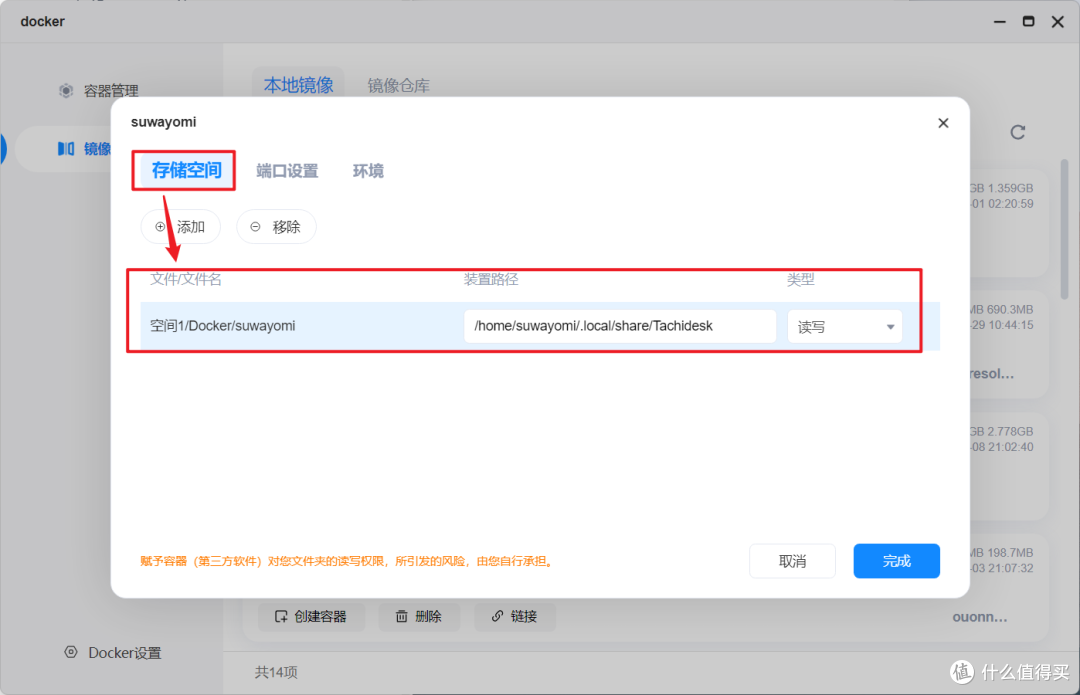
🔺【存储空间】下面的“文件/文件名”添加我们前面在Docker目录下的“suwayomi”文件夹,装置路径设置为“/home/suwayomi/.local/share/Tachidesk”,类型改为读写。
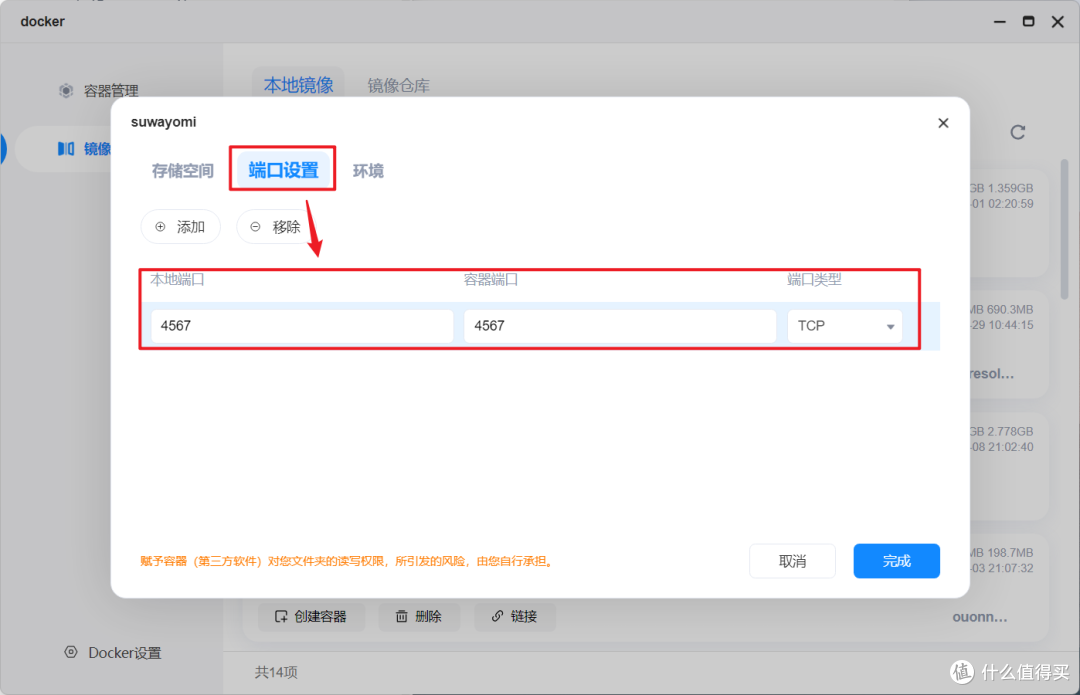
🔺【端口设置】这里“容器端口”设置为4567,本地端口设置为不冲突的任意端口即可,“端口类型”选择TCP。
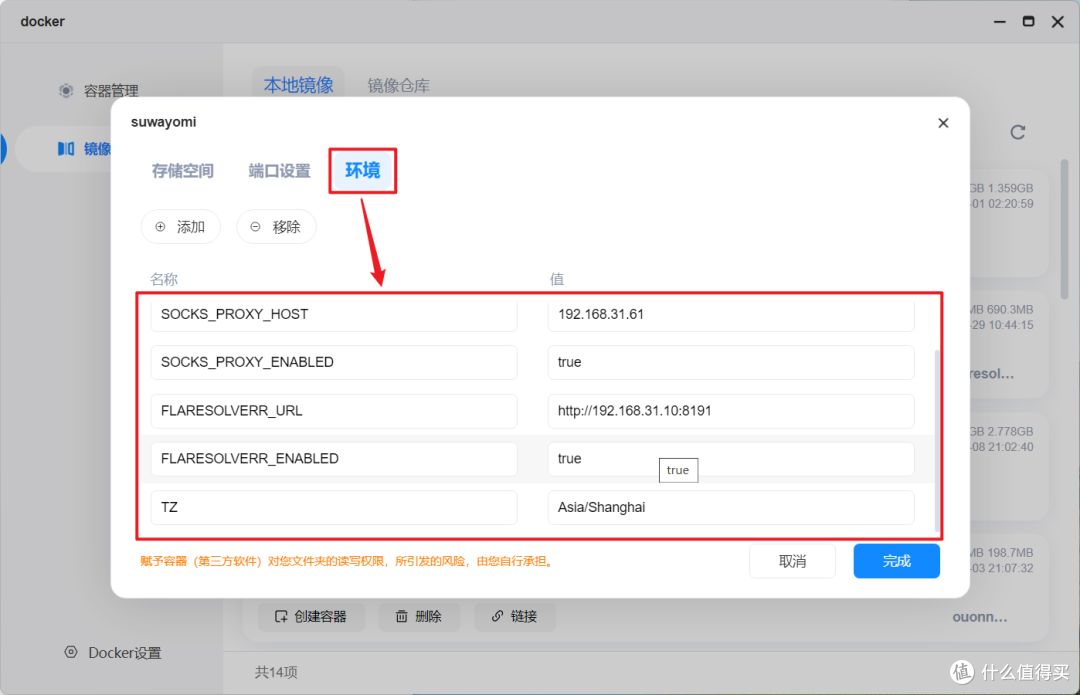
🔺然后在【环境】这里,添加以下六个环境变量:
TZ=Asia/Shanghai
FLARESOLVERR_ENABLED=true #启用 FlareSolverr
SOCKS_PROXY_ENABLED=true #启用代理,解决漫画源的网络问题。如果你是全局,这项及以下都可忽略
SOCKS_PROXY_HOST= #指定 SOCKS 代理的主机IP
SOCKS_PROXY_PORT= #指定 SOCKS 代理的主机端口号
其它就没啥可设置的了,点“完成”按钮就搞定了suwayomi的部署工作。
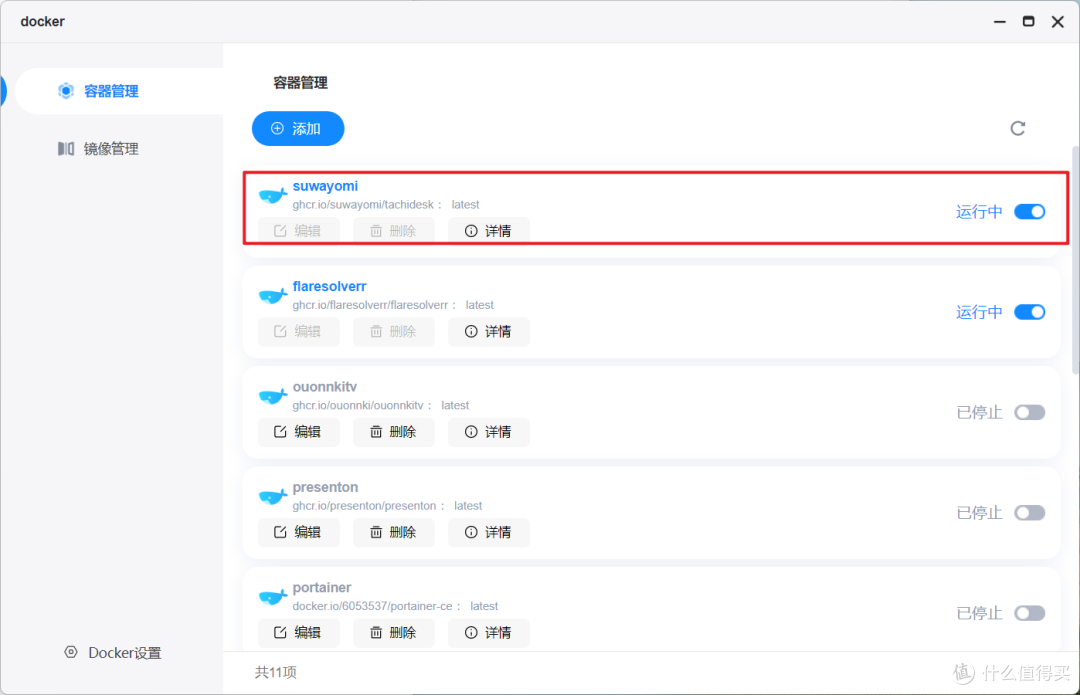
🔺没什么问题,就可以在“容器管理”中,看到suwayomi正常“运行中”。
Suwayomi体验
1,设置中文
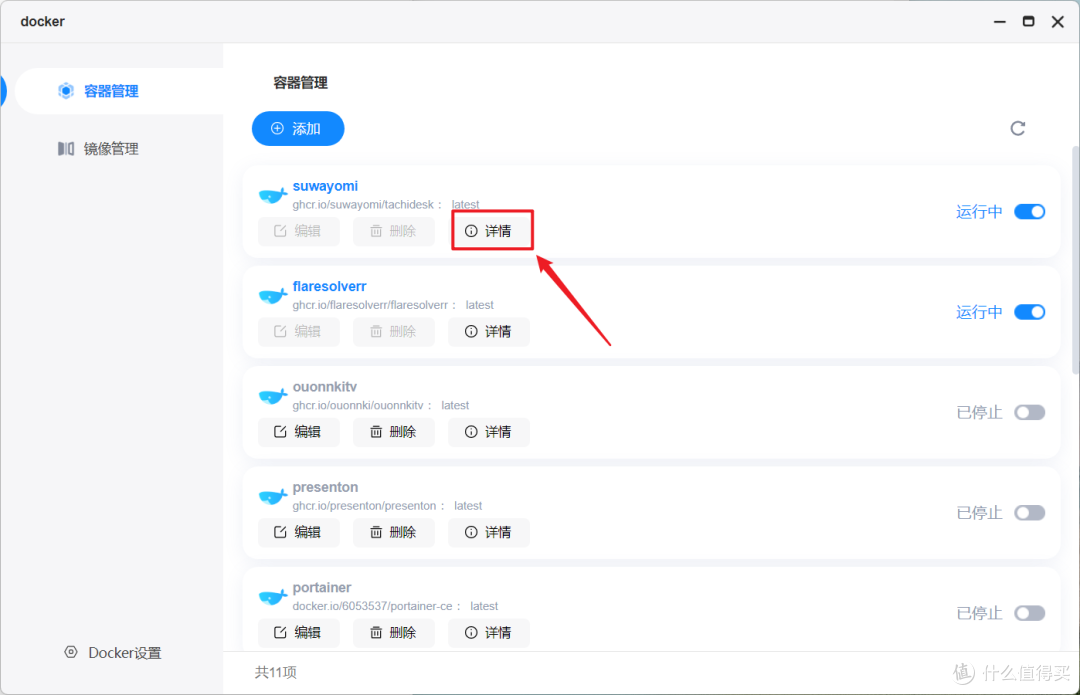
🔺在“容器管理”中,选择部署好的suwayomi容器,点击“详情”。
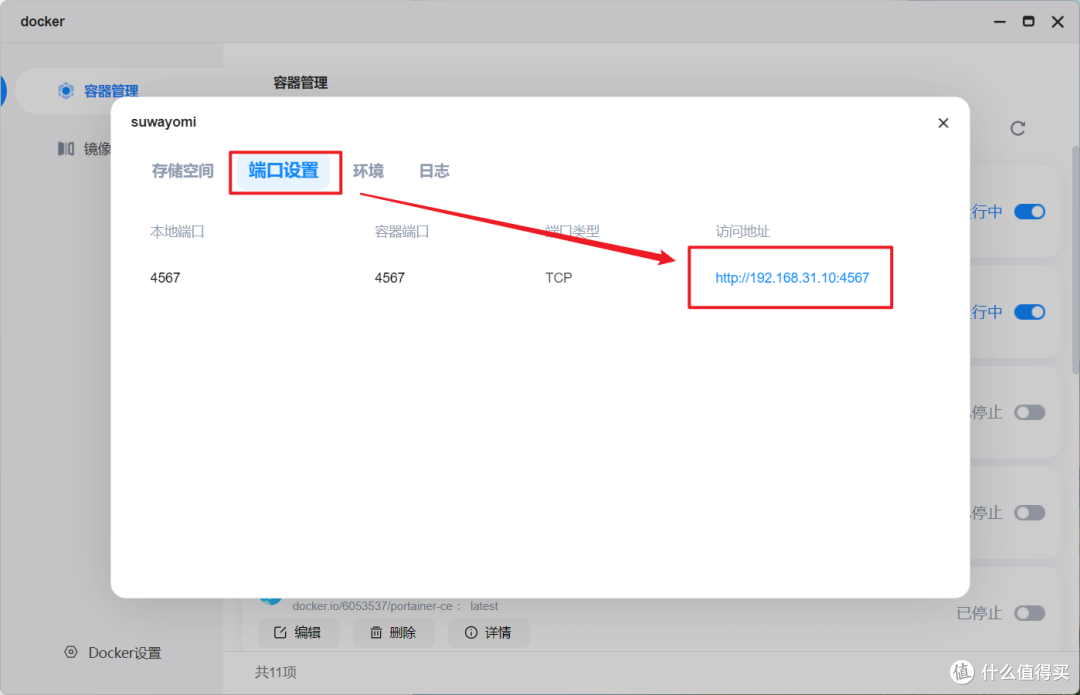
🔺然后在【端口设置】中,点击访问地址下面的链接,就能一键打开部署好的suwayomi容器项目了。
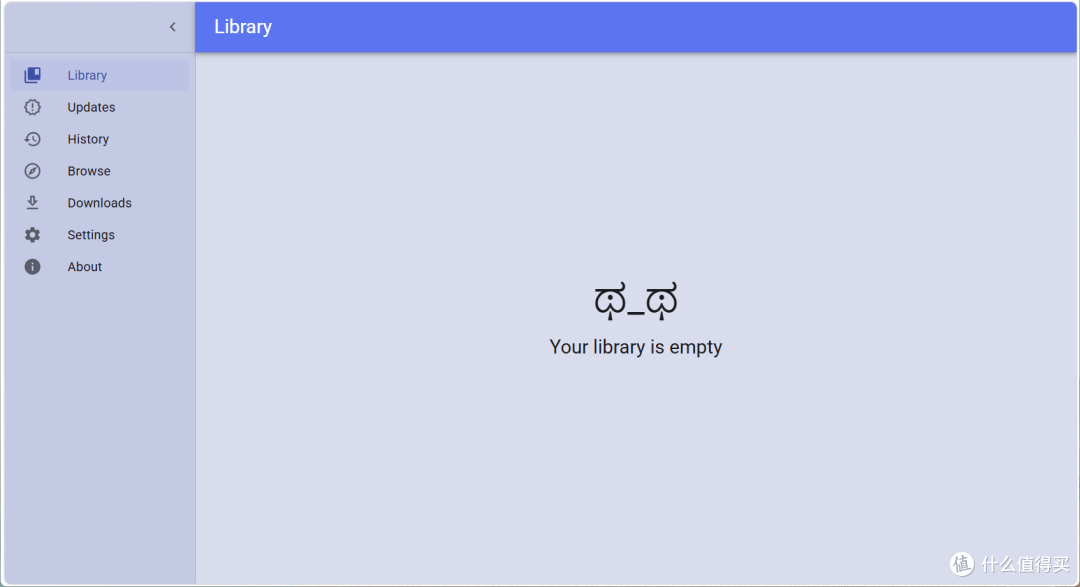
🔺首次打开里面空空如也,并且显示的还是英文,好在suwayomi是原生支持中文的。
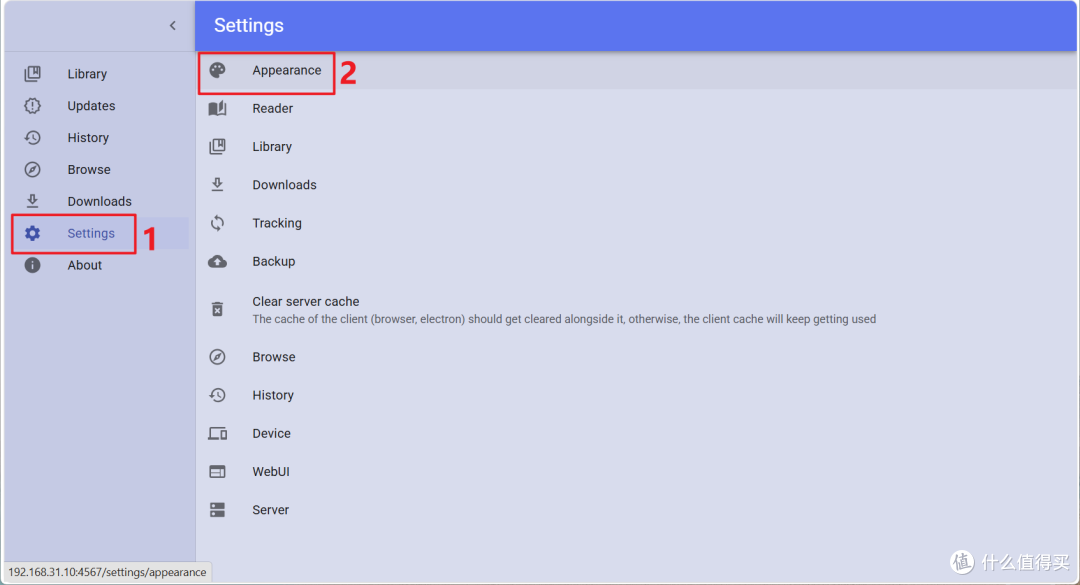
🔺点击“ Settings -- Appearance ”。
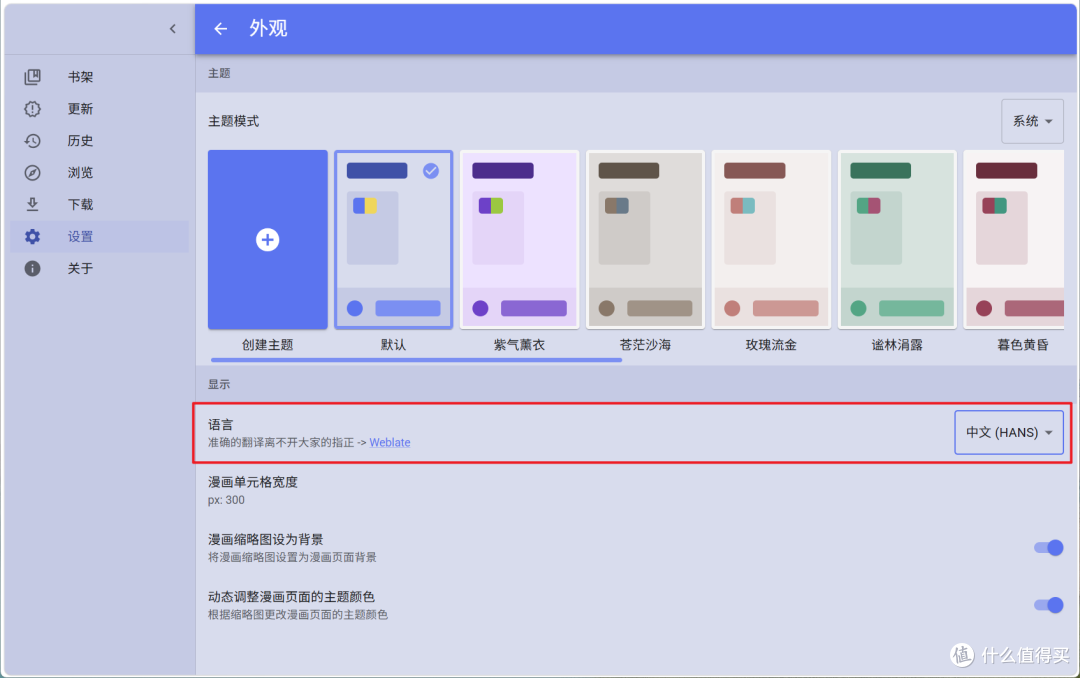
🔺然后将语言设置为“中文”即可。
2,本地资源体验
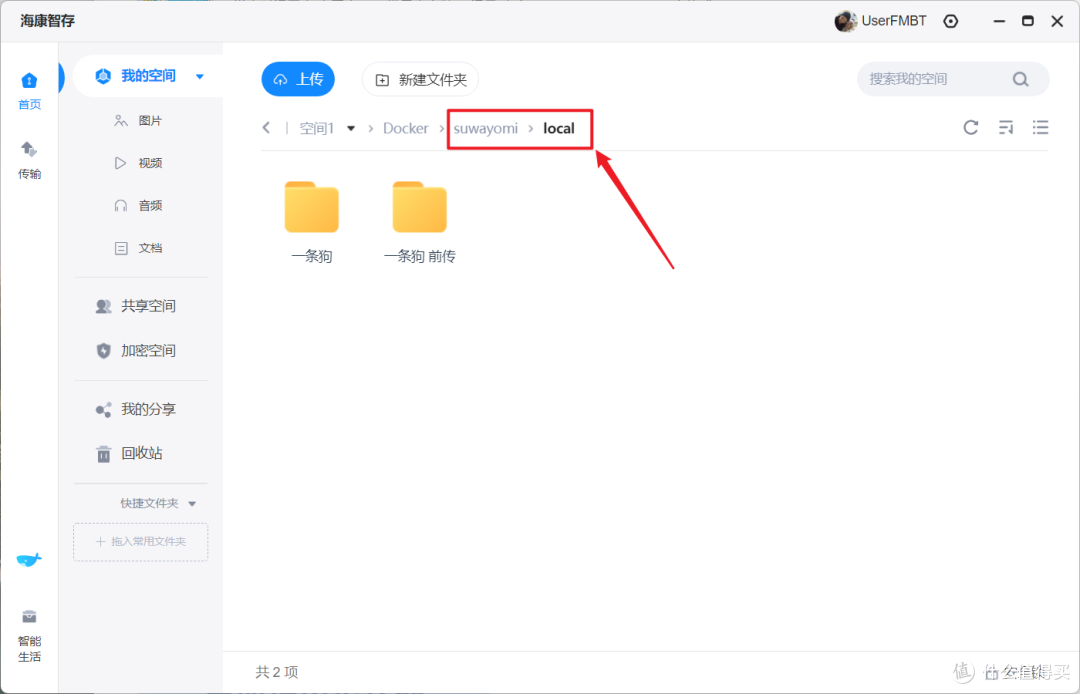
🔺我们先来看看suwayomi对于本地资源的支持情况。我们需要手动将我们收集的漫画资源上传到“suwayomi”文件夹中的“local”子文件夹内。suwayomi支持的漫画资源除了常见的.jpg、.png等,还支持ZIP、CBZ、RAR、CBR 和 EPUB格式的漫画。
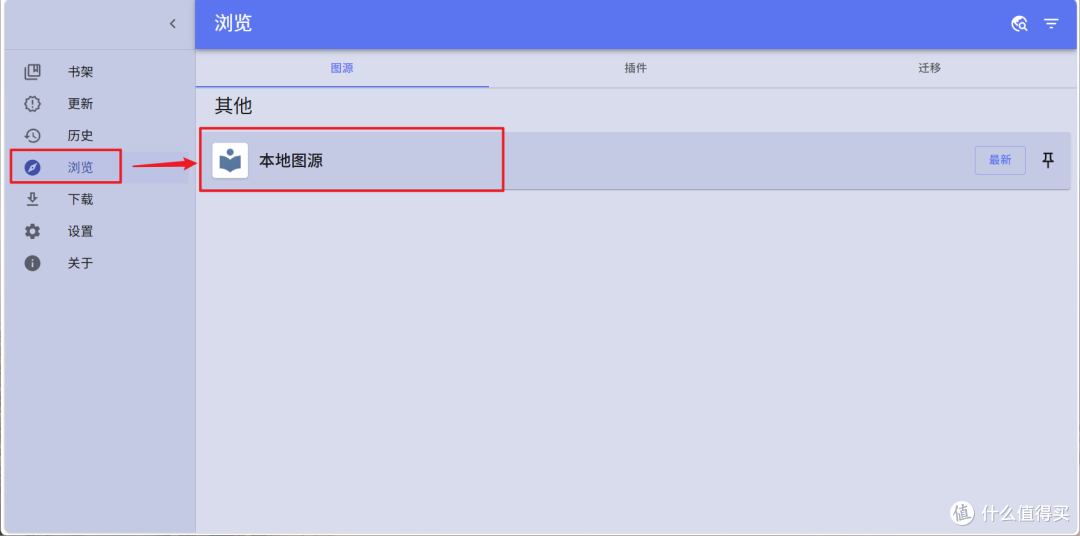
🔺当漫画资源上传过去之后,我们回到suwayomi网页端,点击“浏览--本地图源”。
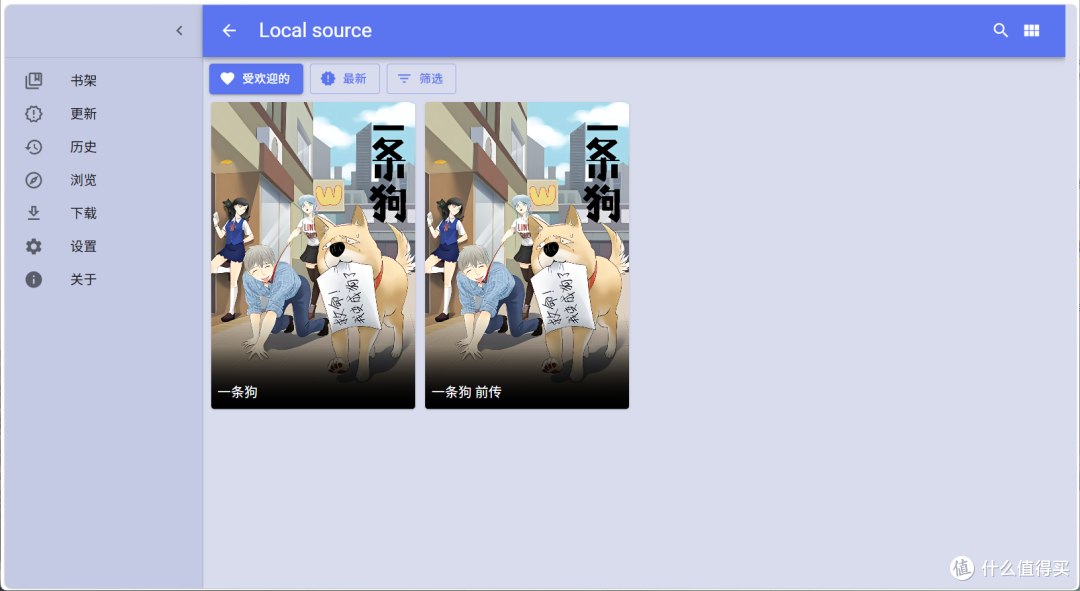
🔺就能看到我们上传过来的本地资源了。
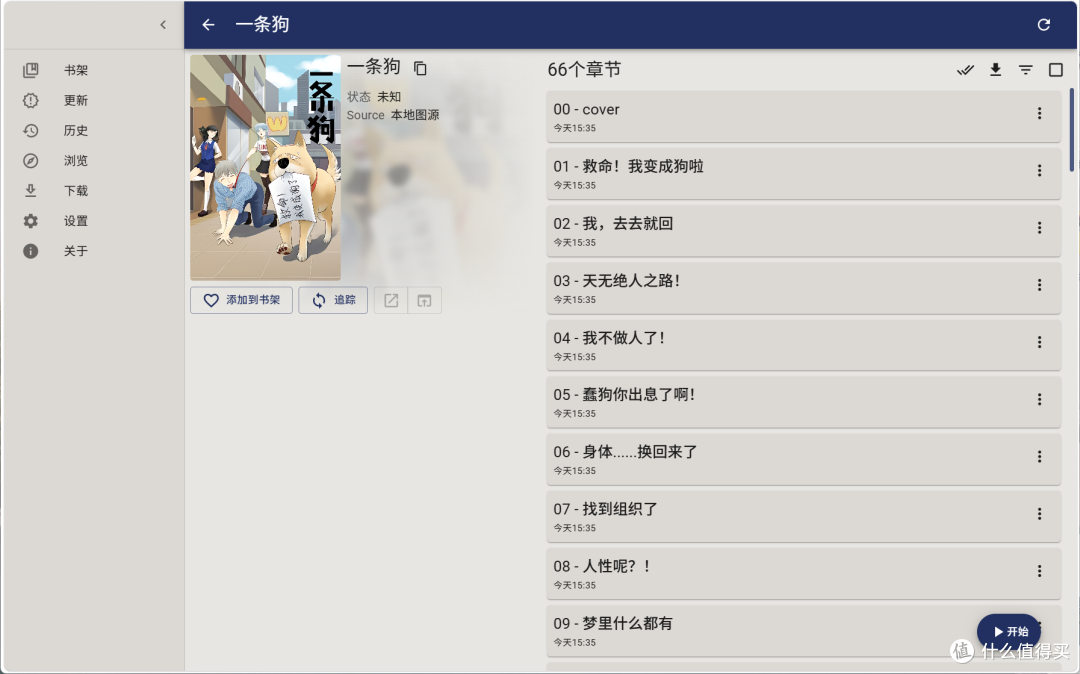
🔺单击页面就能直接打开漫画,可以看到项目的UI设计和排版还是很不错的,整体的观感是“干净又舒服”。

🔺在漫画的阅读上也足够的简洁,采用了三段式的交互方式,这也非常符合用户的使用习惯。

🔺点开“设置”先显示的是漫画画面的快捷设置,比如显示方式、画面大小,以及自动滚动时间的设置。
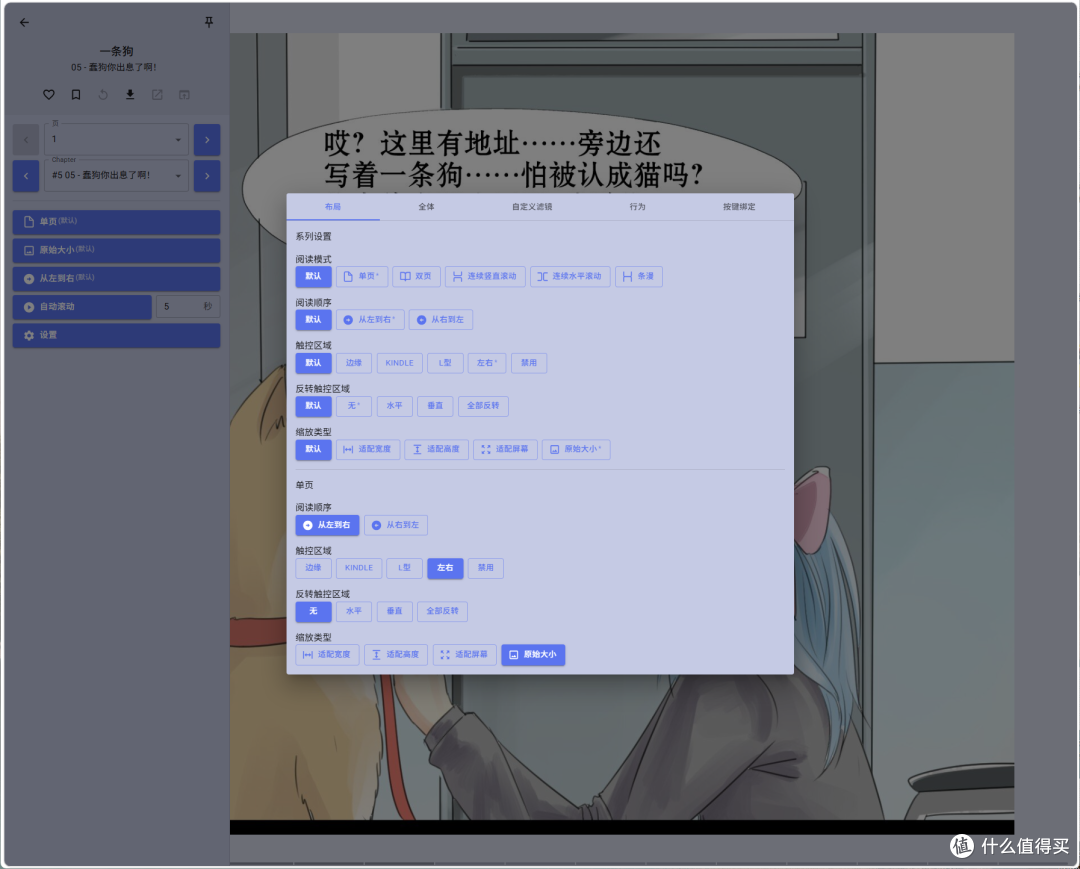
🔺也能点开更详细的设置页面,可以看到设置项还是挺多的。
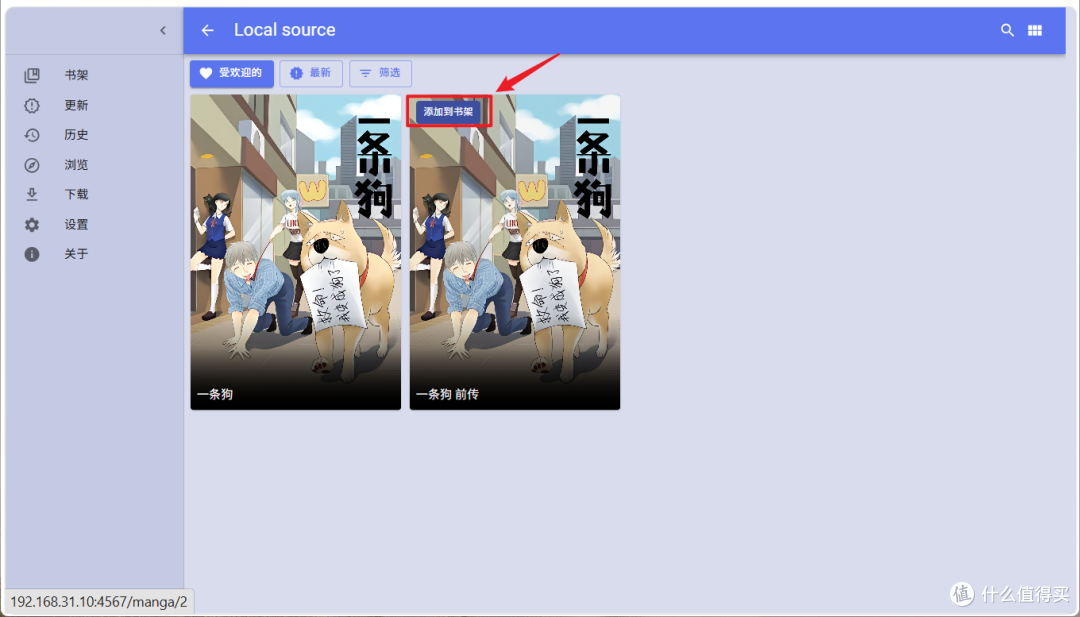
🔺同时我们也能点击这里的漫画封面左上角,将自己喜欢或者正在阅读的漫画一件添加到“书架”中。
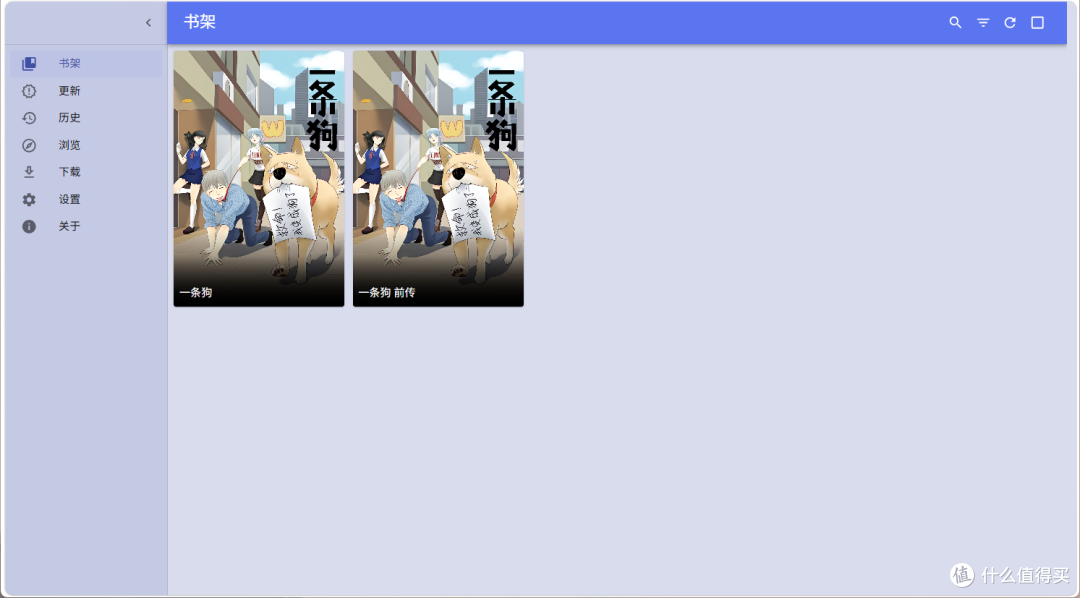
🔺之后我们阅读漫画就可以直接从首页位置的“书架”中打开了。
3,在线资源体验

🔺接下来为大家介绍怎么添加漫画源。依次点击“设置--浏览--扩展库”。

🔺在扩展库这里,通过“添加源”的方式,就能添加漫画源了。关于源的地址这里不便明说,我作为演示,为大家分享一个使用比较广泛的keiyoushi储存库源【https://raw.githubusercontent.com/keiyoushi/extensions/repo/index.min.json】,大家直接将这个链接复制并粘贴过去,点“OK”就可以了。
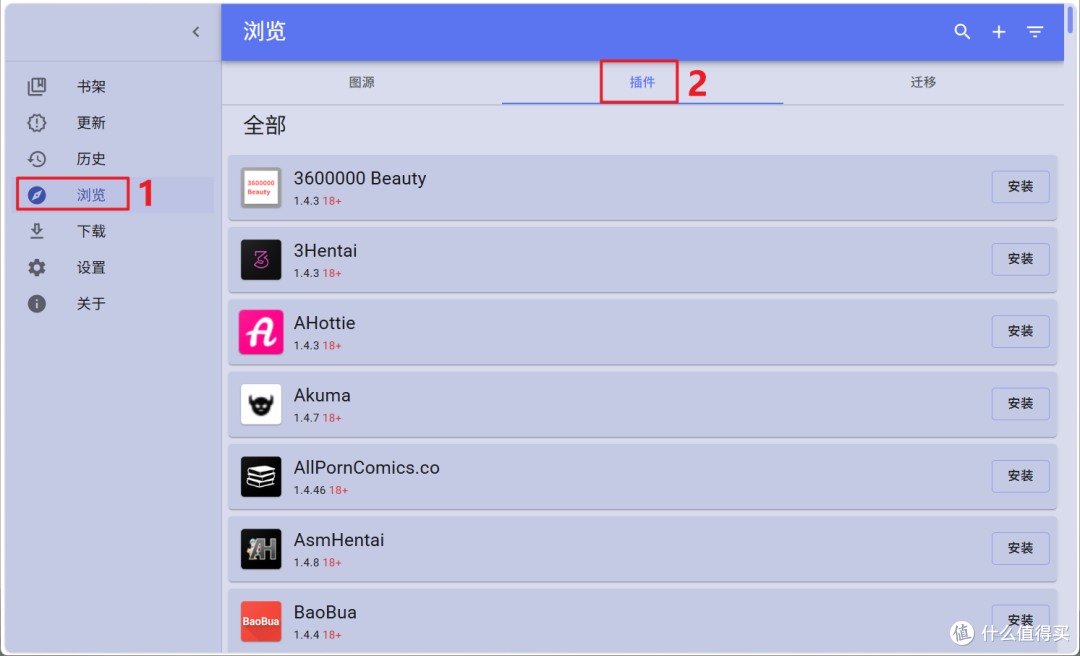
🔺当我们添加好源之后,再点击“浏览--插件”,就能看到下面已经有很多可用插件了。这些插件都是需要我们手动安装,但并不是每个插件都支持中文漫画语言。
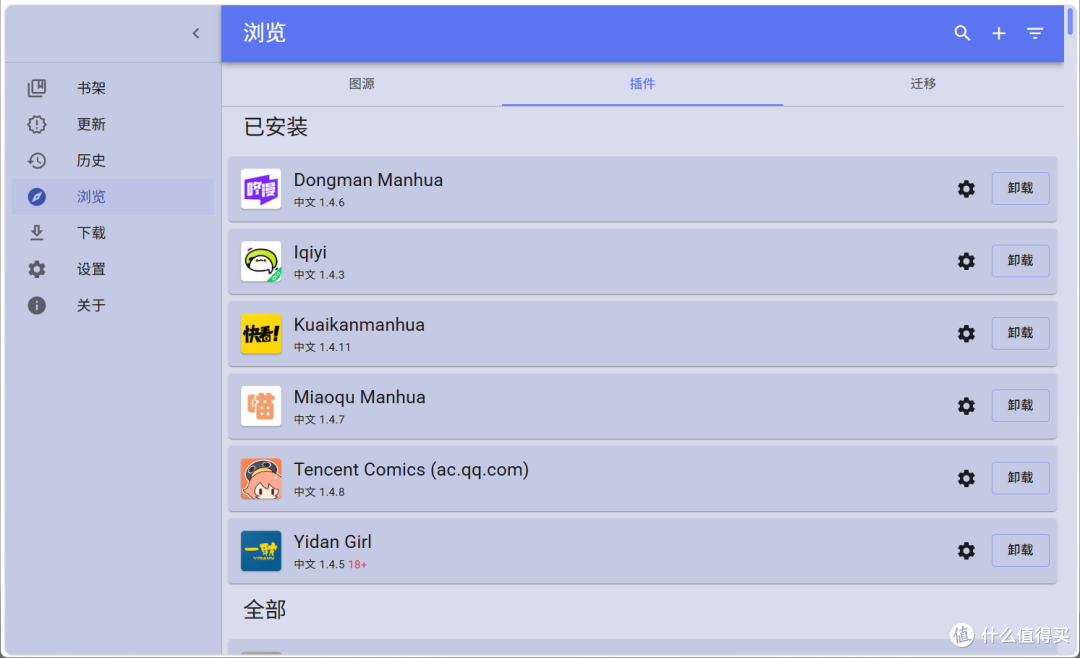
🔺不过一般来说通过插件名字还是很容易判断出那个插件式支持中文的(要么看图标显示的有中文,要么看名字显示的是汉语拼音)。
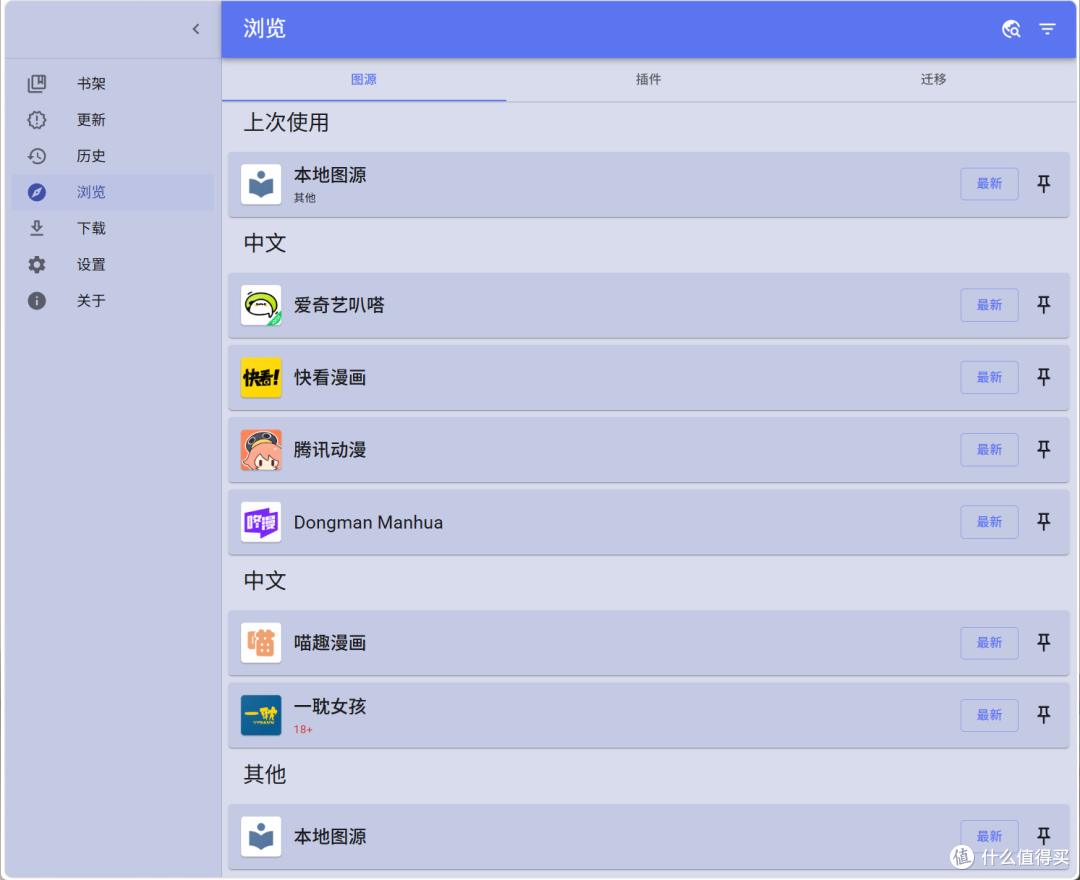
🔺安装好的插件都在“图源”这里打开并使用。
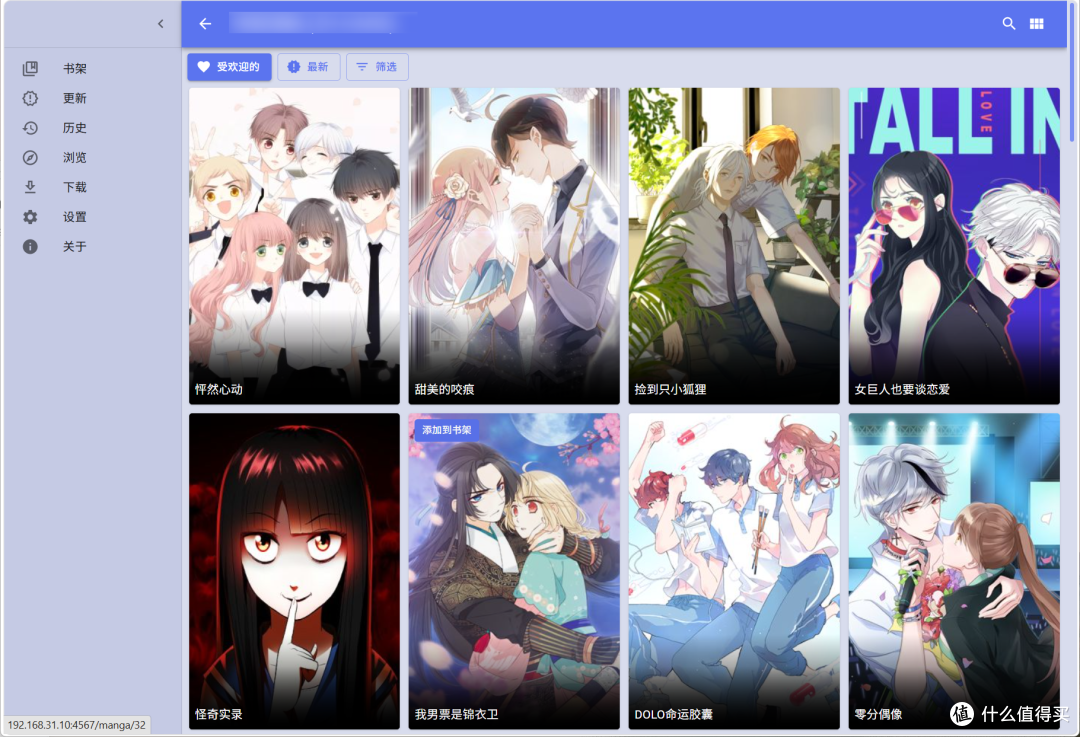
🔺随便打开一个插件,可以看到里面的资源还是挺多的。
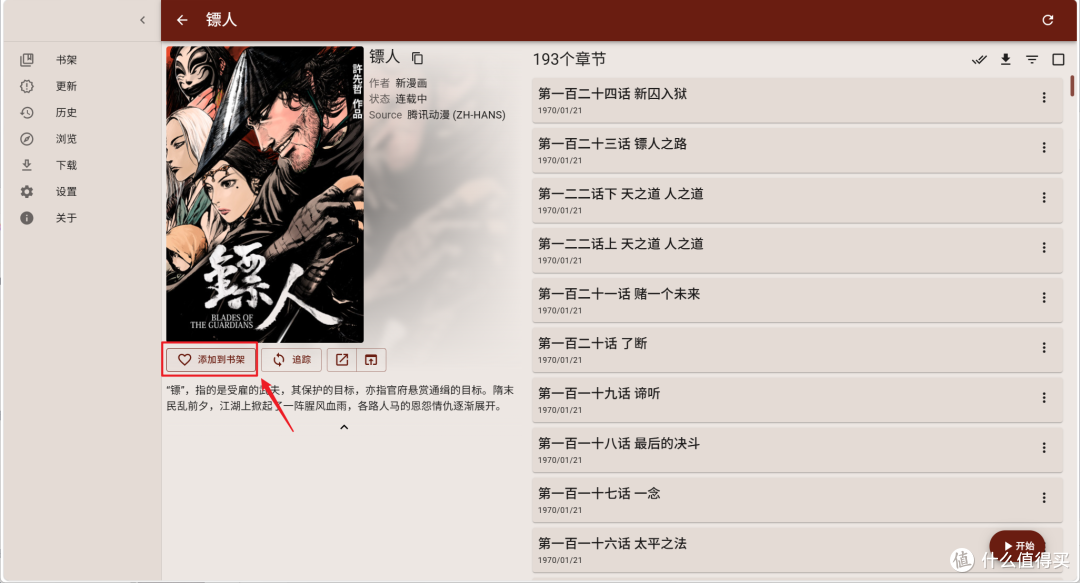
🔺和本地资源一样,这插件库里看到自己喜欢的漫画也可以通过“添加到书架”按钮一键将资源添加到书架里。
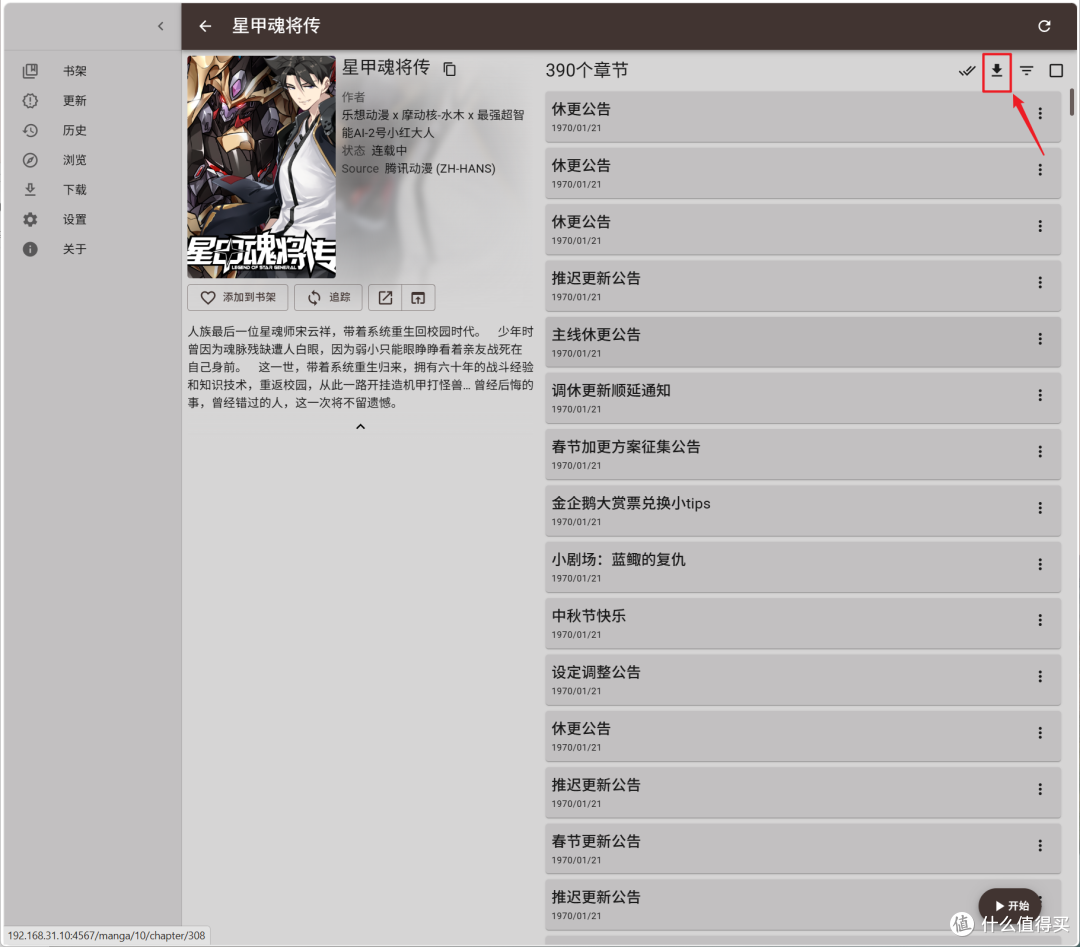
🔺同时还能通过“下载”按钮将这里的资源下载到我们NAS的本地硬盘里。
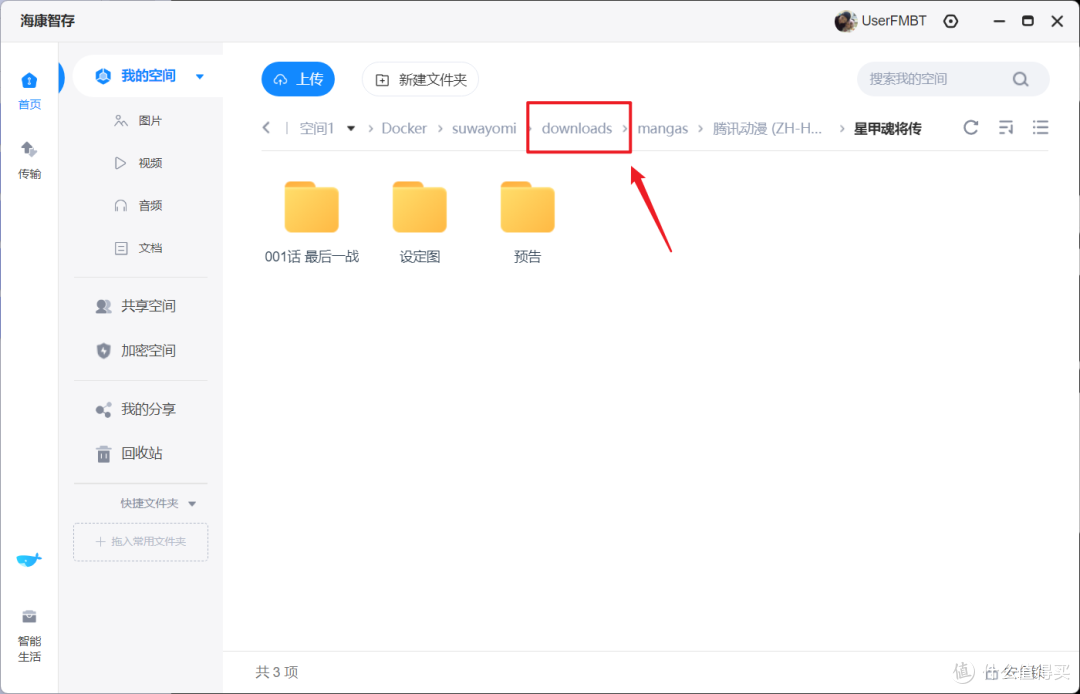
🔺下载的资源会储存在“suwayomi”文件夹中的“ downloads”子文件夹内。
最后
总的来说,Suwayomi还是一个非常不错的漫画项目的,既能管理本地的漫画资源,还有不错的阅读体验。最重要的是,还一站式解决了漫画党最紧缺的漫画资源问题,所以说漫画党们可千万别错过了这款神器。
好了,以上就是今天给大家分享的内容,我是爱分享的Stark-C,如果今天的内容对你有帮助请记得收藏,顺便点点关注,咱们下期再见!谢谢大家~
















校验提示文案
校验提示文案
校验提示文案
校验提示文案