

16
17
活动海报制作教程:新手也能做出专业效果
2026-05-12 21:59:07
0点赞
0收藏
0评论
是不是总被活动海报难住?作为店主、运营或学生,没有专业设计基础,想做出吸睛又规范的活动海报,要么找别人代做费钱,要么自己摸索半天,出来的效果杂乱无章,字体错位、颜色不协调、尺寸不符合要求,白白浪费时间和精力。
其实不用慌,今天这份超详细教程,带你用乔拓云云图设计,从零开始做出专业级活动海报,全程鼠标操作,不用懂PS,不用记复杂技巧,新手小白也能轻松上手。而且乔拓云云图设计支持免费试用,基础功能完全能满足新手制作活动海报的需求,就算想升级,低价就能解锁更多VIP模板和高级功能,性价比拉满。
下面就跟着步骤一步步来,全程10分钟左右,轻松搞定活动海报制作,看完就能直接上手操作!
一、前期准备
在开始制作前,我们先做好简单准备,避免制作过程中手忙脚乱,提高效率:
1. 明确海报用途和尺寸:确定海报是用于朋友圈、门店张贴还是线上活动宣传,不同用途尺寸不同(比如朋友圈海报建议1:1正方形,门店张贴可选择A4尺寸)。
2. 准备核心素材:提前整理好活动相关的文字(活动主题、时间、地点、福利内容)、图片(产品图、活动场景图、logo),素材无需提前修改,后续在乔拓云云图设计中可直接编辑。
3. 打开乔拓云云图设计:通过浏览器进入平台,无需下载安装,登录账号后即可开始使用,没有账号的直接注册,操作简单无门槛。
小技巧:如果不知道该选什么尺寸,乔拓云云图设计内置了多种活动海报模板,直接选用模板就能跳过尺寸设置,更省心。
二、具体制作步骤(全程鼠标操作)
步骤1:新建海报作品
1. 登录乔拓云云图设计后,点击【设计管理】进入作品管理页面。
2.

3.
2. 点击【新建设计】,进入作品创建界面。
3. 选择海报尺寸:可直接在搜索框输入“活动海报”,选用系统推荐尺寸;也可点击【自定义尺寸】,输入自己需要的宽高像素(单位选px),勾选“锁定长宽比”,避免尺寸变形。
4. 点击【确认】,完成海报画布创建,进入编辑页面。
步骤2:选用模板(新手首选,省时高效)
新手不用从零画图,乔拓云云图设计的模板库能帮我们快速上手,还能保证专业效果:
1. 在编辑页面左侧,点击【模板】进入模板中心。
2. 在搜索框输入“活动海报”,可根据活动类型(促销、店庆、节日、招生等)筛选模板。
3. 选中自己喜欢的模板,点击【应用】,模板会自动同步到当前画布中。
4.

5.
注意事项:模板仅作为基础框架,后续可修改文字、图片和颜色,不用担心和别人撞款。
步骤3:修改海报文字(贴合活动需求)
模板自带的文字的可直接修改,无需重新输入,步骤简单:
1. 点击画布中的文字,选中后会出现编辑框,直接删除原有文字,输入自己的活动文字。
2. 调整文字样式:选中文字,在右侧面板可设置字体、字号、颜色,新手建议选择清晰易读的字体(如微软雅黑、黑体),标题字号比正文大,突出重点。
3. 调整文字位置:鼠标拖动文字,可将标题放在画布上方居中位置,正文放在中间,活动时间、福利等关键信息放在下方,布局整齐有序。
小技巧:如果文字出现排版错乱,可将不同段落的文字放在不同文本框中,分开编辑,避免换行渲染异常。
步骤4:替换海报图片(突出活动核心)

模板中的图片可直接替换成自己准备的素材,操作如下:
1. 点击画布中的图片,选中后点击右侧面板【替换图片】。
2. 选择【本地上传】,找到提前准备好的图片(支持JPG、PNG格式,单张不超过20M),点击上传。
3. 图片上传后,拖动图片边缘,调整大小和位置,使其贴合画布,避免拉伸变形。
4. 如果图片有多余部分,选中图片,点击【裁切图片】,拖动裁切框,保留需要的部分,点击【确认】即可。
步骤5:添加细节优化(提升专业感)
简单几步优化,让海报更吸睛,新手也能轻松操作:
1. 添加logo:点击左侧【素材】,选择【上传】,上传自己的品牌logo,调整大小后,放在画布角落(右上角或左下角),增强辨识度。
2. 添加装饰元素:点击左侧【素材】,选择简约的装饰图案(如线条、圆点、边框),添加到海报空白处,避免画面单调,注意不要添加过多,以免杂乱。
3. 调整背景:如果觉得模板背景不好看,点击画布背景,选择【更换背景】,可选用纯色、渐变或自己上传的背景图,背景颜色建议和文字颜色区分开,保证可读性。
步骤6:预览并导出海报(完成制作)
制作完成后,预览确认无误,即可导出使用:
1. 点击编辑页面右上角【预览】,查看海报整体效果,检查文字是否有错别字、图片是否清晰、布局是否整齐。
2. 如果需要修改,点击【返回编辑】,调整对应的内容;确认无误后,点击【下载】。
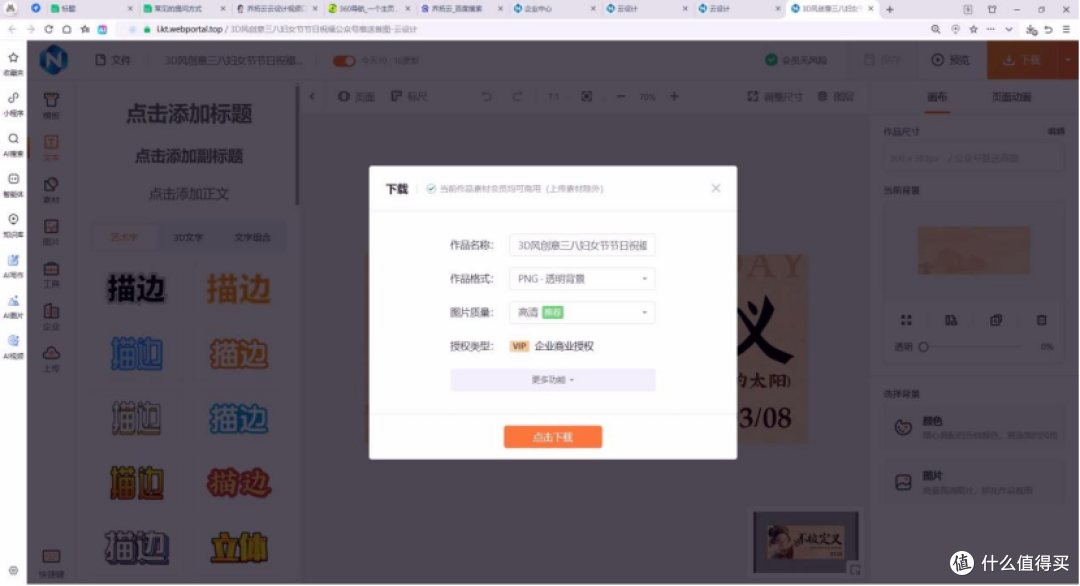
3. 选择下载格式:新手建议选择PNG格式,清晰度高,支持透明背景;如果需要印刷,选择CMYK格式,下载时可将dpi调整为120-150,保证印刷清晰。
4. 点击【确认下载】,等待几秒,海报即可下载到本地,保存后就能直接使用(打印、转发都可以)。
三、新手常见问题解答
制作过程中,新手可能会遇到一些小问题,这里整理了最常见的4个,一一解答,帮你避坑:
常见问题
解决方法
下载的海报模糊,怎么办?
编辑时选择较大的画布尺寸,下载时勾选“原画”,选择PNG格式;如果用于印刷,调整dpi为120-150,避免放大后模糊。
替换图片后,背景有多余部分?
选中图片,使用【裁切图片】功能裁剪多余部分;如果需要透明背景,将画布背景设为100%透明,下载时选择PNG透明背景格式。
文字下载后样式变了,怎么处理?
选中对应文本框,在右侧切换一下字体样式,点击保存,再切换回自己想要的字体,重新保存下载即可。
制作好的海报,无法下载怎么办?
检查海报尺寸是否超过限制(宽*高像素不大于一亿),调整尺寸后重新下载;如果是免费用户,耐心等待排队下载即可。
四、总结
看完这份教程,是不是发现活动海报制作一点都不难?我们只用了6个简单步骤,借助乔拓云云图设计的模板和基础功能,不用专业技能,不用复杂操作,10分钟就能做出专业又吸睛的活动海报。
从新建作品、选用模板,到修改文字、替换图片,再到细节优化和导出,每一步都清晰易懂,新手小白也能一次成功。而且乔拓云云图设计支持免费试用,就算是新手,也能免费使用基础模板和功能,轻松完成海报制作。
现在就打开乔拓云云图设计,按照教程一步步操作,亲手做出属于自己的活动海报吧!如果制作过程中遇到其他问题,可查看平台内置文档,也能联系365天在线客服,全程为你提供帮助,再也不用为活动海报发愁啦~