



























 深耕数码、AI兴趣领域














9
10
搭建dsback小蝴蝶面板,进行两机备份
2022-08-09 14:59:06
11点赞
121收藏
3评论
该篇教程主要讲搭建dsback小蝴蝶面板,进行两机备份
Tip:
小蝴蝶面板是一款支持数据库定时备份、文件定时备份的开源软件。
本来打算是想定时备份本地文件的,可是安装完成才发现是两台机器之间进行备份的,这一点需要特别注意。
主要流程目录:
0.数据库导入
1.安装
2.使用
0.数据库导入
这里用mariadb作为数据库,没有安装的,参考下面教程
导入数据库,这里使用可视化进行操作,没有安装的,参考下面教程
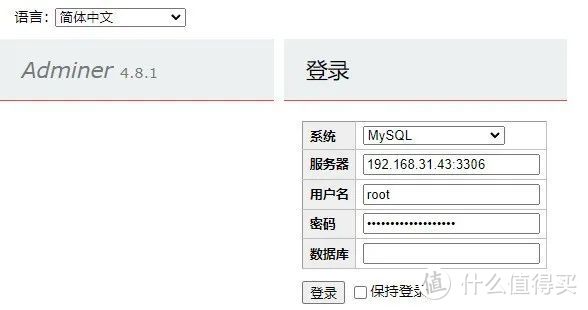
打开Adminer,连接数据库
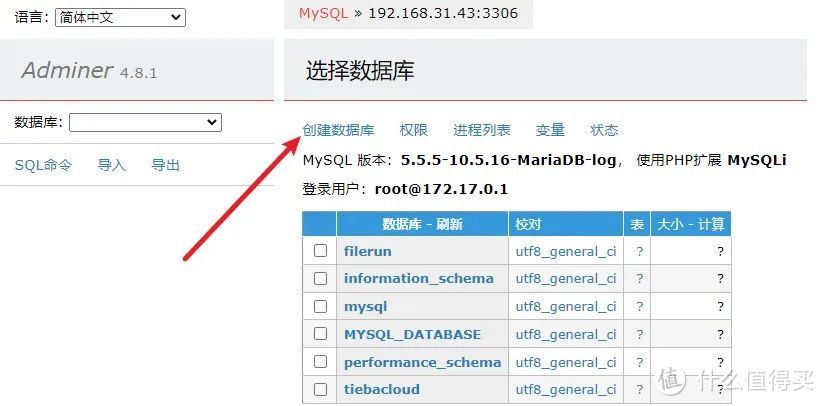
创建数据库用于导入数据
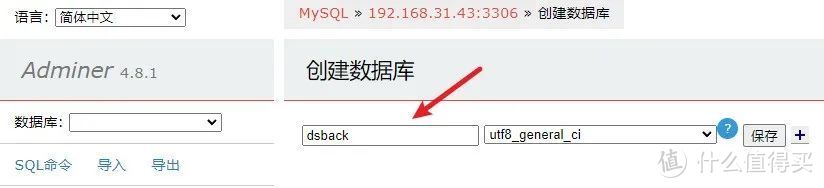
创建一个命名为“dsback”数据库
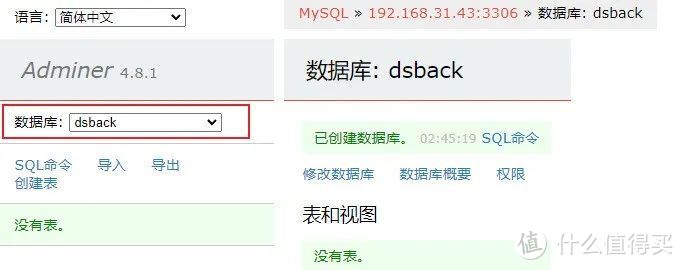
创建完成
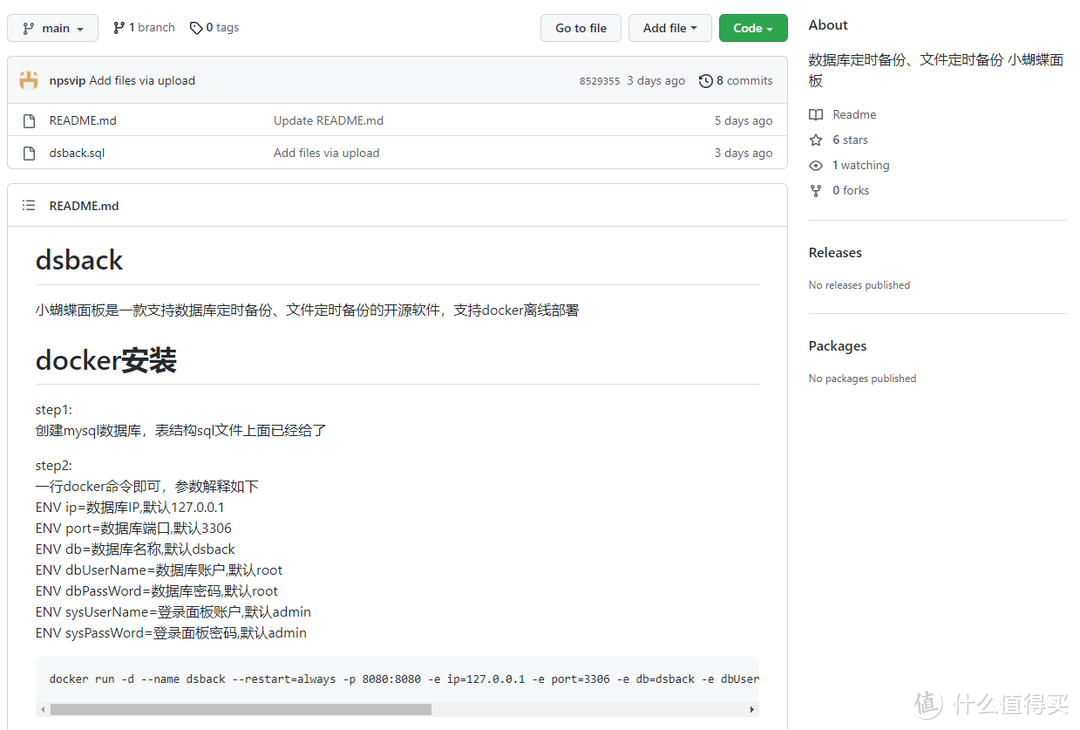
下载sql文件进行导入数据库
npsvip/dsback
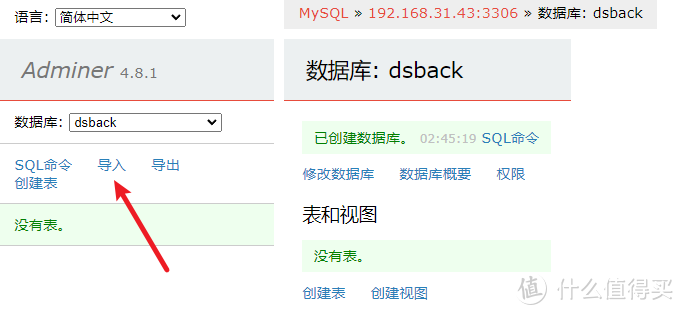
点击导入
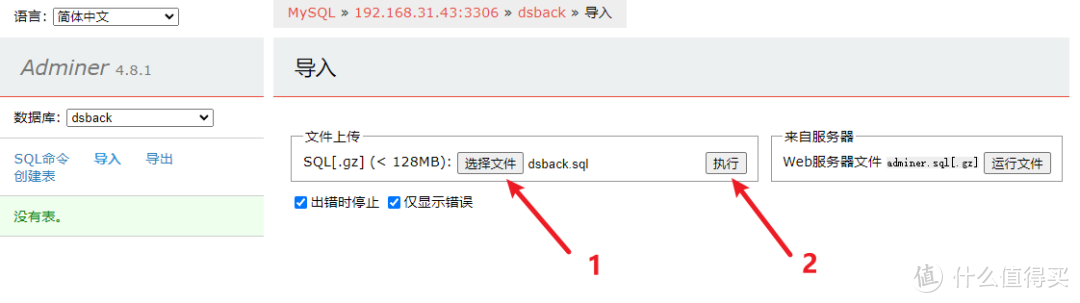
选择刚刚下载的sql文件,点击执行
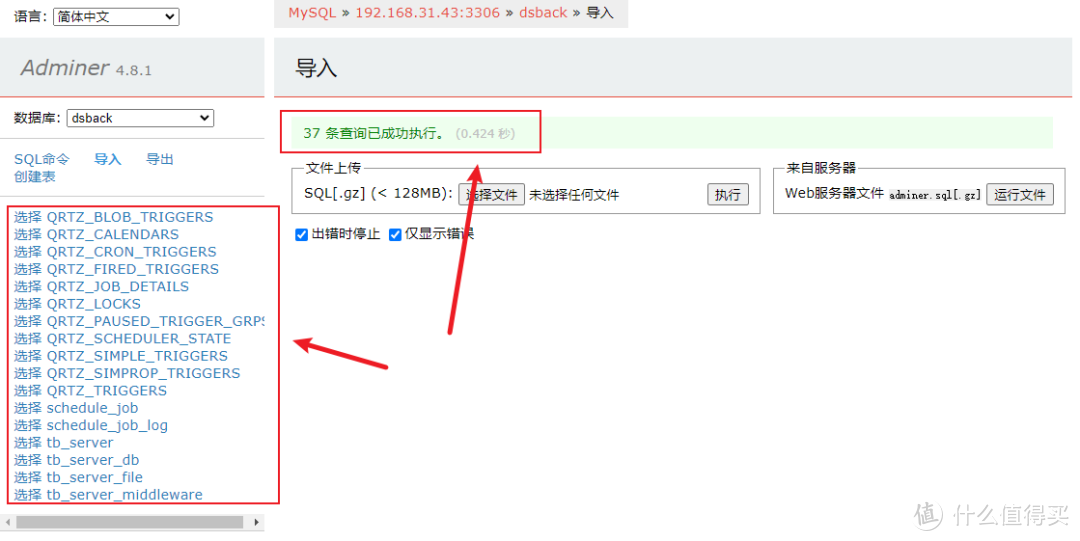
导入成功
1.安装
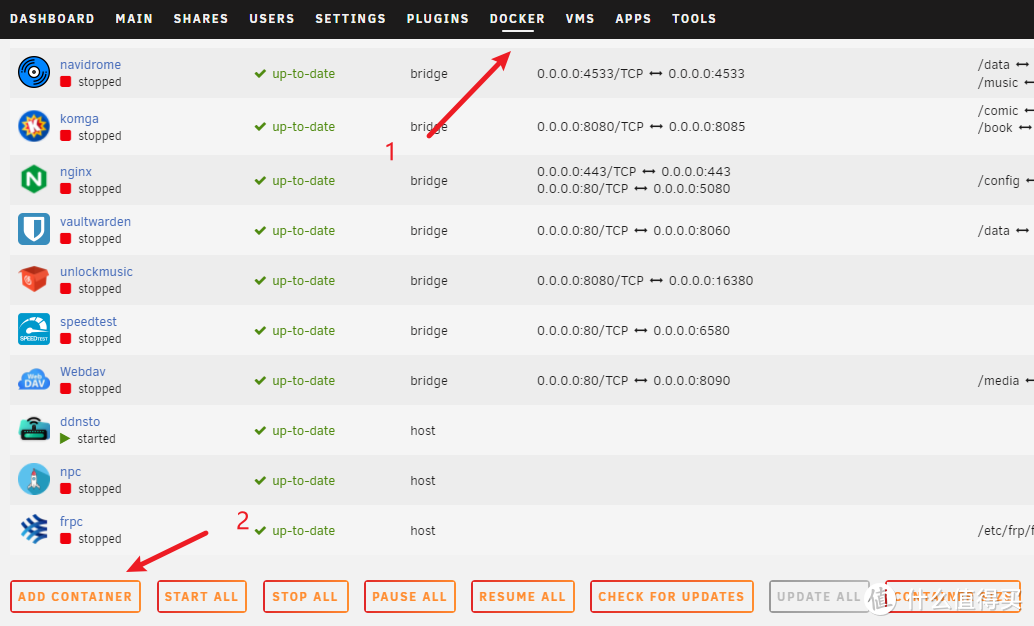
先创建一个容器
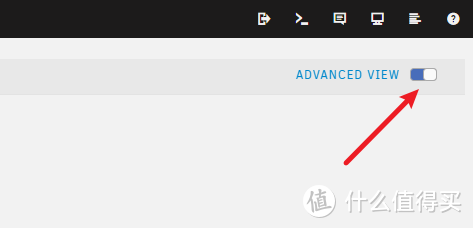
进入高级视图进行编辑
参考填写
dsback
aeert/dsback:1.0.0
http://[IP]:[PT:8033]

添加其他参数

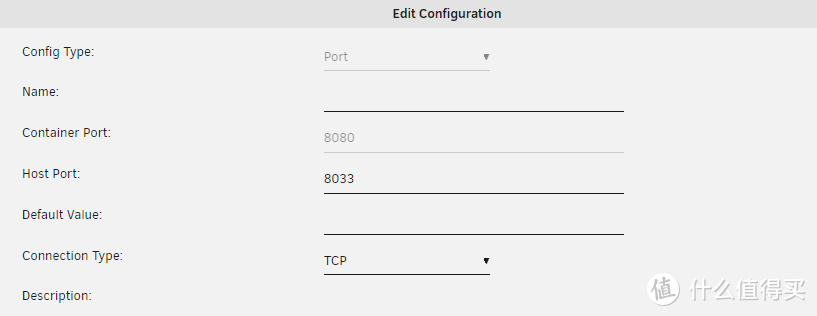
8080
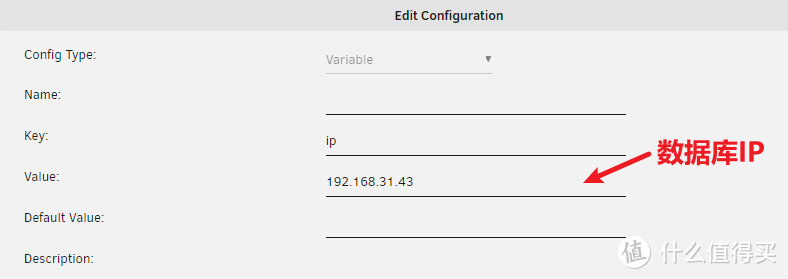
ip
port

dbdsback
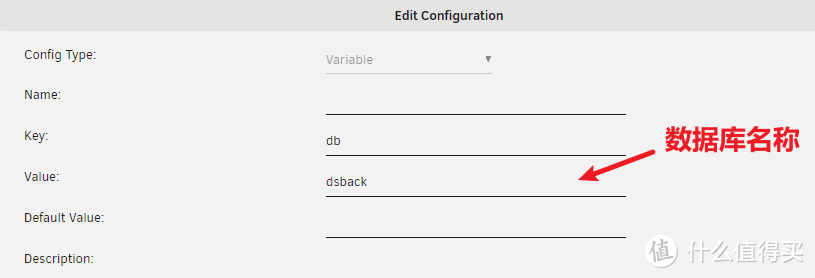
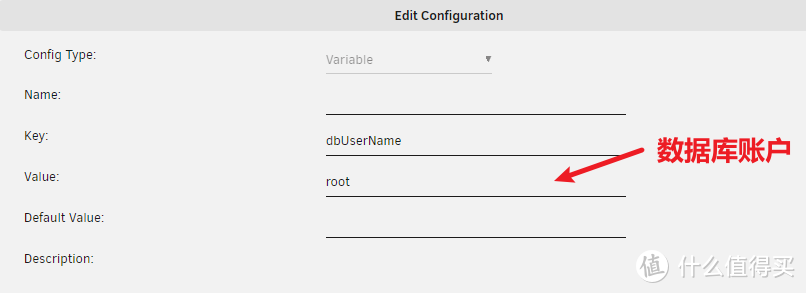
dbUserNameroot
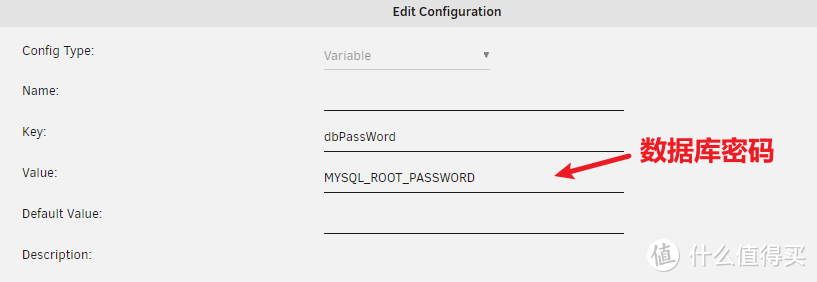
dbPassWord
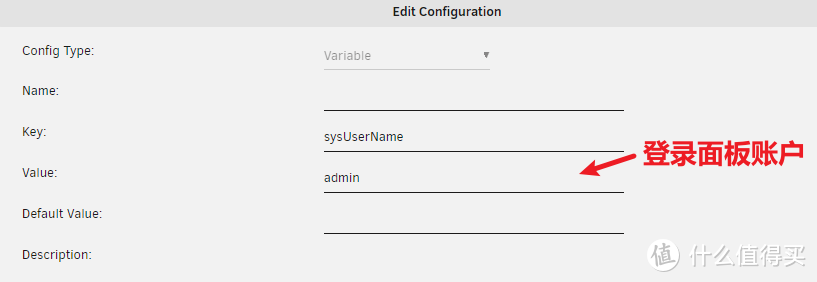
sysUserName
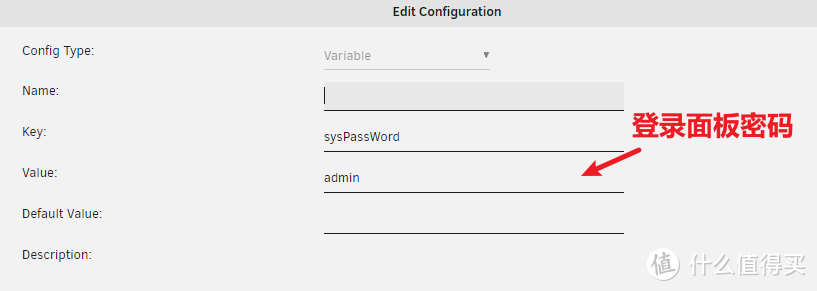
sysPassWord
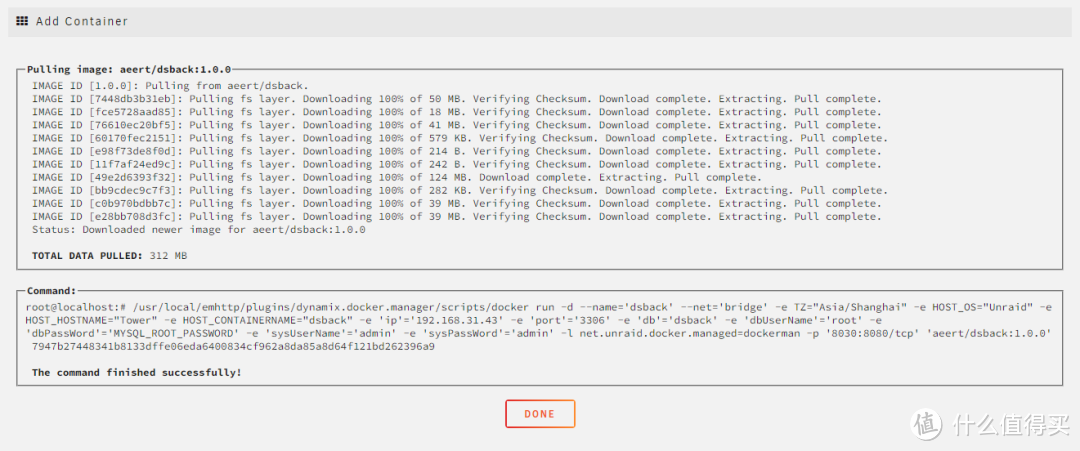
下载安装完成
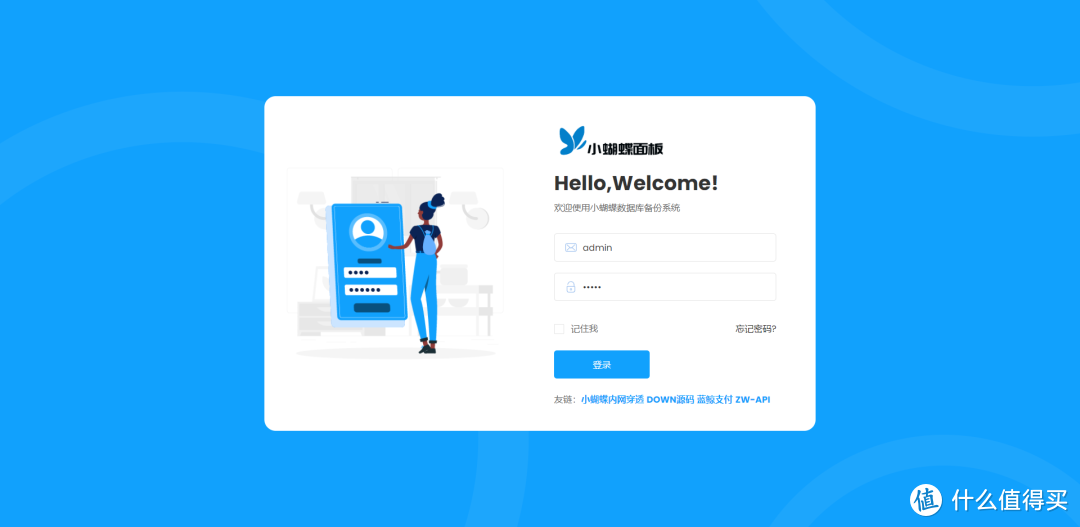
2.使用
初次进入,登录界面
进入的面板界面可以看到主要有两个功能,数据库和文件的备份功能

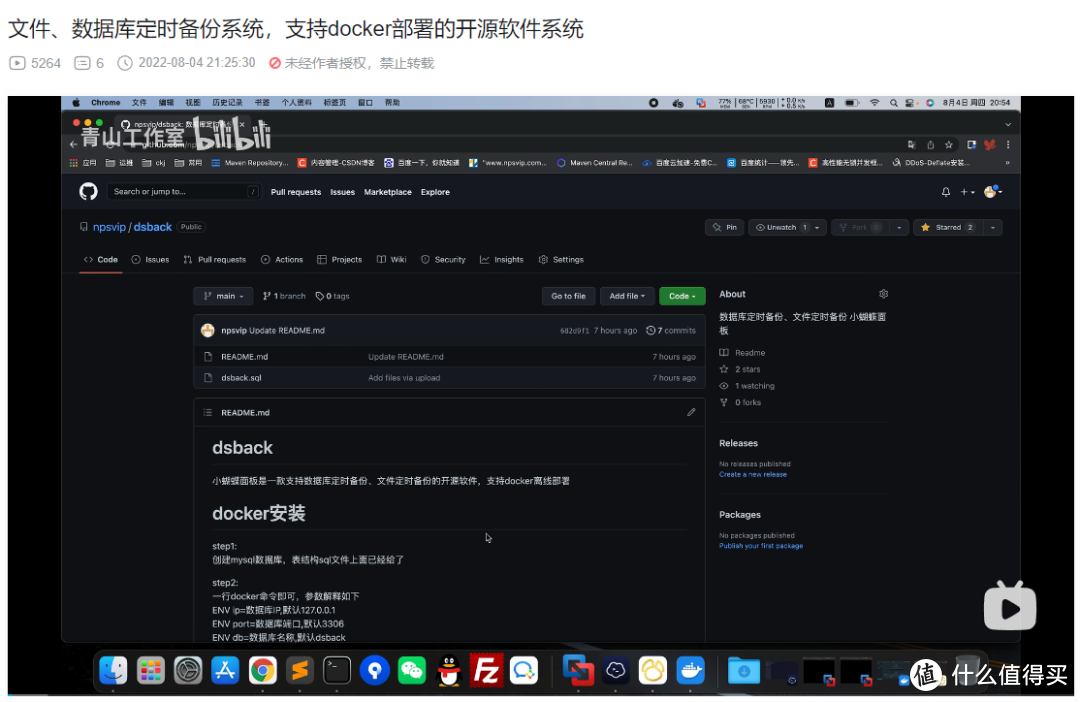
详细可以看B站视频
作者声明本文无利益相关,欢迎值友理性交流,和谐讨论~













校验提示文案
校验提示文案
校验提示文案
校验提示文案