





















































13
10
Excel + Word + Outlook 高效群发邮件
2018-08-13 21:00:44
12点赞
191收藏
9评论
文章首发于微信公众号:funincode
作为一个曾经的"四大er",每年年报审计时,制作和发送各种银行询证函是个头疼的事情。你需要制作成百上千封格式相同,内容和地址不同的信件。今天我们带来一个新的方法可以非常方便地批量制作并发送邮件,会联合Excel Word & Outlook 来作业。
第一步、 创建一个需要的 Excel 工作簿,并在Excel 里面以列存储的方式存储一下你需要发送给的对方邮箱地址【必须】以及在邮箱里面需要个性显示的内容【可以没有】,本文就不做不同的邮箱地址了,均以Funincode@outlook.com这个邮箱为接收邮箱的地址。然后在其中录入相应的数据。
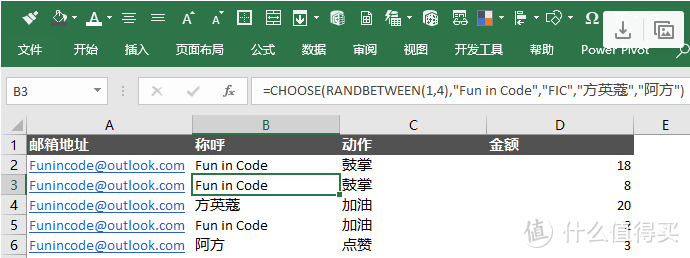
完成以后我们这个Excel 包含4个字段有20行数据,分别也都命名了。邮箱地址是必须的,后边的字段根据你需要的不同内容来做调整,列的个数是没有限制的。
第二步、新建一个WORD文档,
在【邮件】这个工具栏的【开始邮件合并】下面选择【邮件合并分步向导】
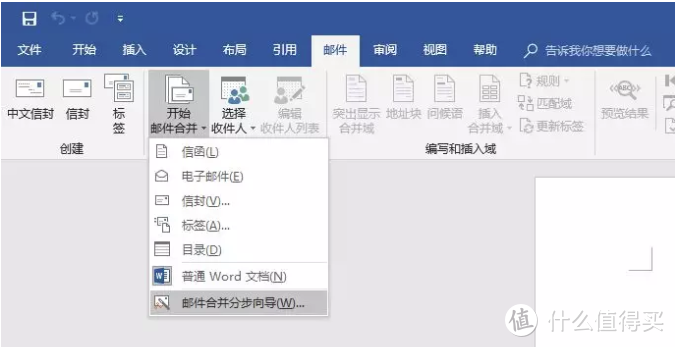
这个时候你会在WORD的右侧看到一个名为【邮件合并】的侧边栏,依次选择电子邮件>>使用当前文档>>选择收件人
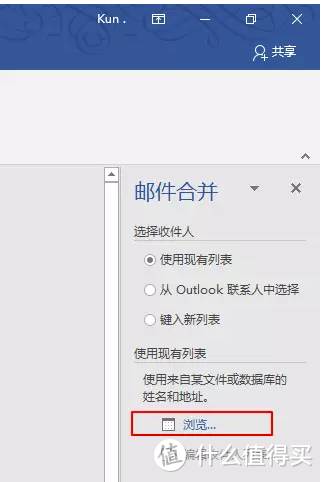
这个时候需要利用【浏览】来选择到我们第一步的时候创建的Excel文档并导入
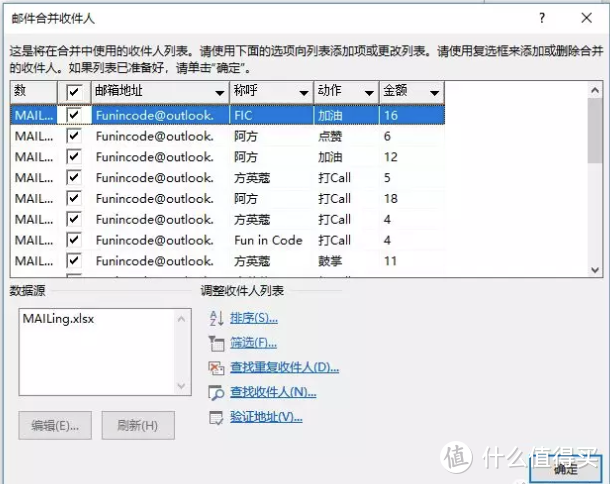
确认一下确实是我们刚才需要的表格内容
这步完成之后,右侧边栏点击下一步,直到该步骤完全结束。
第三步、撰写邮件,在需要因邮件不同而引用不同内容的地方选择【邮件】工具栏的【插入合并域】下所列的不同内容(均来自excel 某列)
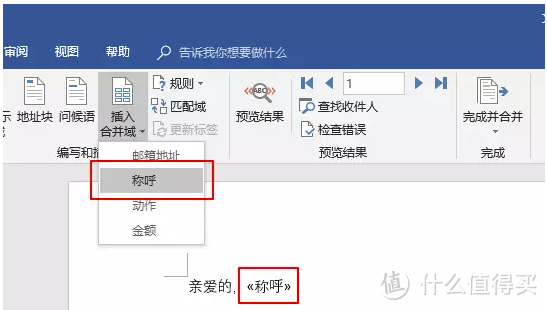
根据我们excel之前的内容,写了这么一段,然后插入不同的内容
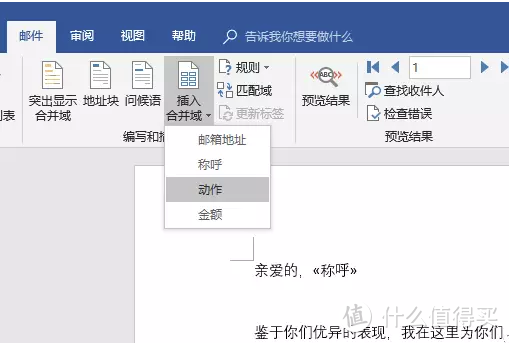
继续插入不同内容
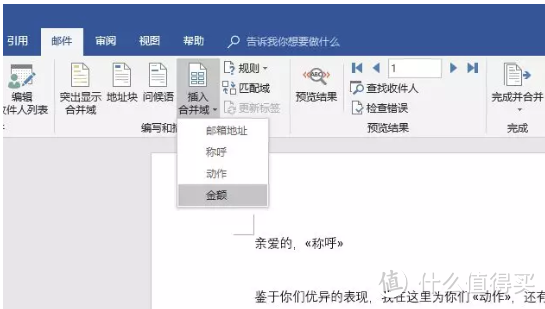
这个时候撰写完毕,我们可以看到文本中已经插入我们在Excel里面预先设置好的内容了。可以利用【预览结果】来观察一下不同的邮件内容。
第四步、点击发送电子邮件,这里需要强调一下,我们虽然没有在Outlook里面做什么设置,但这个时候必须保持Outlook是打开状态,word会自动利用处于激活状态的邮箱地址来发送邮件。
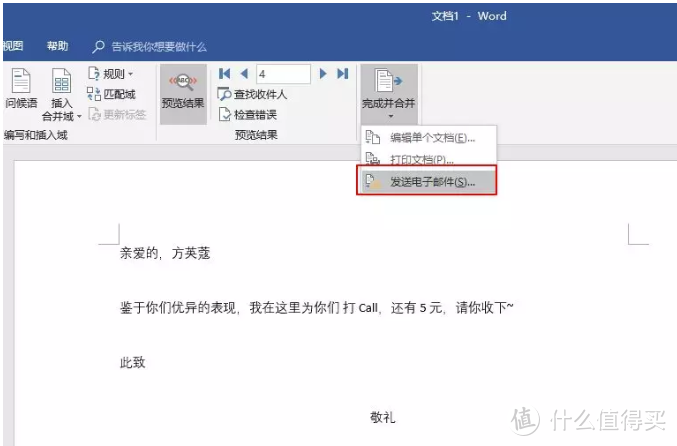
在跳出的对话框里面选择excel里面的列【邮件地址】来作为收件人。
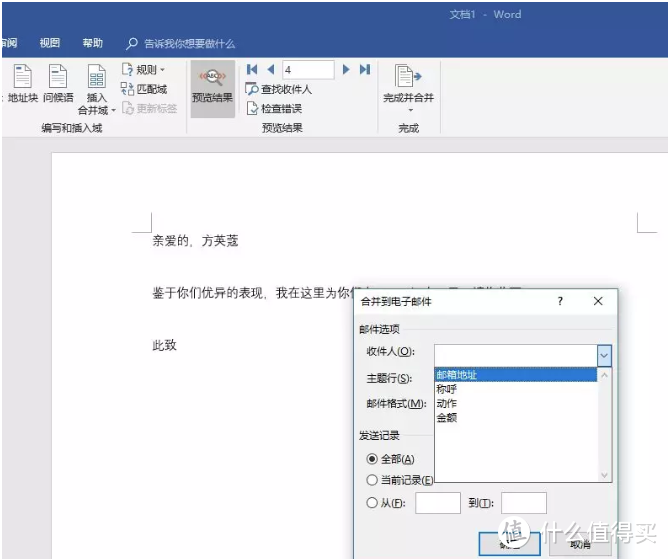
填入一个主题。并确定开始发送。 下面Outlook就会分别把这20封邮件发送出去。
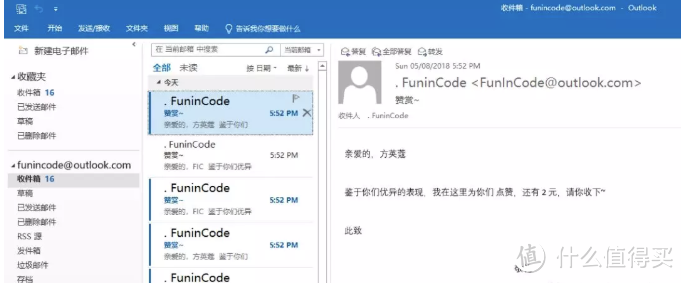
我们来验证一下刚发才的20封邮件是不是都发送成功了, 因为收件人都是我们自己FuninCode, 我去FuninCode的邮箱里面检查一下,可以看见确实20封邮件都收到了,而且内容是不同的。
好了这就是今天教给大家的批量邮件方法,是不是很容易啊,可不要用来干坏事哦。













校验提示文案
校验提示文案
校验提示文案
校验提示文案
校验提示文案
校验提示文案
校验提示文案
校验提示文案
校验提示文案
校验提示文案
校验提示文案
校验提示文案