









































3
2
ASUSTOR漫画docker配置解决主机路径问题 | 妈妈再也不用担心我不会玩docker了
2022-09-15 16:51:06
5点赞
13收藏
0评论
教程说明
|||||||||-软件篇-||||||||
准备软件:winscp(版本你随意)
docker项目:dezhao/lanraragi_cn(中文版本)
支持安卓、ios、win平台连接观看(建议使用web,ios做完签名安装也连不上。安卓和win正常)
本次教程主要解决了爱速特(ASUSTOR)docker中主机路径的详细说明,从本次教程后所有docker项目不再赘述主机路径和容量路径的说明关系。以后docker项目类教程仅做对应关系以及注意事项说明。
|||||||||-硬件篇-|||||||||
教程开始
|||||||||-识别主机路径-|||||||||
打开nas界面依次选择 服务-终端机-勾选(启用SSH服务、启用SFTP服务)
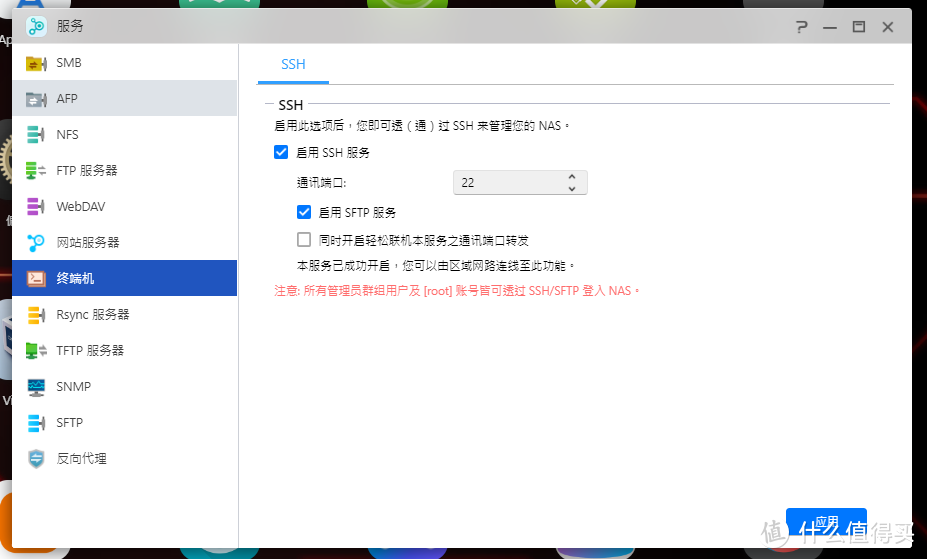 开启ssh服务
打开winscp登陆会话协议选择SCP-输入nas的管理员账号和密码 端口22不变(和后台ssh服务端口一致)
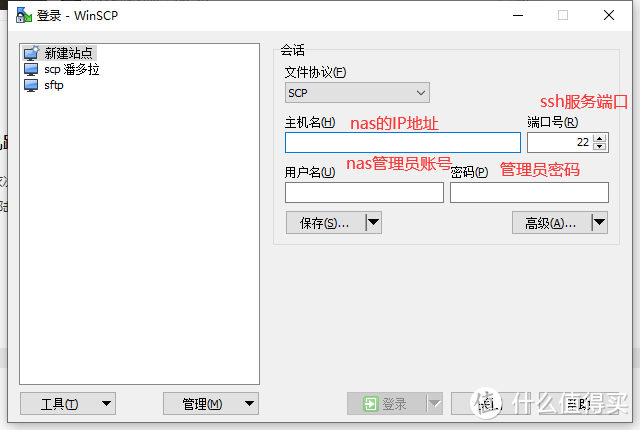 登陆winscp
登录后选择从界面上面返回到主机根目录找share目录内即主机路径下全部文件夹!!!
 路径说明1
路径说明1
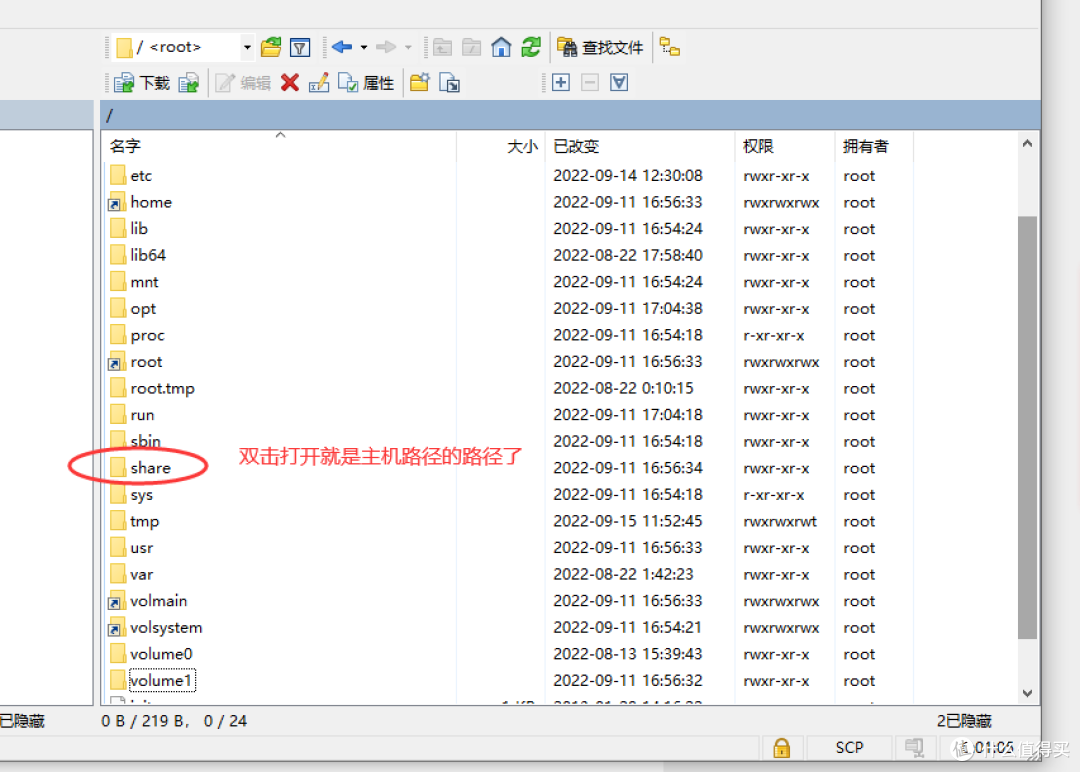 路径说明2
路径说明2
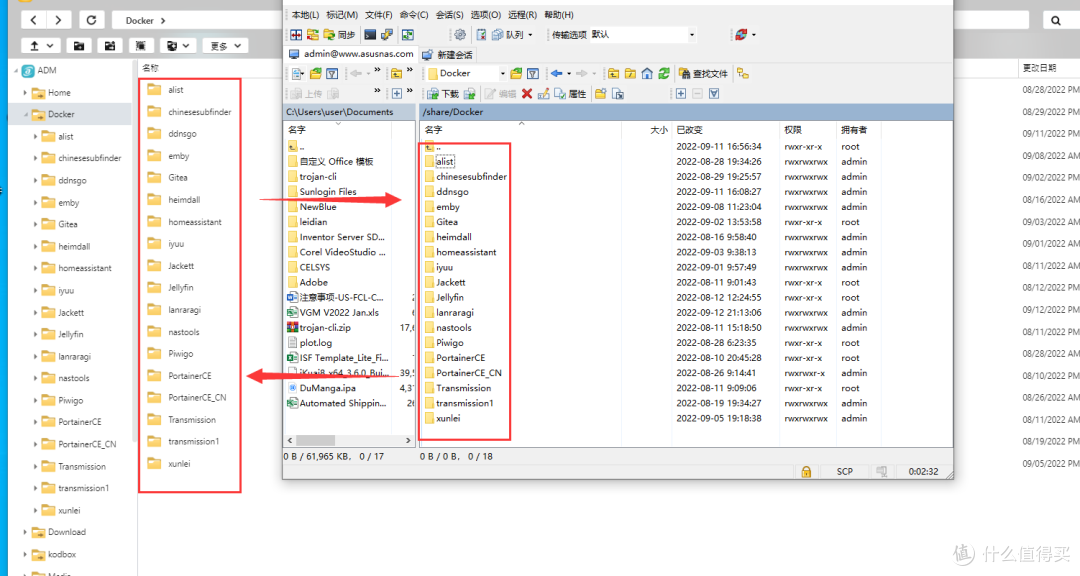 路径说明3
路径说明3
 路径说明4
路径说明4
|||||||||-部署漫画镜像-|||||||||
lanraragi简介:LANraragi作为开源漫画管理器,项目开发者为Difegue,支持zip / rar / targz / lzma / 7z / xz / cbz / cbr / pdf多种格式
首先在docker文件夹下创建lanraragi文件夹再创建两个content(存放漫画文件)database(存放容器数据)
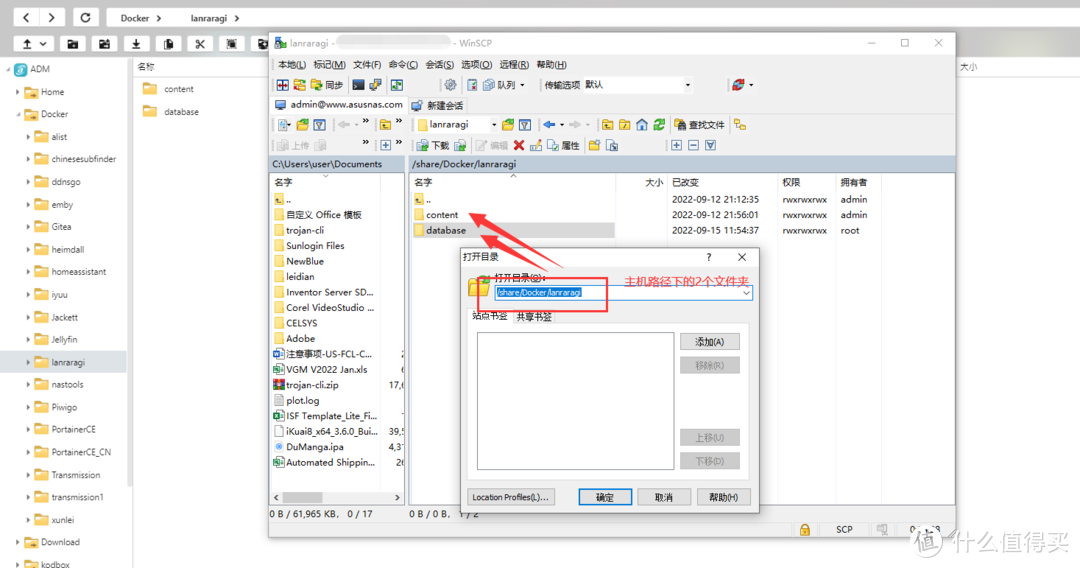 主机路径说明
然后依次按图说明配置docker镜像参考一下引用
名称:lanraragi(随意填写)
镜像:dezhao/lanraragi_cn
端口:主机3000:容器3000(我想把端口改成4000所以我把主机端口改成4000了,容器端口按项目说明固定3000不变)
命令 & 日志记录:Interactive & TTY (-i -t)
存储卷:/root/lanraragi/content绑定/share/Docker/lanraragi/content
/root/lanraragi/database绑定/share/Docker/lanraragi/database
上一张配置参考图走个过场
 配置图
配置图
确认部署后等待后台拉取文件和部署服务,你就可以打开http://nas的ip:3000进行后台访问了
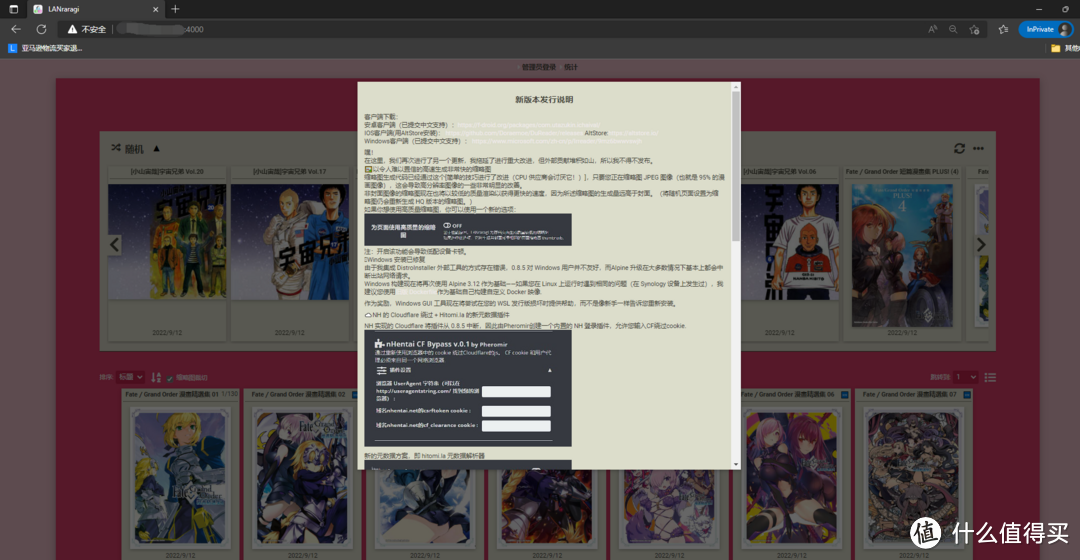 访问界面
访问界面
后台管理默认密码:kamimamita具体其他使用详情请参考川桑的教程
总结:
从本次教程开始不在解释主机路径
希望各位针对实际情况调整docker的配置容器路径
部署容器一定要参考容器项目说明
不懂的群里问,直接单刀说明问题!不要拐弯抹角
请确保自己满足外网访问的基本条件后再来部署相关镜像!切莫浪费时间










