








































34
11
将ubuntu设置为NAS——40.搭建Jellyfin影音服务器(下)APT安装Jellyfin
2022-11-21 12:57:56
8点赞
55收藏
5评论
前言
之前曾经挖坑说会介绍本地化手动安装设置Jellyfin,之前上篇和中篇介绍都是源自docker安装方式,用的时大神nyanmisaka制作的容器版本,融合了FFMpeg,比较完善的硬件驱动,省去了很多需要手动设置的步骤,基本可以做到开箱即用,我也很推荐使用该版本的docker镜像,那为什么还要自己折腾普通安装版本呢?主要是想试试这样子安装是否能取得更好的使用效果,想简单做个比较,而且目前官方最新版本是10.8.7,而大神nyanmisaka的docker版本还是10.8.6,虽然更新内容不多,但折腾一下也无所谓。
1、安装
官方的安装教程还是很完善的,参见官方教程。目前jellyfin支持Ubuntu Jammy 22.04 、Ubuntu Impish 21.10、Ubuntu Focal 20.04 和Ubuntu Bionic 18.04,请注意需要64位版本,32位可能有问题。我Ubuntu版本是20.04。
1.1、删除旧仓库列表
如果之前手动安装过Jellyfin,需要先删除旧官方安装仓库列表
sudo rm /etc/apt/sources.list.d/jellyfin.list
 无旧版
无旧版
我没安装过,所以提示没有相关文件
1.2、安装依赖及添加jellyfin软件仓库
安装curl 和gnupg
sudo apt install curl gnupg
 安装curl 和gnupg
启用Universe存储库以获取所有FFMpeg依赖项
sudo add-apt-repository universe
 启用Universe存储库
如果上述命令失败,则需要安装以下软件包software-properties-common。
sudo apt-get install software-properties-common
下载GPG签名密钥(由Jellyfin团队签名)
sudo mkdir /etc/apt/keyrings
删c除u汉r字l -fsSL https://repo.jellyfin.org/$( awk -F'=' '/^ID=/{ print $NF }' /etc/os-release )/jellyfin_team.gpg.key | sudo gpg --dearmor -o /etc/apt/keyrings/jellyfin.gpg
以上2行命令输入后没有提示,应该是没有问题。
直接在终端命令行在复制以下代码,就可以在/etc/apt/sources.list.d/jellyfin.sources添加存储库配置
cat <<EOF | sudo tee /etc/apt/sources.list.d/jellyfin.sources
Types: deb
URIs: https://repo.jellyfin.org/$( awk -F'=' '/^ID=/{ print $NF }' /etc/os-release )
Suites: $( awk -F'=' '/^VERSION_CODENAME=/{ print $NF }' /etc/os-release )
Components: main
Architectures: $( dpkg --print-architecture )
Signed-By: /etc/apt/keyrings/jellyfin.gpg
EOF
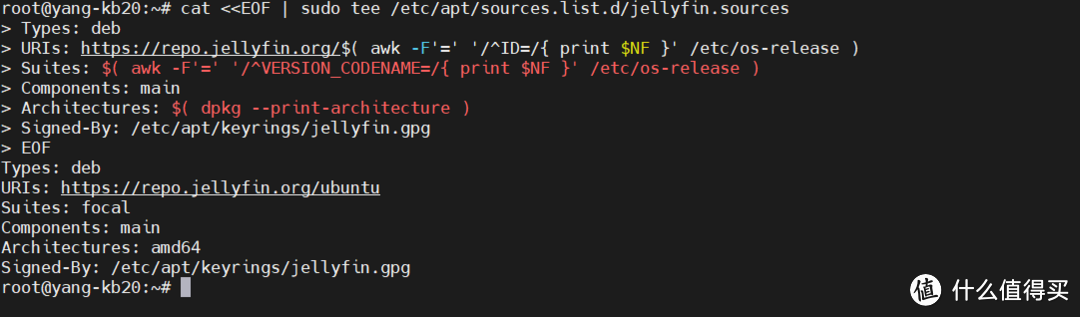 添加存储库配置
1.3、APT安装
接着就可以用APT安装方式直接安装了。
先更新APT储存库
sudo apt update
可以直接apt安装 Jellyfin
sudo apt install jellyfin
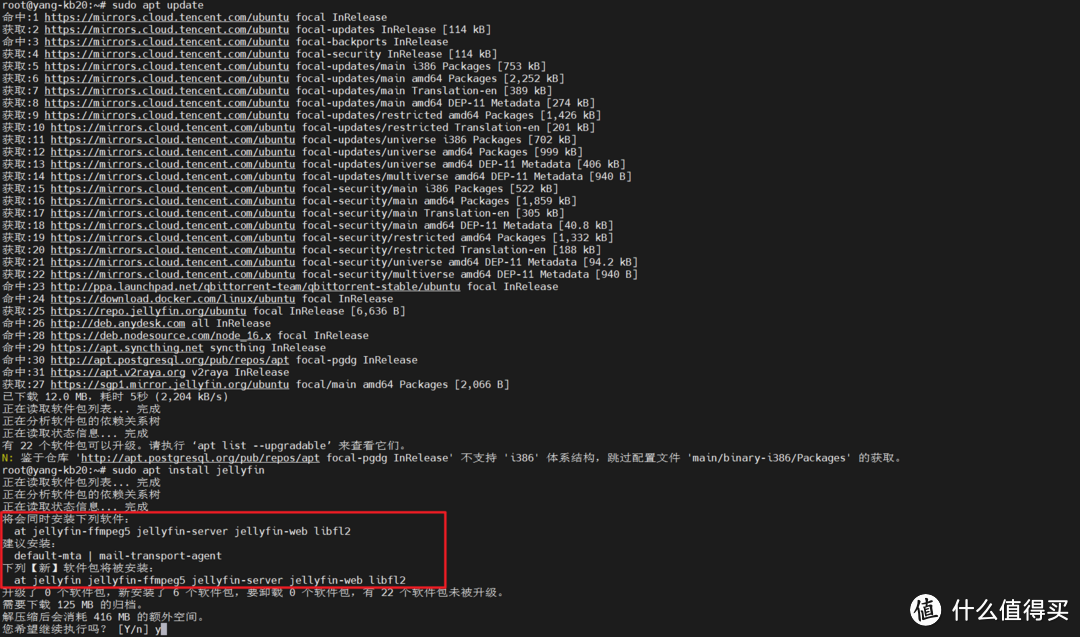 APT安装
APT安装
输入y确定继续安装,由于网络问题,下载速度不一定快。
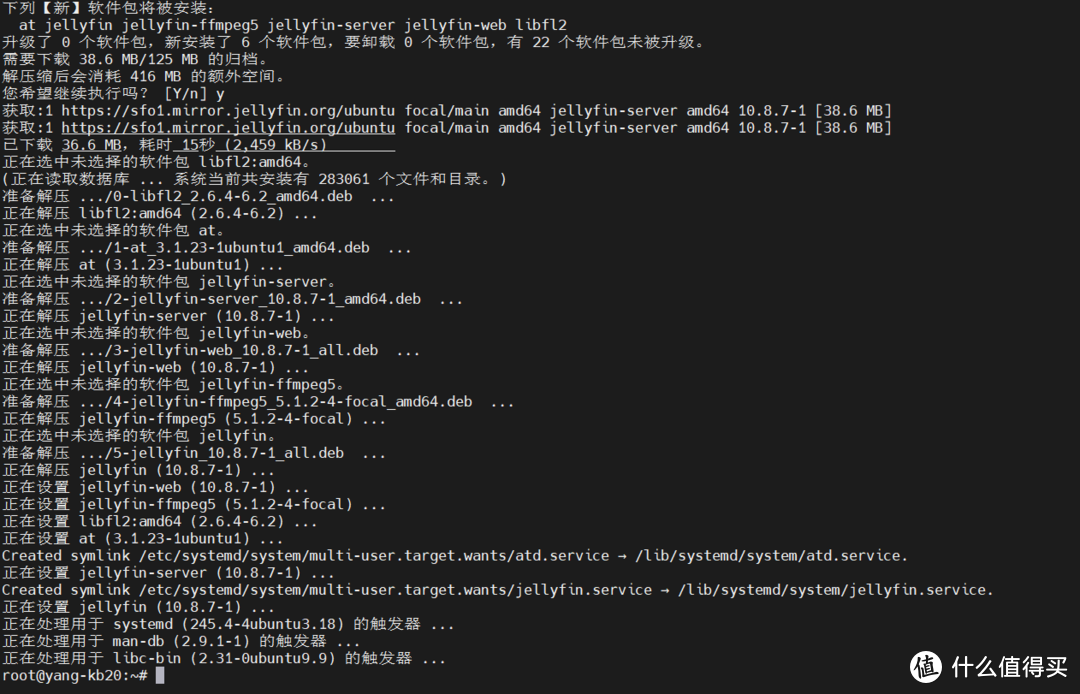 下载安装
下载安装
以下为管理Jellyfin服务的几个命令
# 查看Jellyfin服务运行状态
sudo service jellyfin status
# 重启Jellyfin服务
sudo systemctl restart jellyfin
# 停止Jellyfin服务
sudo /etc/init.d/jellyfin stop
基本安装就这样结束了。
2、docker版和直接安装版本混用存在问题
如果之前像我这样docker版本的jellyfin也安装并且还在运行,可能会共用端口8096,如果你想共存,建议修改docker版的端口映射,不然是无法共存的,需要先暂停移除docker容器(确保映射数据不要删掉,不然下次数据就没有了,文件映射成功的下次重建容器,docker版数据还是保存的),再重启APT安装版。
最后再打开服务器IP+端口8096,就看到熟悉的设置界面,需要重新进行设置了,相关设置请参照《将ubuntu设置为NAS——18.搭建Jellyfin影音服务器(上)》的3、Jellyfin入门使用。如果你在浏览器中使用过之前docker版服务,可能现在打开会连接不上,建议重新连接或清理浏览缓存或使用浏览器无痕模式打开设置。
3、硬解加速设置
我服务器是j3455,支持开启VA-API和Intel QuickSync,我尝试2种都配置,其他AMD或NVIDIA GPU,请参照官方教程配置。
3.1Ubuntu 上 开启 VA-API 硬件加速
在 Ubuntu(Debian也一样)上配置 VA-API 需要 一些额外的配置来确保权限正确。
先验证render 设备现在 位于/dev/dri,并记下可用于写入的权限和组
$ ls -l /dev/dri
# 以下为结果
total 0
drwxr-xr-x 2 root root 80 11月 16 21:42 by-path
crw-rw----+ 1 root video 226, 0 11月 16 21:42 card0
crw-rw----+ 1 root render 226, 128 11月 16 21:42 renderD128
查看jellyfin-ffmpeg 版本,按照之前官方步骤安装,版本如图,我这边显示是5.1.2,符合4.4.1-2版或更高版本要求。
/usr/lib/jellyfin-ffmpeg/ffmpeg
 ffmpeg版本
用以下命令检查VA-API和Inter iHD驱动版本
/usr/lib/jellyfin-ffmpeg/vainfo
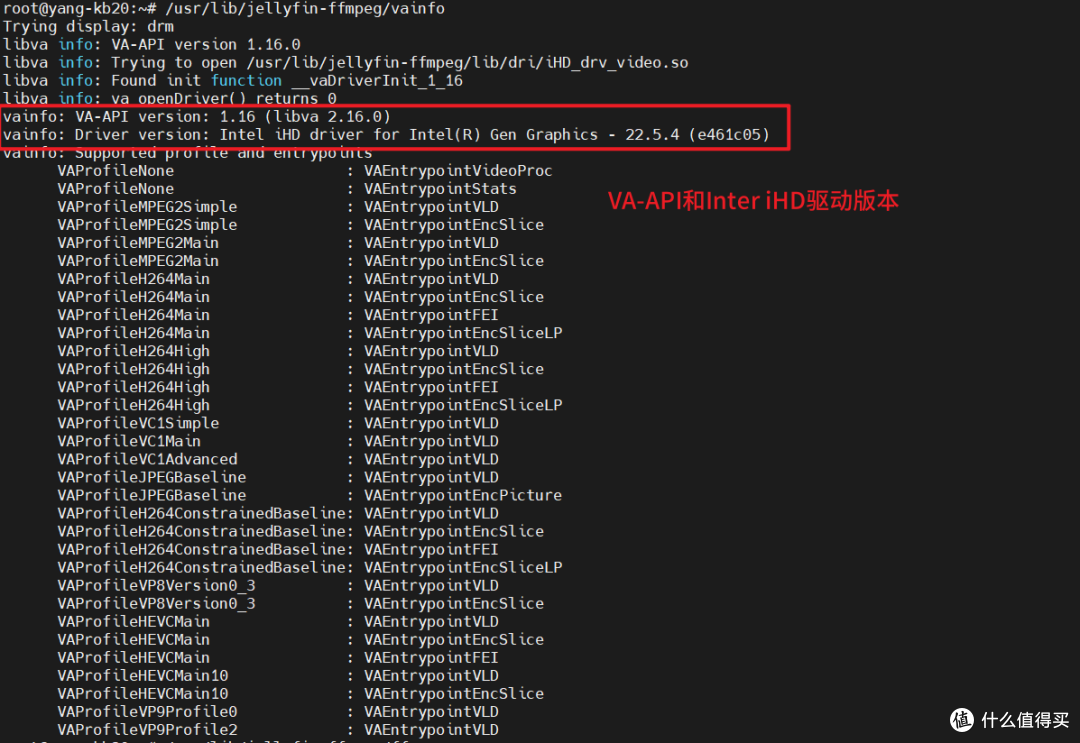 检查VA-API和Inter iHD驱动版本
将Jellyfin服务用户添加到上述组中,以允许Jellyfin的FFMpeg进程访问设备,并重新启动Jellyfin。
sudo usermod -aG render jellyfin
sudo systemctl restart jellyfin
在播放设置的转码页面,输入/dev/dri/renderD128 作为VA API Device 的 值,其实选择VAAPI就可以了,设置相关设置就是打勾,最后保存。
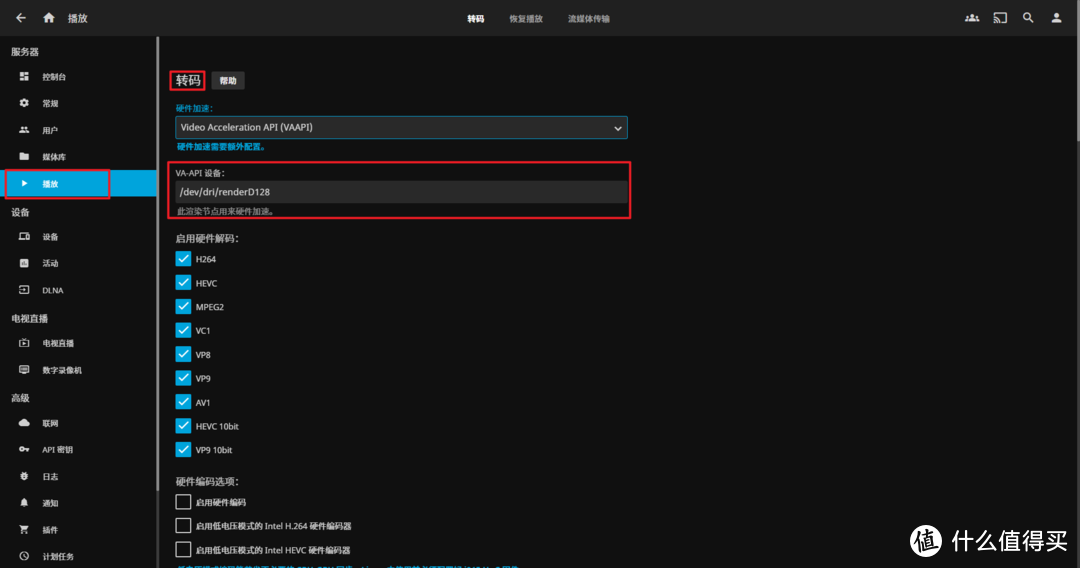 转码页面设置
3.2、开启Intel QuickSync (QSV) 硬件转码
跟上面步骤差不多,检查jellyfin-ffmpeg版本,检查VA-API和Inter iHD驱动版本,上面都操作过了,命令也是一样的,这里尤其要确定intel-media-driver (iHD)版本,我的是22.5.4。
也可以只用以下命令只验证 iHD 驱动程序是否已正确加载并识别。
sudo /usr/lib/jellyfin-ffmpeg/vainfo | grep iHD
 iHD 驱动程序版本
在播放设置界面,设置转码
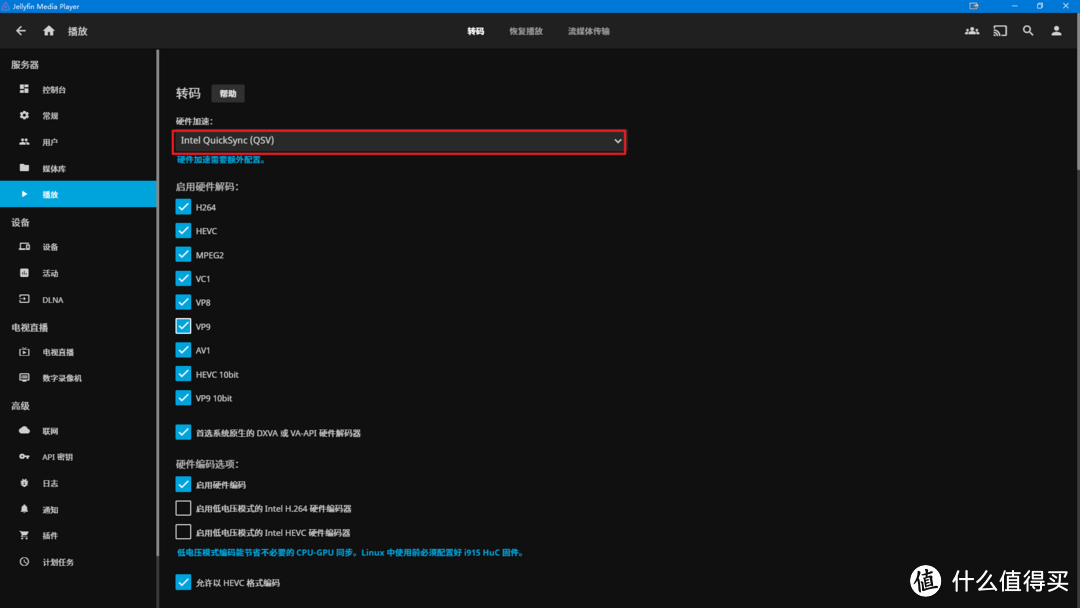 转码设置
转码设置
3.3、VA-API和Intel QuickSync (QSV) 硬件转码对比
VA-API编码下用浏览器观看影片,查看转码,视频编码HEVC Main 10,帧数38fps,用top命令在终端查看cpu占用100%。
 top查看cpu占用1
 影片信息(VA-API)
同样的影片选择QSV转码,用浏览器观看影片,查看转码,视频编码HEVC Main 10,帧数159fps,cpu占用70-80%。
 top查看cpu占用2
 影片信息(QSV)
总结
本篇主要介绍在Ubuntu下手动安装Jellyfin,其实Jellyfin服务端支持多个系统(windows、macOS、各种Linux发行版),都可以使用手动安装方式进行,比起docker版,其实优势也不算很明显,还是docker开箱即用的方式比较简单,尤其是已经有大神封装好的版本的情况下。但有时大神版本更新不及时,你想尝新,也可以自己安装,相对官方docker,手动安装集成硬件驱动的方式在原系统下相对简单(比起在容器内操作)。计划下篇在介绍一下关于Jellyfin刮削方面的使用经验,欢迎大家继续关注点赞。
后记
如果你有什么建议折腾的内容,欢迎留言。
将ubuntu设置为NAS——1. Transmission-daemon安装
将ubuntu设置为NAS——3. 私人网盘nextcloud安装(上)
将ubuntu设置为NAS——3. 私人网盘nextcloud安装(中)
将ubuntu设置为NAS——5. docker与docker-compose的安装
将ubuntu设置为NAS——6. 私人网盘nextcloud安装(下)(docker下安装nextcloud)
将ubuntu设置为NAS——7. 私人网盘nextcloud升级
将ubuntu设置为NAS——8. nextcloud集成onlyoffice在线协同办公软件
将ubuntu设置为NAS——9. 远程命令行及PuTTY、WinScp与手机端Termux使用
将ubuntu设置为NAS——10. 虚拟机KVM及软路由LEDE安装
将ubuntu设置为NAS——11. docker可视化管理工具portainer安装与使用
将ubuntu设置为NAS——12.使用portainer安装为知笔记及为知笔
将ubuntu设置为NAS——13.搭建新型在线协同表格和信息管理工具Seatable
将ubuntu设置为NAS——14.尝试mergerfs合并多个物理硬盘
将ubuntu设置为NAS——15.安装seafile并集成onlyoffice
将ubuntu设置为NAS——16.qBittorrent server安装与卸载
将ubuntu设置为NAS——18.搭建Jellyfin影音服务器(上)
将ubuntu设置为NAS——19.搭建 Jellyfin影音服务器(中)
将ubuntu设置为NAS——20.去中心化同步软件Syncthing同步文件
将ubuntu设置为NAS——21.搭建gitea自用代码托管git应用(上)
将ubuntu设置为NAS——22.搭建gitea自用代码托管git应用(下)
将ubuntu设置为NAS——23.seatable数据备份迁移
将ubuntu设置为NAS——24.直装Seafile实现直接访问存储数据
将ubuntu设置为NAS——25.Ubuntu服务器与WinPC远程桌面anydesk连接安装
将ubuntu设置为NAS——26.添加16T西数HC550硬盘并合并空间
将ubuntu设置为NAS——27.借助ddns-go用自己的域名访问自建服务
将ubuntu设置为NAS——28.搭建wiki.js管理个人知识系统
将ubuntu设置为NAS——29.docker compose v2版安装及docker加速设置
将ubuntu设置为NAS——30.在Ubuntu下尝试NAS-Tools
将ubuntu设置为NAS——31.搭建私人远程桌面RustDesk替换Anydesk
将ubuntu设置为NAS——32.搭建私人照片服务器LibrePhotos
将ubuntu设置为NAS——33.搭建私人照片服务器篇2:Immich
将ubuntu设置为NAS——34.搭建私人照片服务器篇3:Piwigo
将ubuntu设置为NAS——35.搭建私人照片服务器篇4:Lychee荔枝相册
将ubuntu设置为NAS——36.搭建私人照片服务器篇5:Damselfly豆娘
将ubuntu设置为NAS——37.搭建私人照片服务器篇6:MT Photos
将ubuntu设置为NAS——38.搭建私人照片服务器篇7:PhotoPrism
将ubuntu设置为NAS——39.体验基于Docker生态的尚不成熟的开源软件Casaos
作者声明本文无利益相关,欢迎值友理性交流,和谐讨论~
















校验提示文案
校验提示文案
校验提示文案
校验提示文案
校验提示文案
校验提示文案