




























 深耕数码、AI兴趣领域









5
5
搭建个人知识管理系统——思源笔记
2022-04-12 21:59:00
58点赞
595收藏
61评论
该篇教程主要讲解siyuan思源笔记的安装和简单使用

主要流程目录:1.安装2.使用3.总结
1.安装
提醒:应用商店“APPS”,搜索“siyuan”也可以进行下载,但是会有很多问题!建议参考下面进行安装。
先创建一个容器

进入高级视图进行编辑

按参考填写,其中“servePath”填写Nas的"IP:6806"
SiYuan
b3log/siyuan
-resident --workspace=/siyuan -servePath=192.168.31.43:6806

添加其他参数

/siyuan
/mnt/user/appdata/siyuan

6806

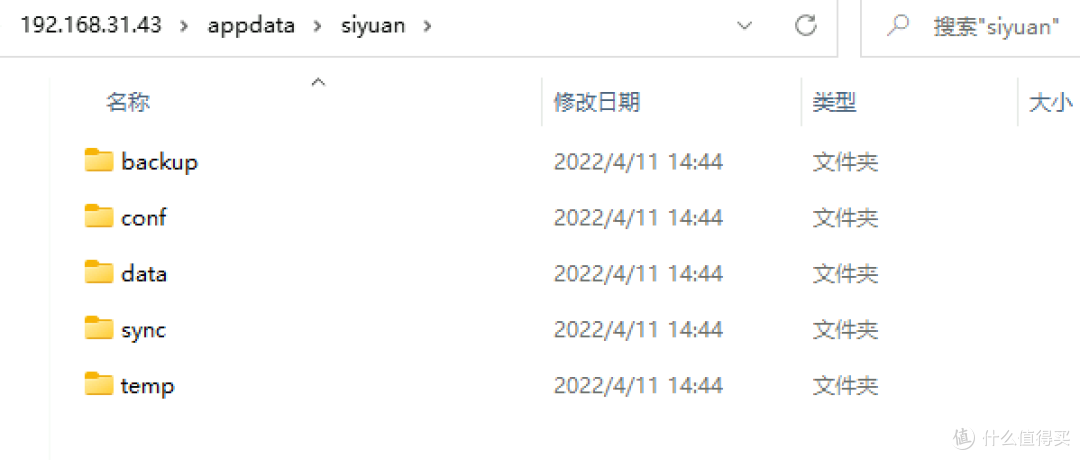
正确安装可以看见目录下有创建的文件,其中“data”就是保存笔记的
2.使用
正常进入页面(之前安装1.9.8版本遇到问题,后来换回最新的了,功能样式基本都一样不想重新截图了。)

找到设置

设置为中文

换上深色模式看起来高级一点

新建笔记本

随便复制了一篇文章展示效果

功能太多了,就不逐个介绍了编辑器

文档树

资源

导出

外观

集市

搜索

快捷键

账号

云端

关于

多设备同步也是可以的

3.总结
说真的功能很强大,但是不知道是不是我还不是太会用,直接复制图文,图片好像都是连接形式,感觉有的不太方便。

模板方面其实还算丰富,聊胜于无吧

块状,移动说明的都很方便

内存占用方面,其实算比较少的了

上面是所有内容,下面吐槽一下~
Docker官方安装文档,找这个是真的难!

说真的最后还真没找到官方安装文档,不知道回复的那个是不是官方。

后来才明白这句话的含义













校验提示文案
校验提示文案
校验提示文案
校验提示文案
校验提示文案
校验提示文案
校验提示文案
校验提示文案
校验提示文案
校验提示文案
校验提示文案
校验提示文案
校验提示文案
校验提示文案
校验提示文案
校验提示文案
校验提示文案
校验提示文案
校验提示文案
校验提示文案
校验提示文案
校验提示文案
校验提示文案
校验提示文案
校验提示文案
校验提示文案
校验提示文案
校验提示文案
校验提示文案
校验提示文案
校验提示文案
校验提示文案
校验提示文案
校验提示文案
校验提示文案
校验提示文案
校验提示文案
校验提示文案
校验提示文案
校验提示文案