





















2
2
彻底删除的文件如何恢复?2026年这7个恢复方法,零基础可用
2026-07-02 17:11:52
0点赞
0收藏
0评论
有没有小伙伴遇到过手滑误删重要工作文档、学习资料的糟心事?其实电脑文件彻底删除≠永久消失,只要没被新数据覆盖,大部分文件都能轻松找回。
今天给大家整理了7个亲测有效的恢复方法,涵盖系统自带功能、两款专业恢复软件、命令行操作以及线下专业服务,步骤超详细,全程口语化讲解,电脑小白也能轻松上手,赶紧收藏备用!

方法一、撤销删除:刚删文件的极速补救法
这种临时恢复方法,专门适配刚刚误删除、误移动的文件,无需下载任何工具,电脑系统自带功能,能恢复最近一步的删除操作。
步骤1.找到刚刚删除文件所在的原文件夹,不要关闭窗口,保持页面停留状态。
步骤2.鼠标右键点击文件夹空白位置,在弹出的菜单栏中选择撤销删除,部分电脑显示撤销移动。
步骤3.也可以直接使用Ctrl+Z快捷键,一键撤回操作,文件瞬间恢复到原位置。

方法二、回收站恢复:未清空文件的基础恢复法
回收站是电脑的文件临时中转站,普通删除的文件只会被转移至此,不会彻底消失,是大家常用的恢复方式,适用于未清空回收站、未永久删除的文件,操作零门槛,百分百成功。
步骤1.双击电脑桌面的回收站图标,打开回收站页面。
步骤2.在回收站列表中,通过名称、修改时间筛选找到需要恢复的文件或文件夹。
步骤3.选中目标文件,鼠标右键点击,选择还原选项,文件会自动恢复到删除前的原始保存位置。

方法三、文件历史记录:Windows自带专属恢复功能
很多人都不知道Windows电脑自带文件历史记录功能,它会自动备份电脑磁盘中的文件版本,不仅能恢复彻底删除的文件,还能找回文件的旧版本,适合找回误删、修改覆盖的文档。需提前开启该功能,未开启则无法使用。
步骤1.打开丢失文件的原文件夹,点击文件夹顶部菜单栏的主页,找到历史记录选项并点击。
步骤2.系统会自动加载该文件夹的所有备份记录,浏览找到删除前的完整文件版本。
步骤3.选中目标文件,点击页面下方的还原按钮,即可恢复文件。

方法四、CMD命令行恢复:无需下载深度恢复
CMD命令行是电脑自带的深度修复工具,无需安装任何软件,可恢复因病毒隐藏、误删丢失的文件,适配硬盘、U盘、内存卡等设备,适合有轻微基础的用户。操作简单,无需复杂代码记忆。
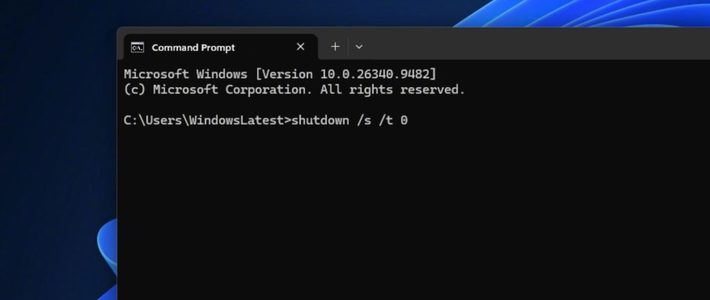
步骤1.按下键盘Win+R快捷键,弹出运行窗口,输入cmd,右键选择以管理员身份运行,打开命令提示符窗口。
步骤2.输入磁盘检测命令chkdsk X: /f,将X替换为文件丢失的磁盘盘符,比如D盘、E盘,按下回车等待检测修复完成。
步骤3.修复完成后,继续输入恢复命令attrib -h -r -s /s /d .,回车执行扫描恢复。
步骤4.命令运行结束后,打开对应磁盘,即可查看并找回恢复的文件。

方法五、数据蛙恢复专家:高成功率专业恢复软件
数据蛙恢复专家是口碑良好的全能数据恢复工具,适配Windows、Mac双系统,支持文档、图片、视频、压缩包等几乎所有文件格式。
不管是普通误删、清空回收站、磁盘格式化,还是病毒攻击导致的文件丢失,都能精准扫描恢复,扫描速度快、恢复成功率优秀,新手友好,可预览文件,确认可恢复后再保存。
步骤1.提前终止设备内一切读写操作,随后在电脑上安装并打开数据蛙恢复专家软件,确保软件安装路径避开丢失文件的原始磁盘分区。
步骤2.在软件主界面中,选中彻底删除文件原本存储的磁盘分区和文件类型,确认选区无误后,点击界面中的扫描按键,启动文件扫描程序。等待软件完成全盘扫描,扫描过程会自动检索分区内所有被删除、残留的文件数据。

步骤3.在扫描结果中筛选需要恢复的彻底删除的文件,可通过文件类型、修改时间辅助定位目标文件,逐一核对文件名称和大小,确认所需文件全部勾选完成后,点击界面中的导出按键。
步骤4.在弹出的保存窗口中,选择全新的磁盘分区保存恢复文件,禁止将文件导出至原丢失分区,避免数据二次覆盖损坏,确认保存路径后等待导出进度完成。

方法六、优加蛙恢复软件:轻量化便捷恢复工具
优加蛙恢复软件是一款轻量化、低配置要求的数据恢复软件,主打简单高效、不占内存,适配老旧电脑和新手用户。专注于日常办公文件、照片、短视频的恢复,针对普通误删、清空回收站、U盘拔插异常导致的文件丢失适配性较强,,一键扫描,快速恢复。
步骤1.从官方渠道下载优加蛙恢复软件,完成安装后启动程序,关闭多余弹窗,进入简洁主界面。
步骤2.选择文件删除前所在的磁盘分区,无需复杂设置,直接点击开始扫描。
步骤3.等待扫描结束,软件会自动分类展示所有丢失文件,可通过文件名、格式、时间快速筛选目标文件。
步骤4.预览文件内容无误后,勾选文件,点击恢复并保存,选择新的存储路径,完成恢复。

方法七、专业人员与专业机构:重度数据丢失终极方案
如果遇到硬盘物理损坏、磁盘格式化多次、数据覆盖严重,或是重要机密文件丢失,以上方法都无法恢复时,就可以选择线下专业数据恢复机构。机构配备专业设备和技术人员,可处理软件无法修复的物理故障,恢复效果良好,适合重要、高价值数据恢复。
步骤1.立即停止使用故障磁盘、电脑,不要自行反复扫描、读写,避免加重数据损坏、覆盖残留数据。
步骤2.筛选正规、口碑良好的专业数据恢复机构,提前沟通数据丢失场景、设备故障情况,咨询收费标准。
步骤3.线下送检或邮寄设备,工作人员通过专业设备检测数据残留情况,出具恢复方案和成功率预估。
步骤4.确认方案后,由专业人员进行深度数据恢复,完成后核验文件完整性,无误后取回数据。

文件删除后能不能恢复,核心就一点:立刻停止读写操作!不要新建文件、下载软件、缓存内容,防止新数据覆盖旧数据,一旦覆盖就彻底无法找回了!上面这些方法按需选择,基本能解决大部分文件丢失问题。
作者提示含AI生成内容。








