








































2
4
电脑怎样录屏?推荐你用这7款神器,效果杠杠滴
2026-05-20 10:55:03
0点赞
0收藏
0评论
日常使用电脑时,不少人都会遇到需要录屏的场景。比如远程指导长辈操作软件,记录游戏中的精彩操作瞬间,或是留存线上会议的关键内容以便后续回顾。电脑录屏已经成为一项基础实用技能,能在需要时精准留存屏幕上的重要内容。那么电脑怎样录屏?下面这7个实用的录屏技巧,可帮助你轻松捕获屏幕上的各类内容,无需再为错过重要瞬间而惋惜。

电脑录屏的方法一:运行数据蛙录屏软件
不少用户在寻找好用的电脑录屏软件时容易纠结,这里推荐数据蛙录屏软件。这款软件的录制功能适配多种场景,既支持游戏录制,也能自定义区域进行录制,还可锁定指定窗口录制,避免弹窗等无关内容混入画面。值得一提的是,软件无录制时长限制,后续处理功能也十分完善,包含视频剪辑、压缩、格式转换等,同时能自动消除麦克风录入的噪音,画质覆盖标清、高清、无损等多个档位,满足不同用户对录屏质量的要求。
功能丰富的同时,软件操作门槛较低,界面设计简洁无广告,三步就能完成录制启动操作。另外,软件支持快捷键暂停、继续录制,定时录制功能可预设录制时间,实现自动启停,使用起来省心高效。
数据蛙录屏软件的具体使用步骤如下:
步骤1:电脑怎样录屏?首先,在电脑上启动数据蛙录屏软件,进入主界面后,依据个人需求选择相应的录制模式。在日常录屏场景中,大多数人会优先选用屏幕录制模式,接下来我们就以该模式为例进行详细介绍。

步骤2:当选择屏幕录制模式并进入操作界面后,你可以自由框选需要录制的屏幕区域,同时确定合适的音频来源,如系统声音、麦克风声音,或者两者同时录制。此外,在输出设置选项中,还能自定义视频的输出格式、帧率等重要参数。待所有设置调整完毕,点击界面上的开始录制按钮,录屏便会正式开始。


步骤3:录屏结束后,无需切换到其他工具,直接利用软件内置的高级剪辑功能即可对视频进行处理。无论是快速分段、删减多余片段,还是添加特效、调整画面,都能在这个功能中一站式完成。

电脑录屏的方法二:使用LOOM
电脑怎样录屏视频教程?作为浏览器插件的loom,无需安装客户端,只要完成账号登录,就能直接使用录屏功能。录屏结束后视频会自动上传至云端保存,还可直接生成分享链接,便于快速分享。想要调取录制好的视频,在插件中点击我的视频选项即可找到对应的文件。

电脑录屏的方法三:找到优加蛙录屏大师
电脑怎样录屏幕视频?选择合适的录屏软件时,不少人会关注实用性与适配性。优加蛙录屏软件是一款以高效便捷为核心的电脑录屏工具,适配Windows 7及以上、macOS 10.13及以上系统。即便在老旧电脑或低配笔记本上,同时运行录屏、文档编辑、浏览器等多任务,也能维持画面流畅无卡顿,有效解决低配置设备录屏卡顿的问题。
音频录制方面,该软件支持单独选择系统声音、麦克风声音,也可实现两者同步采集。内置的音频降噪技术能够有效过滤环境杂音,提升解说或会议语音的清晰度。特色功能上,定时录制可精确到分钟设置启停时间,还能搭配录制完成后的自动关机、休眠等操作,适用于夜间直播录制、定时网课录制等场景。

电脑录屏的方法四:运行Free Cam
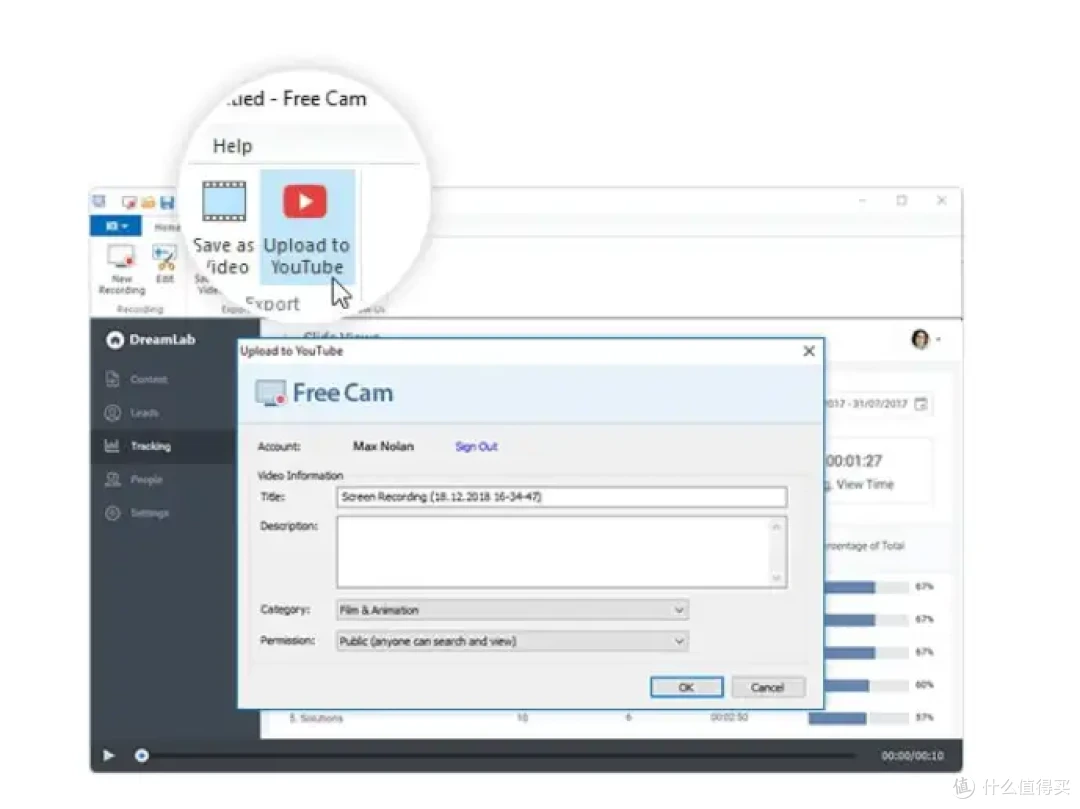
对于有基础录屏需求且追求免费工具的用户,Free Cam是一款可关注的电脑录屏的软件。它不仅录制视频无水印,还支持将成品直接上传至YouTube,尤其适合学生、普通办公族使用。

电脑录屏的方法五:启动QQ
怎么在电脑上录屏,其实QQ自带的录屏功能就能实现,无需额外下载安装软件。具体操作步骤很简单,打开任意一个QQ对话框,点击截图按钮右侧的三角符号,选中屏幕录制就能开启,也能通过Ctrl+Alt+R的快捷键快速启动。
录屏结束后,文件可直接粘贴至QQ对话框发送给好友,适合临时分享简短的教程类内容,使用体验很便捷。

电脑录屏的方法六:找到左木录屏软件
左木录屏软件通过极致轻量化设计,有效改善了老旧设备在录屏过程中的性能瓶颈,成为学生用户和职场新人的首选工具。软件采用模块化界面布局,所有功能通过可视化图标呈现,操作流程简化至三个步骤:首先通过鼠标拖拽确定录制范围(可选全屏或局部区域),其次根据需求开启系统音频或麦克风录音功能,最后点击界面中的开始录制按钮即可启动程序。

电脑录屏的方法七:使用步骤记录器
标准化操作记录方案:该工具能系统记录用户操作过程,包括鼠标点击、键盘输入等交互动作,并自动生成关键步骤的界面截图和文字说明。这种记录方式特别适合制作操作手册或技术培训资料,有助于提升文档的完整性和可复现性。
使用方法:在Windows系统搜索栏输入步骤记录器打开程序,点击开始记录后正常操作电脑,系统将自动追踪所有动作。操作完成后点击停止记录,程序会生成包含步骤列表和对应截图的文档。如需视频录制功能,可配合系统自带的Xbox Game Bar(Win+G组合键)或专业录屏软件实现音视频同步采集。

当录屏的最后一个操作步骤全部完成,你会发现想要留住创意,录屏的方法其实一点都不难。现在你已经了解电脑怎样录屏了,你的设备不再是毫无温度的机器,而是全天候不打烊的灵感储存空间,录屏软件就能帮你轻松实现这一需求。这种亲手操作成功的满足感,如同意外发现口袋里有张中奖的彩票,不妨赶紧试试这7个方法,让你的每一个创意都能借助电脑录屏焕发光彩。
作者提示含AI生成内容。作者声明本文存在利益相关性,请大家尊重作者及分享的内容,友善沟通,理性决策~










