
































12
9
NAS部署指南 群晖篇三——有这两大下载利器,我一点也不怀念迅雷
2020-05-10 22:15:24
91点赞
1331收藏
93评论
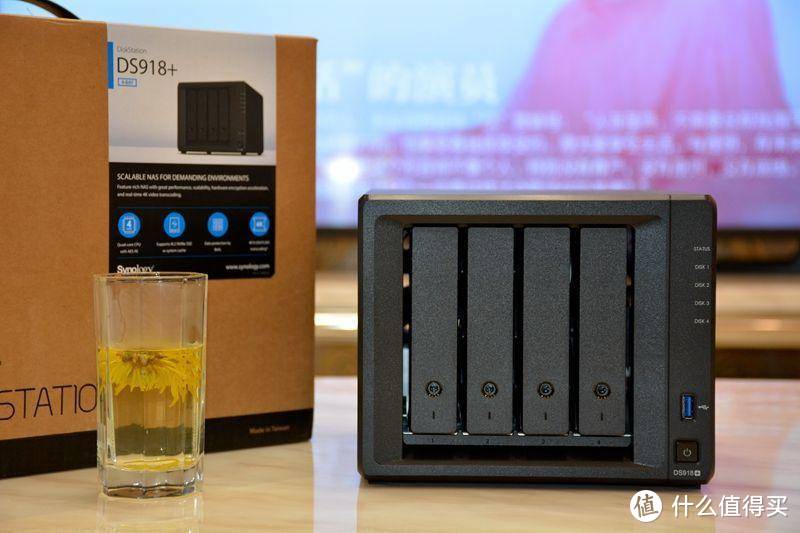
大家好,上次的群晖套件教程获得了不错的反响, 但其中也有一些疏漏。最大的问题就是,我在没有深入使用的体验情况下介绍了玩物下载。

很多小伙伴跟我反映说:介绍玩物你还是歇歇吧,这货在空闲时会把NAS当做数据节点上传,疯狂占用流量。我特意将这台实验用NAS上放了一些资料,运行了一段时间仔细观察。发现它的确有偷偷上传数据的现象。
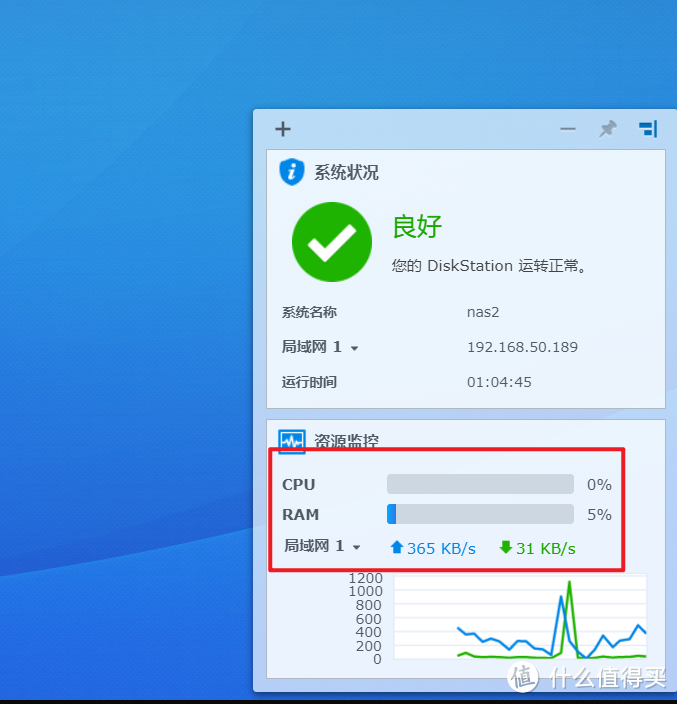
这货的确是迅雷官方授权的套件。国内各类流氓太多,吃相太难看了,果断卸载!
卸载了玩物下载,群晖自带的download station你又说不好用。我们还可以愉快的下载么?答案是肯定的,笔者经过一番收集,找到了NAS上几款比较好用的下载工具。不仅可以在家下载,有公网IP(或者玩内网穿透)的小伙伴还可以实现远程下载。
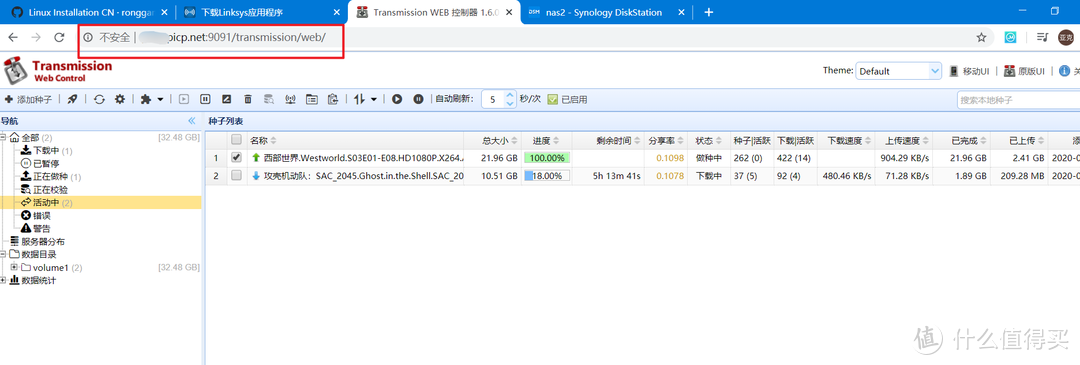
这是我用动态域名登陆到群晖下载后台的效果。你在学校或者办公室也可以去控制家里的NAS下载各种资源。回家以后打开nas,文件就已经静静的躺在你家的硬盘里了。这样的感觉是不是很爽?
好了废话结束,我们接下来开始教程:
懒人目录:
1、 Docker下安装qbittorrent
2、Transmission安装
一、Docker下安装qbittorrent
Docker下安装下载器是nas上的一种常用玩法。其中qbittorrent(以下简称QB)下载器。实际使用了一下,稳定性不错。推荐大家首选!
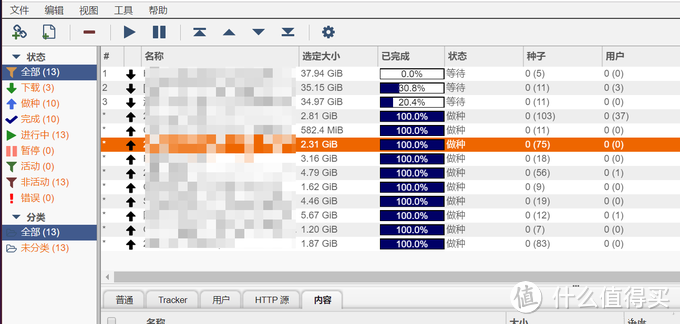
1、Docker的安装和简单说明
Docker实际就是一个轻量级的虚拟机平台,可以加载别人写好的镜像文件。
有点类似微信小程序,可以实现群晖套件的一部分功能,虽然功能上会略简单一些。不过支持了
docker,第三方的开发者就可以很轻易地将自己的软件移植到NAS系统上。
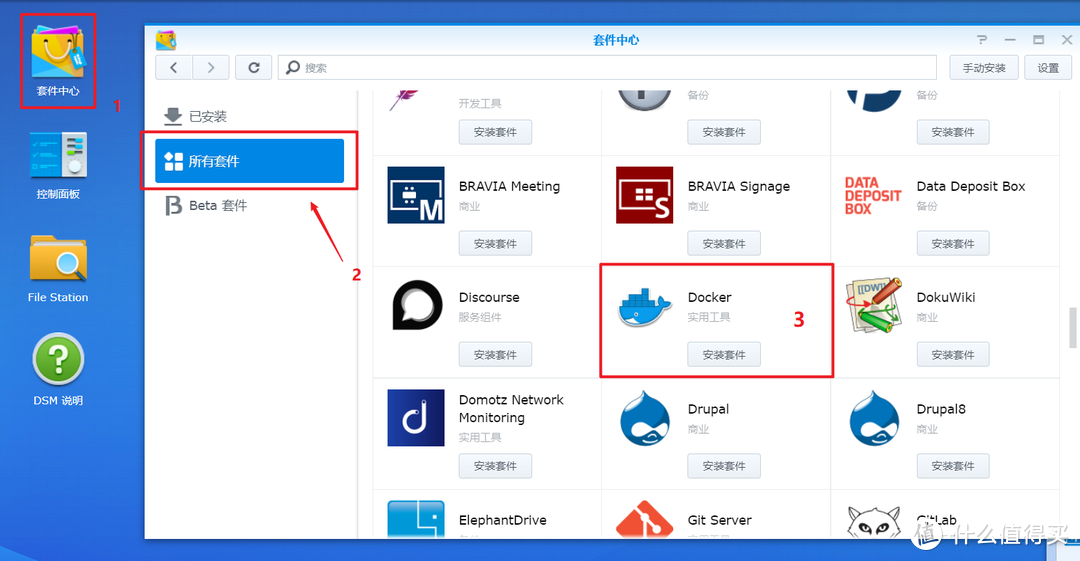
Docker的安装非常简单,打开群晖套件中心>搜索“Docker” >点击“安装套件”即可
2、qbittorrent的安装
在主菜单中找到并打开Docker。
点击“注册表”,在搜索栏中搜索“qbittorrent” 选择第一个“linuxserver/qbittorrent”,双击安装。
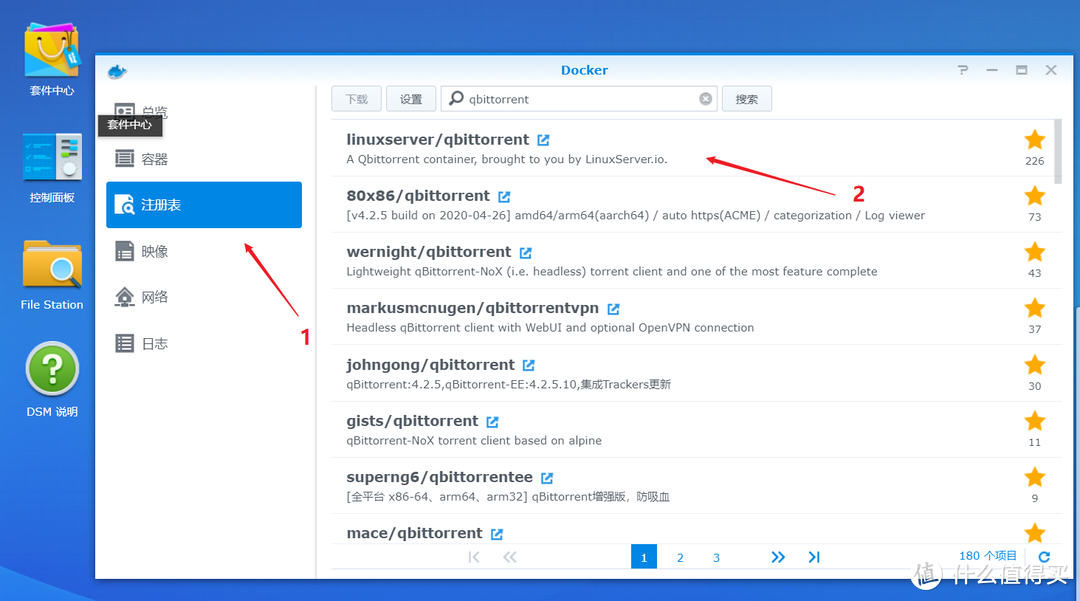
稍微等一会儿,会跳出一个提示,选择latest,然后就开始下载镜像了。
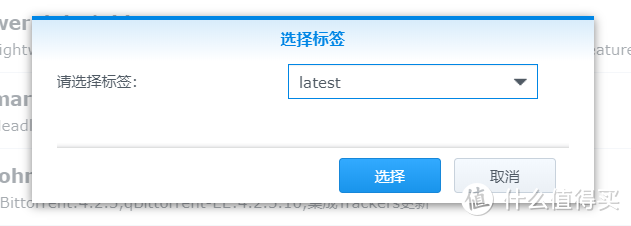
容器大小有333M,下载速度视网速快慢。我们可以趁这个时间去做一些必要设置。
群晖文件管理器中,会多出一个docker文件夹。在下边新建一个叫QB的目录。在QB目录下在创建两个文件,分别命名为:config 和 downloads。一个用来存放配置文件,另一个是下载目录。
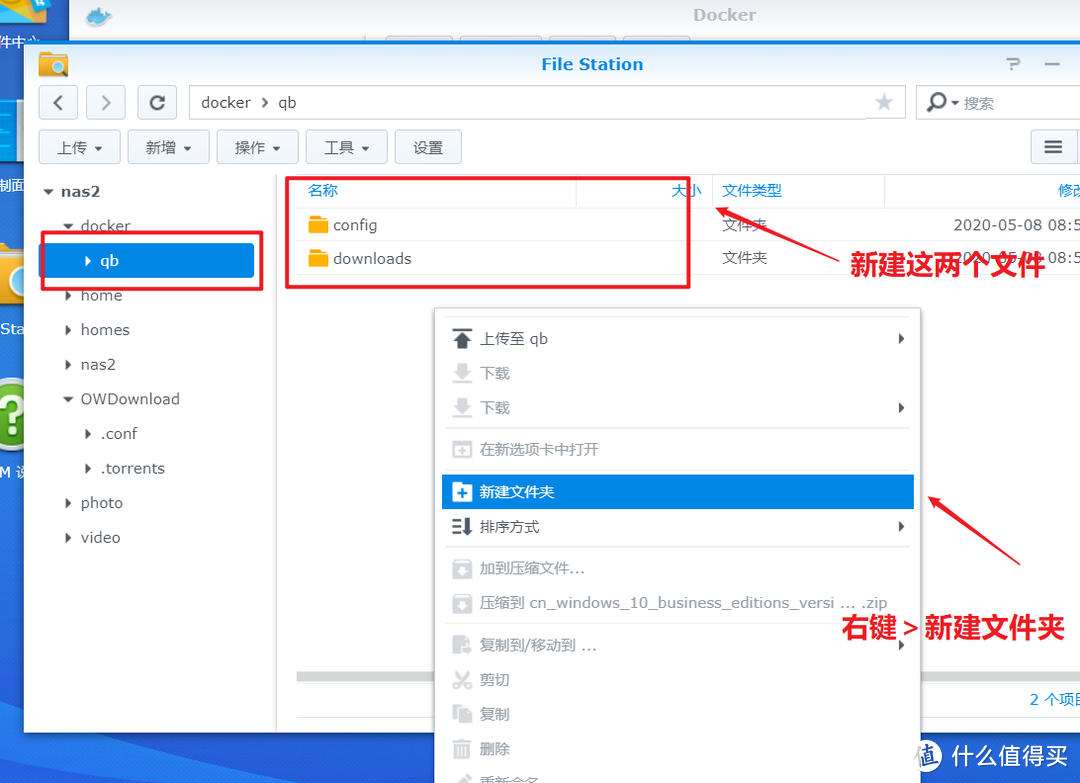
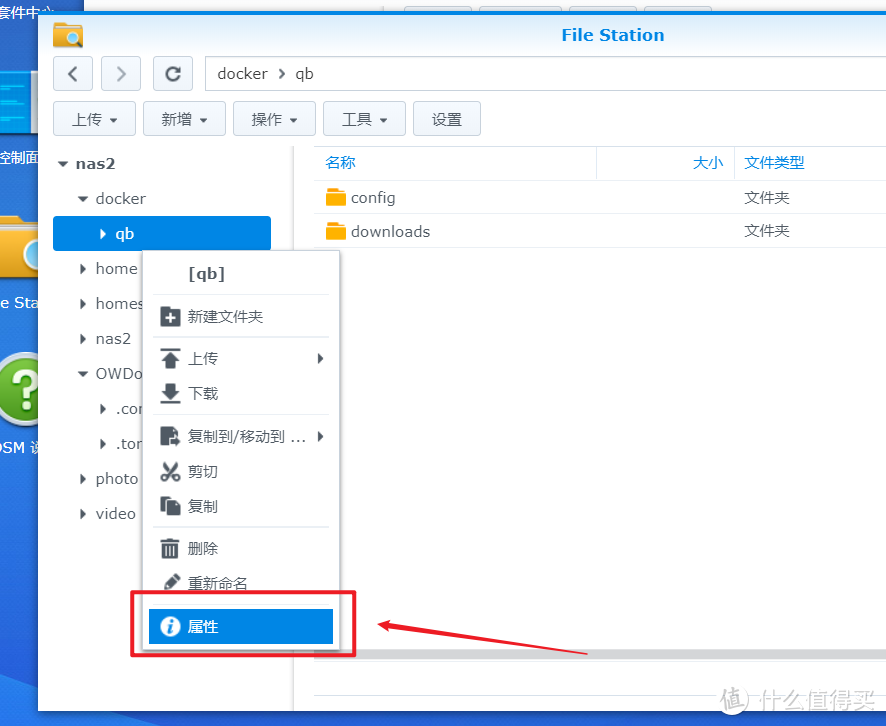
创建好文件夹之后,我们还需要给文件夹添加权限。在QB文件夹上右键>属性
然后点击权限按钮>新增
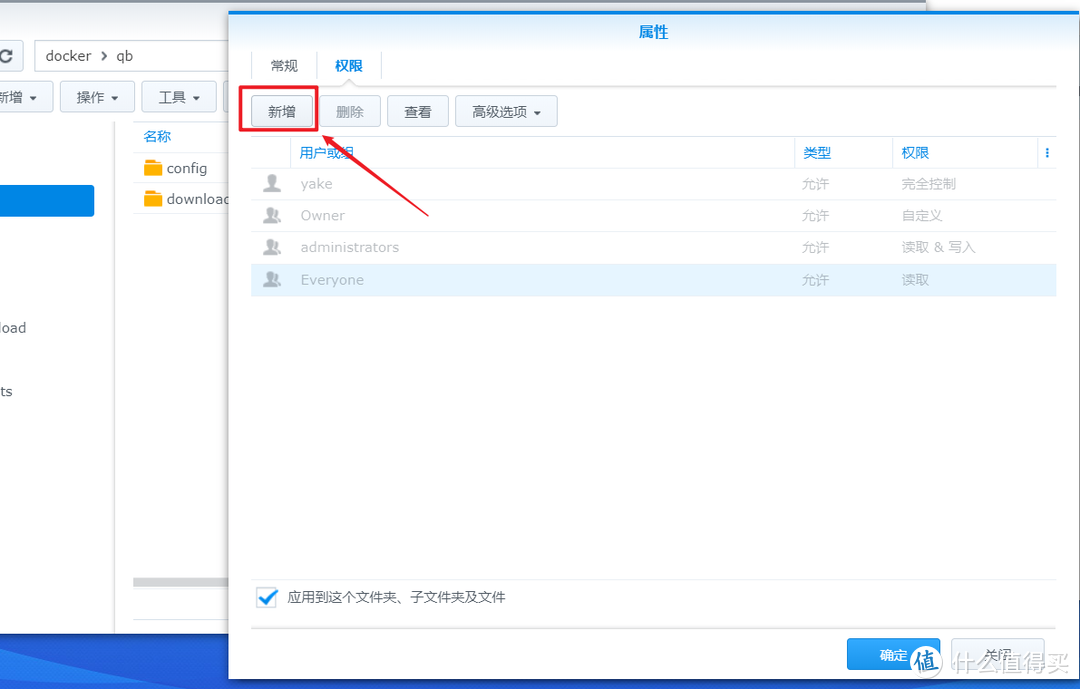
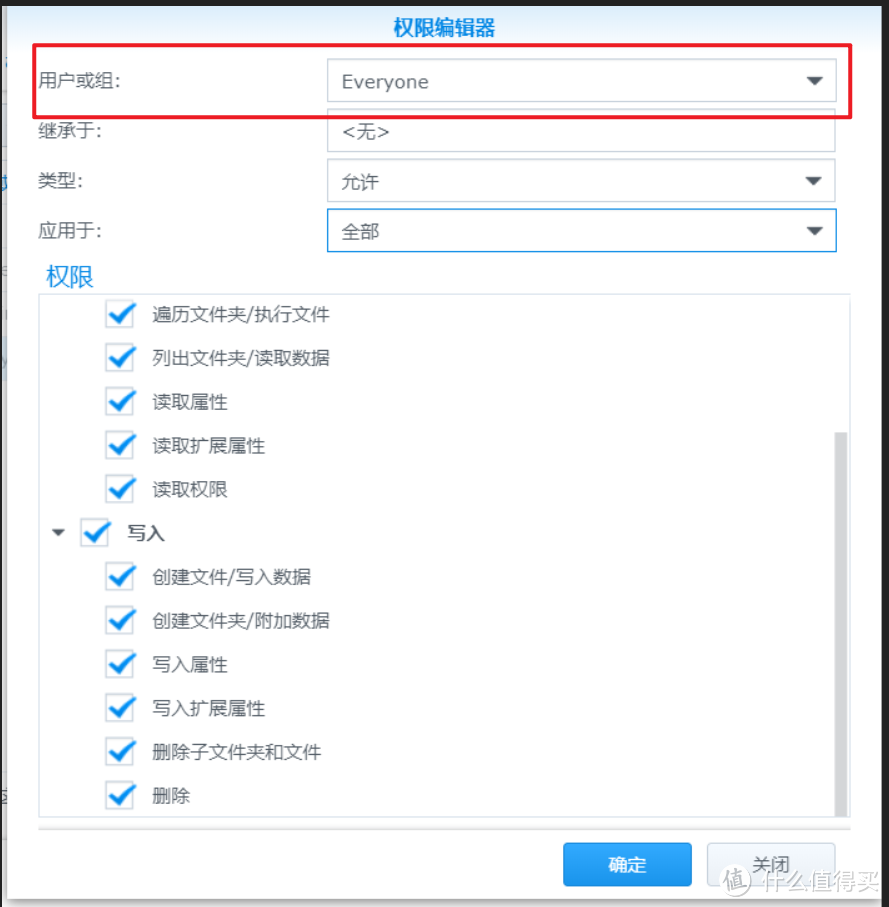
添加一个“everyone”的用户,并将所有权限内容都全部打钩。点击确定
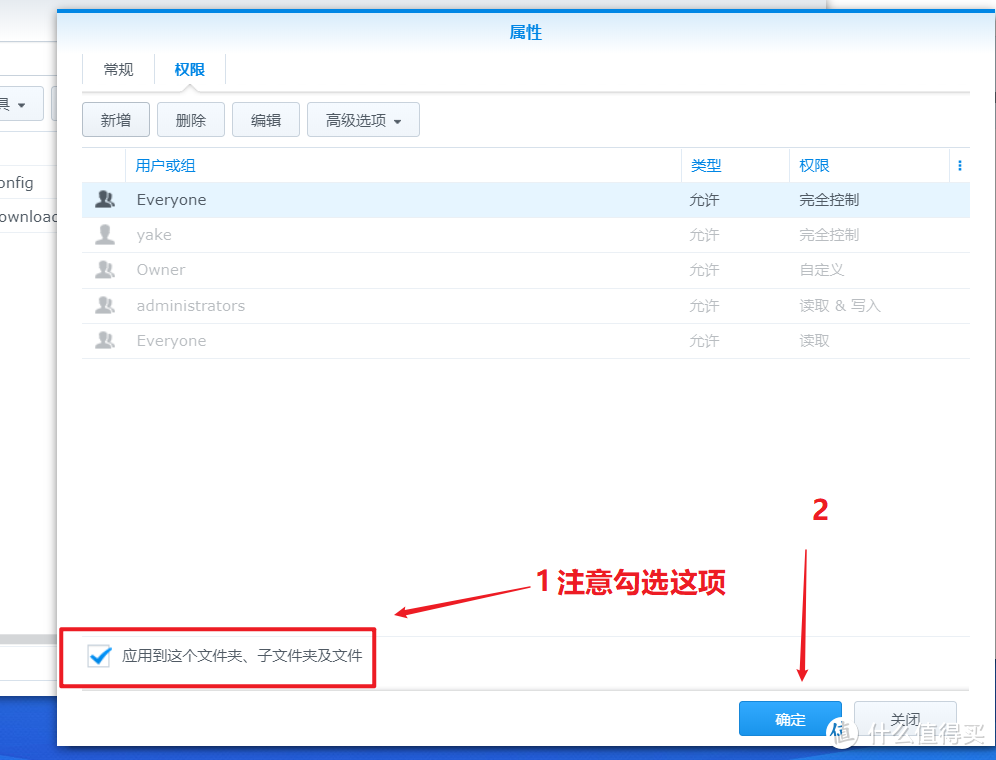
设置完成后,我们还要勾选左下角,将这个设置应用到所有子文件夹及文件。
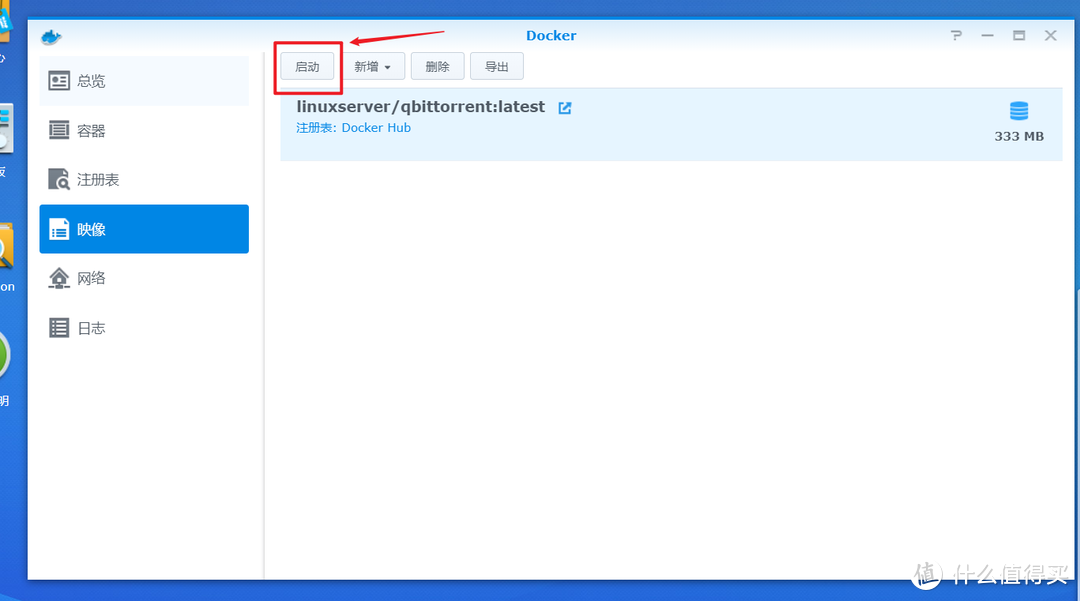
做完以上设置,镜像也应该差不多下载好了。进入docker的影像选项。选中“qbittorrent”,点击启动。
点击启动之后,会跳出一个对话框。我们还需要做进一步的设置。
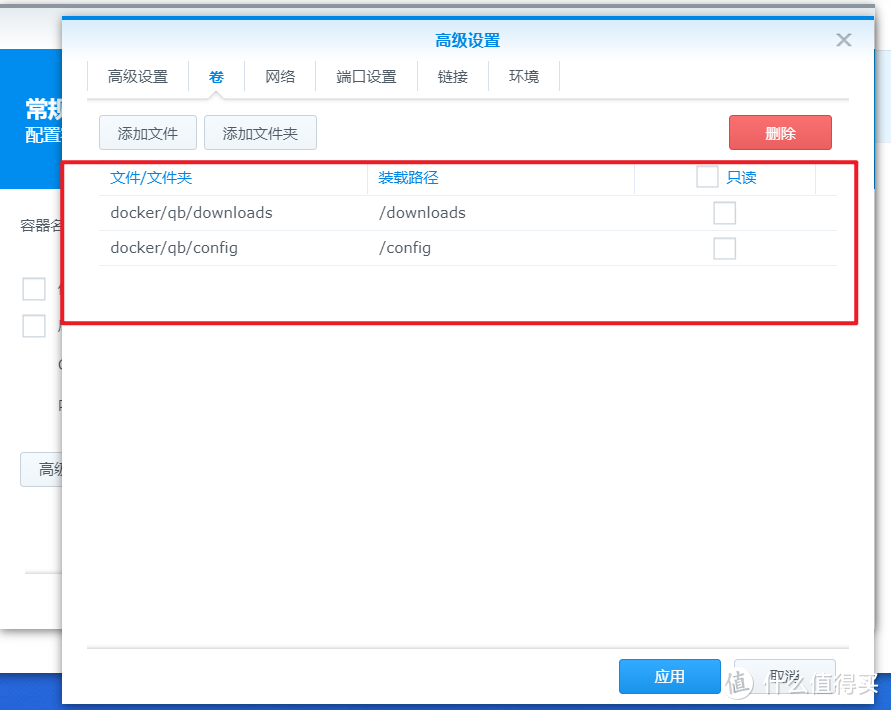
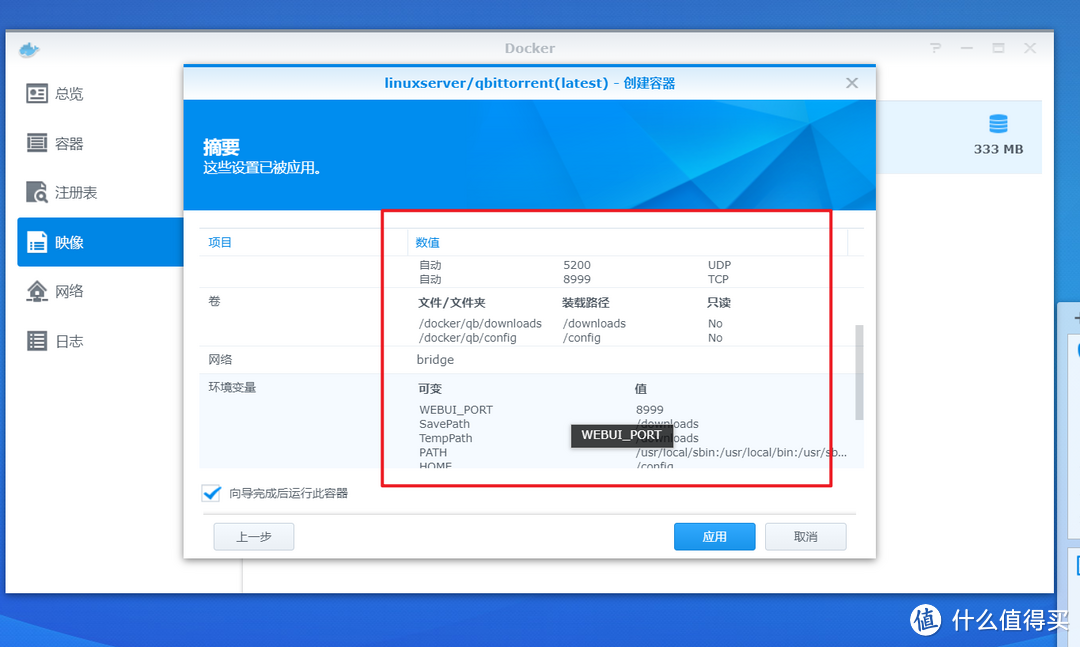
在“卷”选项中,添加文件夹>将刚刚建立好的两个文件夹加添加进去
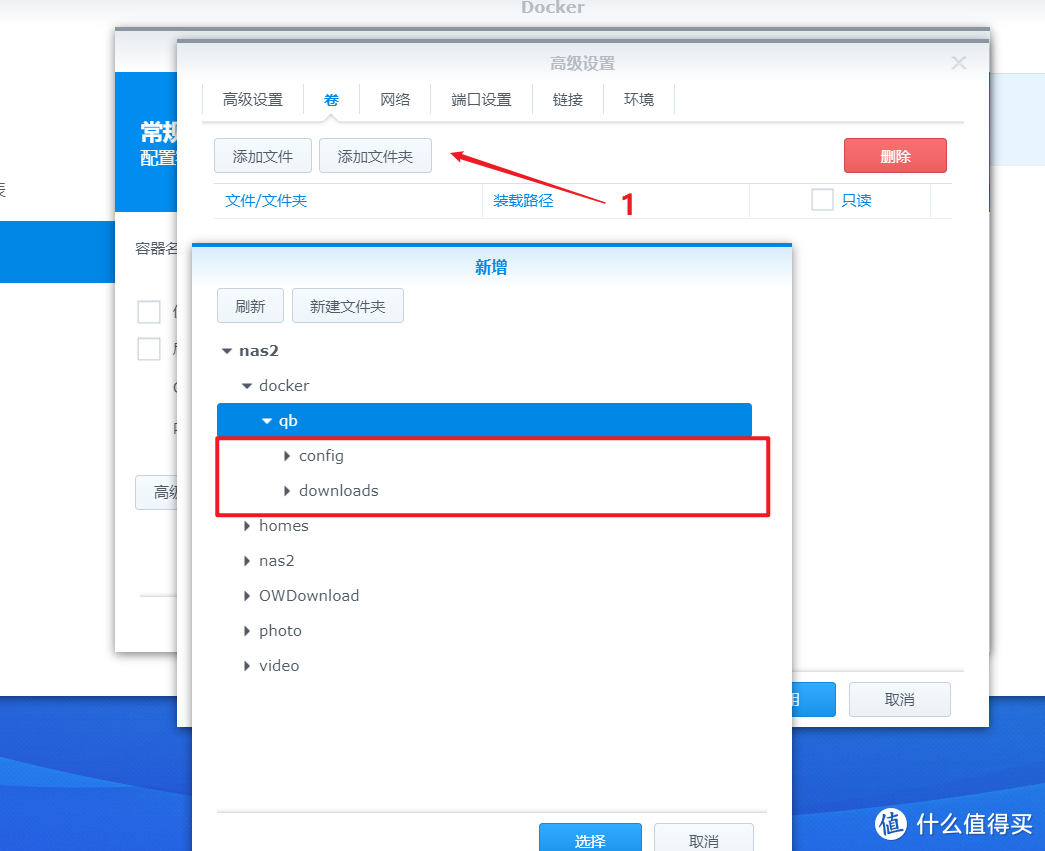
装载路径分别为:/downloads 和 /config
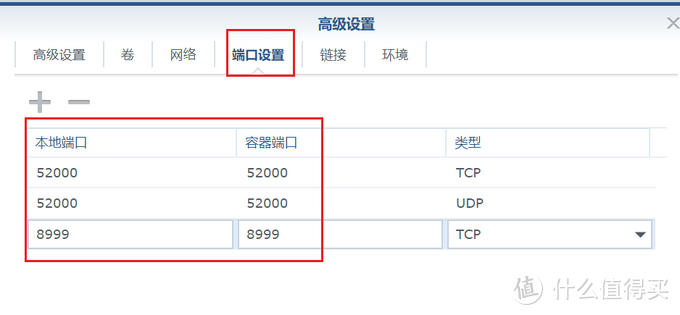
端口设置这里需要改一下,默认端口会和群晖其他软件冲突。
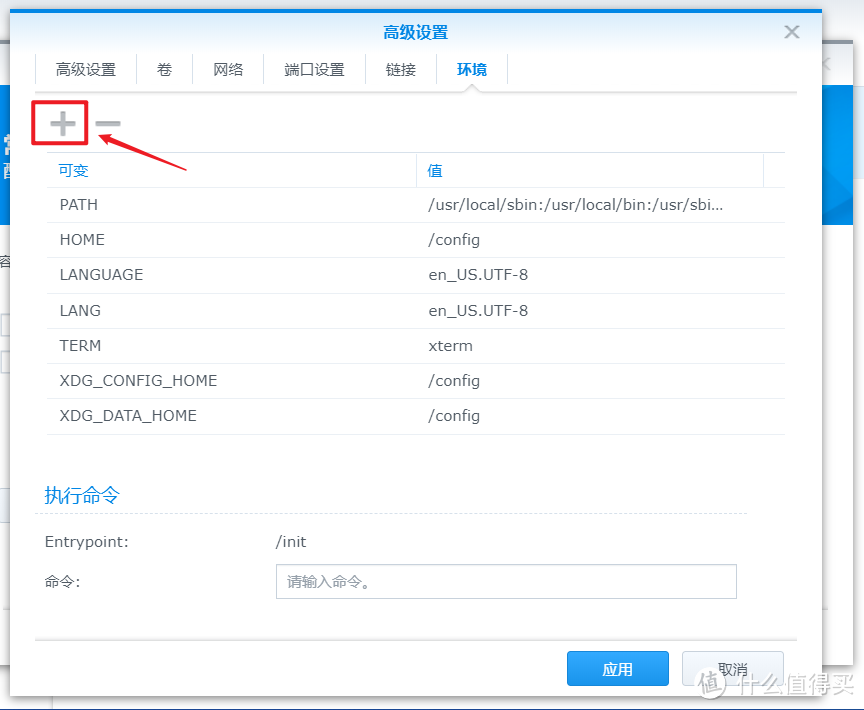
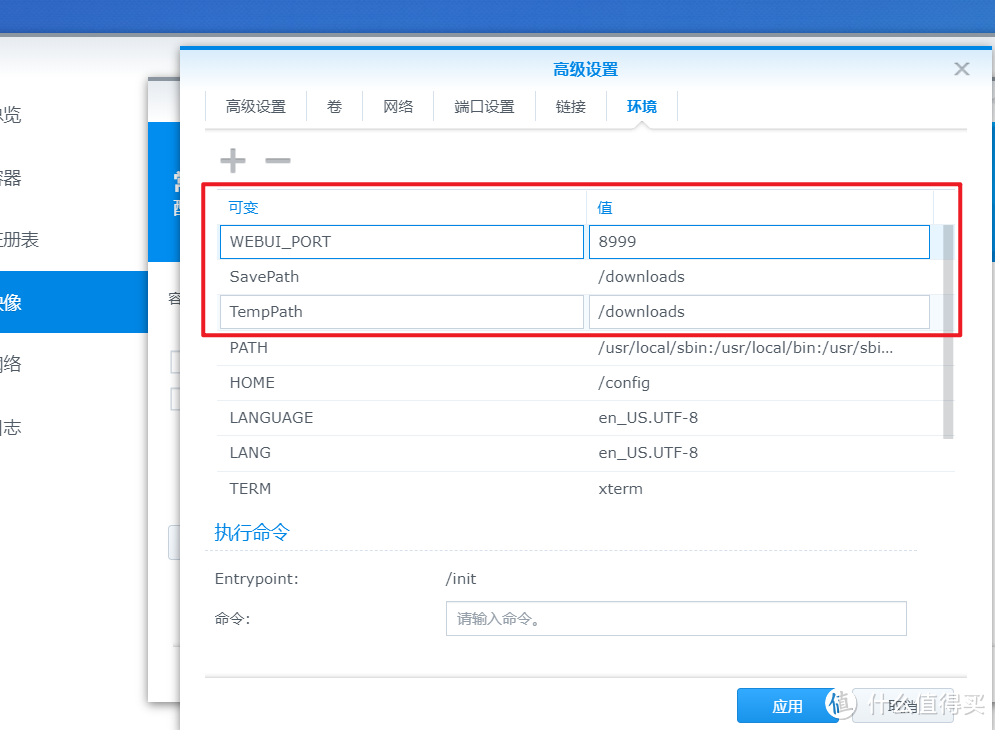
环境这里,点击加号,添加三个变量
TempPath /downloads
SavePath /downloads
WEBUI_PORT 8999
最后是常规设置这里,你可以选择默认让系统管理资源。也可以手动选择CPU优先级和内存限制,对于配置不高或者身兼数职的NAS来说还是限制下会比较好。
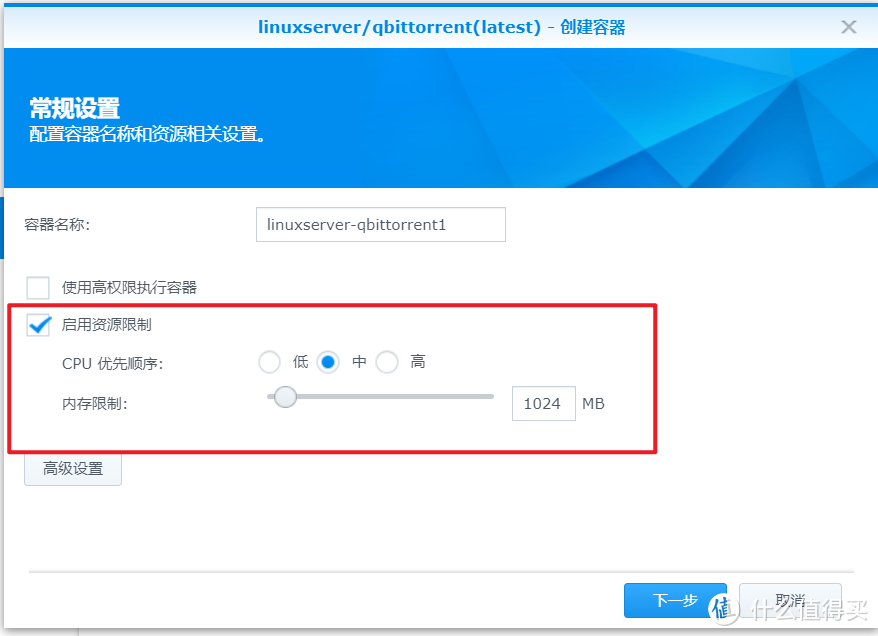
设置完成后,简单检查下有没有错漏的地方。没有问题就把左下角打钩,然后点击应用。打开容器。
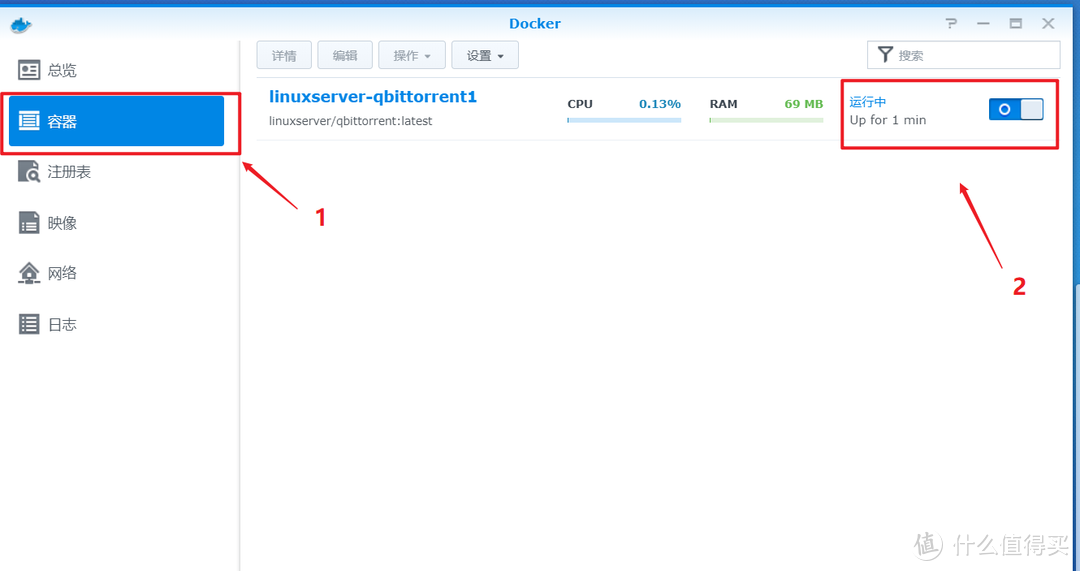
再到Docker界面下的容器选项中,查看QB容器的有没有正常运行。显示“运行中”就基本ok了
在浏览器输入IP地址+端口号:8999,就可以进到QB的后台登陆页面,默认登陆账号:admin
密码为:adminadmin,就可以登陆到QB后台了。
读者可能注意到我这里的端口号换成了8989 ,实际上我第一次设置8999的时候发现进不去界面。后来才发现这个端口被其他套件占用了。换了8989后成功进入。
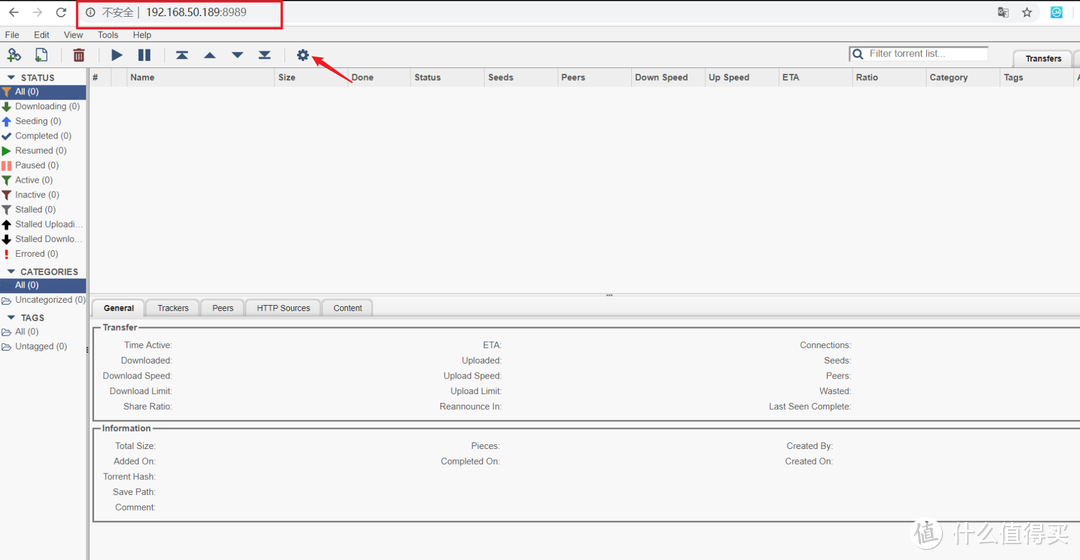
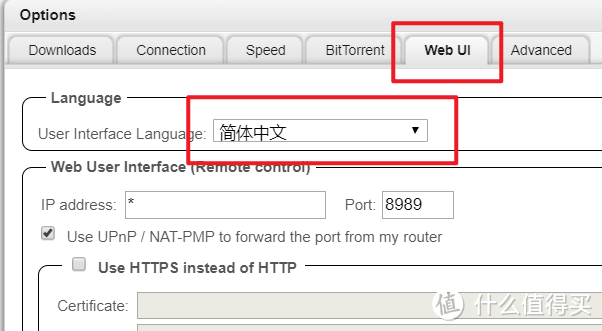
进去以后是一个纯英文界面,不用担心。只要点击上方的小齿轮,在Web UI 界面的语言选项中选择“简体中文”然后选择“save”就可以显示中文了。
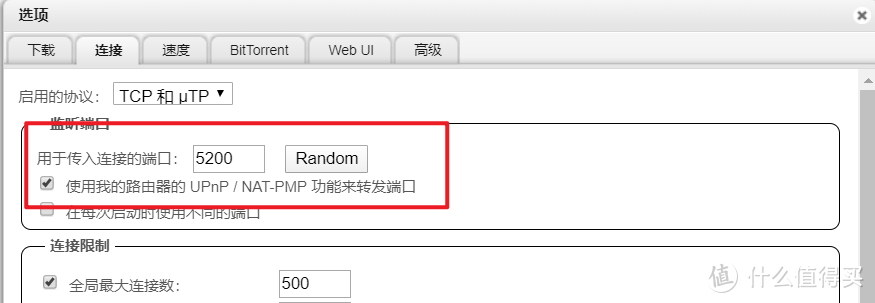
再在“连接”这里将监听端口改成5200,并将UPnp / NAT-PMP 端口转发打勾。设置基本完成。
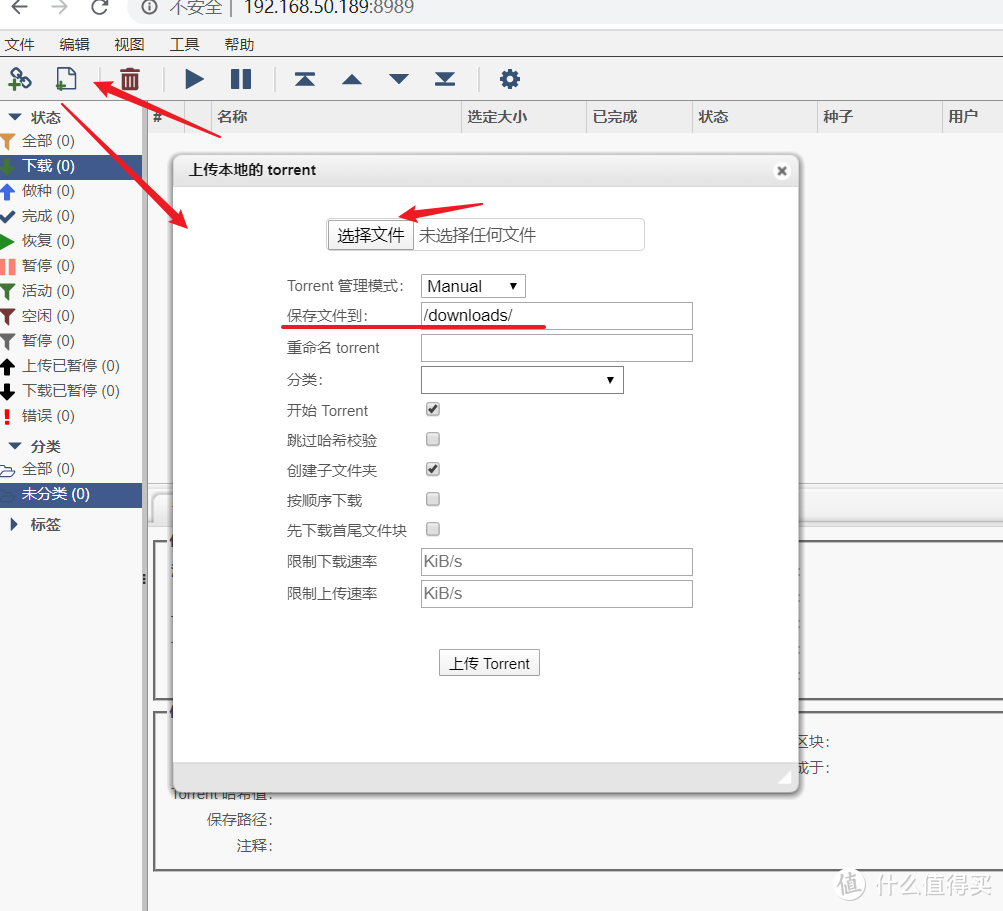
在软件左上角添加种子文件就可以进行下载了,注意目录/downloads不能随意更改。否则下载会出错。
下载速度是网速而定,电信用户的速度应该还是不错的。我家这个移动宽带就……说多了都是泪。
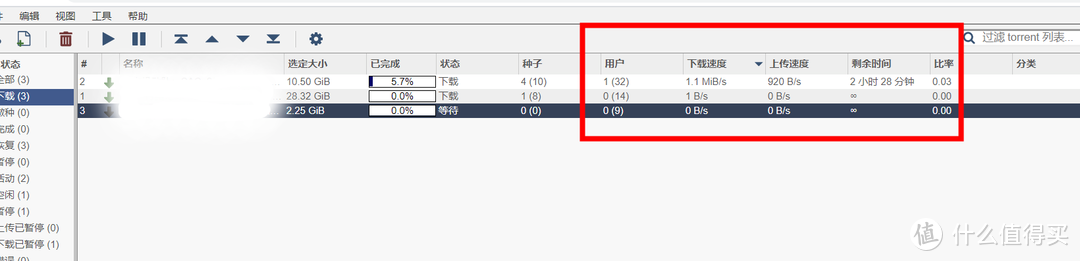
不过,再怎样总比占你带宽还管你下载内容的迅雷要强太多了。至此QB下载器安装基本介绍完毕,啰啰嗦嗦写了一大堆,实际操作下来十来分钟就搞定了。还是用起来还是比较方便的。
此部分参考了,power 小狼和阿文菌的教程,也感谢两位大佬的分享。
二、Transmission套件安装
Transmission也是赫赫有名的一大下载利器,其特点是开源,无广告,资源占用极少。并且支持支持BT种子和磁力链接下载,支持web界面、远程控制等。它的PC版可能很多网友都用过。
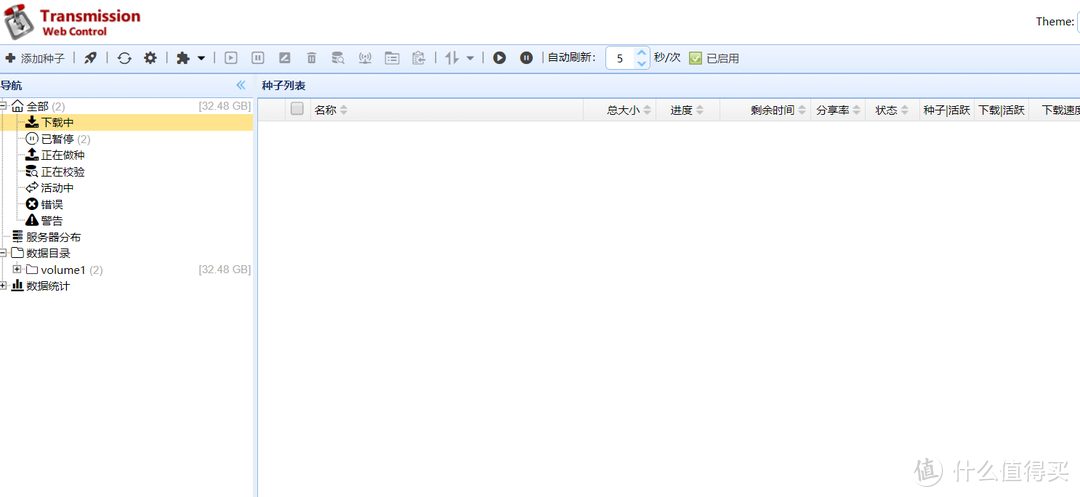
现在我们来介绍下Transmission的群晖套件安装。
1、卸载download Station
群晖官方套件download Station也是利用开源的Transmission二次开发而来。因此两个套件在一起起冲突,安装Transmission之前,建议先卸载download Station。
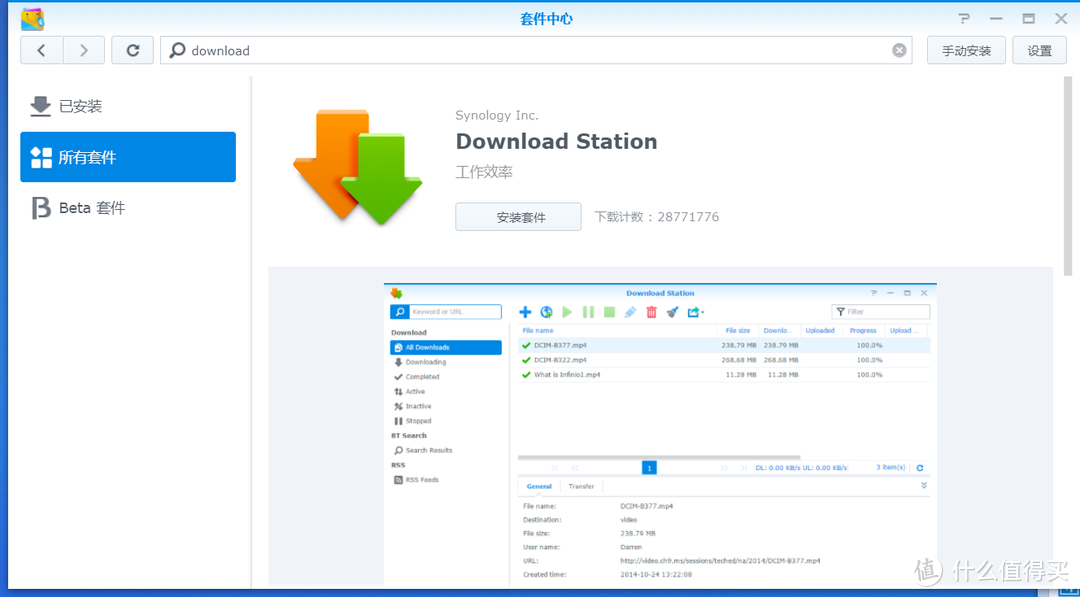
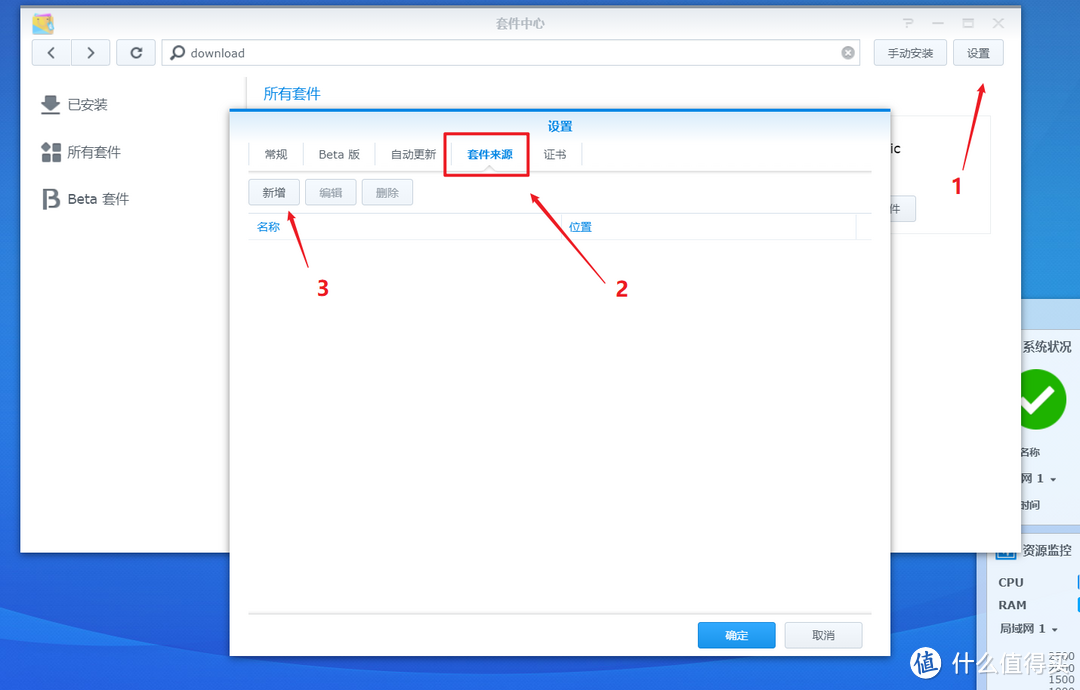
2、添加第三方套件源
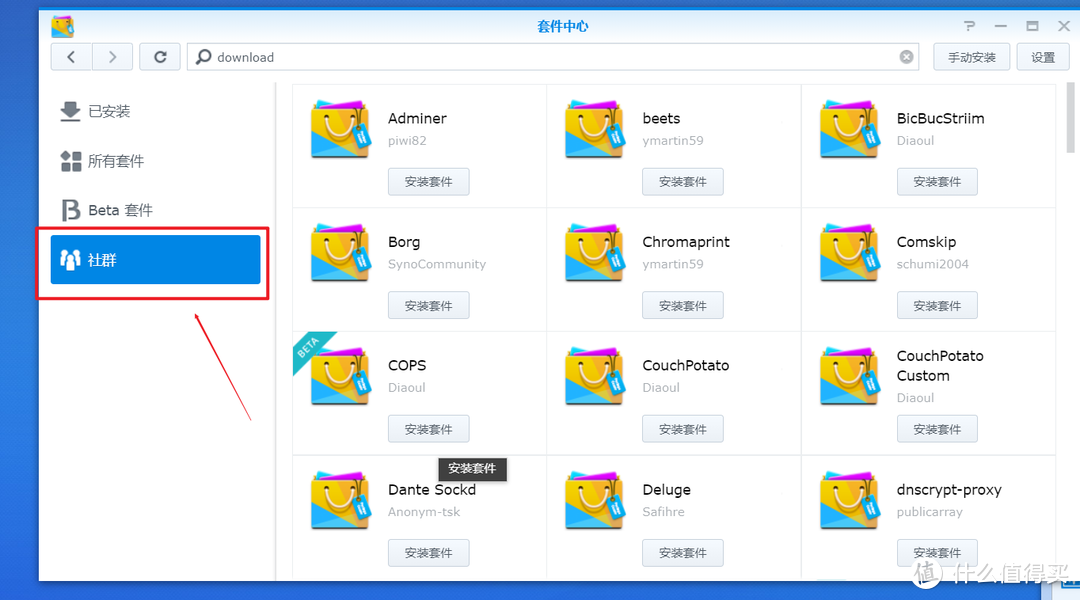
Transmission的套件来自第三方,打开套件中心>设置>套件来源>新增
名称可以随便取,位置填写:http://packages.synocommunity.com
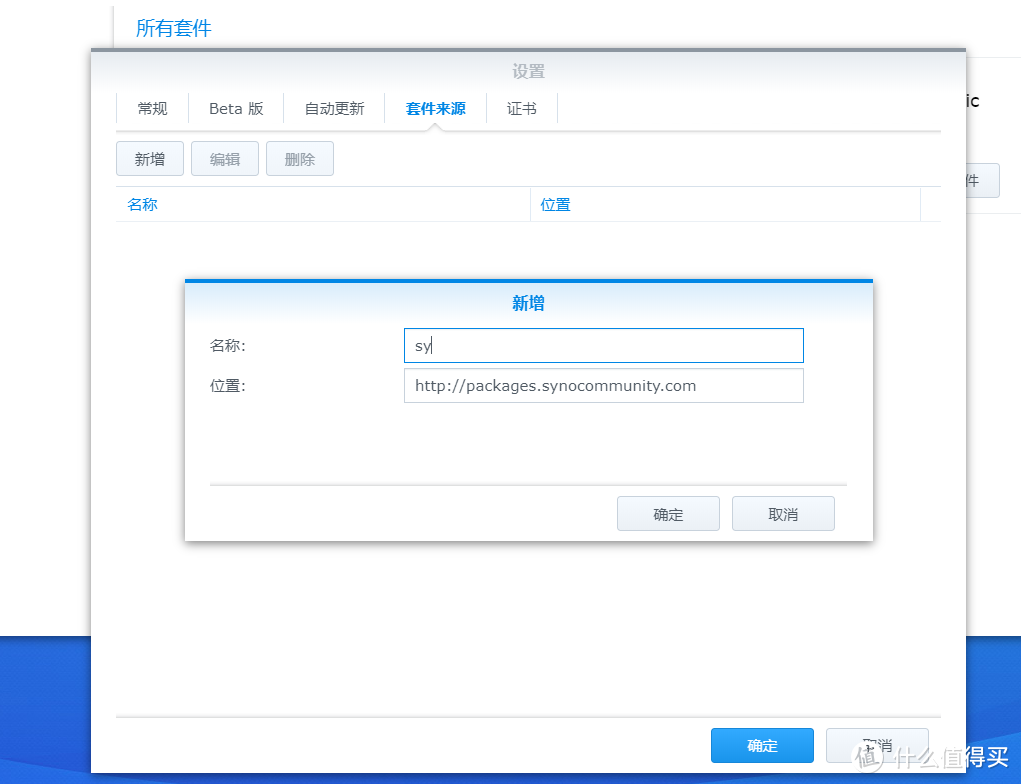
填好之后,套件中心就会多出一个“社群”选项,搜索Transmission,点击安装即可
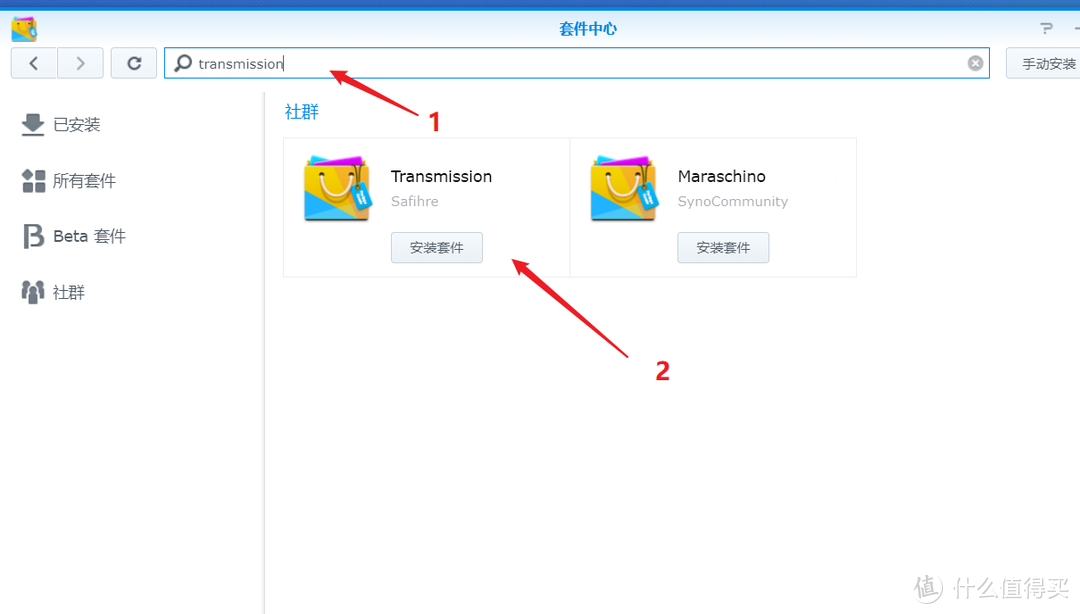
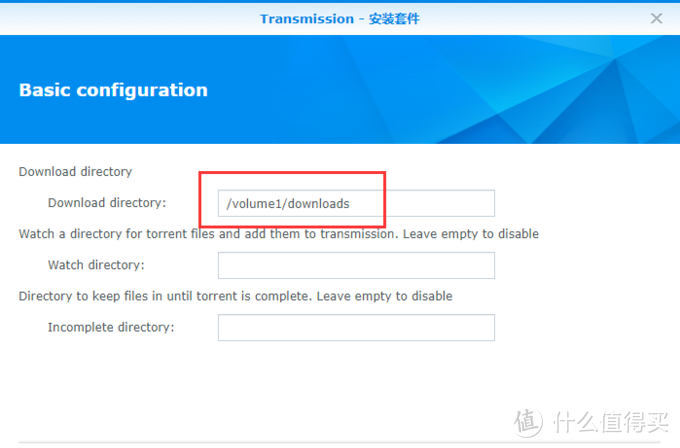
下载完毕后就进入配置页面,默认下载地址会设置到downloads文件夹。也可以设置到其他文件夹,这里也需要预先建立好下载文件夹。
然后是设置web界面的登陆用户名和密码。
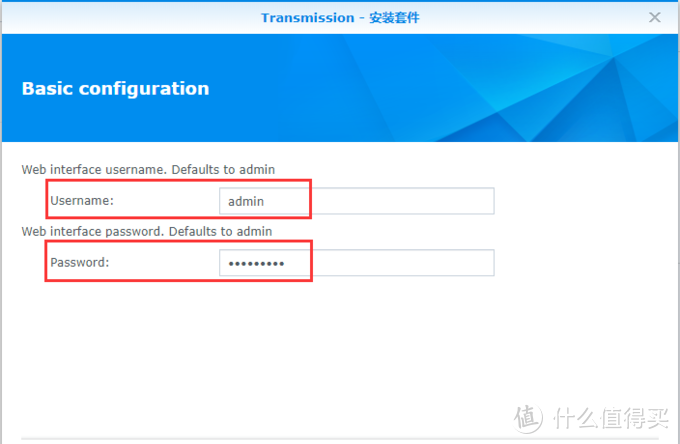
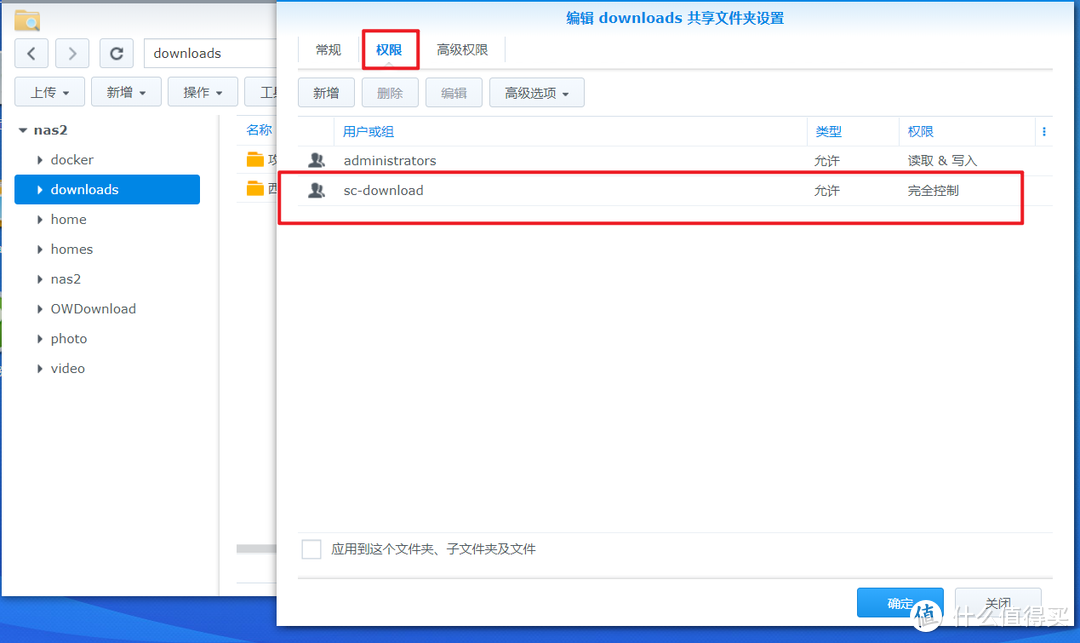
设置完毕之后,它会提示下载文件夹需要给sc-download用户最高权限,我们只要按照之前的方法,给这个账户完全权限就可以了。
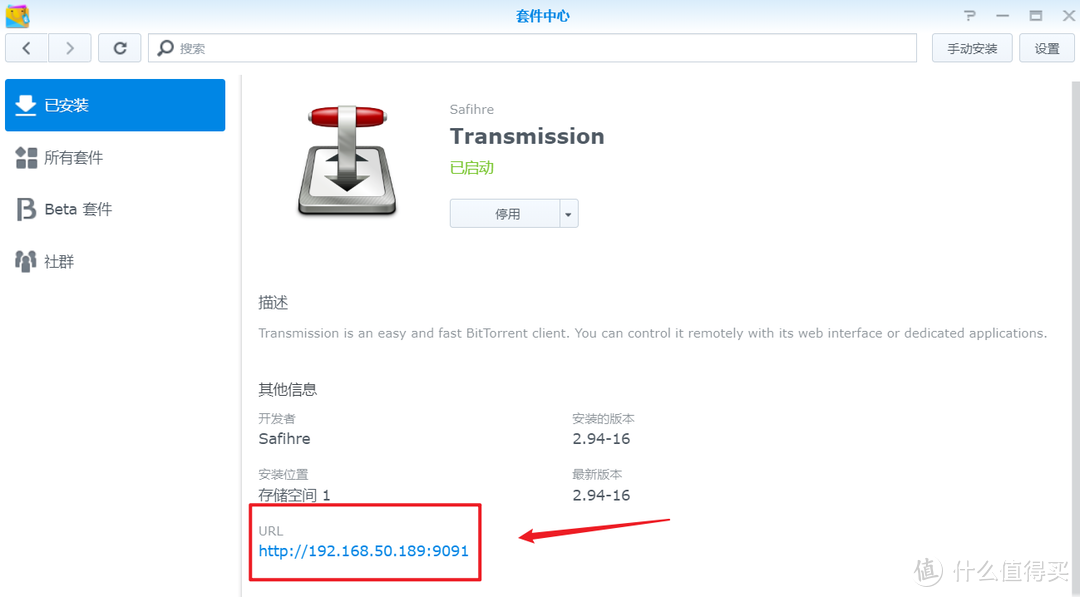
然后Transmission就安装好了。软件描述页面上有一个页面地址,点击这个链接就可以进入到Transmission的后台界面。
装到这里,Transmission已经可以用了。不过这个界面是英文版的,而且很low。
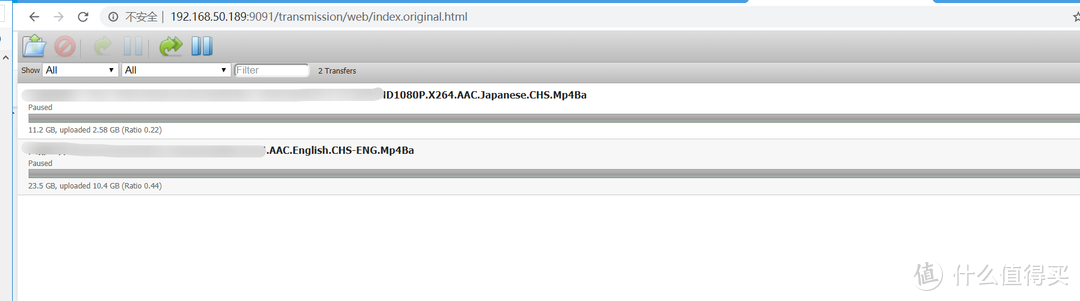
如果你有兴趣,可以安装个增强版的webui,界面类似pc版软件,而且是中文。
这个配置有一定难度。而且配置成功与否与你的网络有关(因为要从国外下载资源包)。笔者是用了科学上网才成功的。
在群晖中配置Transmission中文界面需要通过SSH终端安装。需要到一个终端连接软件,常用的有putty。
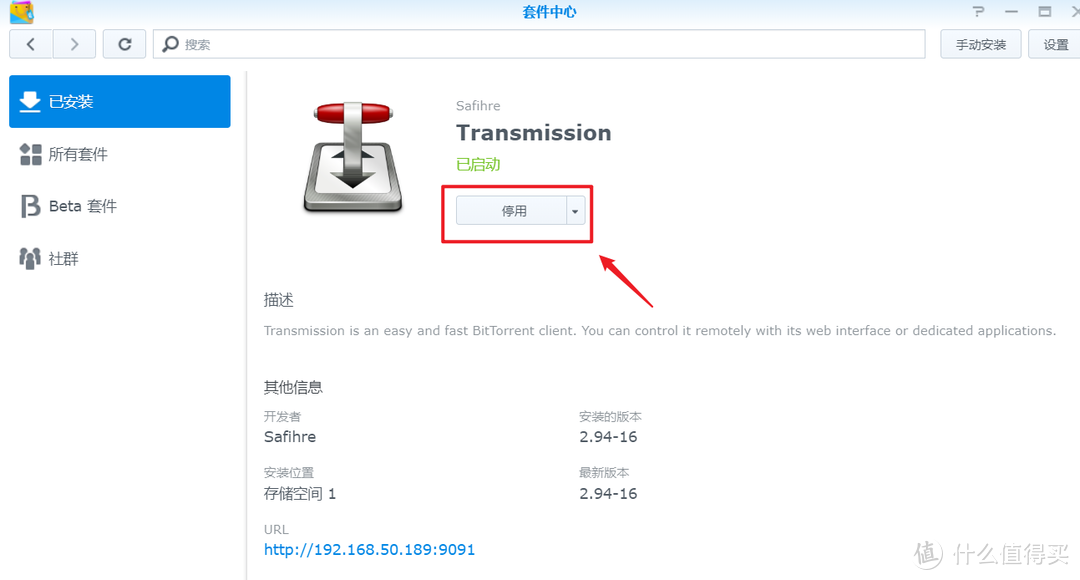
好的接下来我们来一步步讲解:首先停用Transmission。
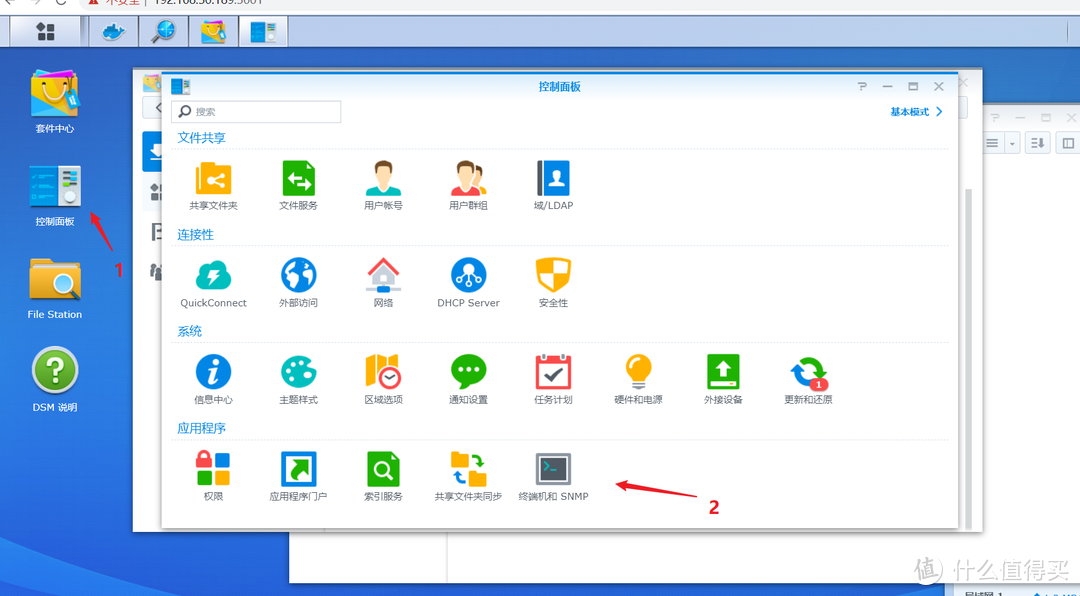
然后进入控制面板>选择“中端机和SNMP”
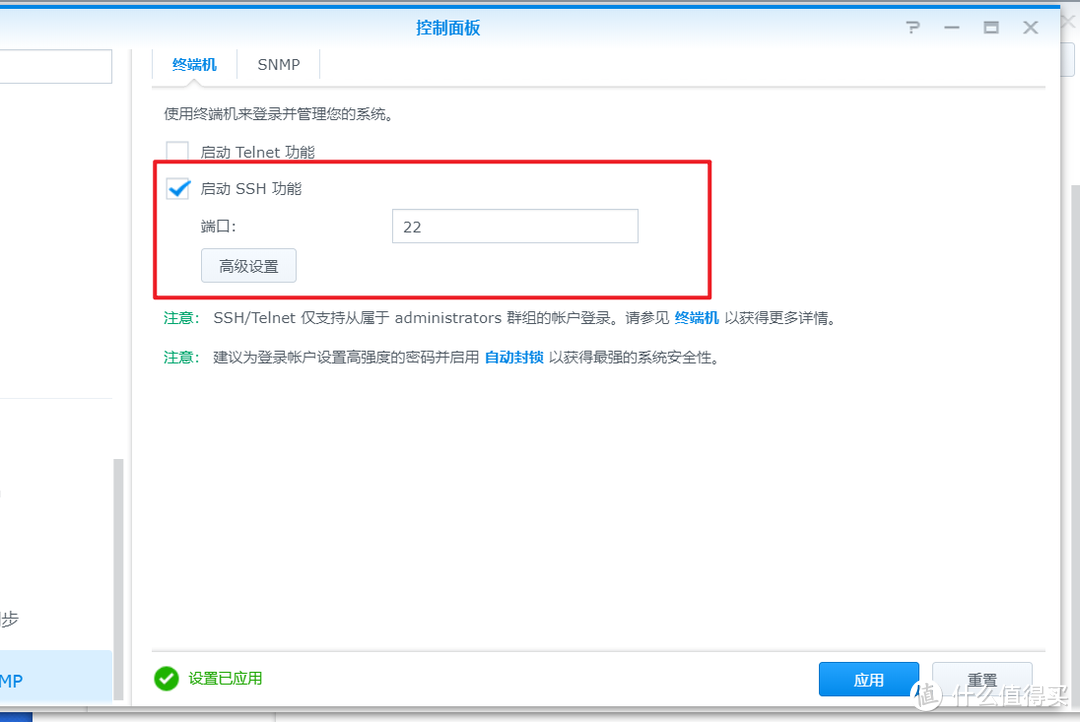
开启ssh功能>应用
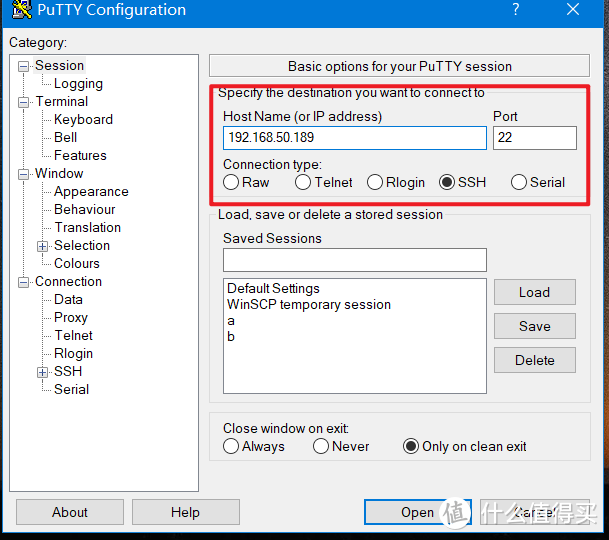
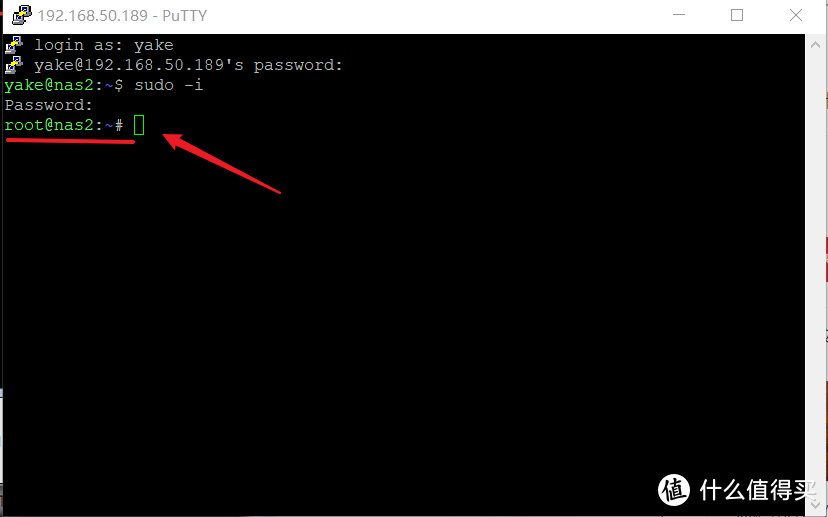
之后我们去下载好putty并打开。连接到你的NAS。IP就是你NAS的ip地址。
然后就会进入命令行模式,输入NAS的管理员账户和密码。注意这里的密码不会显示,直接输入完毕回车即可。
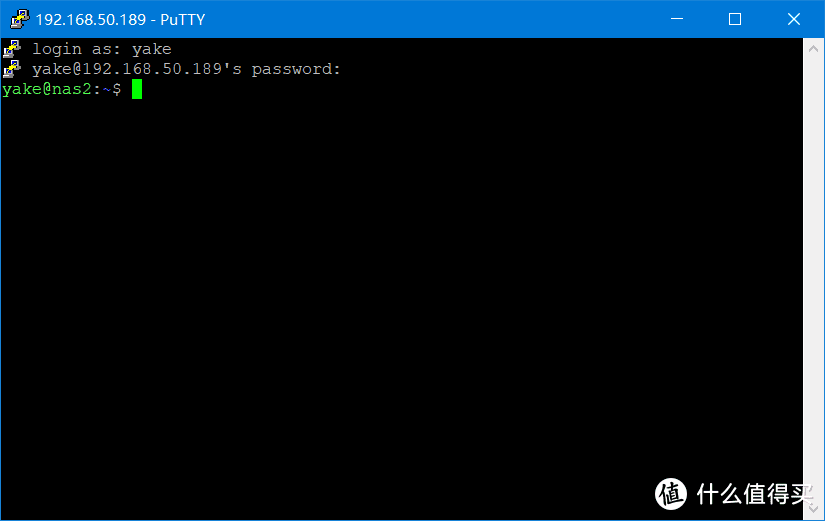
输入:sudo -i 再次输入密码,就会出现root@nas2的字样,这时我们就获得nas的最高权限了。
运行代码
wget https://github.com/ronggang/transmission-web-control/raw/master/release/install-tr-control-cn.sh (复制后在putty窗口右键就可以粘贴)
如果以上代码运行不成功,可以试试下边的代码
wget https://github.com/ronggang/transmission-web-control/raw/master/release/install-tr-control-cn.sh --no-check-certificate
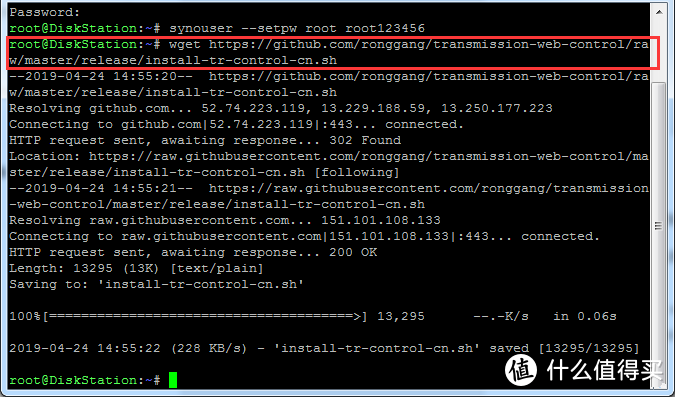
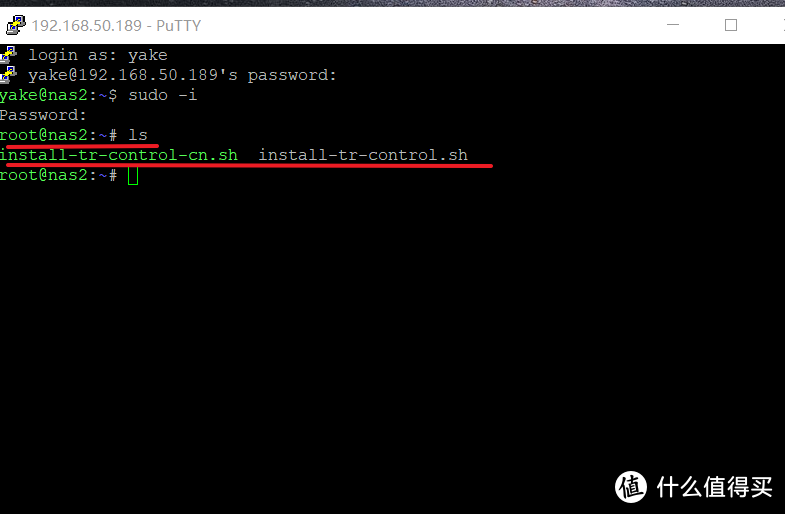
因为是国外网站,尽量高峰上网时段。多试几次,电信用户比较容易成功。我们可以用
ls命令来查看文件有没有成功下载到本地。
下载成功之后,再去执行: bash install-tr-control.sh 选择第一项安装最新版本
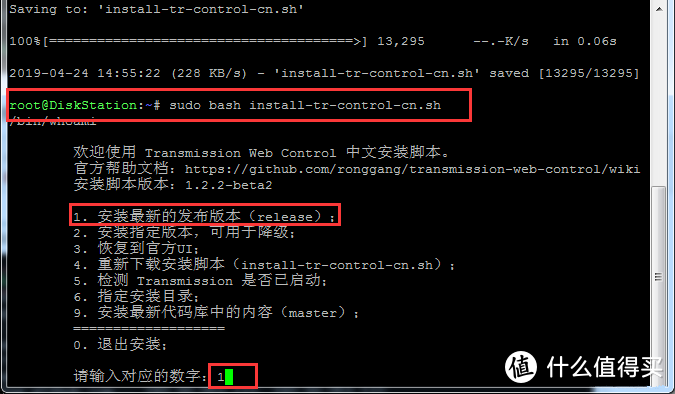
由于我个人是移动网络,安装了数次都因为网络卡顿而下载失败。最后不得不借助梯子才安装成功。
有B站网友还反映可以通过修改hosts文件来提高成功率。具体方法如下:
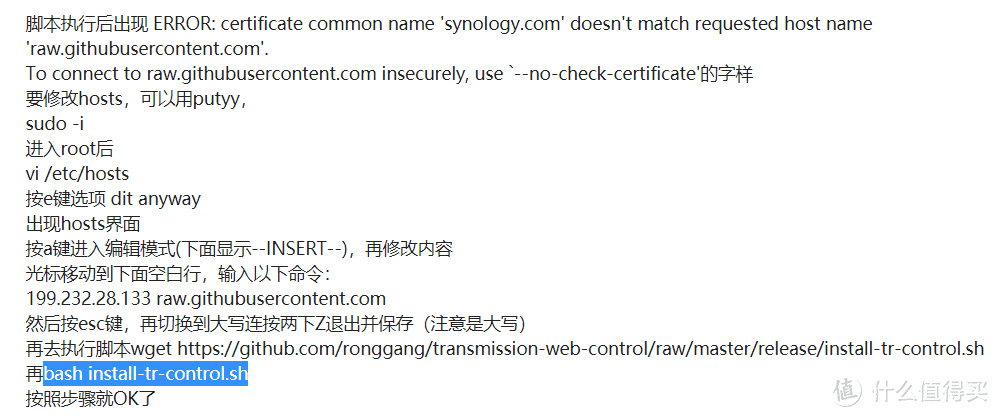
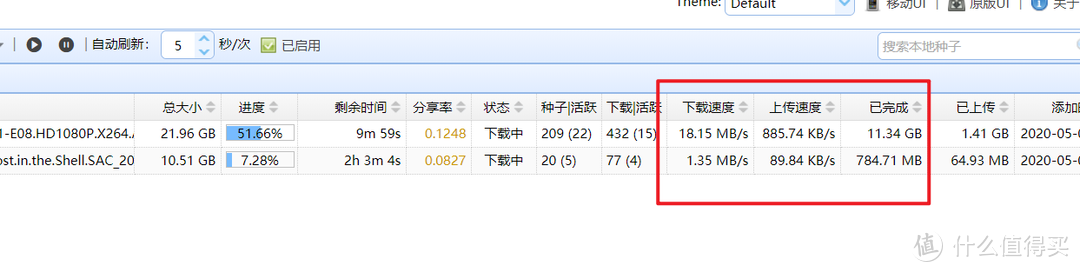
安装成功之后,我们只要启动服务刷新下页面。Transmission中文版界面便安装成功了。隔天早上空闲时段试了下载速度。还是相当给力的。
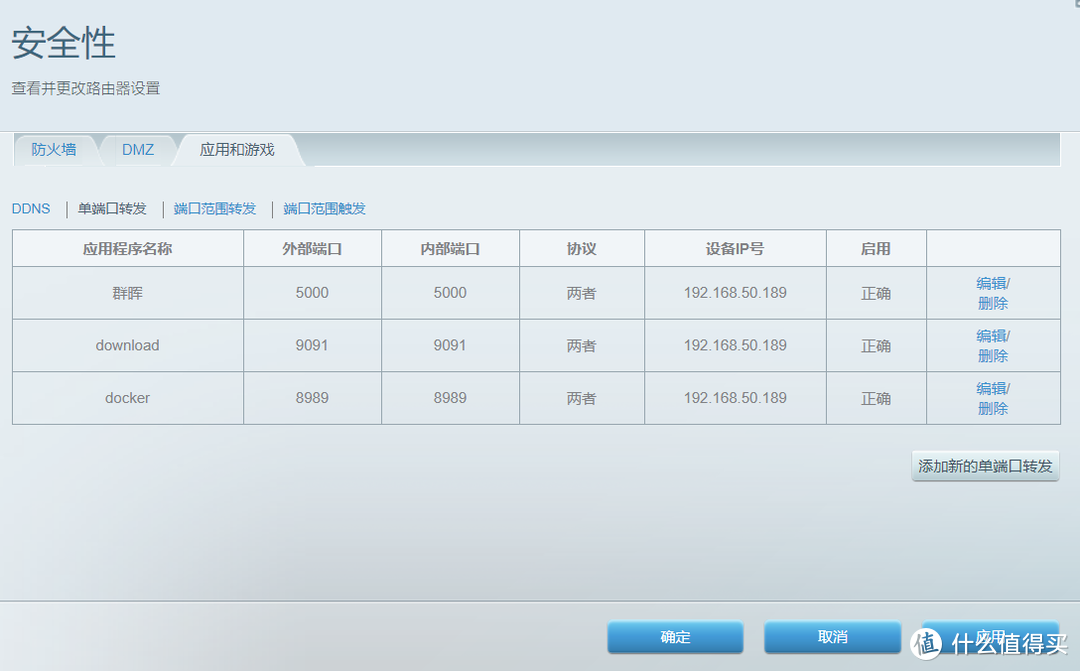
如果你有公网IP,只要在路由器中设置好端口转发。用申请的动态域名就可以直接登录nas下载的后台。
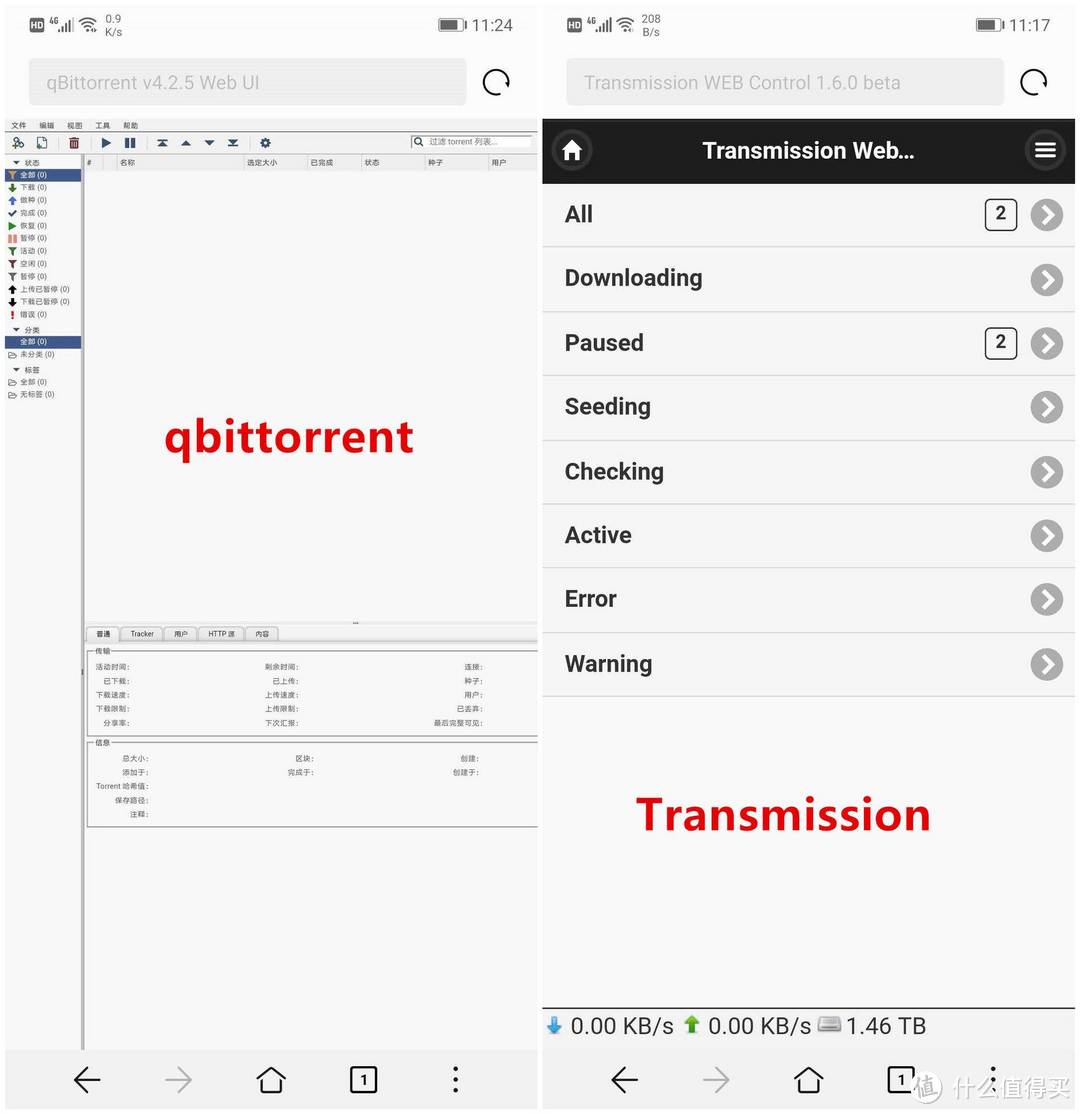
并且两款软件同时支持网页和手机版后台,登录地址都是一样的。
有了这两大下载利器,Nas就变成了你的远程离线下载利器。从此我一点也不怀念迅雷。
Docker还有很多其他实用功能,之后会陆续介绍一些其他的实用功能。
本期分享到此结束,如果觉得文章对你有帮助,麻烦帮我,收藏,评论一波,非常感谢您的支持!
















校验提示文案
校验提示文案
校验提示文案
校验提示文案
校验提示文案
校验提示文案
校验提示文案
校验提示文案
当然,是付费的前提下……
校验提示文案
校验提示文案
校验提示文案
校验提示文案
校验提示文案
校验提示文案
校验提示文案
校验提示文案
其实download station也够了 反正我下载都PT
校验提示文案
校验提示文案
校验提示文案
校验提示文案
话说,群晖版迅雷能弄个远程下载的webui吗?
校验提示文案
校验提示文案
校验提示文案
校验提示文案
校验提示文案
校验提示文案
校验提示文案
校验提示文案
校验提示文案
校验提示文案
校验提示文案
校验提示文案
校验提示文案
校验提示文案
校验提示文案
校验提示文案
校验提示文案
校验提示文案
校验提示文案
校验提示文案