



























9
9
记一次openwrt外挂共享硬盘
2022-02-14 17:21:59
12点赞
123收藏
16评论
购买理由
记录下自己折腾的经历,方便下次重弄!
外观展示
使用感受
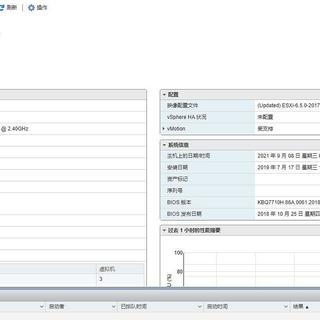
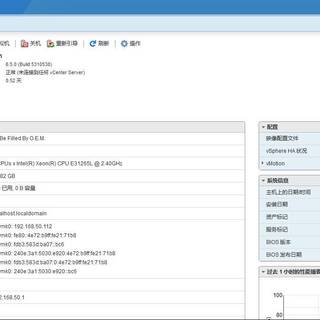
上次把硬盘直通之后,家里有块160g的硬盘在,于是准备挂载上去当transmission的下载盘。后来在pdd上上了4t的紫盘。
说下我的openwrt,我安装的是eSir的全版本,这个里面我需要的基本都有了。
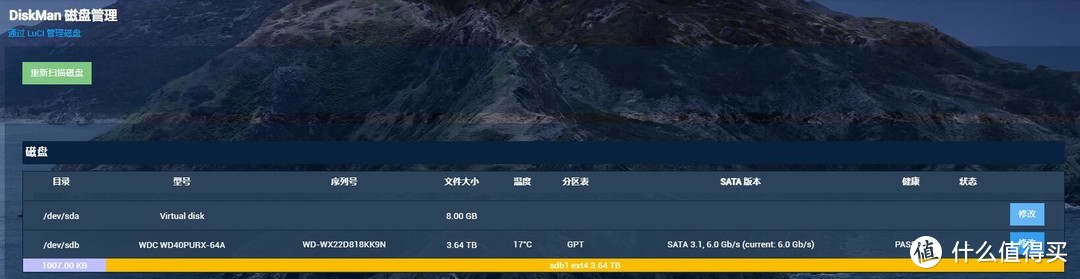
1.先进系统-磁盘管理,我之前对硬盘没有分区,而且准备不分区使用,所以直接进磁盘里,格式化硬盘,由于是liuxe系统,最好是ext4格式。
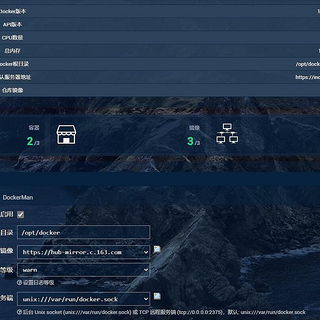
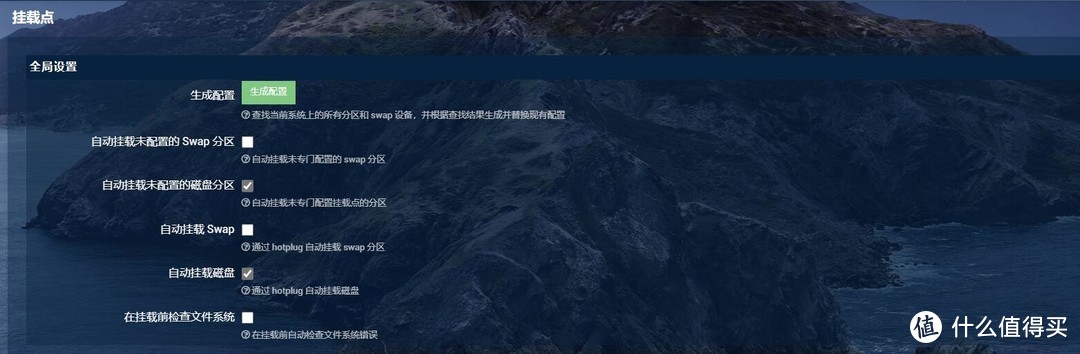
2.进入挂载点,按图示设置,挂载上硬盘,我的openwrt里有docker,所以作为docker的外挂硬盘
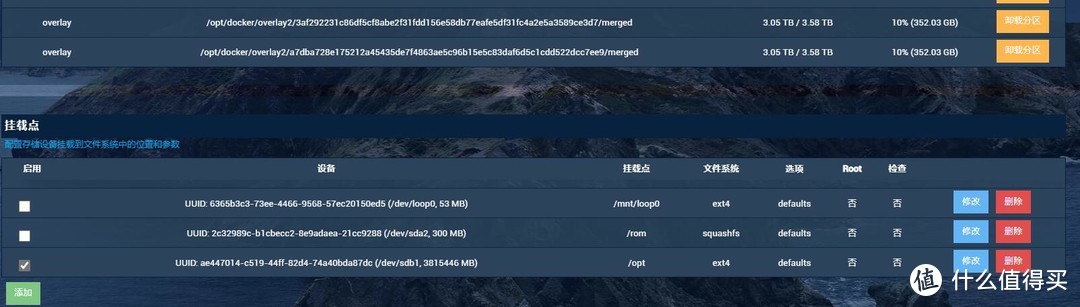 这是挂载上去了
这是挂载上去了
这是挂载上去了
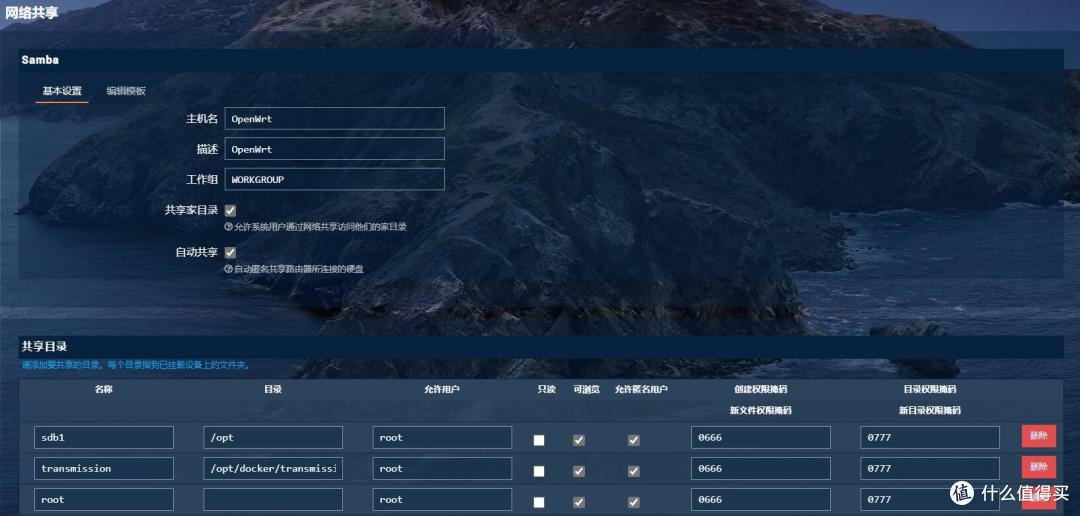
3.接下来是共享硬盘,这样就可以在局域网中访问这个硬盘了,进入网络储存-网络共享。
记得在编辑模板里的invalid users = root 前面加上#,很重要
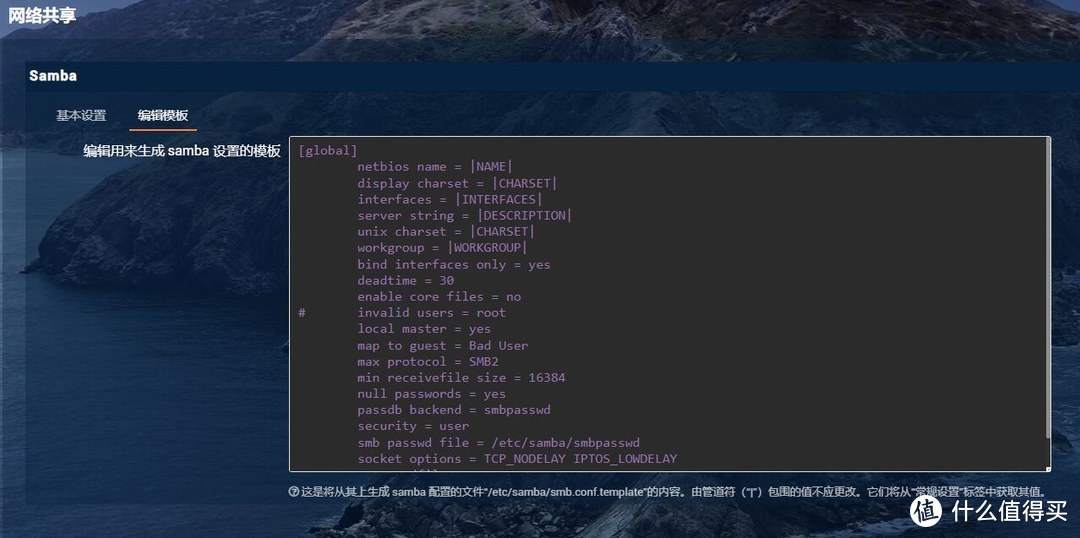 在编辑模板里的invalid users = root 前面加上#,很重要
在编辑模板里的invalid users = root 前面加上#,很重要
名称自己定,路径的话是你挂载的路径,等局域网能访问了,在可以增加别的你想要的路径,按上面的操作就是你的openwrt的登陆密码。另外会自动生成一个root和boot的目录,不要去动,这关系到你的docker访问。我也不知道怎么回事,之前删了就不能访问了,后来添加了就能访问了
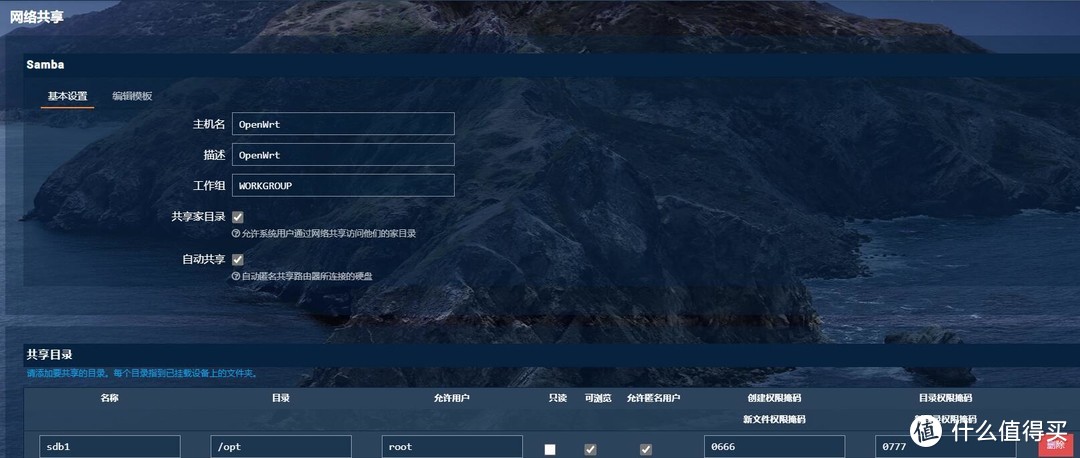 名称自己定,路径的话是你挂载的路径,等局域网能访问了,在可以增加别的你想要的路径,按上面的操作就是你的openwrt的登陆密码。
名称自己定,路径的话是你挂载的路径,等局域网能访问了,在可以增加别的你想要的路径,按上面的操作就是你的openwrt的登陆密码。
自此,电脑硬盘就挂载上了,也可以远程访问了。
总结
刚开始我是用自带的transmission下载的,后来因为不能远程访问,所以就用docker安装了transmission,webdav和jellyfin,这个我们下期再讲。
作者声明本文无利益相关,欢迎值友理性交流,和谐讨论~












校验提示文案
校验提示文案
校验提示文案
校验提示文案
校验提示文案
校验提示文案
校验提示文案
校验提示文案
校验提示文案
校验提示文案
校验提示文案
校验提示文案