
























 深耕数码、游戏兴趣领域













6
4
玩转Docker第一步,两分钟让Container Station镜像下载速度起飞
2021-03-29 18:14:39
71点赞
303收藏
22评论
创作立场声明:关注奶爸~发现好价,捡垃圾,玩Nas。
hello 大家好,我是 晋升奶爸的垃圾佬。

写在前面
大家好啊,距离第一次出威联通的教程已经很久啦。《威联通非官方手册》这个专栏这么长时间只更新了两篇文章十分对不住大家呀,奶爸决定将开启暴走模式,持续更新这个专栏。对NAS、威联通(qnap)、捡垃圾感兴趣的小伙伴不妨关注奶爸不迷路~
▼单篇点赞过100或收藏过500,48小时内更新下一篇,请大家不要怜惜奶爸,点赞的小手指动起来~

为什么要给Container station加速
▼玩Nas的小伙伴或多或少都会接触到docker,很多服务例如:jellyfin、Qbit、heimdall等等大多是通过docker部署的。docker的官方仓库服务器在国外,连接不稳定,下载速度慢是必然的,奶爸测试了一下拉取灯大的Qbit,耗时长达20分钟之久。总不能抱着满满的热情准备来搞Nas,结果经过漫长的等待没了激情吧~
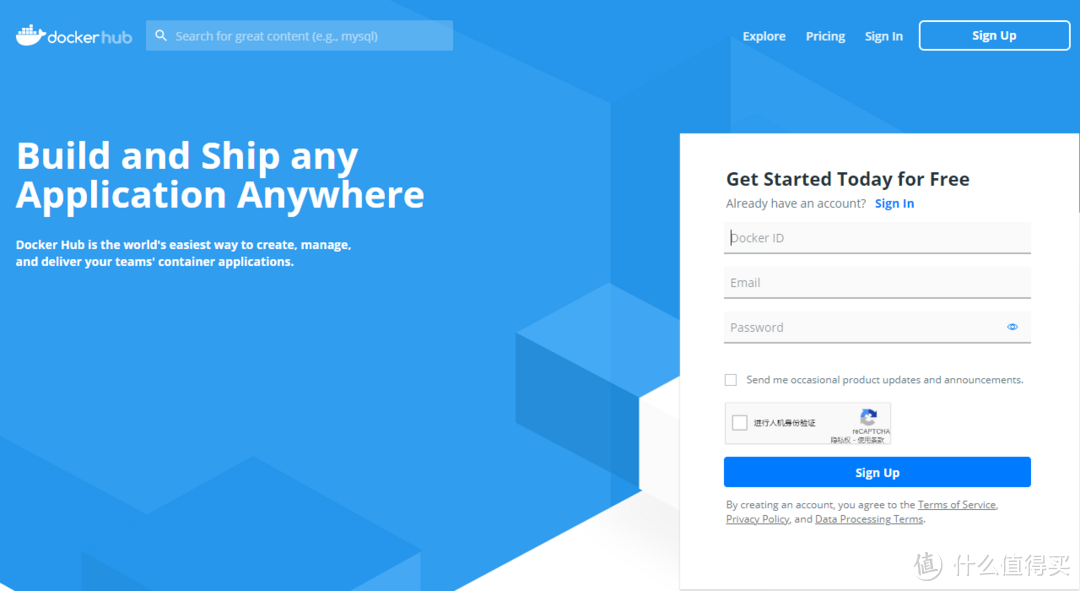
如何给Container Statioin加速
获取阿里云(aliyun)加速
▼奶爸比较推荐使用aliyun的镜像加速服务,操作简单,上手门槛低,速度喜人。
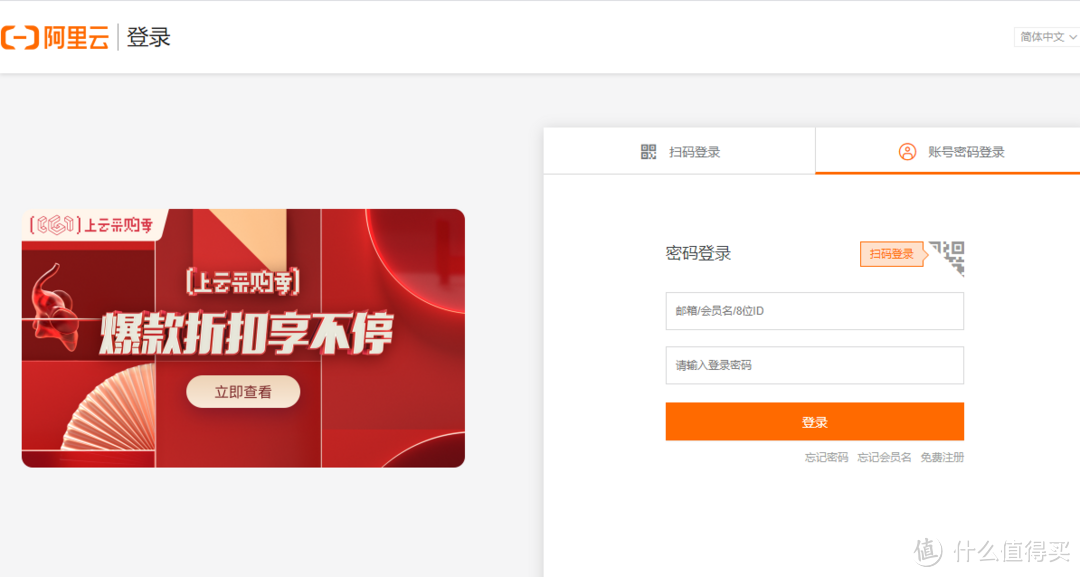
登录或注册阿里云,可以直接使用淘宝、支付宝等账户进行登录。
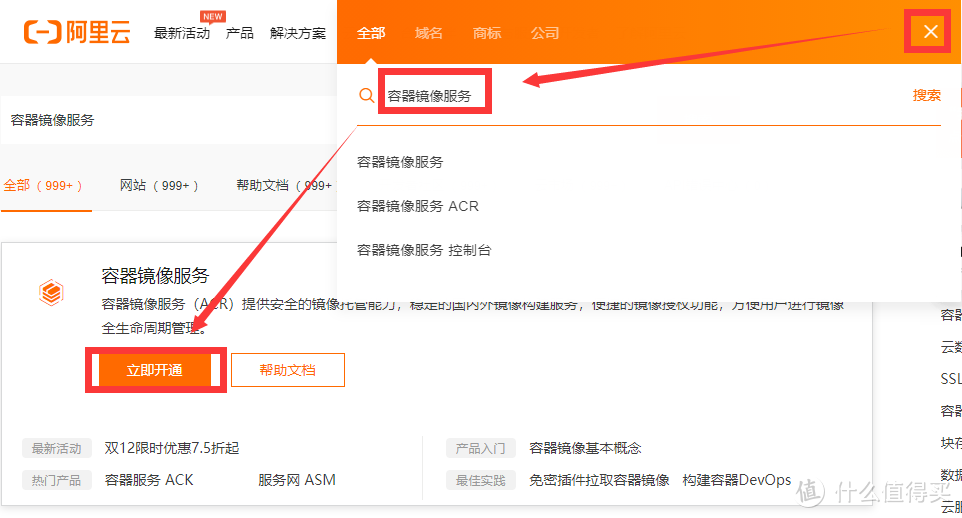
▼搜索并找到镜像加速服务,立即开通(打X的这里原本是一个搜索按钮)。
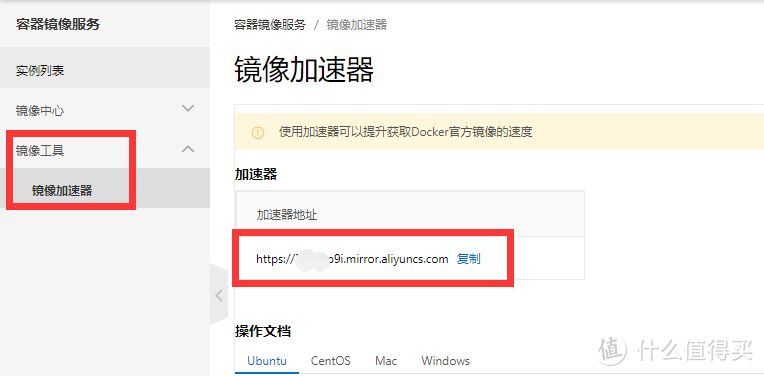
▼开通后找到镜像工具标签,点击进入镜像加速其功能,获得加速器地址,每个人的加速其地址只是前缀不一样。
配置Container Station
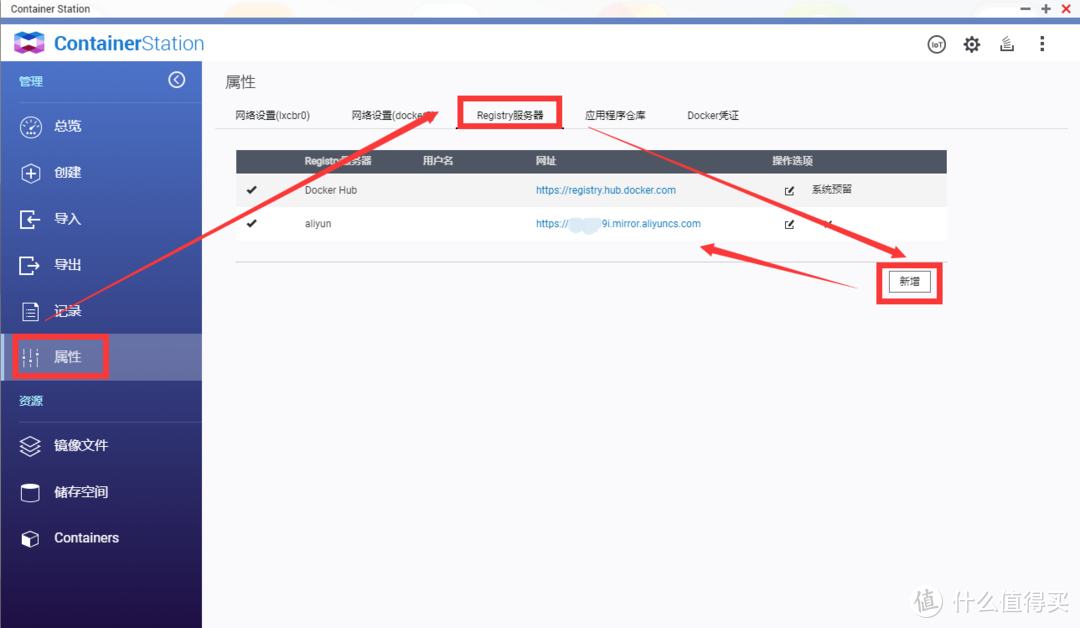
▼打开Container Station,在属性菜单下➡registry服务器➡新增,添加我们刚刚获得的容器加速服务地址。
获取镜像
▼此时如果从“创建”中直接搜索需要的镜像,很遗憾,My registry还是空的
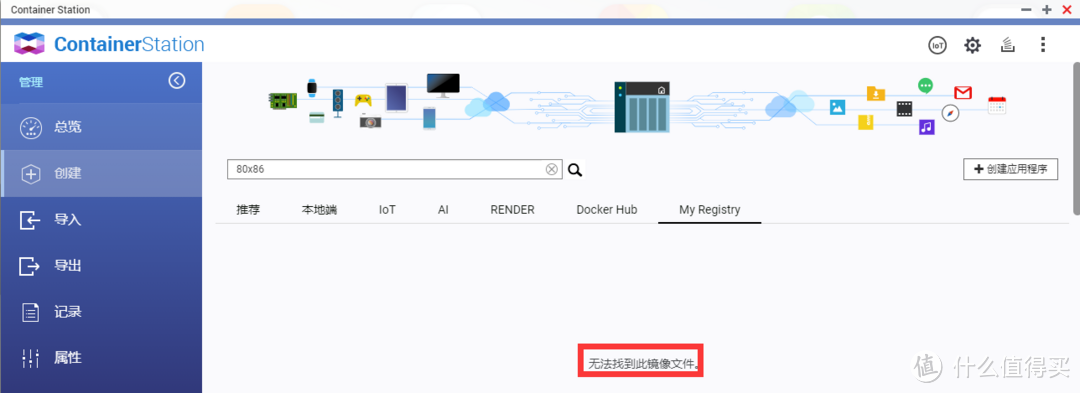
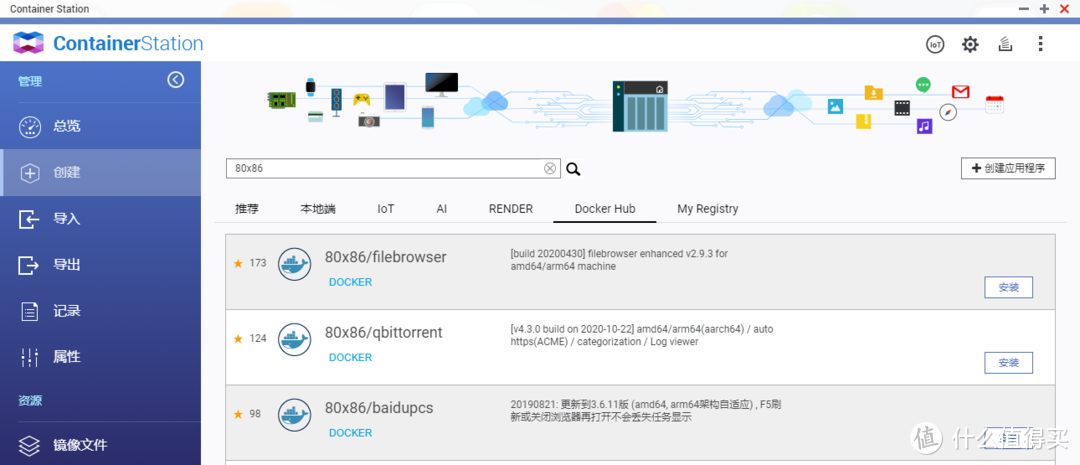
▼仍然只在Docker Hub下能看到镜像。
▼进入到镜像文件功能菜单➡提取➡输入在docker hub查找出来的镜像文件名称,没有特殊需求的话镜像文件版本保持默认"latest"即可。
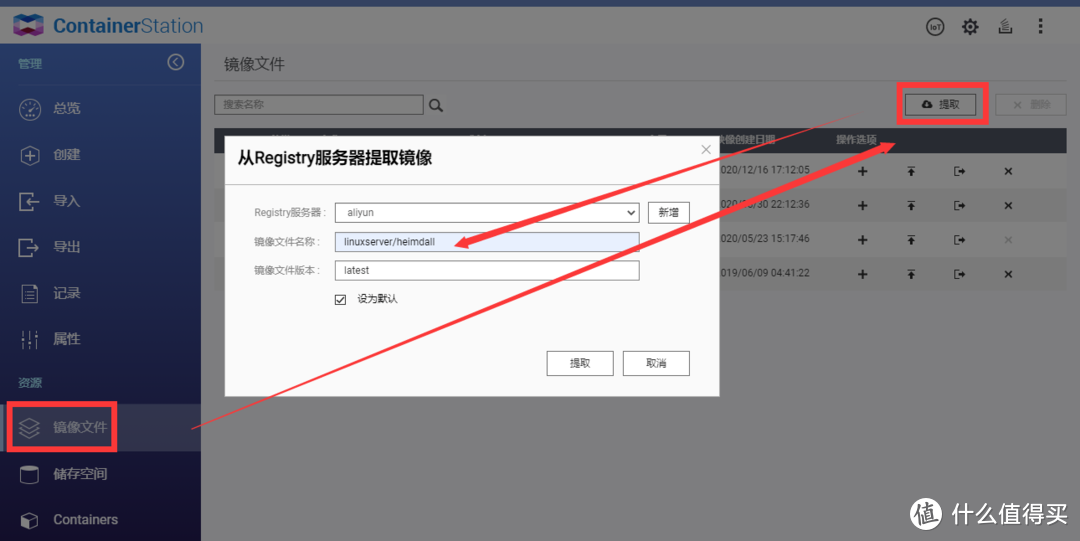
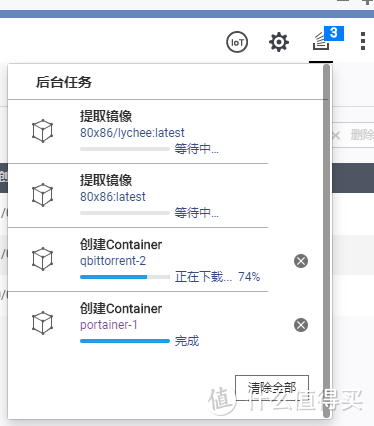
▼拉取镜像速度大幅提升获得质的飞跃(取决于家庭带宽了),奶爸拉jellyfin只需要10秒钟了,Enjoy it。
另一种方法
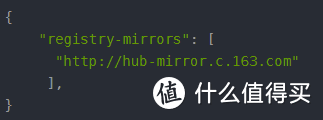
▼说白了就是直接修改Container station的配置文件,配置的位置一般在/share/CACHEDEV1_DATA/.qpkg/etc/docker.json 中,通过ssh对配置文件进行修改就能达到更换默认源的效果。
威联通的一点选购建议
▼入门级:TS-212P3
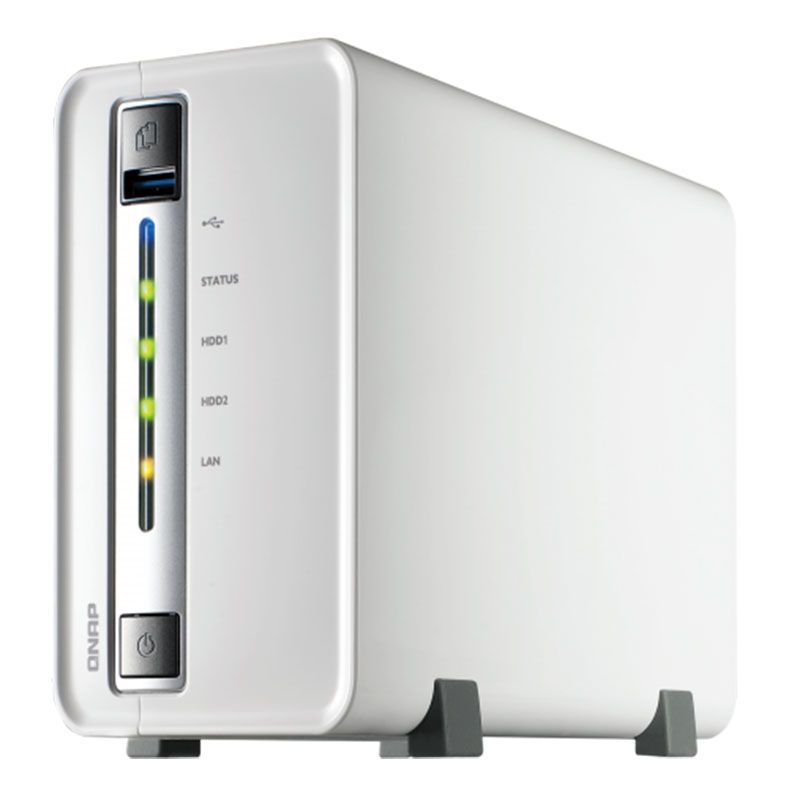
212P3是威联通2018年上市的产品,至今仍然是Nas圈的最佳入门产品之一。212P3Soc为rtd-1295,内存1G,双盘位。212P3对于Nas简单的应用场景足以应对,在有索引任务或者转码等任务在运行的时候不要去招惹它就是了。
▼中端:TS-451D
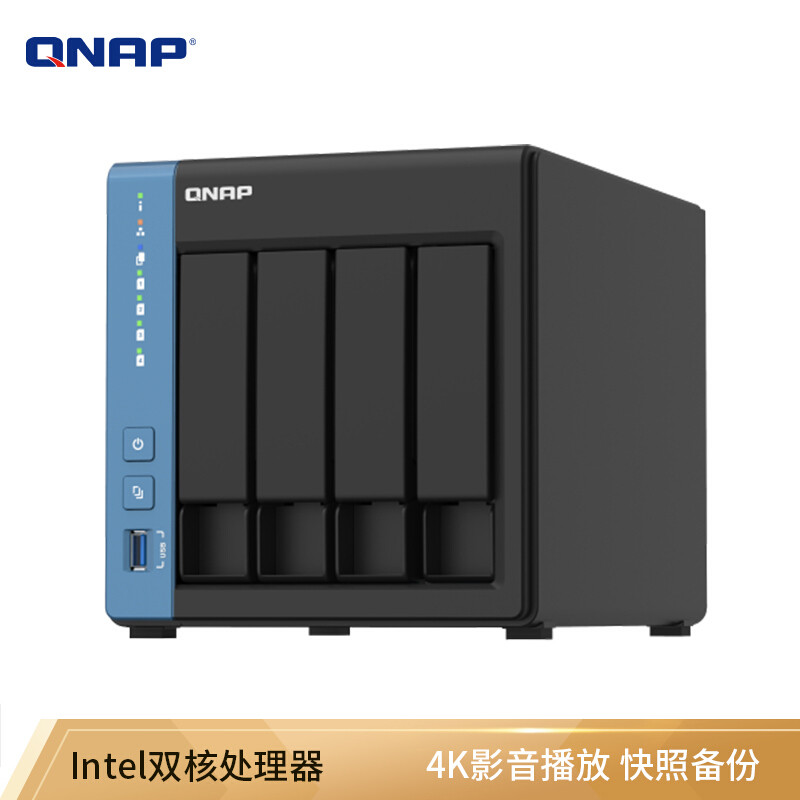
451D是2020年上市的产品,是威联通中端产品中性价比与性能兼顾的产品之一。451D采用J4025双核心CPU,搭载集显UHD 600,Nas从ARM到X86核心你会发现体验有质的飞跃,适用于有视频硬件转码、追求更高使用体验的用户。
▼高端:TS-h973AX
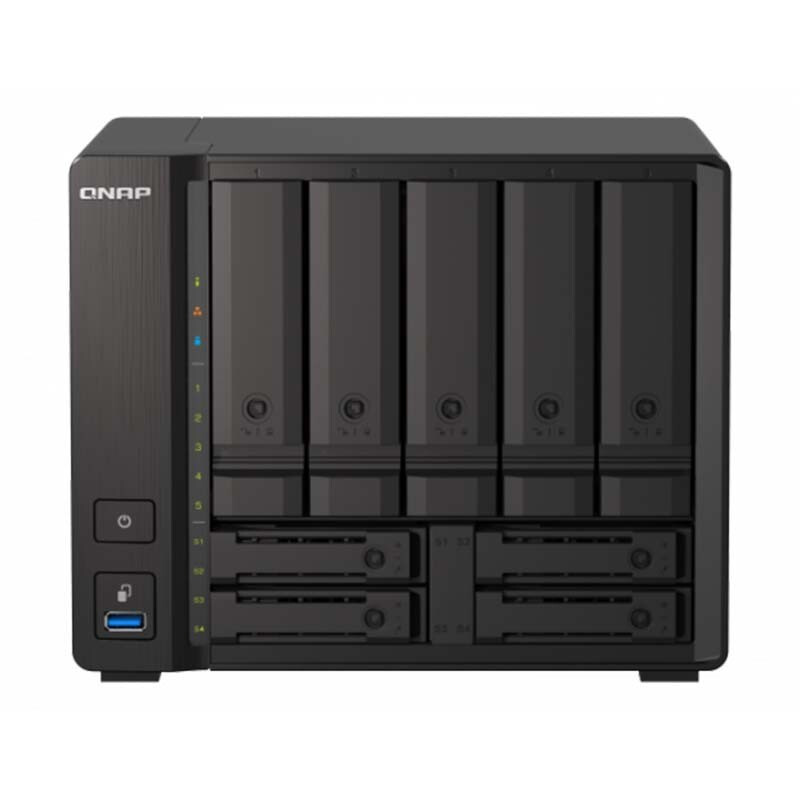
h973AX是威联通第一款搭载了QuTS hero操作系统的消费级NAS,基本上可以说是机皇般的存在了。参数性能都不用摆,有钱任性买它就对了。
总结
今天就说到这里啦,将container station加速后,折腾起来心情愉悦多了呢,入门级ARM Soc的威联通NAS理性折腾哈。
码字不易,恳请大家 点赞、关注哈~















校验提示文案
校验提示文案
校验提示文案
校验提示文案
校验提示文案
校验提示文案
校验提示文案
校验提示文案
校验提示文案
校验提示文案
校验提示文案
校验提示文案
校验提示文案
校验提示文案
校验提示文案
校验提示文案
校验提示文案
校验提示文案
校验提示文案
校验提示文案
校验提示文案
校验提示文案
校验提示文案
校验提示文案
校验提示文案
校验提示文案