










































2
4
u盘插入电脑不显示怎么办?这题我熟
2026-08-20 18:33:36
1点赞
1收藏
0评论
前阵子公司赶项目,我拷了一整晚的设计稿准备带回家继续改。结果到家把U盘往笔记本上一插,电脑“叮咚”一声提示音过后,啥反应都没有。等了几秒,没有自动弹出,打开我的电脑,也没有新盘符。那一刻我整个人是懵的,明明U盘在公司还用得好好的,怎么到家就不认了?
更糟的是,第二天我把U盘带到公司插上,还是没反应。换了个同事的电脑一试,人家的电脑能正常识别。这下基本可以确定问题出在我自己的电脑上,而不是U盘本身。后来我花了整整三天,把网上能搜到的教程都试了个遍,总算把这个问题彻底弄明白了。
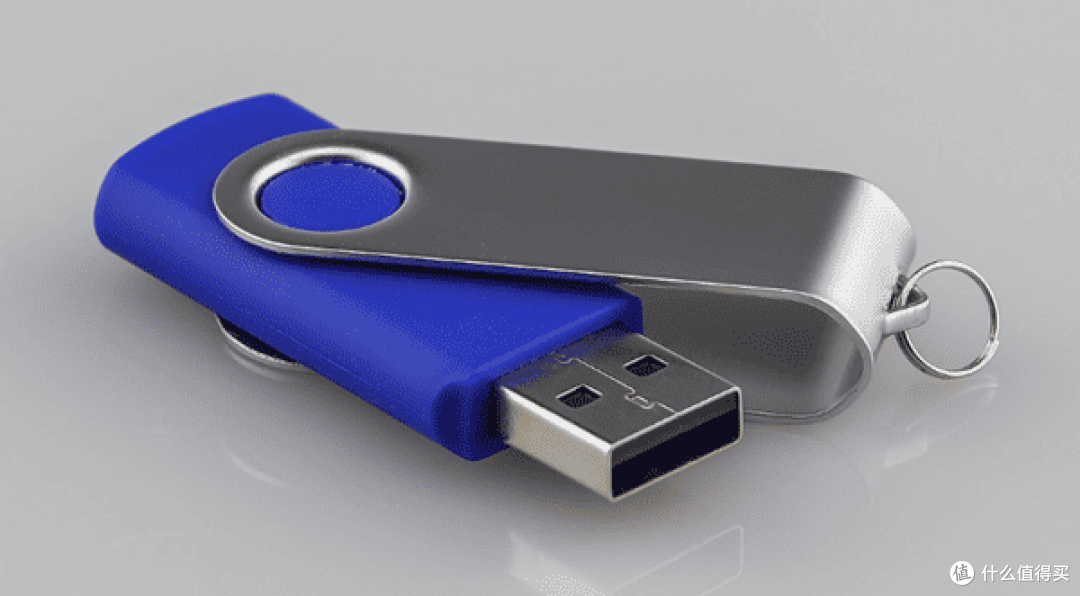
先说最常见的原因,也是我自己中招的那个。U盘不显示,很大概率是USB驱动出了问题。这个“驱动”听起来有点玄学,其实可以把它理解成电脑和U盘之间的翻译官。翻译官罢工或者版本太老,电脑就听不懂U盘在说什么,自然也就识别不到。我之前装系统之后图省事,驱动都是用的系统自带的通用版本,一直没管过,这次就栽在这上面了。
如果你也遇到电脑识别不到U盘,先别急着砸电脑,可以按我说的试试看。我的解决方案非常简单粗暴,就是找一个靠谱的驱动工具来全面修复。我使用的是驱动人生,之前我的一个U盘不显示问题就是靠它杀死的。操作很简单,跟着做就行。
第1步,打开驱动人生,点击“立即诊断”按钮,它会自动扫描你电脑里所有的驱动健康状况,包括显卡驱动、声卡、网卡什么的,几秒钟就能出结果。

第2步,扫描完成后,你会看到哪些驱动有问题或者版本过旧,点击“立即修复”按钮,它会自动下载对应版本的驱动并完成安装。
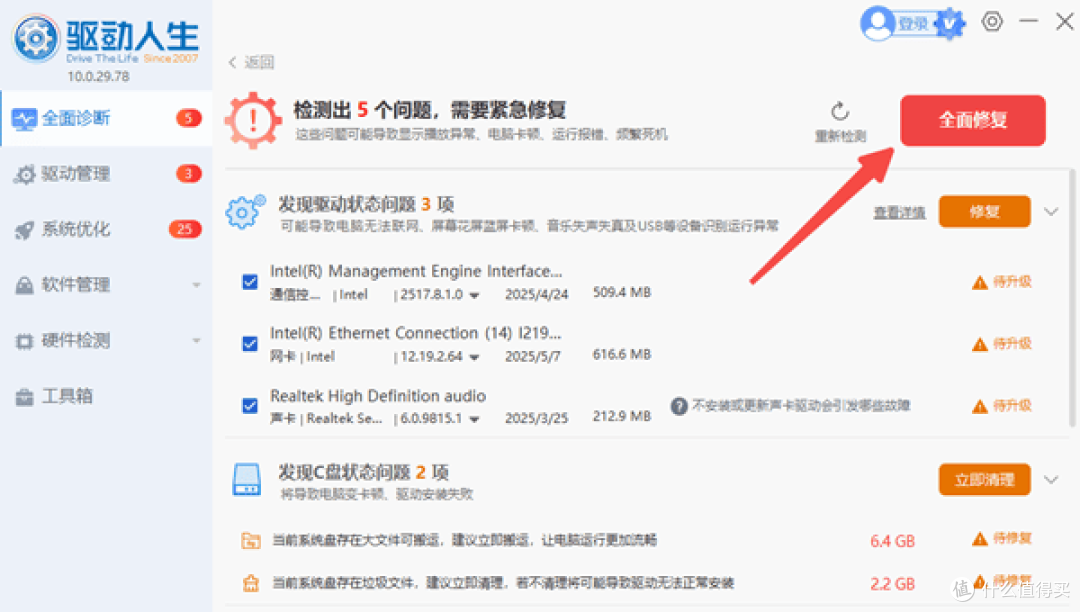
第3步,等待更新完成后重启电脑,驱动问题就能解决。重启后再插上U盘,基本就能正常识别了。
这个方法对绝大多数驱动异常引起的U盘不识别都管用,包括我之前遇到的声卡突然没声音、网卡连不上WiFi这种疑难杂症,它也能一并处理掉,属于是一键式解决了。驱动人生修完之后,我的U盘插上去立刻就听到了熟悉的“叮咚”声,盘符也老老实实地出现在电脑里了。
当然,除了驱动问题,U盘无法识别也可能有别的硬件层面的原因。我把自己踩过的坑和整理的排查思路一起分享出来,按顺序排查,能少走很多弯路。
第一,检查U盘本身。用排除法,把U盘插到另一台电脑上试试。如果别的电脑能识别,那就说明U盘本身是好的,问题出在你自己的电脑上。如果别的电脑也识别不了,那U盘可能真的物理损坏了,直接换新的吧,别折腾了。
第二,检查USB接口。看看U盘的金属触点是不是脏了或者氧化了,用橡皮擦轻轻擦一下。另外,机箱前面的USB接口供电压不稳也经常导致不识别,机箱后面主板上的接口会稳很多。还有就是要排除你是不是插在了USB 3.0接口上,有些老U盘兼容性差,插3.0口没反应,插2.0口反而能识别。

第三,检查磁盘管理。右键点击“此电脑”,选择“管理”,进入“磁盘管理”。有时候U盘能被系统识别,但没有分配盘符,所以不出现在“我的电脑”里。你只需要找到那个显示“未分配”或者“无媒体”的移动磁盘,右键给它重新分配一个盘符就能让它重新显示出来了。
第四,更新通用串行总线控制器驱动。在设备管理器里面,展开“通用串行总线控制器”,如果看到有设备带着黄色感叹号,右键点击卸载,然后重启电脑。系统会自动重新安装这个USB设备驱动。或者直接右键选择“更新驱动程序”,不过这种自动更新的效果很多时候不如用驱动人生来得彻底,毕竟专业的事还是得交给专业工具干。
最后再说一下购买建议吧。U盘这种小物件,大家买的时候本来就图个便宜方便。但是真碰上U盘不显示这种故障,几十块钱的U盘扔了不心疼,里面的数据没了才是让人崩溃的。所以真心建议,虽然U盘容量越买越大,价格越来越便宜,但备份习惯不能丢,重要文件一定要多个地方备份。另外就是,电脑的驱动别常年不管,定期用工具全面检测一下,省的哪天关键时候掉链子。
我的U盘虽然当时救回来了,但我第二天就去下单了新U盘,旧的只敢放点歌和电影当个移动影音库了。如果你也有电脑识别不到U盘的问题,可以参考我上面提到的思路和步骤。










