



















7
9
iPhone小白点绝非摆设!99%用户只用10%功能,全套高阶自定义教程
2026-09-28 21:59:13
0点赞
0收藏
0评论
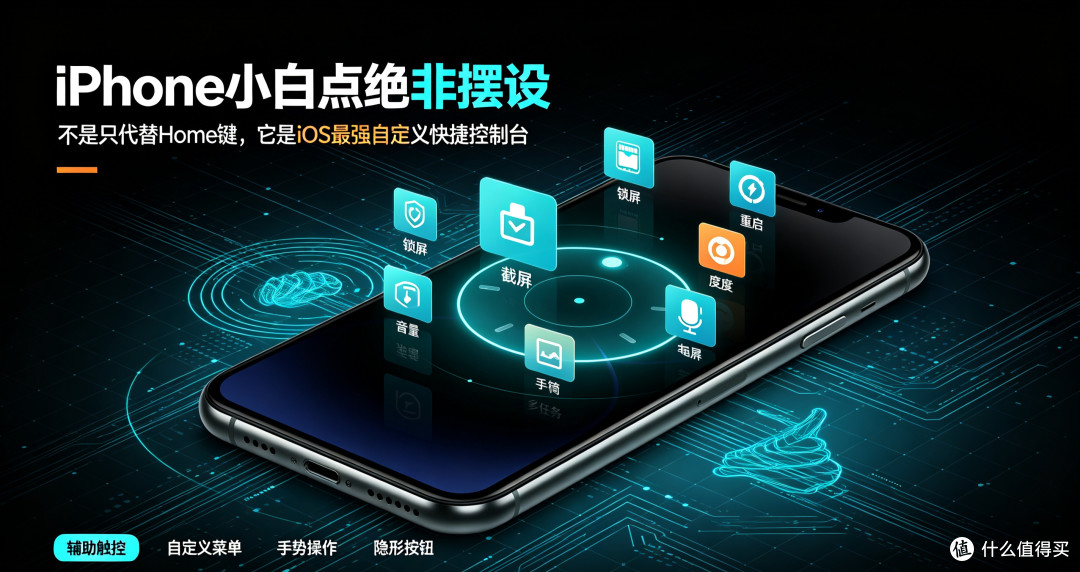
绝大多数人对iPhone小白点(辅助触控)的认知,还停留在“代替Home键、锁屏截屏”。
要么常年打开只当摆设,要么直接关掉觉得鸡肋挡屏。
但小白点是iOS最被低估的神器级功能。
它支持全自定义手势、多层菜单、一键触发隐藏功能。
真正玩明白的人,不用按实体键、不用点屏幕、不用下拉菜单,单手就能完成90%高频操作。
今天给大家带来全网最全小白点高阶设置,把闲置的小白点,改成iPhone最强快捷控制台。
一、基础误区:你一直用的都是“出厂废菜单”
默认小白点菜单:主屏幕、通知、设备、控制中心。
繁琐、鸡肋、毫无效率。
苹果预留了完全自定义权限,可以删掉所有无用功能,
只保留你最常用的操作,实现一键直达。
设置入口:
设置 → 辅助功能 → 触控 → 辅助触控 → 自定义顶层菜单
默认6个功能全部可以删除替换,最多可自定义8个核心功能。
二、终极顶配!小白点黄金8键组合(效率天花板)
直接照抄这套全网最优菜单搭配,兼顾日常、办公、游戏、应急:
1. 锁定屏幕(最常用,彻底保护电源键)
2. 截屏(无需组合键,杜绝按错)
3. 重启设备(隐藏大招,不用关机再开机)
4. 调节亮度(弹窗无极调节,无需下拉控制栏)
5. 调节音量(替代侧边按键,防老化松动)
6. 返回主屏幕(替代Home手势)
7. 多任务切换(单手切APP超快)
8. 手电筒(高频刚需,一键点亮)
这套搭配,覆盖99%日常高频操作,告别频繁点击、告别实体按键损耗。
三、手势封神!单点/双击/长按全部单独设功能
这是99%人不知道的隐藏玩法!
小白点不止是点开菜单,
单点、双击、长按、3D按压,可以分别绑定不同功能。
最强手势方案(直接抄作业)
- 单点:锁屏(随手一点黑屏,极简高效)
- 双击:截屏(极速抓拍,不漏瞬间)
- 长按:重启手机(日常卡死、发热,长按瞬间重启)
设置路径:
下滑页面,找到单点、轻点两下、长按
分别对应绑定功能即可。
熟练之后,根本不需要点开小白点菜单,
靠手势就能完成锁屏、截屏、重启三大核心操作。
四、二级菜单深度自定义,隐藏功能塞进小白点
顶层8个键放满了?
小白点支持多层嵌套二级菜单。
你可以新建文件夹菜单,塞入低频但刚需的功能:
- 计时器
- 相机
- 扫码
- 备忘录
- 录屏
- 静音
常用放顶层,低频放二级,整洁不杂乱,功能全覆盖。
五、隐形小白点设置:好看不挡屏、杜绝烧屏
很多人关闭小白点,是因为挡画面、强迫症、怕烧屏。
教你完美解决:
设置 → 辅助触控 → 开启闲置时不透明度
拉到最低15%
效果:
平时闲置几乎完全隐形,不挡追剧、不挡游戏、无视觉干扰。
手指一碰立刻清晰可用,兼顾颜值与实用。
彻底解决OLED屏幕长期固定位置残影烧屏风险。
六、冷门高阶神技:自定义“捏合手势”
极少人知道,小白点还支持捏合、张开手势操作。
可以绑定:
- 一键开启专注模式
- 一键开启低电量模式
- 一键打开微信/支付宝扫码
适合追求极致单手操作的用户,操作逻辑丝滑到上瘾。
七、谁一定要开高阶小白点?
1. 按键松动、老化、换过按键的老iPhone用户,最大程度保护硬件
2. 单手玩手机,手小够不到屏幕边角的用户
3. 游戏、追剧重度用户,需要极速截屏、锁屏、调亮度
4. 追求极致流畅、极简操作的果粉
总结
小白点从来不是鸡肋功能,
是iOS自带、零广告、零耗电、最强的系统级快捷工具箱。
普通人只用了它10%的基础功能,
懂设置的人,靠它提升一倍操作效率、大幅延长手机按键寿命。
按照这套顶配方案设置,你的iPhone操作流畅度、便捷度直接拉满。