































2
4
收藏备用|红果用电脑怎么看,三分钟搞定!
2026-11-06 22:14:23
0点赞
0收藏
0评论
手机追红果,不舒服的地方基本能数完:想找电脑版,先被捆绑软件教做人,桌面莫名多几个图标;改走网页版,能播,但签到和自动连播总少一截;再加上一直举着,屏幕小、手腕酸,手机也腾不出来干别的。
而官方目前只给了网页版,Windows 客户端并没有。与其在几个将就的方案里来回横跳,不如一步到位——让安卓版本身在电脑里跑。MuMu 装好,账号不用重登,收藏和进度原样都在,鼠标点选集、画面拉满。不是「网页能看了」,是手机连人带进度坐进了显示器。
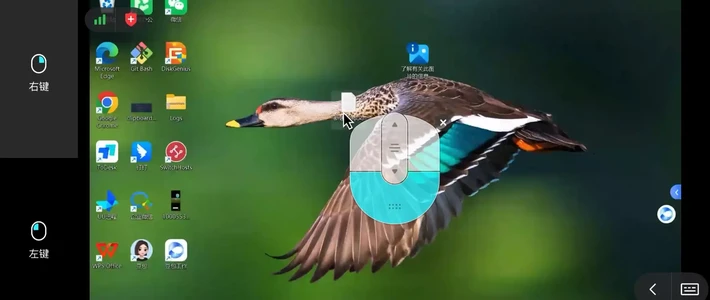
话不多说,直接看看双端效果对比,大屏刷剧更清晰!
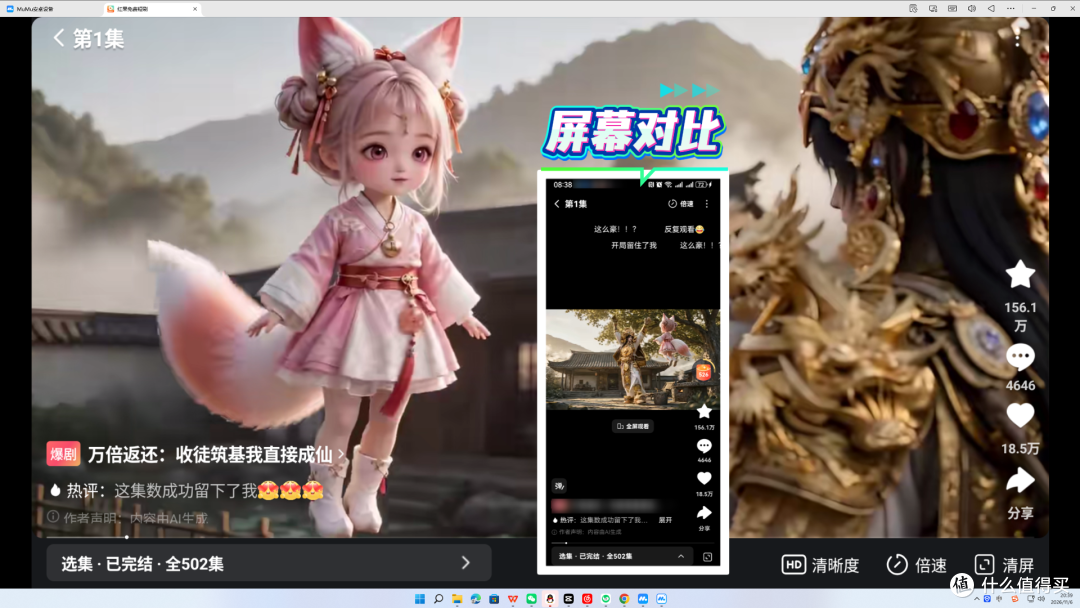
一、把红果挪进电脑
(一)安装MuMu模拟器
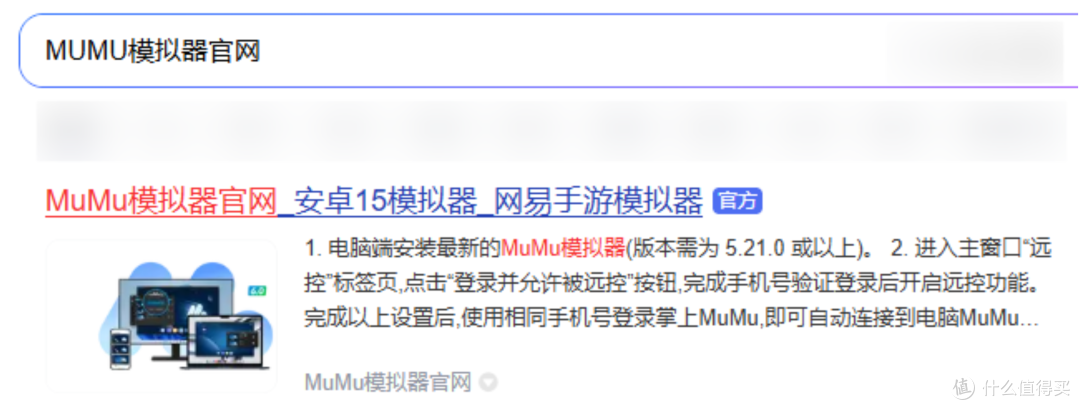
先给结论:这一步只认官网域名,其余入口都不建议当起点。浏览器搜「MuMu 模拟器」之后,带「官网」标的那条是正路;挂「广告」标的那些,惯用说法是「已更新到新版」「安装包更轻」,但下下来往往是老版本重新封了个壳,或者悄悄捎上几款你没要的软件。所以不用比对、不用试错,从官网进就完了。
(二)按设备选择对应版本
进首页,往下拉。Windows 版和其他版本并排列着,按设备对号入座即可——用哪台机器就点哪一份,不用比对,也不用来回翻。

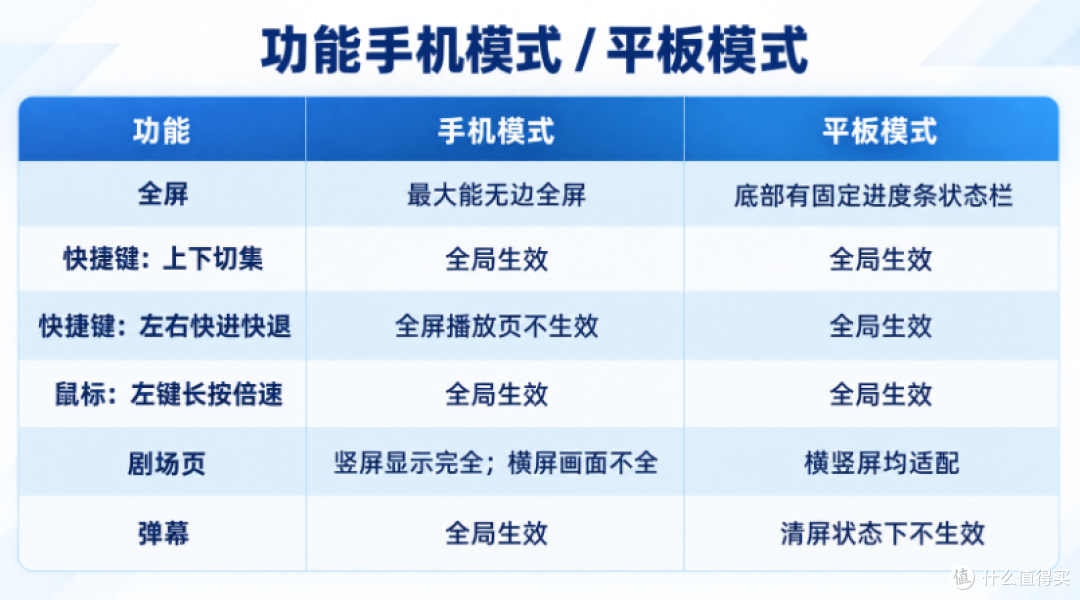
双版本功能对比
(三)应用中心搜「红果免费短剧」安装
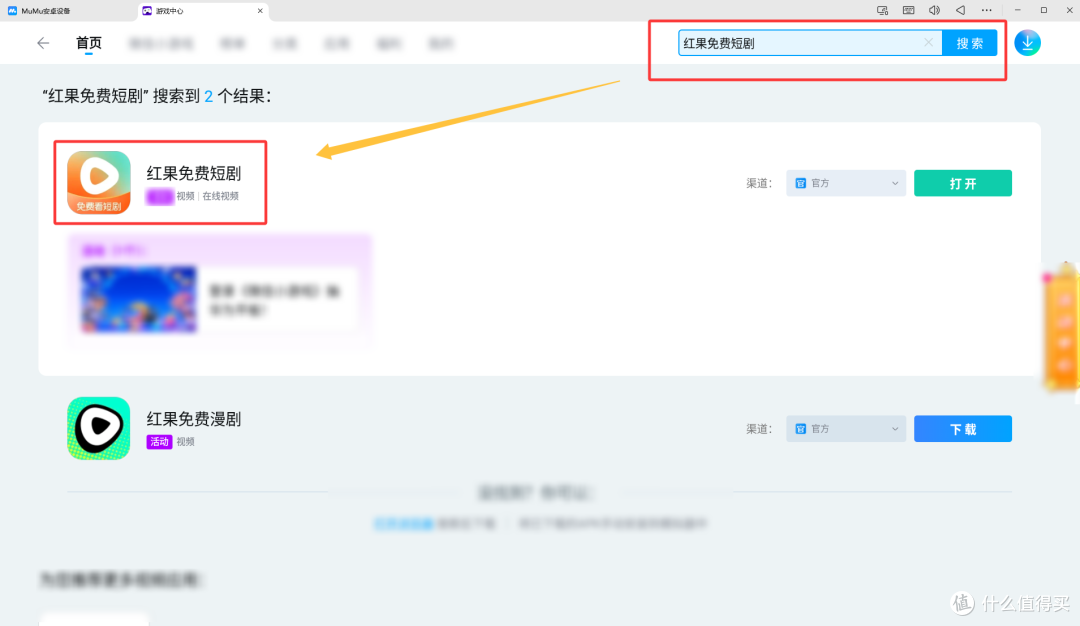
应用中心右上角搜全名「红果免费短剧」。出结果后先核两点:名称完全一致、图标为红果配白字。任一项对不上就直接划走,不用比对、不用犹豫。确认无误点安装,等一小会儿自动完成。外部安装包不引入,「允许未知来源」不开启,全程不折腾。
(四)登完先缓十秒,等云端把进度送回来
装完这一步,登录反倒最不用动脑:账号照搬手机那套,不用另起一套、也不用另琢磨。进去先点「我的」扫一眼——追着的、看过的、上回卡在第几集,该在都得在。只是刚登完别急着下判断,留它十来秒喘口气,云端正把进度往回搬呢;真要是还空荡荡,也别翻设置、别到处找补救,退出重进一回,九成自己就填满了。
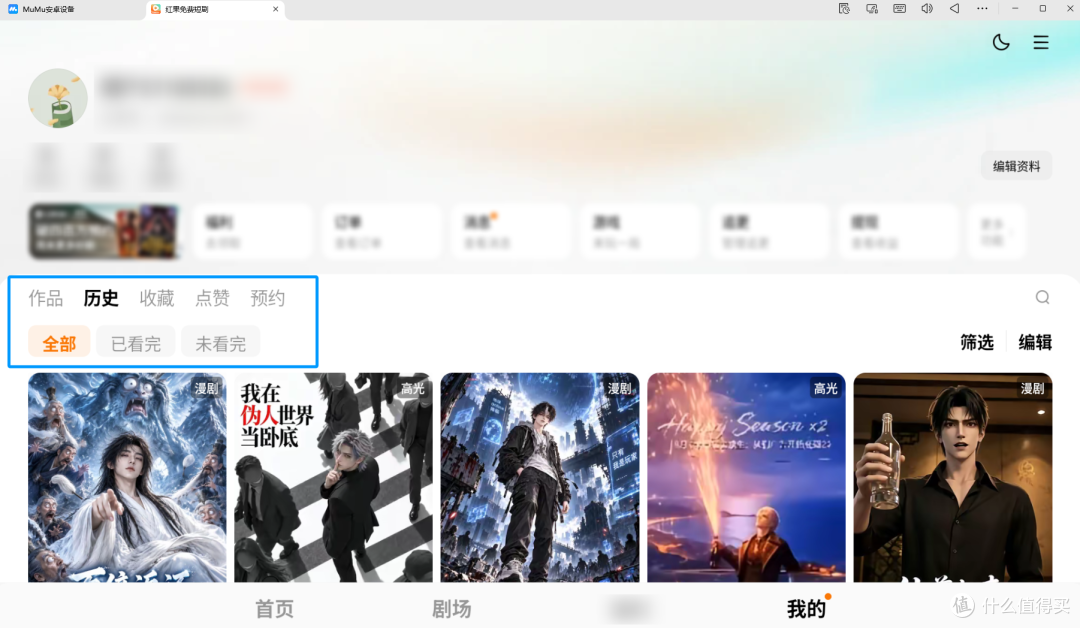
之后就可以接着之前没看完的短剧美美大屏观看啦~
二、用起来才懂的几个小功能
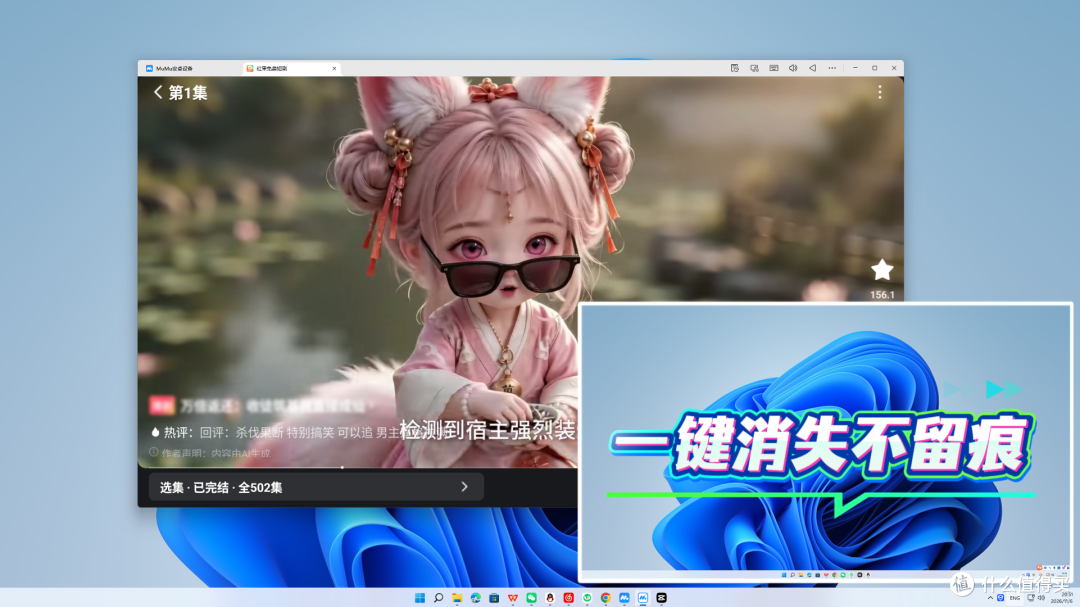
1. 老板键(Alt+Q):一秒收干净
首次触发同步隐藏模拟器窗口、任务栏图标与声音,再次触发原样恢复,全程键盘完成、耗时不到一秒。隐藏为三者一次到位,不残留痕迹。两个前提——触发时模拟器窗口需处于激活状态;自定义快捷键须避开系统及其他软件已占用的组合。
2. 留个角给剧(Alt+G 迷你小窗)
Alt+G 将模拟器切换为悬浮小窗,拖至屏幕角落后可点「置顶」或按 Ctrl+T,使其浮于所有窗口之上,实现工作区与播放区并行。入口二选一:右上角菜单 →「窗口管理」→「迷你模式」,或直接 Alt+G。恢复同样按 Alt+G,或点放大按钮。注意迷你模式仅开放部分功能,修改设置需先退回正常窗口。

3.两套键盘:一个管收放,一个管剧情
需区分两类控制:窗口控制(老板键、迷你模式等)为 MuMu 内置,无需配置;播放控制须通过「键盘操控 / 键鼠映射」自建一次。
功能默认快捷键以及追剧时怎么用
老板键Alt+Q(旧版 Alt+Z:窗口、任务栏、声音一起隐身
迷你模式Alt+G:缩成小窗,挂到屏幕角落
窗口置顶Ctrl+T:小窗浮在所有窗口之上
全屏F11:沉浸式大屏追剧
静音Ctrl+0(旧版 Ctrl+M):有人过来先掐声音
键鼠方案F12 / Alt+1:呼出自配的暂停、切集键位
隐藏 / 显示工具栏Alt+T:截图时画面更干净
返回 / 首页Esc / Home:退回上一页、回到首页
屏幕缩放Ctrl + 鼠标滚轮:调整窗口显示比例
三、安全底线|三道线守住,装法随便挑
(一) 安装包仅取官网原包;原包免费、无锁可破,修改版不引入。不存在电视独立版,大屏用投屏即可,带「TV」字样视为仿包。「允许未知来源」仅在直链场景临时开启并随即关闭,常规路径不触碰;更新一律回商店。
(二) 官网原包 + 不装 TV 版 + 权限用完即合,三条守住即可,无需比对版本。
(三) 无收费即无破解,无正主即无 TV 版,无直链即无需开权限;口子随开随关,弹窗不处理。
四、不凑合了,把「将就」留在手机上
「对付」和「沉进去」的分界不在屏幕尺寸,而在三类持续消耗是否跟过来:手持疲劳、近距离用眼、以及随时分神留意周遭。手机端三者齐在,电脑端 MuMu 只留播放本身。小窗置顶配合一键收起,让播放与工作并行且互不侵占;首次上手即形成依赖,回溯评价基本只剩一条——配置得晚了。
作者声明本文存在利益相关性,请大家尊重作者及分享的内容,友善沟通,理性决策~










