












































2
5
【unraid】nas中转实现谷歌相册免费无限量备份照片
2023-05-01 18:42:15
16点赞
209收藏
43评论
写在前面:
1.本图文仅作为自己备忘使用,请勿攻击。
2.有了nas为什么还要上传到谷歌相册?是因为我喜欢把所有安卓、ios设备的图片全部备份到一起,谷歌相册全平台,并且人脸识别精准,搜索推荐一流,所以我喜欢用谷歌相册而不是nas本地备份。群晖做得很好,但是单纯是我自己更喜欢谷歌相册。
首先放一张全局思路图:
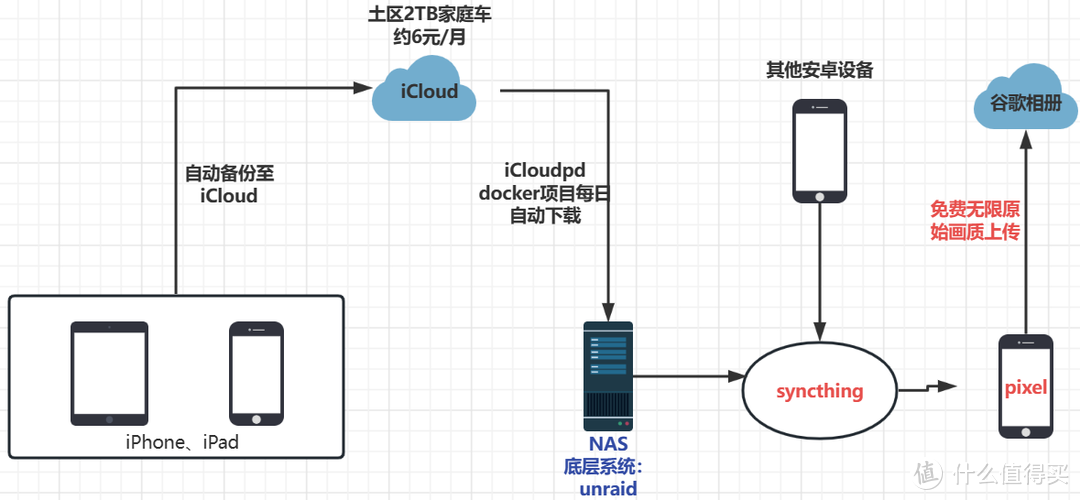
整个流程就是:
1.所有iOS设备都会自动备份手机所有图片到苹果相册,苹果相册容量可以在土区购买2TB,家庭共享和分摊下来每月不到6元。
2.nas通过iCloudpd容器每12小时自动从iCloud下载最新的指定的200张图片,存放在nas的某个文件夹中。
3.nas中下载的图片和其他安卓设备照片以及图片通过各自的syncthing自动实时同步到pixel手机里,pixel检测到图片增加后,自动上传到谷歌相册,免费且无限容量。
所需要的材料:
1.支持刷机的安卓手机一台或者直接买pixel1代或2代,这里我选择的是淘汰的小米5.
2.一台服务器
3.iOS设备拥有够用的云空间
4.一点点的linux知识
教程如下:
一、iCloud容量,可以直接买国区,或者在互联网上搜索如何购买土区iCloud
二、nas安装iCloudpd:
iCloudpd是一款开源的可以定时从iCloud下载照片的项目,简单高效且无感,非常适合苹果用户用于照片无感备份到nas中。
项目地址: https://github.com/boredazfcuk/docker-icloudpd
dockerhub:boredazfcuk/icloudpd
因为我使用的是unraid,应用商店直接含有该项目,所以我直接安装了,其他所有支持docker的服务器均能使用,只需要把变量设置好,就可以。
这部分的内容B站上有详细的教程,建议搜索。
下面是部分需要注意的变量以及路径。
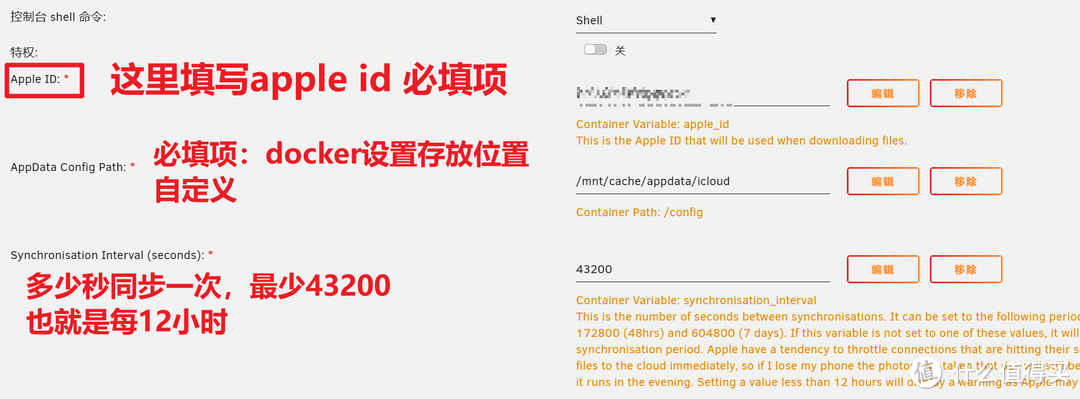
保存路径时区,国区的icloud一定要填下面两个含china字的变量

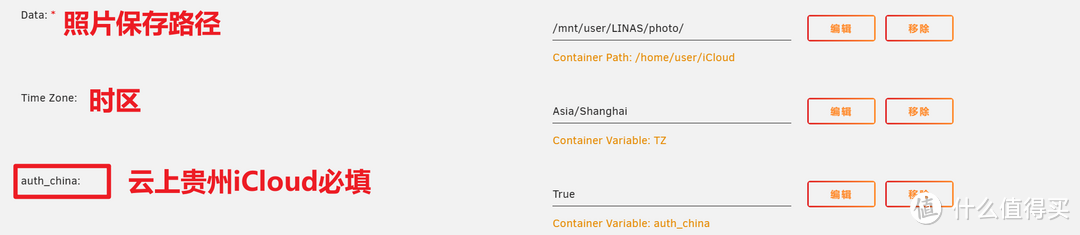
如果iCloud有大量照片,下面填true

其他变量都是可选项,所有变量都可以在项目地址中,看到详细的描述,是否设置根据自己选择。
docker完毕后,需要设置登录密码与二次验证,具体教程,可以查看一下这篇教程: https://post.smzdm.com/p/ad9vedzn/
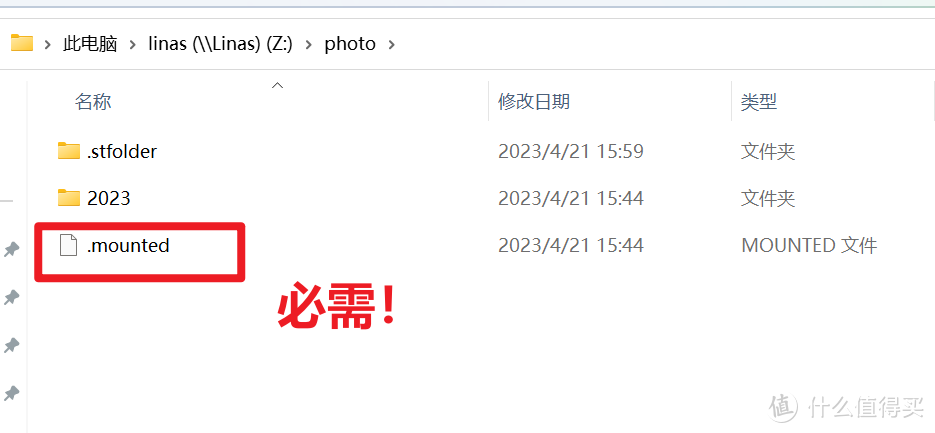
这篇教程没有提到的就是,一切设置完成以后,需要在你设置的储存照片的文件夹里手动创建一个名为.mounted的文件,否则不会自动下载
三、nas端syncthing的安装
具体教程就看这个就行了
https://www.bilibili.com/video/BV1K34y1s7AX/
唯一要注意的是设置的路径要和上一步骤iCloudpd保存照片的路径一致

四、备份手机的准备
这里可以直接选pixel设备 咸鱼收一个也很便宜
不过我就废物利用一下了,用小米5刷了pe类原生系统,直接就可以免费无限上传。也可以使用面具模块,模块酷安可以直接搜索到
然后在这个手机上也安装上syncthing
五、syncthing的配置
我们打开服务器上安装的syncthing的后台,ip+端口号即可打开
首先添加设备,在右下角选择添加远程设备,然后与手机上的syncthing上配对,配对很简单,照着说明配对就可以了
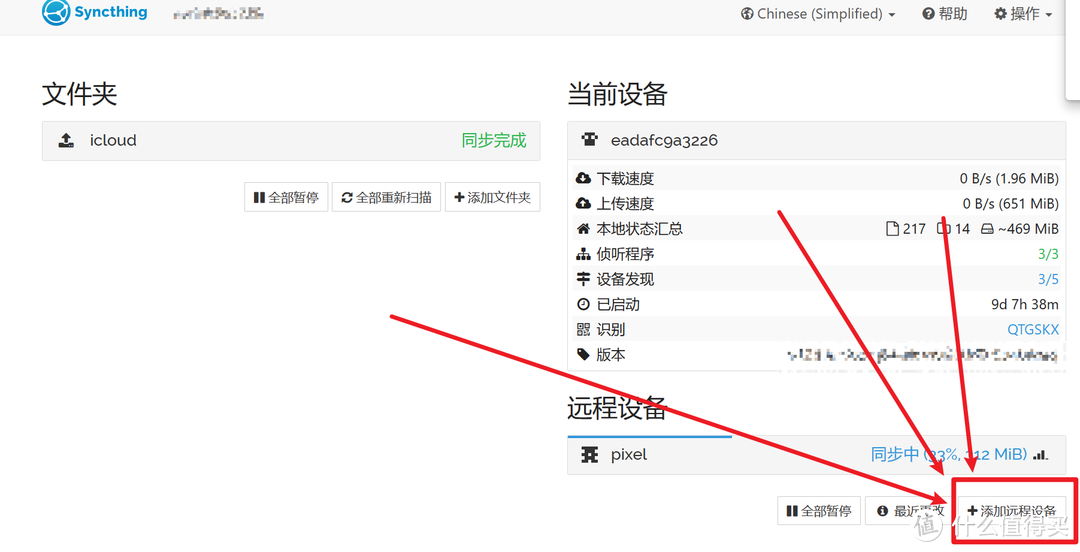
可以使用二维码,也可以直接使用配对码,配对会在另外一个手机上弹出通知,需要点击确认配对才可以配对成功
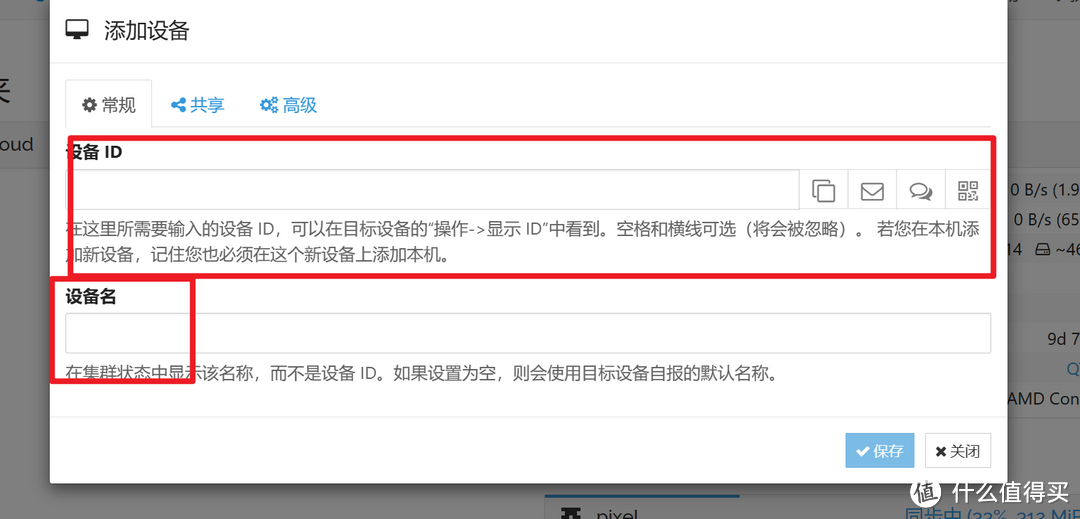
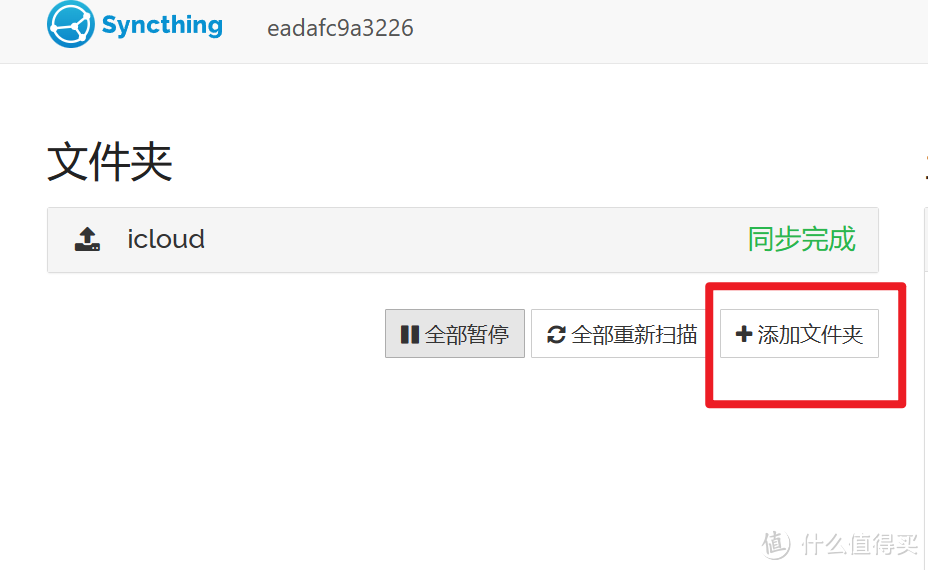
然后我们把nas上的照片文件夹同步到手机上
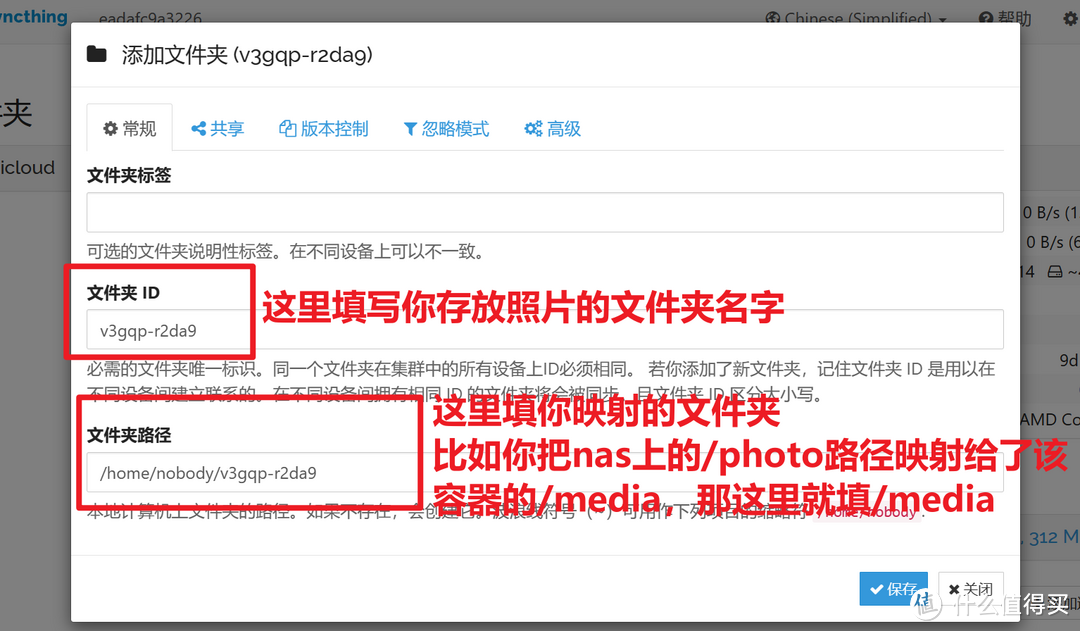
选择添加文件夹
按照如图所示,填写好nas存放照片的文件夹名称与路径
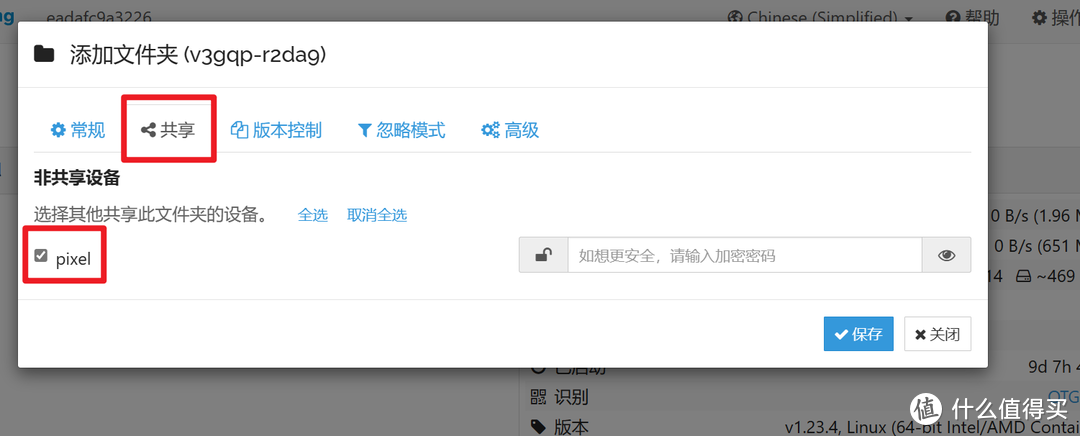
在共享这一栏选择刚配对好的手机
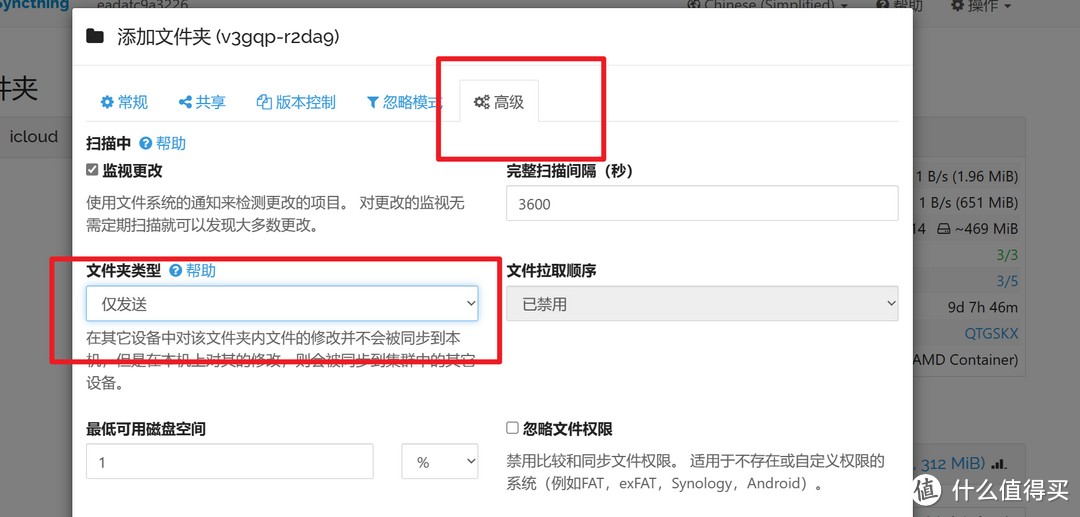
在高级一栏,可以选择仅发送,这样的话只照片只会从nas发送至手机,而不会接受,避免出现手机上删除,nas上也同时被删除的情况
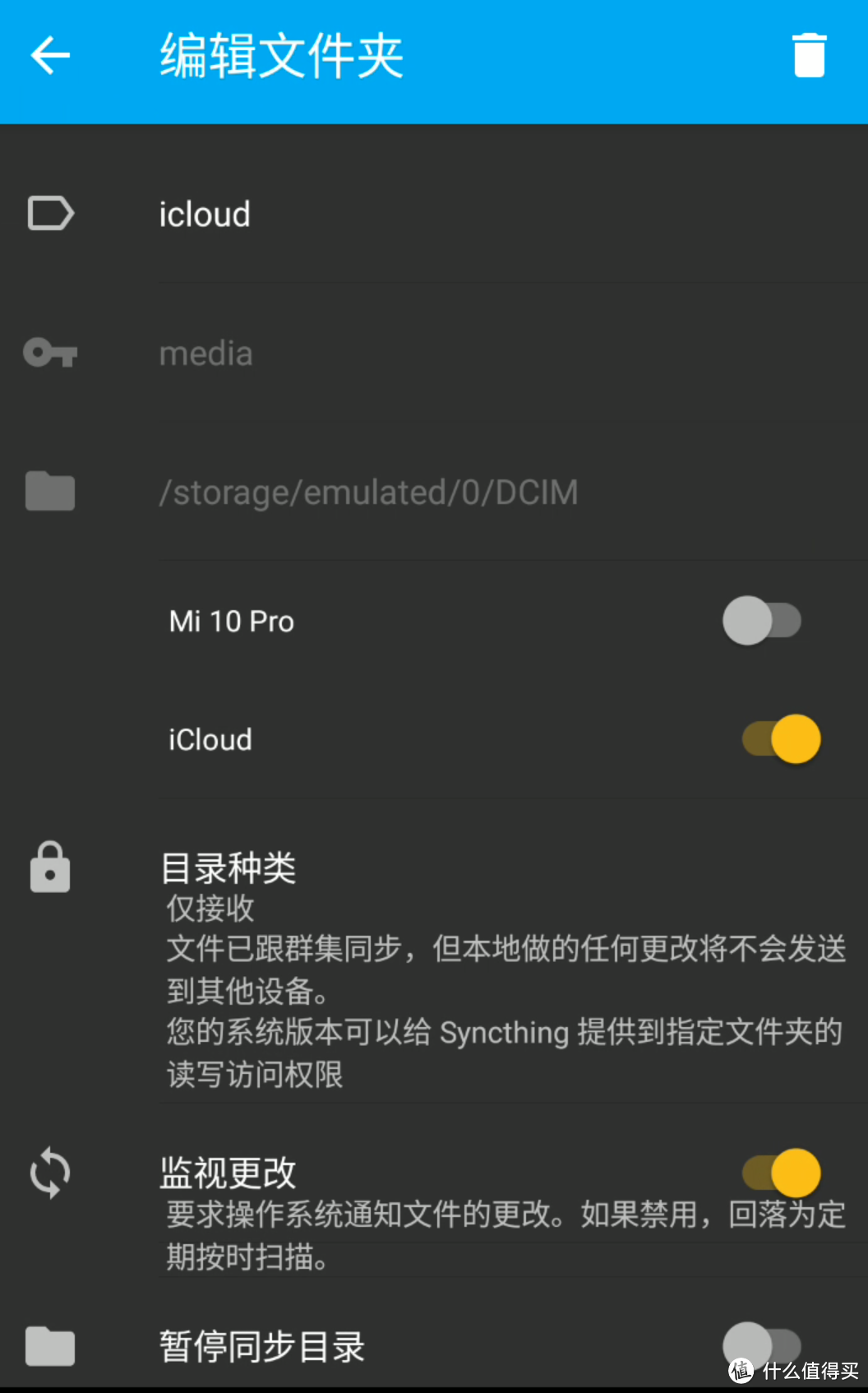
设置完成以后,在手机上也会弹出一个同步请求的窗口,这时候我们也要填写好手机存放图片的路径
我这里推荐将照片存到手机上的DCIM文件夹,也就是手机照片的文件夹,这样上传谷歌相册的时候就不会出错,也不需要一个个的点击需要备份的文件夹
六、测试
经过上面的设置以后,基本上就可以跑通这个流程了,可以尝试启动一下iCloudpd,然后正常的话他会在你设置的存放照片的文件夹里下载好照片,可以先去那个文件夹看一眼照片是否正常
然后就可以再看一下syncthing的后台,看看同步是否正常,如果正常,会显示同步完成
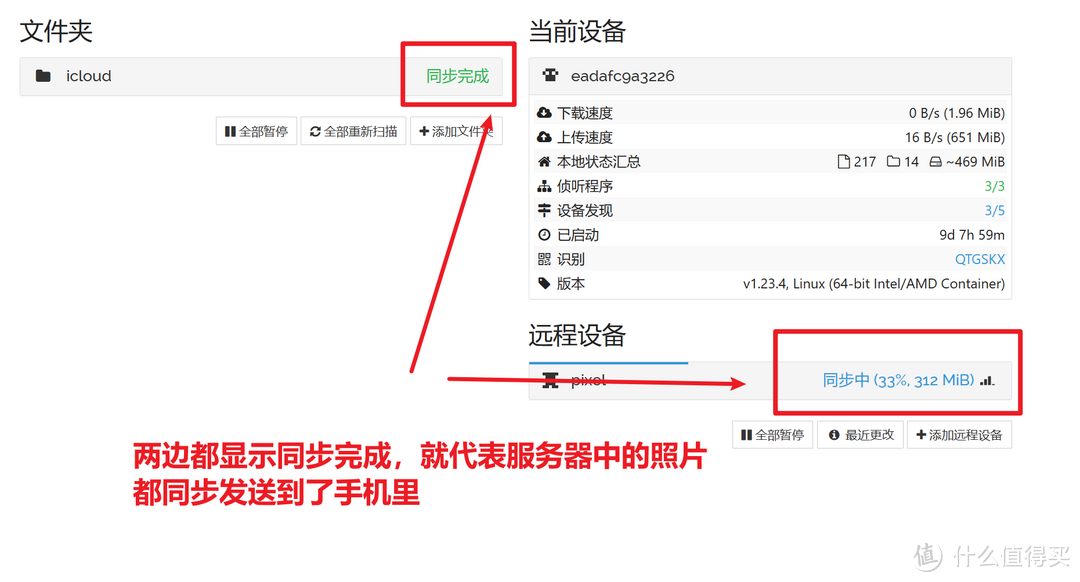
再然后看一眼手机上的谷歌相册,没什么问题的话应该就是已经再正常上传了,到这里基本上没什么问题了,功能基本已经实现。
下面是一些可以让你更舒服的设置
1.手机端:
手机要长时间无人值守的话,有几个小问题
a.pe这个包居然没有永不息屏这个设置实在是不合理,解决方法,下载 http://www.coolapk.com/apk/moe.zhs.caffeine 即可解决
b.谷歌相册长时间打开的情况下,有时候会抽风没法同步,一直转圈圈,所以我这里用了一个蠢办法,有更好的办法的话请指教
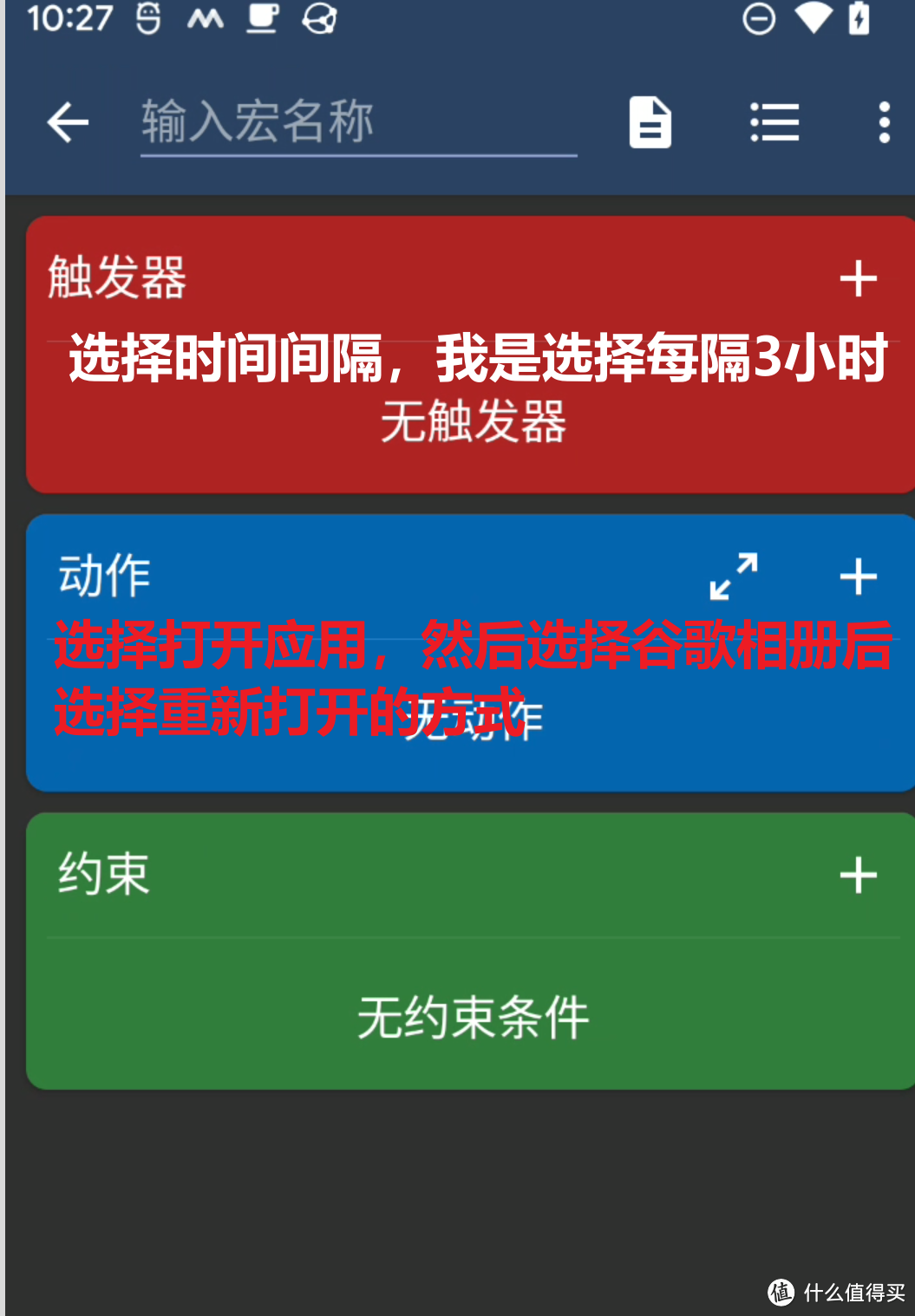
我下载了一个叫做macrodroid的app,然后设置了一个宏
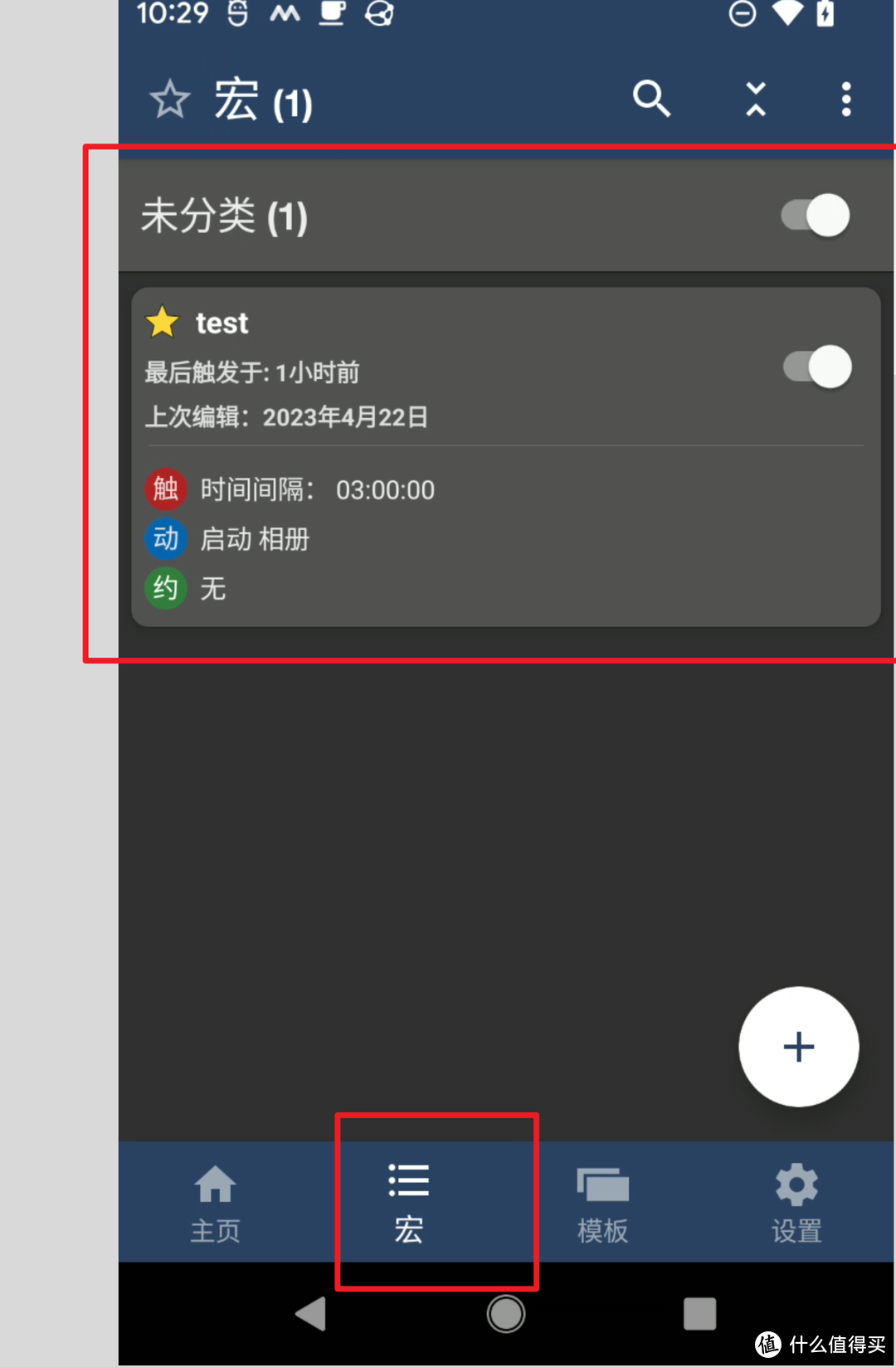
设置一个间隔时间打开,这样的话相当于每隔一段时间重新打开相册,这样基本上就不会出错了
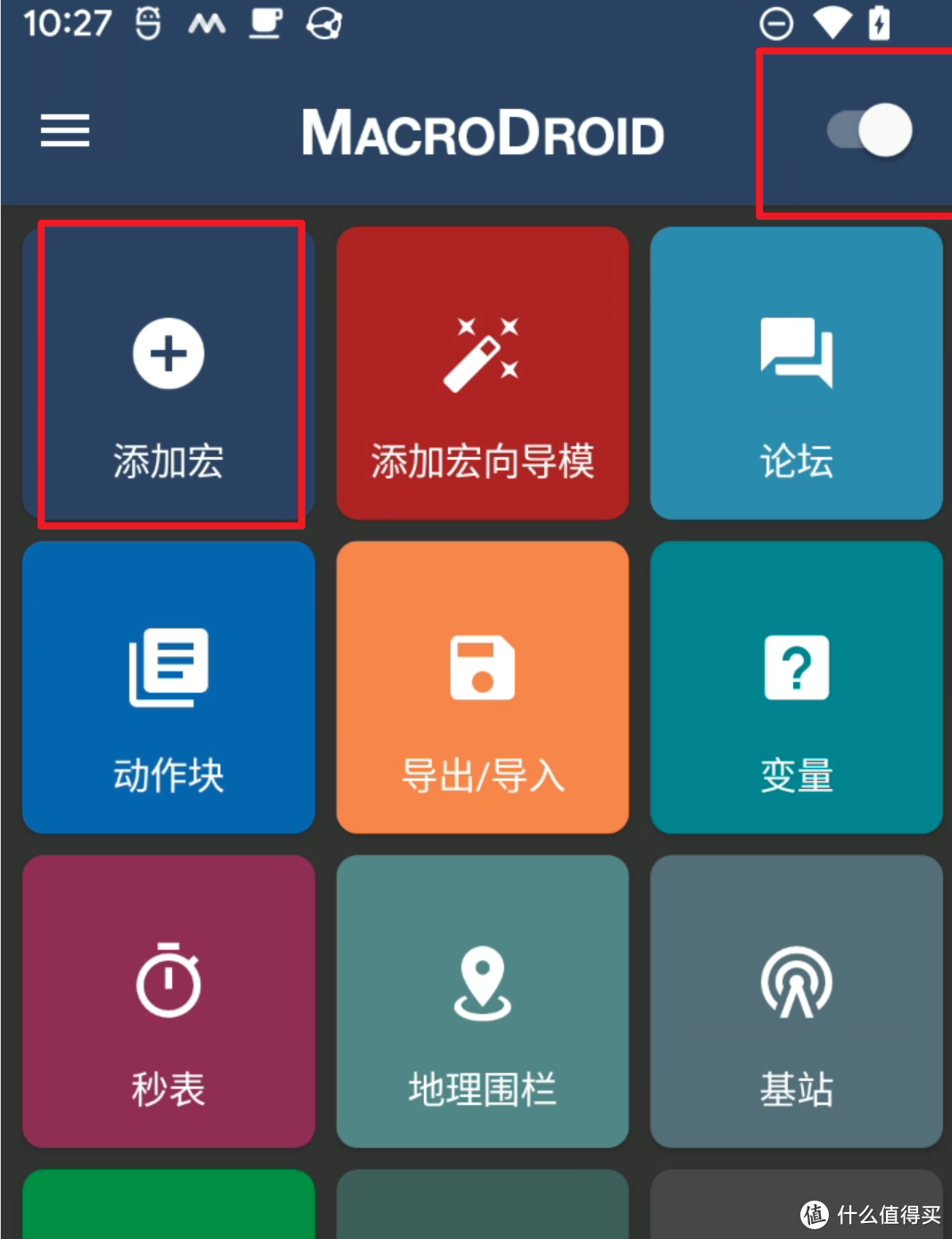
设置好以后,记得要打开开关
c.另外一个问题就是手机长时间插着电可能会电池出问题,可以安装一个面具模块,设定低于20%自动充电,达到80%的时候自动断电,这样大概可以缓解一下电池问题,不做最好还是直接改装成直接供电
d.最后一个问题
这些东西设置好以后,我希望手机能插着usb以后扔在一个隐蔽的地方,然后让它无感的默默工作,但是可能有时候要调试一下,想用优雅一点的方式来偶尔调试一下。
我首先想到的是开源的scrcpy,下载了github上一个电脑版的控制软件,用了两天还可以,但是因为用的是无线调试,安卓12会在wifi断连后随机换端口,就算是tcpip指定端口了也没用,所以搜了一下方法,最后找到一个还算是比较优雅的方法,下面就是详细介绍一下
1.在github上找到了一个scrcpy的网页版,然后青蛙老哥把它打包成了docker容器,稍微看了一下,非常符合我的需求,这就整上
首先设置一下docker
dockerhub地址:scavin/ws-scrcpy
按照图里设置方法,基本不会有错
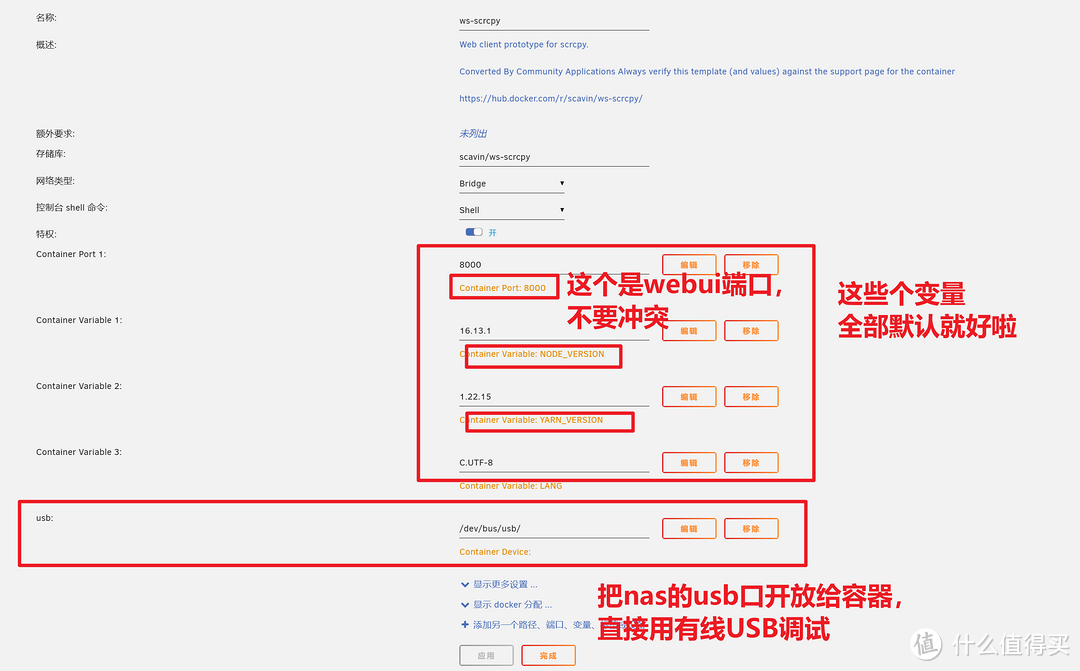
还有要注意的是,一定要打开特权模式,unraid直接勾选特权模式即可,如果是命令行方式创建docker 加上--privileged=true即可
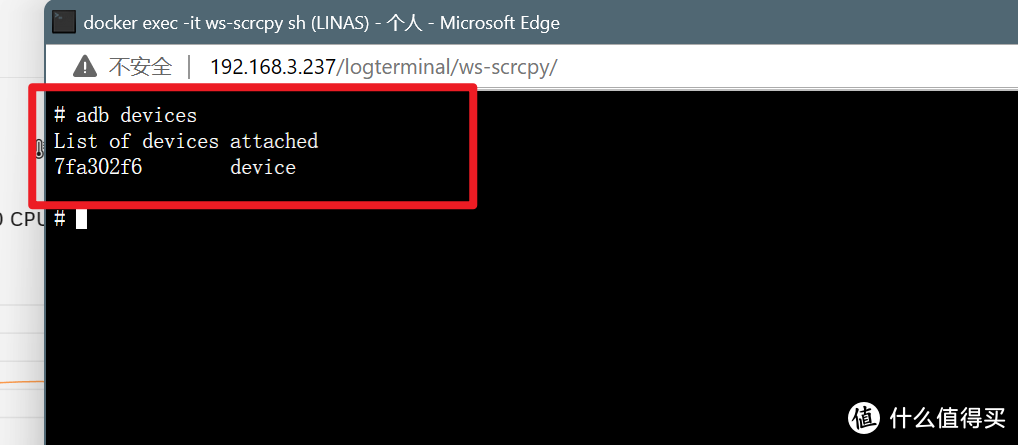
创建完docker以后,把手机直接插在nas上,然后命令行进入这个容器,我这里容器名为ws-scrcpy
所以我的命令就是docker exec -it ws-scrcpy
进入容器的命令窗口后,首先看一下手机是否被识别,输入命令adb devices,如果出现下面的画面,说明已经识别到了,这时候看一下手机,应该有弹窗显示有是否允许该计算机的usb调试,点总是允许就可以了
然后我们可以网页进入到你nas的ip+刚才设置的端口,默认是8000
所以我的后台地址就是192.168.3.237:8000
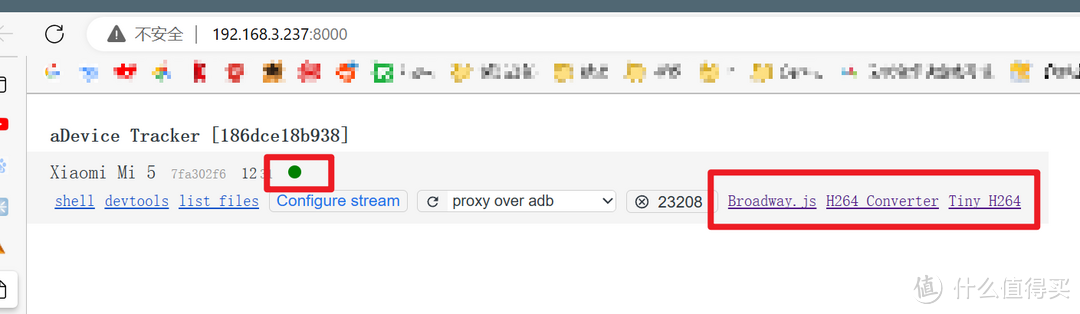
进来之后可以发现手机已经连接上了
点后面任意一个,就发现已经可以在浏览器里控制这台手机了
因为是通过usb链接,所以画面又清晰又流畅,你甚至可以将端口转发到公网上,相当于就是一台远程访问的云手机了,不过安全性就需要自己考虑了
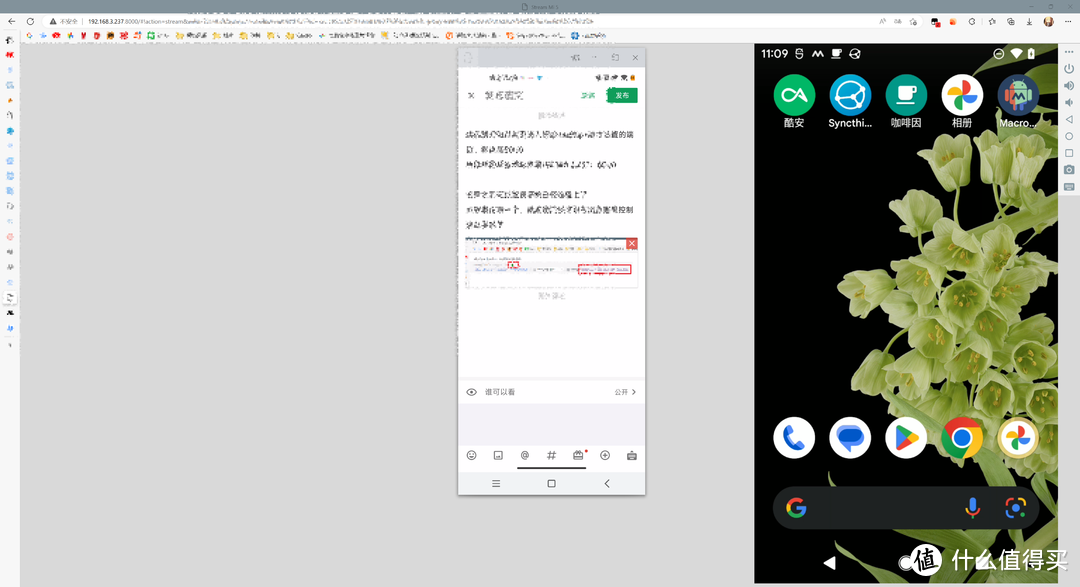
大概就是这样一个流程,我后面打算将这台手机改成直接供电,然后加装一个散热风扇后把手机直接粘到nas机箱内部,直接使用主板上的usb接口连接,这样几乎就是100%无感了
接下来的事儿就是享受它的自动备份,这样你手机上的照片就实现了iCloud、本地nas、谷歌相册三重备份了,抗风险能力可以说是比较高了。
而且成本基本上也只有每个月6元的iCloud费用以及多出来的一点点电费。
作者声明本文无利益相关,欢迎值友理性交流,和谐讨论~











校验提示文案
校验提示文案
校验提示文案
校验提示文案
校验提示文案
校验提示文案
校验提示文案
校验提示文案
校验提示文案
校验提示文案
校验提示文案
校验提示文案
校验提示文案
校验提示文案
校验提示文案
校验提示文案
校验提示文案
校验提示文案
校验提示文案
校验提示文案
校验提示文案
校验提示文案
校验提示文案
校验提示文案
校验提示文案
校验提示文案
校验提示文案
校验提示文案
校验提示文案
校验提示文案
校验提示文案
校验提示文案
校验提示文案
校验提示文案