































 深耕汽车、数码、AI兴趣领域














96
46
飞牛OS用户必看!用IPv6直接访问NAS,再见DDNS和繁琐配置!
2025-01-02 19:09:36
41点赞
440收藏
66评论
对于大多数家用NAS的用户来说,远程访问自己的设备是一个刚需。无论是想在外地查看文件,分享资料还是想远程操控智能家居,远程访问的需求都非常普遍。然而,这个过程往往需要比较复杂的配置。
首先需要确认运营商是否提供公网IP、在路由器上配置端口转发,还要通过DDNS服务解决动态IP的问题。还可能需要付出额外的成本购买域名来实现操作。这一系列操作对普通用户来说并不友好,甚至非常劝退。
而现在,IPv6的普及为这些问题提供了一个优雅的解决方案。除了默认不给docker环境ipv6,飞牛OS对IPv6的支持还是很不错的。让用户可以通过全球唯一的IPv6地址直接访问NAS,无需额外配置,简单高效。
如何开启IPv6?
如果你还没有使用IPv6,可能会担心配置过程会很复杂。其实,绝大多数现代路由器都支持IPv6,启用起来并不困难。以下是一个简单的教程:
首先,登录路由器的管理界面(通常是浏览器中输入192.168.1.1或192.168.0.1)。在设置菜单中找到“IPv6设置”或“上网设置”选项,这可能位于高级设置中。

在“IPv6设置”中,打开IPv6的开关,上网方式改为自动,并关闭防火墙。重启路由器后,支持的设备就都会有IPv6地址了。

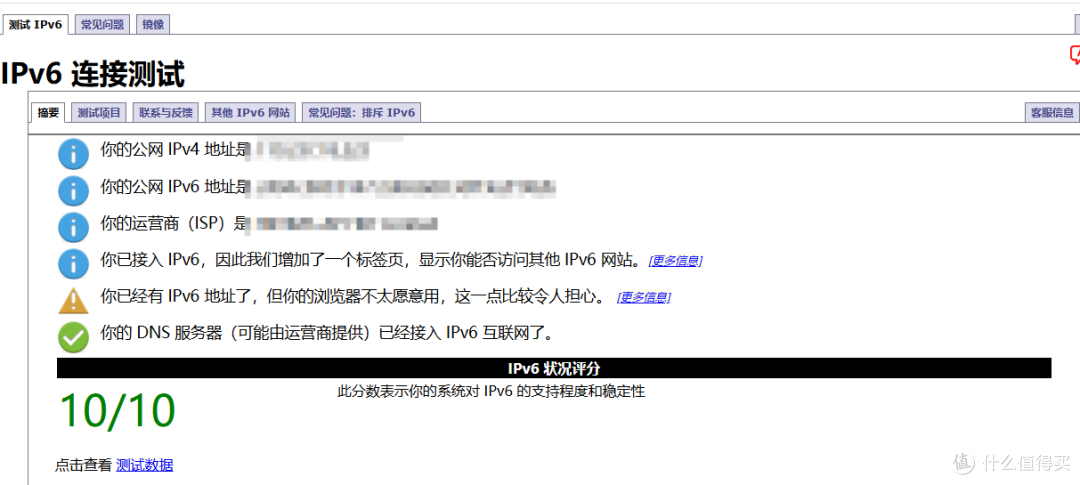
配置完成后,可以通过访问test-ipv6.com来验证IPv6是否正常工作。如果检测结果显示有公网ipv6地址,说明配置成功。
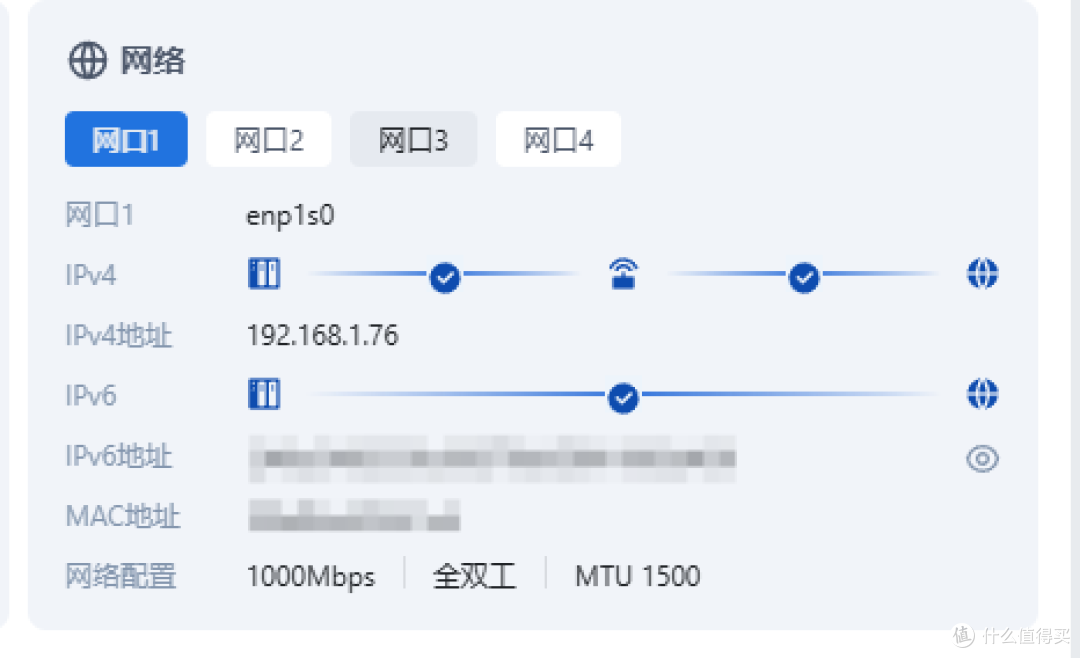
接下来,打开飞牛OS的管理界面,在网络设置中应该能看到已经获取到的IPv6地址。
现在再次输入飞牛os的中继访问地址,就会出现提醒可以直接公网访问。
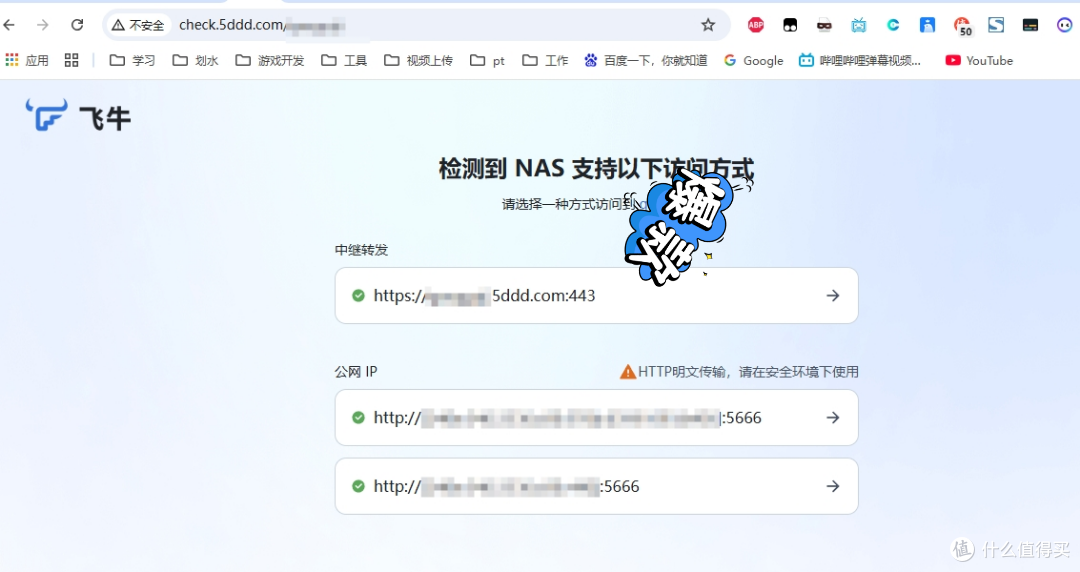
不过访问地址是http的端口,使用http如果连接第三方WiFi很容易遭受中间人攻击。建议手动修改地址,开头的http改成https,5666端口改成5667,会弹出提醒你的连接不是专用连接,不过不用担心,继续访问就可以了。
这种情况通常是因为飞牛OS使用了自签名证书,而不是由权威认证机构颁发的SSL证书。
自签名证书是设备自行生成的,用于加密数据传输,确保信息不会被窃听或篡改。虽然它在技术上完全可以保证数据传输的安全性,但由于浏览器无法验证这个证书是否来自受信任的第三方,因此会弹出警告。这并不意味着连接不安全,而是浏览器提醒您需要确认证书的来源。
如果您确信正在访问自己的飞牛OS设备,可以选择继续访问,并在首次连接时将证书标记为信任。这样,浏览器在后续访问时就不会再弹出警告。如果您希望完全避免这种提示,可以申请一个免费的Let's Encrypt证书,将其安装到飞牛OS中,这样浏览器就会自动信任该连接。
通过HTTPS协议进行访问。这意味着所有的数据(包括登录密码)在传输过程中都会经过SSL/TLS加密,即使在公共WiFi下使用,也无需担心密码被窃取。
作者声明本文无利益相关,欢迎值友理性交流,和谐讨论~
















校验提示文案
校验提示文案
校验提示文案
校验提示文案
校验提示文案
校验提示文案
校验提示文案
校验提示文案
校验提示文案
校验提示文案
校验提示文案
校验提示文案
校验提示文案
校验提示文案
校验提示文案
校验提示文案
校验提示文案
校验提示文案
校验提示文案
校验提示文案
校验提示文案
校验提示文案
校验提示文案
校验提示文案
校验提示文案
校验提示文案
校验提示文案
校验提示文案
校验提示文案
校验提示文案
校验提示文案
校验提示文案
校验提示文案
校验提示文案
校验提示文案
校验提示文案
校验提示文案
校验提示文案
校验提示文案
校验提示文案