


































 深耕数码、AI兴趣领域














2
4
告别漫画荒!手把手教你在 NAS 部署 Suwayomi,把漫画店搬回家
2025-10-18 10:50:45
24点赞
180收藏
6评论
Suwayomi:
一个免费开源的漫画阅读器服务器,能够运行为 Mihon(Tachiyomi)构建的扩展。它并非 Mihon(Tachiyomi)的分支,而是一个独立的兼容软件。

安装
Docker Compose
services:
  suwayomi:
    image: ghcr.io/suwayomi/suwayomi-server:stable
    container_name: suwayomi
    ports:
      - 4567:4567
    environment:
      - TZ=Asia/Shanghai
    volumes:
      - ./data:/home/suwayomi/.local/share/Tachidesk
    restart: unless-stopped
TIP:FlareSolverr 主要用于帮助绕过网站的反爬虫机制(如 Cloudflare 等服务的验证码或浏览器验证),确保 Suwayomi-Server 能够正常访问和抓取那些启用了反爬虫措施的漫画源内容。
Docker Compose(带 FlareSolverr)
services:
  suwayomi:
    image: ghcr.io/suwayomi/suwayomi-server:stable
    container_name: suwayomi
    ports:
      - 4567:4567
    environment:
      - TZ=Asia/Shanghai
      - FLARESOLVERR_ENABLED=true
      - FLARESOLVERR_URL=http://flaresolverr:8191
    volumes:
      - ./data:/home/suwayomi/.local/share/Tachidesk
    restart: unless-stopped

  flaresolverr:
    image: ghcr.io/thephaseless/byparr:latest
    container_name: flaresolverr
    environment:
      - TZ=Asia/Shanghai
    restart: unless-stopped
参数说明(更多参数建议去看文档)
4567(端口):访问端口
TZ(环境变量):设置时区
FLARESOLVERR_ENABLED(环境变量,可选):设置为 true 时启用 FlareSolverr
FLARESOLVERR_URL(环境变量,可选):FlareSolverr 的 URL
SOCKS_PROXY_ENABLED(环境变量,可选):设置为 true 时启用代理
SOCKS_PROXY_HOST(环境变量,可选):指定 SOCKS 代理的主机地址
SOCKS_PROXY_PORT(环境变量,可选):代理主机的端口号
TIP:为了避免奇怪问题,后面的步骤和操作,建议在良好网络下运行
初次启动,Suwayomi 会下载 WebUI 界面文件

使用
浏览器中输入 http://NAS的IP:4567 就能看到界面

设置语言
点击 Settings -> Appearance

设置一下语音为中文

添加扩展库
默认是没有扩展库,需要手动添加

点击“扩展库”

粘贴下面链接,全都添加到里面
综合:
https://raw.githubusercontent.com/keiyoushi/extensions/repo/index.min.json
https://raw.githubusercontent.com/ThePBone/tachiyomi-extensions-revived/repo/index.min.json

拷贝漫画:
https://raw.githubusercontent.com/LittleSurvival/copymanga-copy20/main/index.min.json
在线漫画
可以看到已经显示有插件了(别问为什么后面写着 18,懂得都懂)

右上角进行筛选,只选中文就行

插件还是挺多了,可以自行点击安装

测试过,可以观看漫画的有下面几个

切换到图源,就能看到安装的插件了

点击进入看看,推荐 CopyManga(拷贝漫画)速度挺快的

界面排版挺不错的
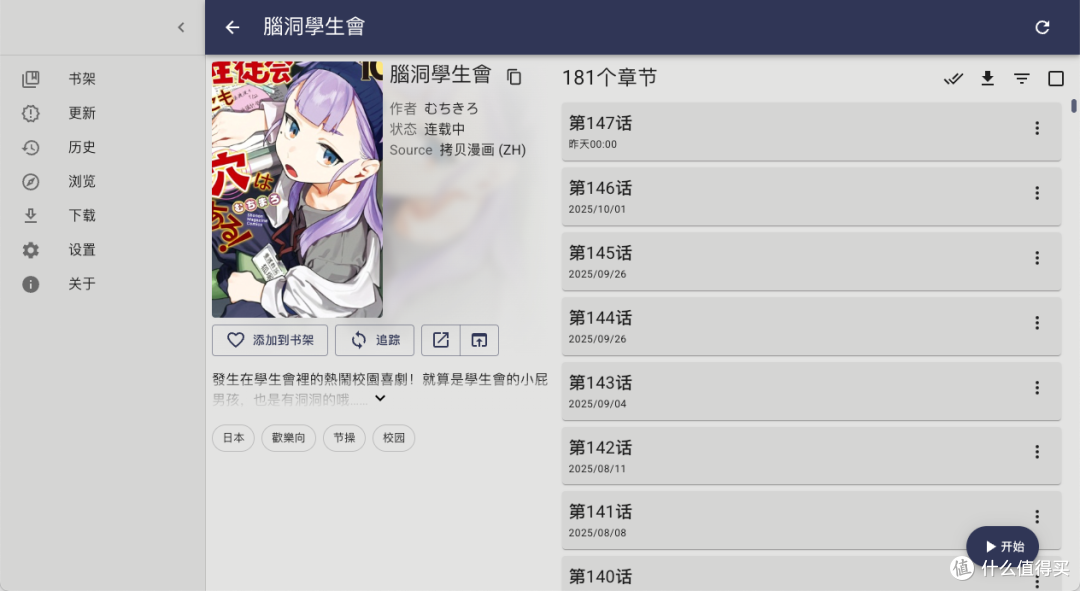
可以点击添加到书架,下次可以快速找到

打开漫画,这画质没得说了

点击中间可以唤出设置界面

设置项非常多,自由设置都没问题

移动网页的效果也很不错

除了在线阅读,也可以离线下载

在 downloads 文件夹就能看到下载的漫画

本地漫画
支持的章节格式是包含图片的文件夹(如.jpg、.png等)、ZIP、CBZ、RAR、CBR 和 EPUB。
将漫画放到 local 文件夹下

找到本地图源

可以看到本地的漫画了

界面和前面都是一样的

效果都非常出色

总结
整体体验下来还是挺不错的,在线漫画资源很多,界面美观简洁,可以自由设置项齐全。不过还是有一些小问题需要注意的,比如一开始可能需要良好的网络下载应用数据和安装插件,其他就没什么的了。当然如果是想作为本地阅读器来看漫画也是完全没有问题的,有需要的小伙伴可以部署体验试试。
综合推荐:⭐⭐⭐⭐(即可在线,也可本地)
使用体验:⭐⭐⭐⭐(总的体验不错,不过需要良好网络)
部署难易:⭐⭐⭐(中规中矩)︎
作者声明本文无利益相关,欢迎值友理性交流,和谐讨论~











校验提示文案
校验提示文案
校验提示文案
校验提示文案
校验提示文案
校验提示文案