












































2
4
我和我的NAS 篇五:没有外网的NAS不是好NAS
2020-09-05 11:29:49
296点赞
3670收藏
123评论
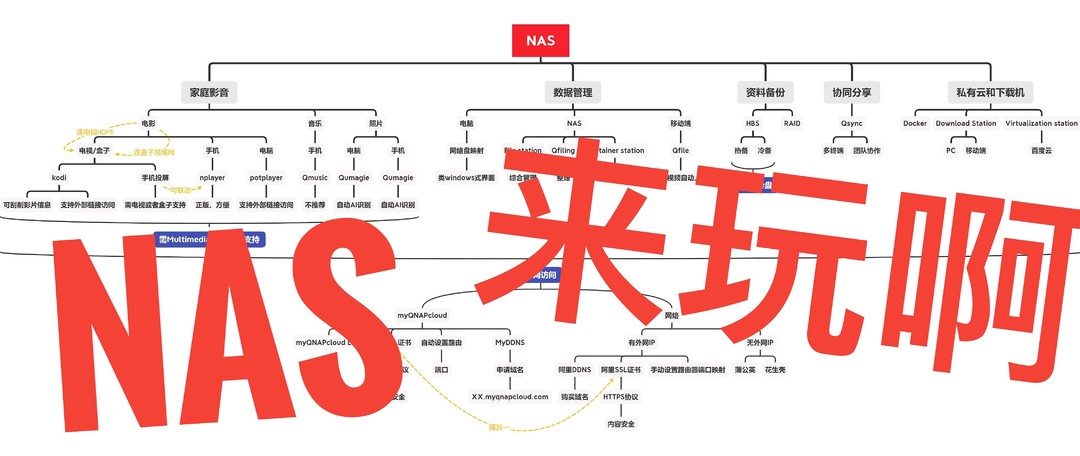
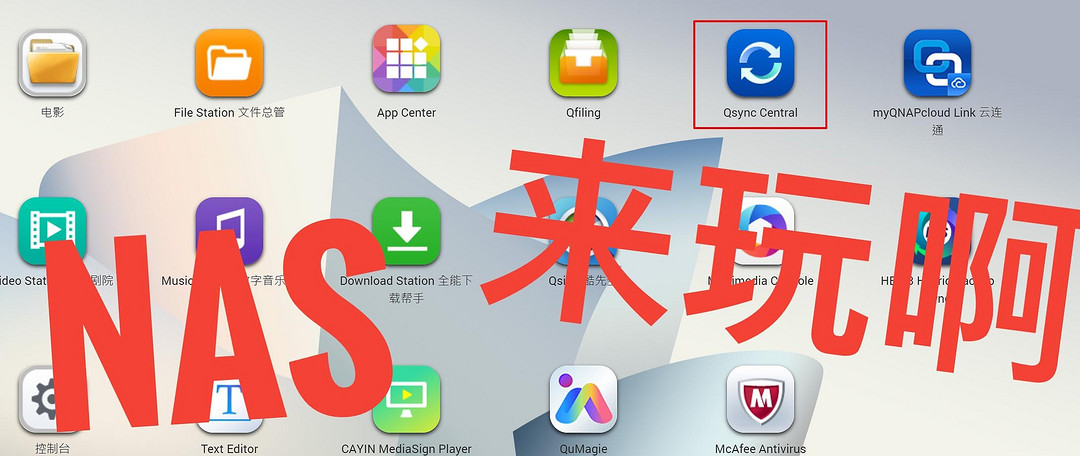
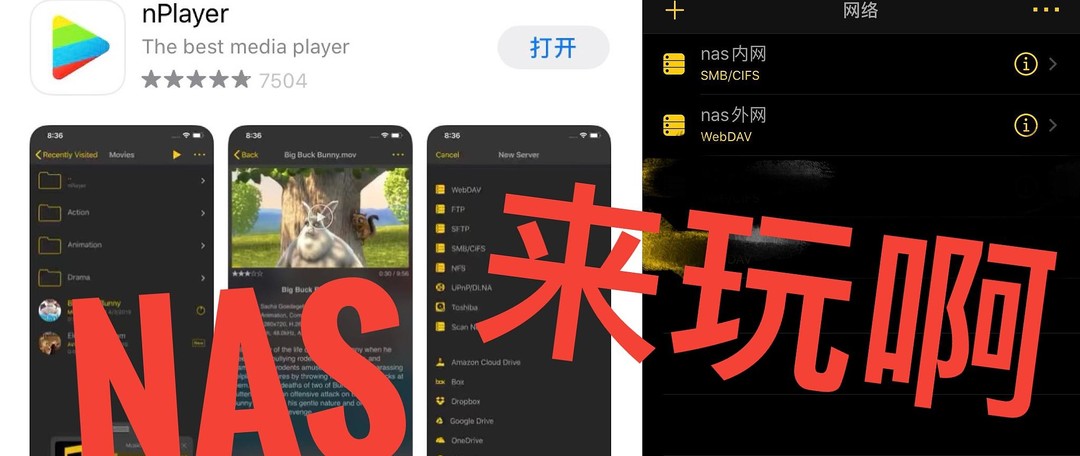

接上文,前文介绍了NAS的很多实用功能,作为数据储存和管理中心,远程访问是重要的一环,如果没有远程访问体验的NAS不是好NAS,在这一期,我想讲讲关于外网的那些事儿。
6.1 网络基本信息
陆陆续续讲了很多NAS的用途,比如看电影、传照片、分享文件、协同办公、远程下载等等,是不是已经按捺不住钱包急着去充值信仰,且慢,朋友。关于外网那些事,什么是外网和内网,有什么区别,有什么作用,不了解一下再剁手吗?
内网外网的概念
内网、私网、局域网(LAN),主要是指在小范围内的计算机互联网络。这个“小范围”可以是一个家庭,一所学校,一家公司,或者是一个政府部门。内网IP地址是局域网内部分配的,不同局域网的IP地址可以重复,不会相互影响。
外网、公网、广域网(WAN),就是我们通常所说的Internet,它是一个遍及全世界的网络。外网IP地址一般要到网络运营商处交费之后才能申请到,外网IP地址不能重复。
外网IP的数量困境
随着计算机的爆炸性增长和移动网络的普及,IP地址越来越不够用。要固定外网IP,需要向运营商拉专线,而专线价格不菲,面是企业级用户。
随即出现了一门技术叫NAT技术,NAT(Network Address Translation)网络地址转换,就是替换ip报文头部的地址信息。NAT通常部署在一个组织的网络出口位置,通过将内部网络IP地址替换为出口的IP地址提供公网可达性和上层协议的连接能力。
简单的来讲,计算机在内网会获得一个IP地址,这个地址被称作内网IP,它仅仅是在内网内不能重复,当内网的一台计算机想要跟外网通信的时候,需要通过NAT做IP转换,也就是把计算机的内网IP转换为外网IP,这样可以大大的缓解ip数量危机。
NAS外网访问
NAS,是不是一定要有外网IP?如果只是在局域网用NAS看高清电影,如果只是用2.5G网口剪4K视频,如果只是用来储存重要资料,那么根本不需要到外网访问。局域网属于数据链路层,内部可以直接通信,不需要转发数据包,有更快的速度。如果只是轻量文件的外部访问,也不需要一定有外网IP,通过自带应用myQNAPcloud或者花生壳第三方工具实现内网穿透,还可以借助外部工具,比如旁路由蒲公英等一样可以实现外网和内网的互通。但如果你和我一样,多个地方周转,平时有大量的数据外部访问需求,不满足小水管,想要尝试更好的外网访问效果。好吧,但愿你是电信用户。
6.2 设置myQNAPcloud

无论哪种网络,外部访问 QNAP NAS,需要设置 myQNAPcloud。
它有很多化繁为简的功能,比如主机名注册、MY DDNS将动态NAS IP对应至域名,以及本机网络的UPnP路由器自动端口对应等,它是官方提供的一揽子解决方案,无论是PC端还是移动端的外网访问,都绕不开。

功能介绍
myQNAPcloud设置向导,申请一个myQNAPcloud账号,为NAS取个名字,其他根据步骤一步步设置。
自动设置路由器,一键设置外部和NAS之间端口映射,省去设置路由器的烦恼,小白神器。
MyDDNS,DDNS(Dynamic Domain Name Service,动态域名系统)通过将设备名称对应到IP地址的方式,不需要IP地址,直接用网络名访问。
CloudLink,移动端一些应用经常要用到,是为了应对不支持UPnP的路由器,通过这个技术不需要设置路由,也可以实现访问。
SSL凭证,SSL凭证用于加密传输数据,提高传输内容的安全性,如果没有SSL凭证,以HTTPS连接至QNAP NAS时(例如:https://cherry.myqnapcloud.com),浏览器将显示安全性警告,无法正常游览。

一些难懂的名词,虽然乏善可陈,还需要说明一下
关于端口和端口转发(端口映射、虚拟服务器都是一个意思),不同的网络协议(http、https、ftp、webdav)会有不同的端口,不同的NAS应用关联外部访问也会有各自不同的端口。比如nas系统主页访问的https默认端口是5001,通过设置端口转发,是把内部的端口号和外部的端口号相互连接,假设设置两者一致,那么访问nas系统就是https://cherry.myqnapcloud.com:5001或者https://172.12.254.2:5001。
关于DDNS,如果不是固定专线的外网IP,隔几天就经常会变化,需要用一个工具把变化的地址变成不变的域名.举例来说,cherry.myqnapcloud.com这是注册的域名,172.12.254.2这是的IP地址,设置DDNS后,不管IP地址如何变化,直接输入cherry.myqnapcloud.com就可以准确定位你的最新IP地址,并且访问。
关于http和https的区别,前者是不加密的,后者是数据加密的,如果没有SSL凭证,可以访问http但无法访问https。一般SSL证书都需要购买,有个小操作,先切换使用区域,再在myQNAPcloud中选择购买Let's Encrypt,可以免费使用。
6.3 不同网络应对策略
查询网络IP地址

先确定内网IP(LAN IP地址)和网关:
win+r,输入cmd,命令行中输入ipconfig,显示结果IPv4就是LAN IP。

在游览器中输入IPv4下方的网关地址,进入到路由器界面,找到WAN IP,就是外部网络的IP地址。这边拿我的华硕梅林固件界面示范,其他的路由器大致都差不多,找到外部网络WAN,就可以查询到。

再到百度搜索,看看网页显示的IP地址是否和路由器查询的WAN IP地址一致,并且是否在下面的三个地址段之外。
10.0.0.0-10.255.255.255;
172.16.0.0-172.31.255.255;
192.168.0.0-192.168.255.255
这3个地址段可以在任何组织或企业内部使用,仅在内部使用,所以它们属于内网IP。
可能出现几种情况(仅仅是个人遇到的):
两者一致,且不属于这三个内网段的范围,那么恭喜,是外网IP,稳了。
两者不一致,百度搜IP地址出来结果不属于内网段,但路由器的WAN IP是内网段。我是试验了两处网络,都属于这种情况,这需要在路由器改桥接模式,由路由来拨号。
两者一致,且百度搜IP地址出来结果属于内网段,那么很有可能你要走之前介绍的曲线救国线路了。
应对策略
针对第一种情况,直接按照下面的教程一步步走就行,购买阿里云域名-设置DDNS-购买SSL证书-设置端口转发

第二种,半完全体,开始阶段在路由器改一下桥接模式,余下设置参考第一种。
路由器虽然品牌不同,界面不同,但改的思路是差不多的,一般在外部访问或者系统设置中找到外网连接类型选择PPPoe,然后输入宽带的账号密码,不知道的直接打10000。

第三种,大内网设设置,这个就没办法啦,如果是电信还能跟客服试着要一下,但如果是别的网络基本就很难了,只能使用内网穿透等方法,具体参考下面两篇教程。
官方套件myQNAPcloud设置流程

第三方工具——花生壳、蒲公英
外网IP还有很多功能,比如可以远程控制路由器,NAS很多应用都要开端口,远程设置路由的端口转发,也意味着实现无缝连接。当然外网访问也有风险,https只能加密数据安全,暴露的端口依然有被攻击的巨大风险。合理的开放端口,创建固定用途的账号,减少NAS管理员账号的使用,为不同文件夹设定不同的权限,都可以提高NAS的安全性。
结尾
《我和我的NAS》系列故事,一共五篇加起来洋洋洒洒写了1万多字,其实很多地方我也是小白一个,都是网上学习的二手知识。文中如果存在误导人的错误之处,希望各位谅解,更希望有大神够指出并解答,感激不尽。文章的初心,只是想把这几个月折腾NAS的记录,踩过的坑一一诉诸于文字,意为留念,如果还能些许帮助到你,已是大超预期,谢谢!











校验提示文案
校验提示文案
校验提示文案
校验提示文案
校验提示文案
还有,作者写的协同办公,怎么个协同法?能实现什么具体的功能,能否举例说说
校验提示文案
校验提示文案
校验提示文案
校验提示文案
校验提示文案
校验提示文案
校验提示文案
校验提示文案
校验提示文案
校验提示文案
校验提示文案
校验提示文案
校验提示文案
校验提示文案
校验提示文案
校验提示文案
校验提示文案
校验提示文案
校验提示文案
校验提示文案
校验提示文案
校验提示文案
校验提示文案
校验提示文案
校验提示文案
校验提示文案
校验提示文案
校验提示文案
校验提示文案
校验提示文案
校验提示文案
校验提示文案
校验提示文案
校验提示文案
校验提示文案