











































3
2
客厅里的影音精灵(一)——威联通TS-251D体验及入门安装教程
2020-02-28 11:37:45
39点赞
214收藏
73评论
创作立场声明:之前一直有关注这款NAS,正好朋友购入,我就先拿来开箱,帮他设置,顺便把玩了。

威联通最近新推出一款TS-251D的NAS,这款NAS作为前代产品TS-251B的升级版,采用intel J4005(Gemini Lake,核心默频2.0GHz/睿频2.7GHz,支持AES-NI加密)处理器,内存也从之前的 DDR3L内存升级成双通道DDR4内存,有2GB(TS-251D-2G)/4GB(TS-251D-4G)两个配置可选(最高可扩展至8GB),处理器和UHD600图形性能表现优秀,且发热量和功耗表现都非常优秀。
TS-251D双盘位布局,可扩展两块3.5英寸/2.5英寸HDD/SSD。此外,还可以扩展10GbE/5GbE/2.5GbE 网卡或安装 QM2 M.2 SSD/10GbE PCIe扩展卡来增加SSD或10GbE网络,搭配 Qtier 自动分层存储,优化整机读写性能。另外,还支持多媒体转文件、串流以及4K高画质影音HDMI输出。

外观
外包装是威联通一贯的牛皮纸包装,露出浓浓的工业风,上面有产品照片和展示产品特性的贴纸,透过产品照可以看到这台NAS有着双盘位的结构和不错的颜值。


包装内是厚厚的泡沫海绵包裹着的机体,这样可以有效防止运输中出现故障,泡沫海绵的盒子内则是电源适配器、保修卡等附件。

相比以往比较沉闷的黑色NAS来说,蓝白相间的这款NAS不像是一款工具,更像是一件家居摆设,当然,小巧圆润的外观放置在家中的哪个地方也不会突兀,这也说明这款NAS的定位就是普通家用市场。

前面板左侧为可拆卸的硬盘仓盖板,右侧从上至下则是开关键和5个指示灯,右下角有一个USB3.0接口和拷贝按钮,同时还集成IR红外传感器,可以使用遥控器进行遥控。

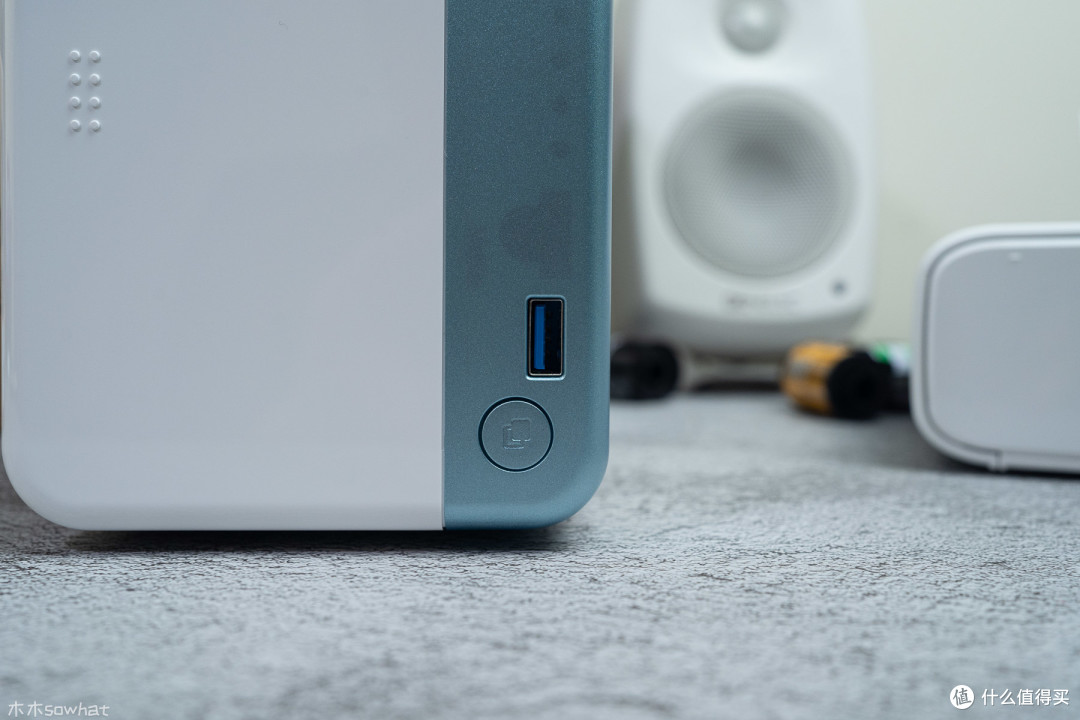
机身为磨砂白,手感不错,没有廉价感,机身上盖有一个贴纸标识了产品的基本配置,标签同样为蓝白配色。
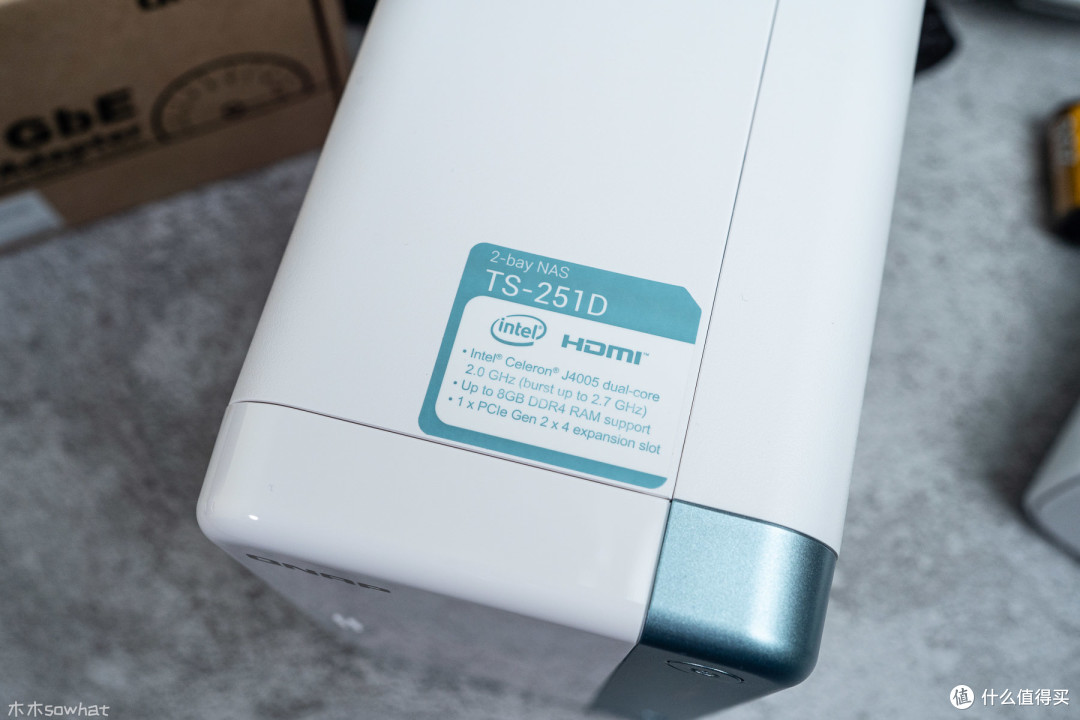
右侧快速安装系统用的贴纸,可以直接通过手机APP对系统进行安装设置,这也算是威联通的一大特色。

前面板左侧有锁止按钮,向上滑动可以将前面板锁住,向下滑动则为开启状态,前面板左侧滑动即可开启面板,机身左侧上部留有通风口。

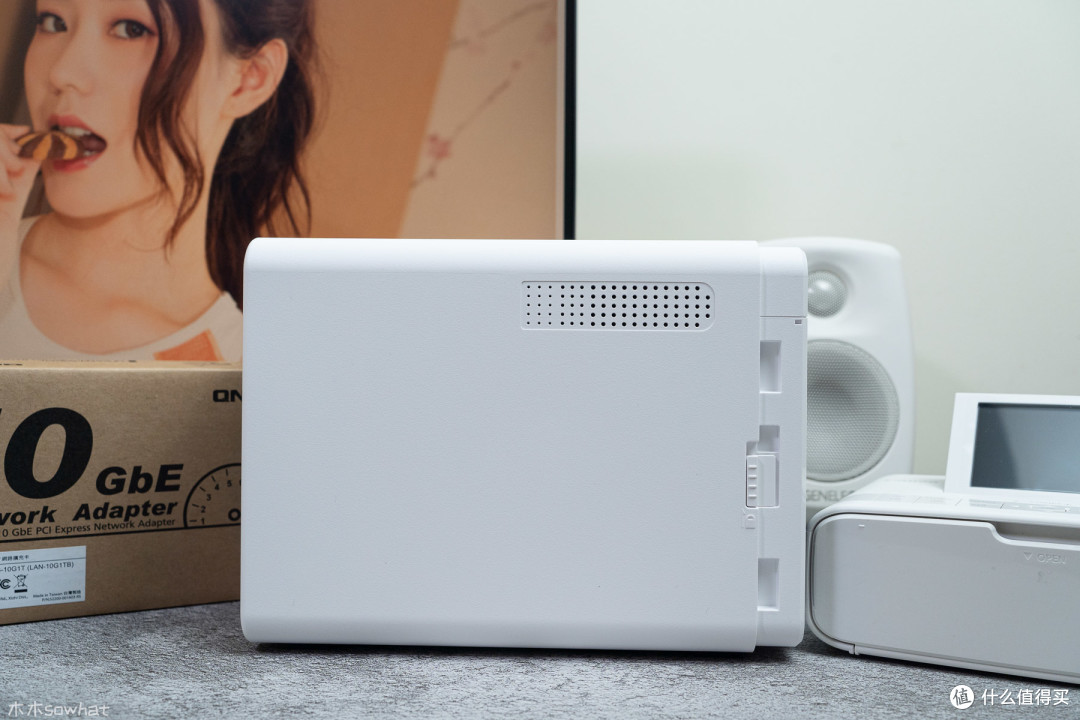
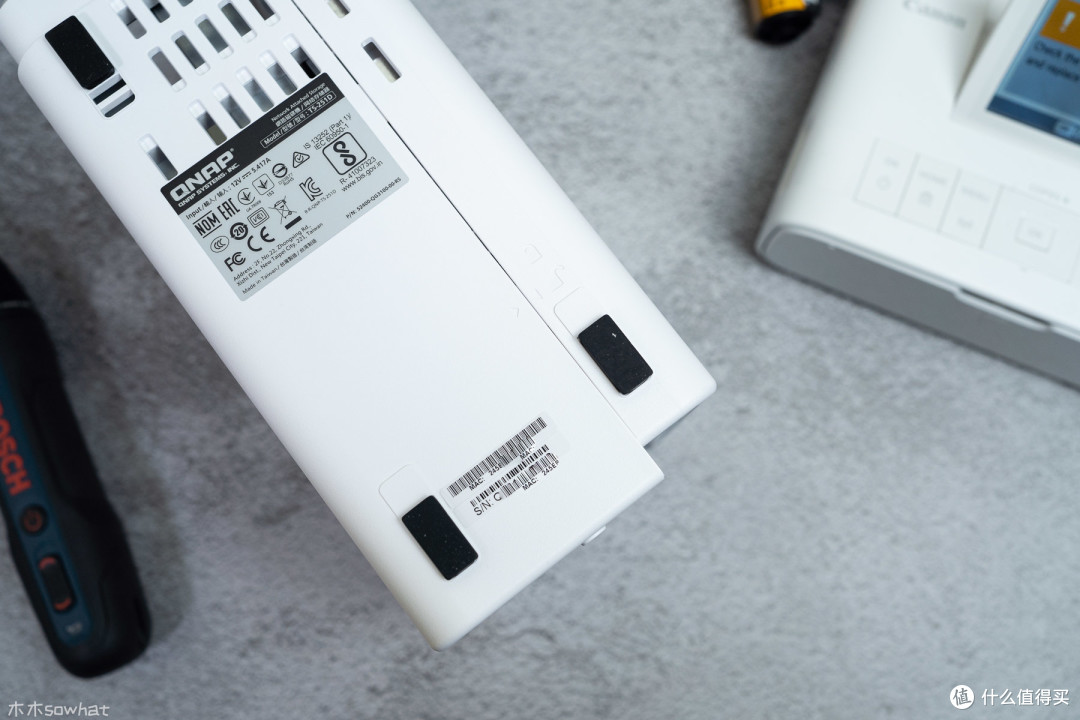
底部为四个厚实的橡胶脚垫和散热孔,产品铭牌也放置在底部。

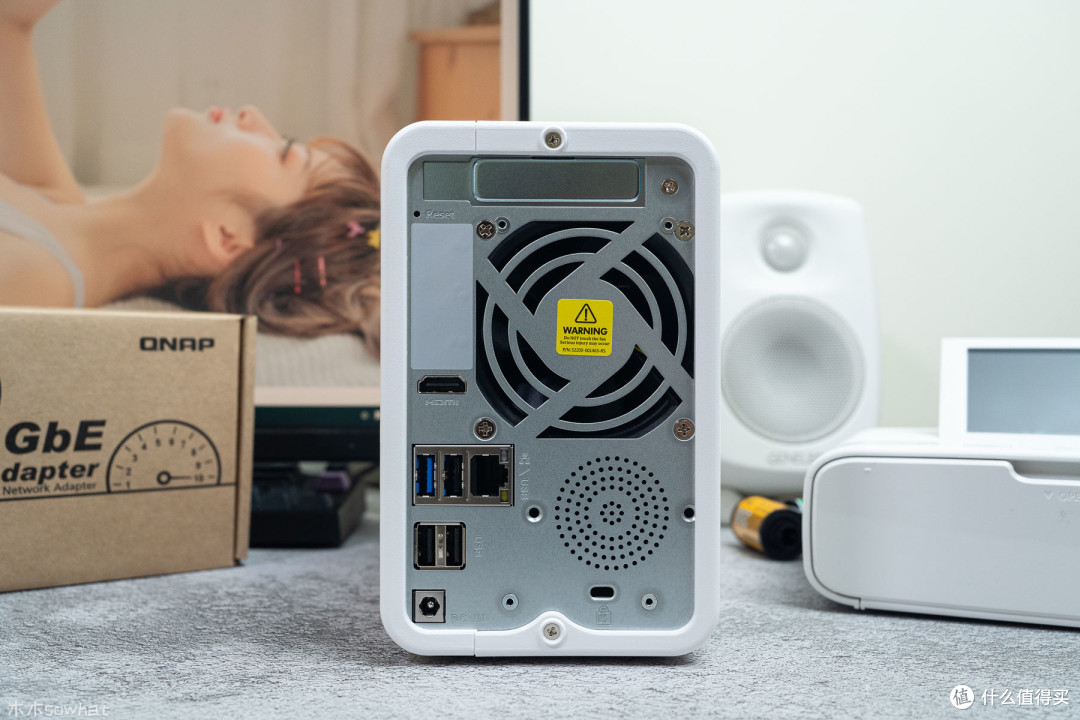
尾部有散热风扇,提供一个HDMI2.0、前后包括2个USB 3.0、3个USB2.0和千兆LAN,当然还有这个价位不多见的PCI扩展槽。
前面板开启后,将硬盘架取出可以看到内部的结构。

首先拆掉后部外壳上的两颗螺丝,将NAS底部朝上放置,按照旁边解锁的标识将两部分外壳推开。
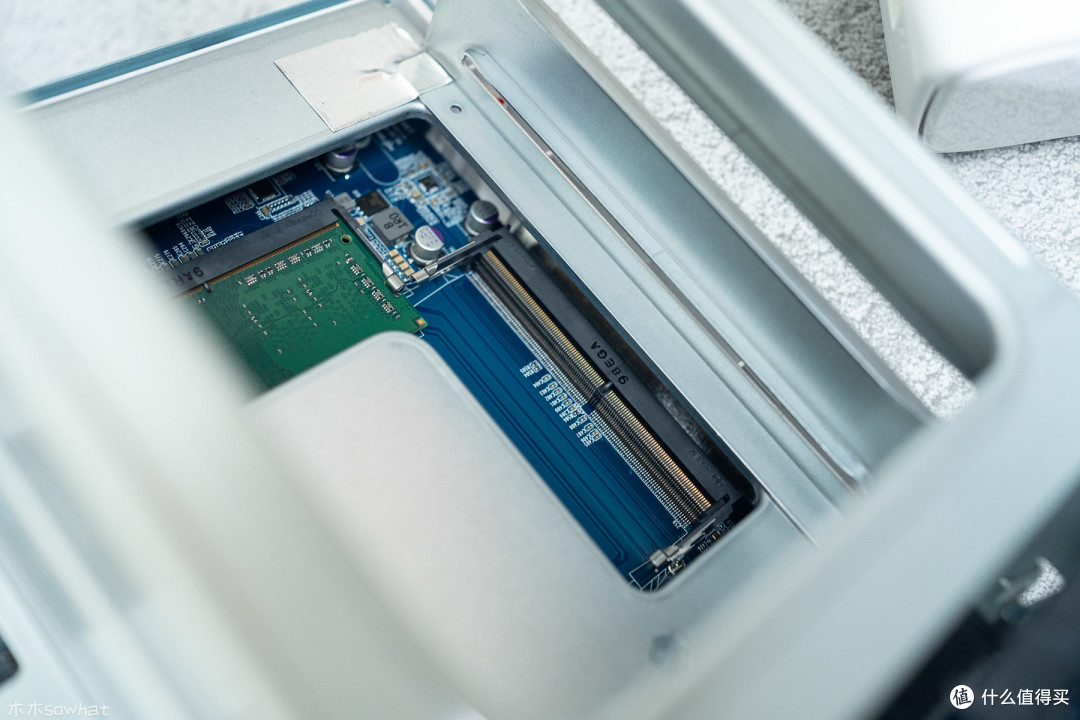
拆开后可以看到内部的金属硬盘仓,整体做工还是比较精致的,有台系大厂的风范。CPU上有大面积散热片覆盖。内有两个内存插槽,出厂安装了一根DDR4 内存,空着的一根则可以升级。


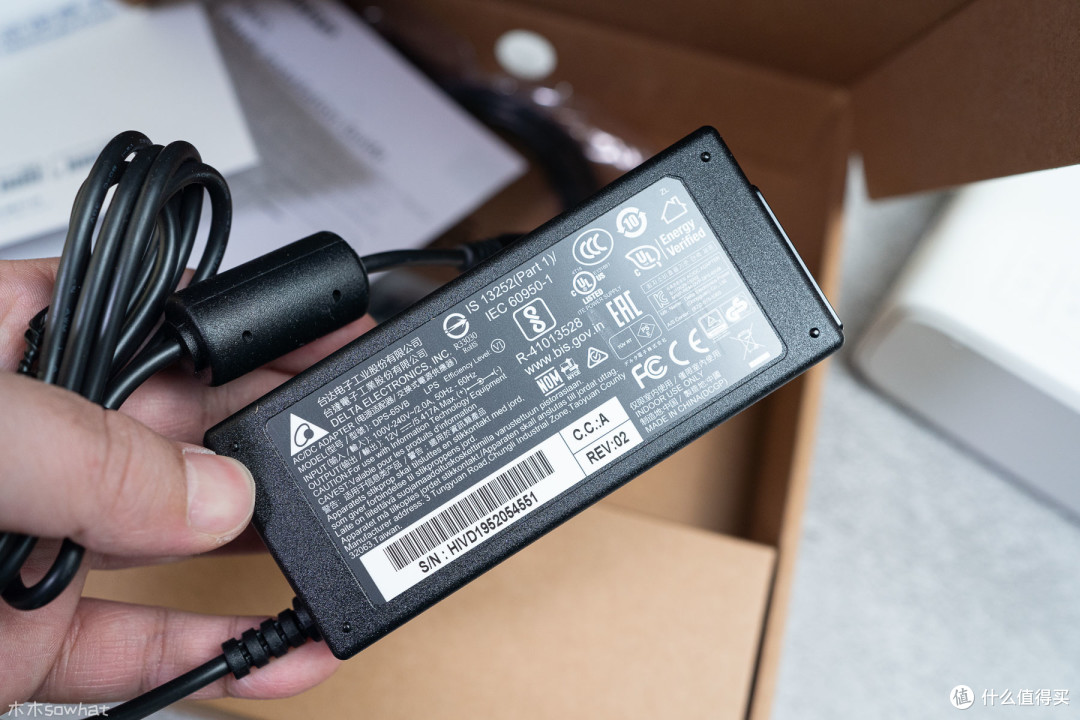
机器自带的附件还是比较多的,螺丝、说明书、网线、电源适配器等等。

电源适配器为台达12V、5.4A,对于一款两盘位NAS来说绰绰有余。

安装及使用
楼主使用了两块6T的西数红盘进行安装测试,第一次启动NAS时建议先不要插入硬盘,待按下开关后系统开机再按提示插入硬盘。


从西数官网信息可以了解到:普通台式硬盘与 WD RED 西数红盘的区别
通常情况下,台式硬盘不会针对网络附加存储设备或 RAID 环境进行测试或设计。选择硬盘应考虑以下两点:在 NAS 环境中经过测试,而且可以提供一系列保留数据并保持最佳性能的功能。为您的 NAS 选择硬盘时要考虑以下因素:
兼容性:如果没有在您的 NAS 系统中测试兼容性,最佳性能和可靠性就得不到保证。
可靠性:NAS 或 RAID 全日值守型环境会导致温度升高,而台式硬盘在设计和测试时通常不会考虑这些条件。WD Red 西数红盘专为 NAS 打造。
错误恢复控制:WD Red NAS 硬盘经过专门设计,具备 RAID 错误恢复控制功能,可帮助减少 NAS 系统内的故障。 台式硬盘通常并非针对 RAID 环境设计,因此错误恢复控制可能会是一个问题。
噪声和振动保护:台式硬盘在测试或设计时通常不会考虑多硬盘系统面临的噪声和振动问题。WD Red 西数红盘专为多盘位 NAS 系统设计,并采用 NASware 技术提供噪声和振动保护。
看来,红盘相对普通台式硬盘专门针对NAS环境做了不少优化。

安装上,QNAP提供了三种安装方式,分别是云端安装、Qfinder Pro桌面工具安装、本地安装,共三种选择,云端安装也符合现在移动化的趋势。

下载QNAP提供的Qfinder Pro桌面管理工具,先进行系统的安装,可以看到已经查找到251D了,按照提示一步一步设置即可。


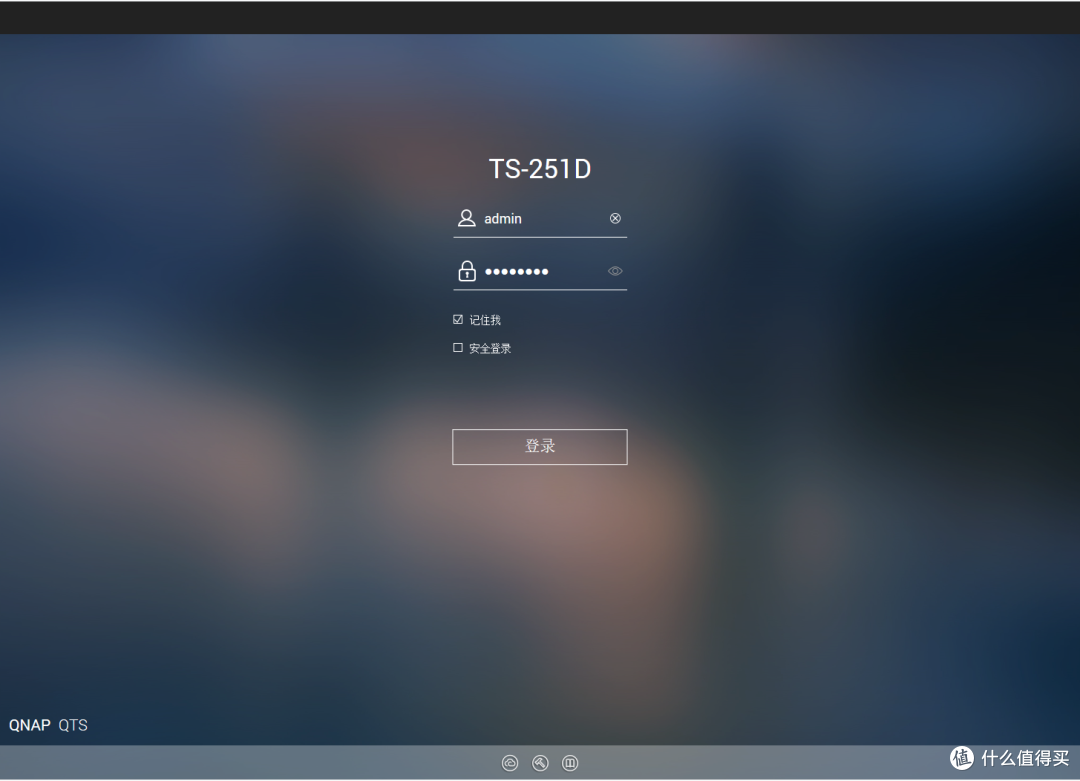
安装完成,进入登录界面,输入刚才的帐号、密码,登陆。
接下就进入系统界面,
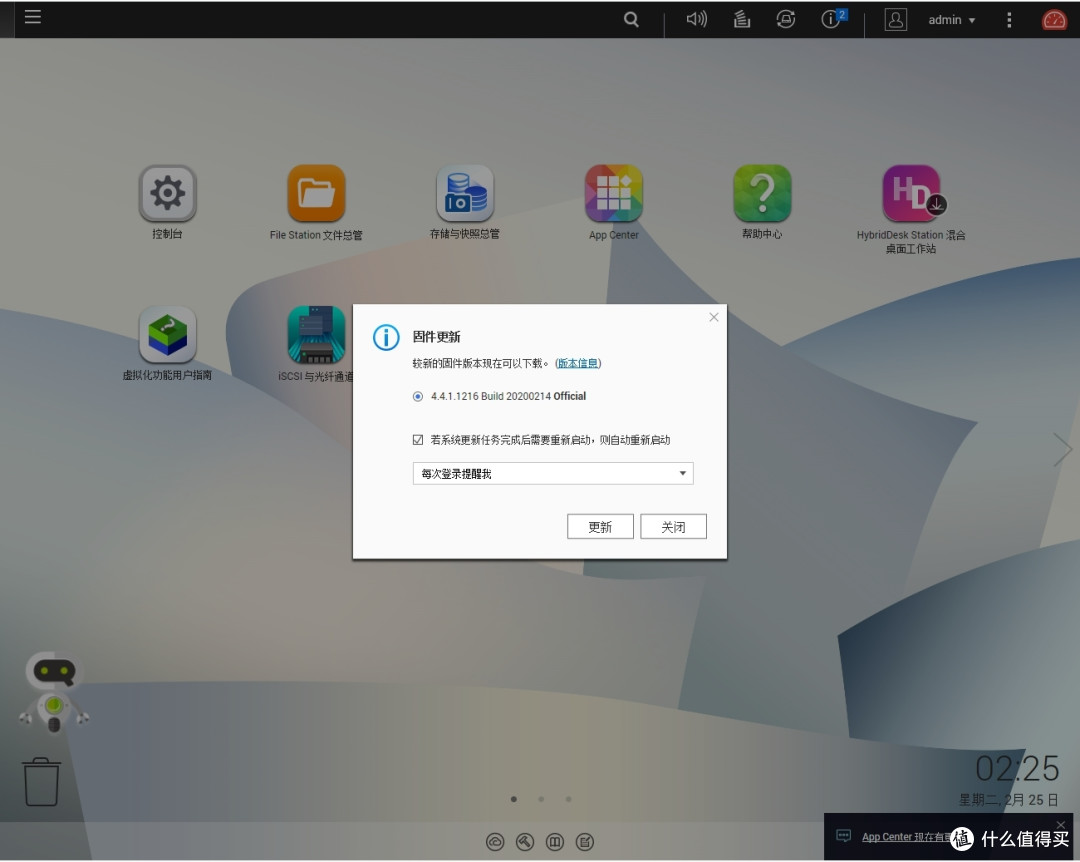
NAS的系统桌面就出来了,类win桌面,整体看起来要炫一些,左下角还有个卡通小人,点击后界面右上角可以查看当前正在运行的程序,还可以进行优化及清理,有点类似win的任务管理器。

先来看看控制台,首先建议先点击常规设置,对其中的时间和时区进行设置。


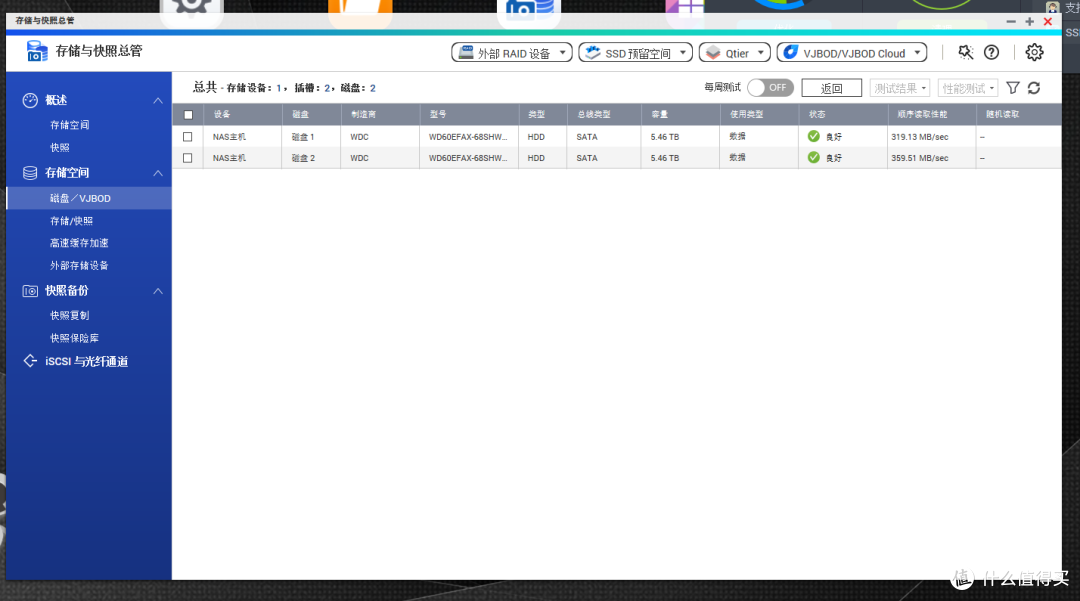
磁盘和快照管理工具——存储与快照总管,这里要表扬下QNAP的细节,插入硬盘界面内对应的硬盘位会显示蓝色,硬盘位置和状态一览无余。
存储上,威联通提供了Qtier自动分层存储技术,能将不同类型的驱动器(SSD、SAS、SATA)合并为一个存储池。经常访问的数据会自动移动到最快的驱动器,不常用的数据会移动到速度较慢但容量较大的驱动器。在分层存储池中,可以设置不同类型的RAID组并将其分为超高速(SSD)、高速(SAS)和容量(SATA/NL-SAS)类别。
对于251D这样的双盘位机器 ,比较推荐的是使用两块同容量的硬盘,设置为RAID1模式。
RAID 1:它是通过磁盘数据镜像实现数据冗余,在成对的独立磁盘上产生互为备份的数据。当原始数据繁忙时,可直接从镜像拷贝中读取数据,因此RAID 1 可以提高读取性能。RAID1 是磁盘阵列中单位成本最高的,但提供了很高的数据安全性和可用性。当一个磁盘失效时,系统可以自动切换到镜像磁盘上读写 ,而不需要重组失效的数据。简单来说就是:镜象结构,类似于备份模式,一个数据被复制到两块硬盘上。


西数这两块6T红盘的读取速度能达到300MB/s以上,在机械硬盘里可以说是性能强劲了。
File Station,就是整个NAS的文件管理器,类似于win的资源管理器,在NAS中要经常打交道的APP,这里QNAP起的名字叫File Station文件总管,除了有种浓浓的台湾腔外,倒是很形象,一看总管就知道这个APP是干什么的了。


对于一款NAS最重要的备份和同步功能,威联通自然也不会缺席,其提供了Qsync Central 3和HBS3等同步、备份APP,日常备份、同步完全没有问题。


外网访问DDNS上,系统默认的DDNS就相当好用,因为楼主是公网IP,基本秒连接,省去了购买域名再映射的麻烦。从这点上看,威联通应该是把服务器放在了国内,自然体验上要好很多。

此外,还有管理影音的APP,Video Station影音剧院,可以自动把下载的文件关联上封面、名字、简介,用来管理下载的电影文件很不错,同时也可以直接远程播放或者转码给手机播放。

不过想要更强大的功能,完全可以使用第三方的影音服务器软件,比如Plex、Emby,这些都是比较有名的软件。楼主也分享有威联通安装Emby的教程。


照片管理上威联通则将Photo Station 升级为 QuMagie,添增了时间轴、AI 自动分类、自定义文件夹封面等功能,能带来更流畅的照片管理和分享体验。

既然有HDMI,自然也少不了威联通的混合桌面,相当于给这台NAS增加了一套系统,可以直接接到电视上,或者接上鼠标、键盘变成一台娱乐终端。接在电视上的时候,配合遥控器基本就和平时看电视的体验差不多,如果你喜欢折腾KODI的话,配合用来看大片还是超爽的。


手机APP
威联通也提供了多种手机APP,比如在手机上查看及同步照片的Qphoto,观看视频的Qvideo。而且登陆体验也更好一些,可以搜寻局域网的NAS,直接输入账号、密码就可以登录。

Qget,远程下载的利器,楼主之前在公众号看到了介绍的好电影,通常都在下载APP里打开PT站,搜索后直接添加远程下载的,虽然现在用Qbit多一些,但移动端下载还是用系统自带的方便一些。

然后是最重要的Qfile,如果你不想装太多软件,这个APP基本可以实现文件管理、备份、远程观看NAS内的视频等多种功能。
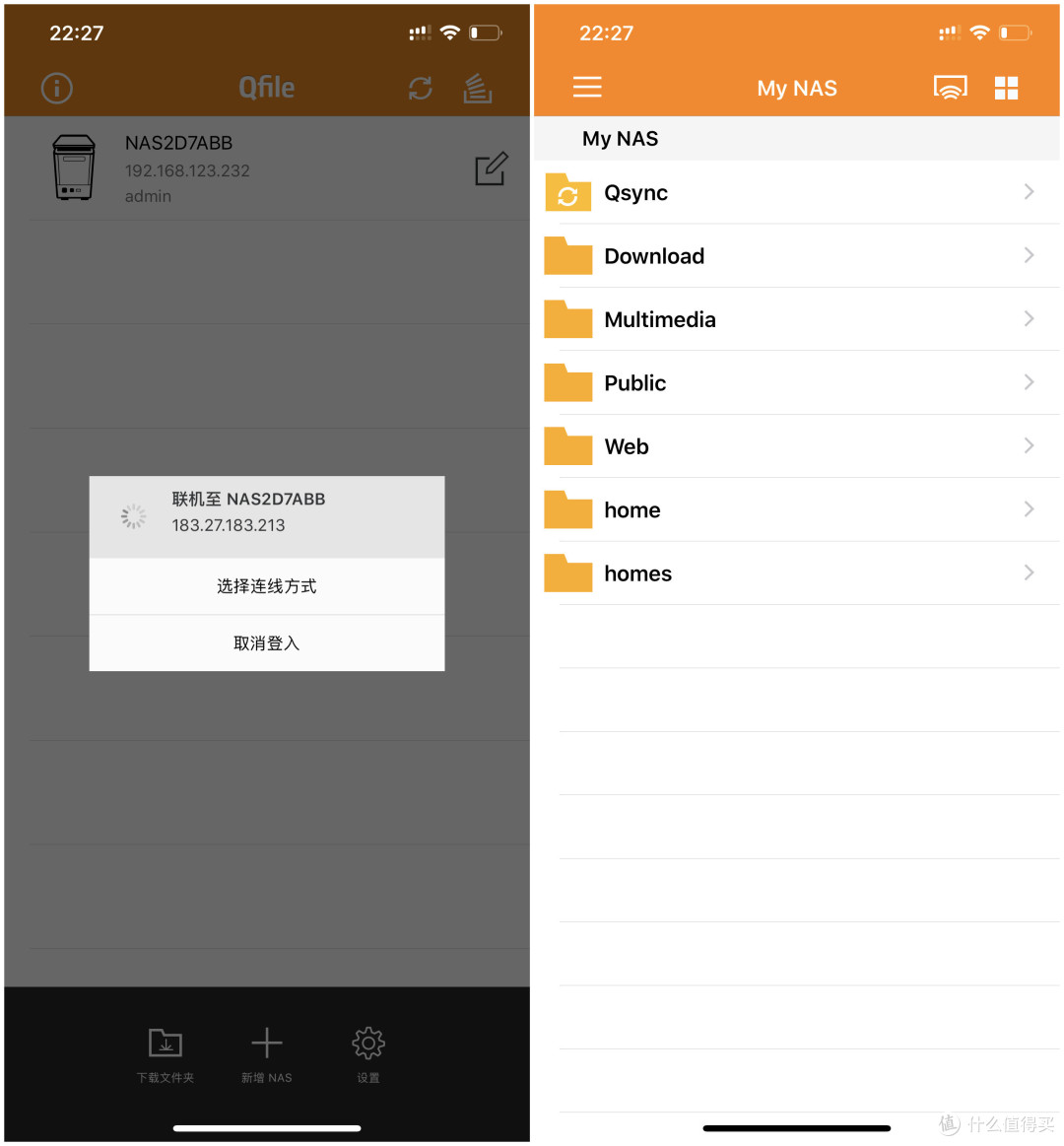
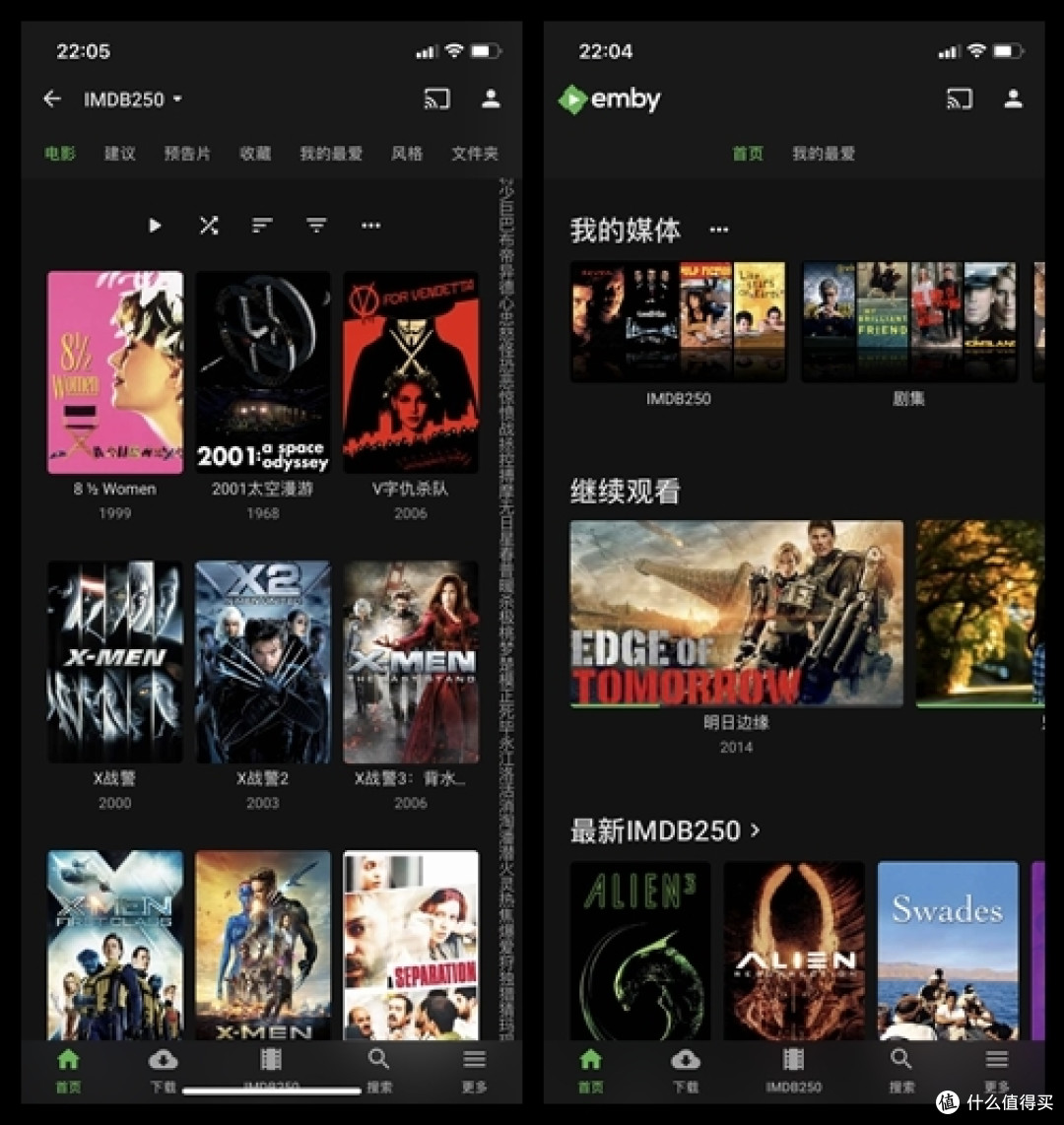
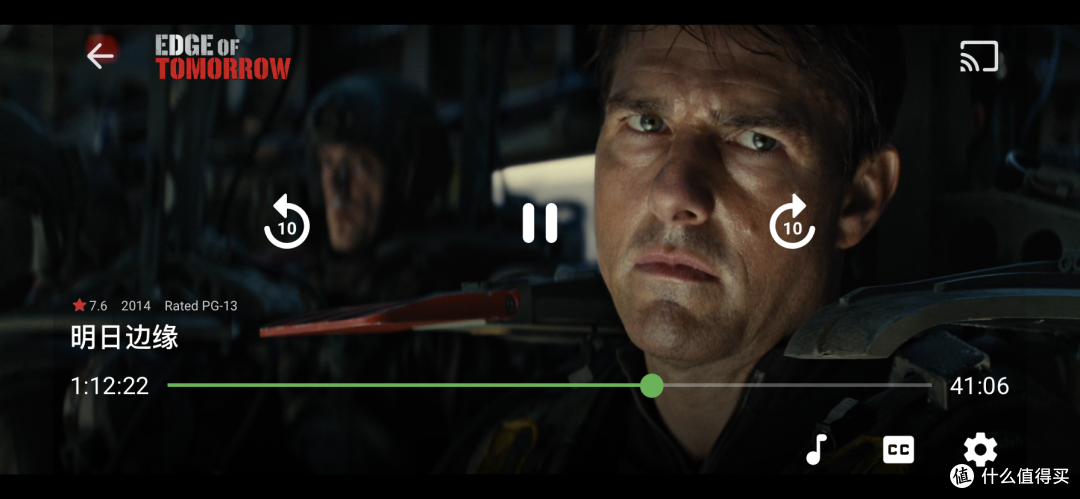
楼主习惯中午吃饭的时候用手机连接NAS追下剧,目前在这台251D上也安装了Emby,闪益于J4005CPU的核显,在外面观看家里NAS上的电影体验也非常好,连接速度、流畅度、拖动时的体验也不错。当然,前提是要有公网IP和比较高的上传速度。
总结
威联通此次新推出的这两NAS,定位于家庭使用,赛扬J4005性能不弱,支持4K高画质影音播放,再加上这个价位少有的PCI-E扩展槽,还可以扩展10GbE/5GbE/2.5GbE 网卡或安装 QM2 M.2 SSD/10GbE PCIe扩展卡来增加SSD或10GbE网络,结合威联通的套件及docker,可玩性大大增强,可以说是NAS入门的好选择。
下一篇,楼主将对这台251D进行升级内存,加装万兆卡,进行影音设置。











校验提示文案
校验提示文案
校验提示文案
校验提示文案
校验提示文案
校验提示文案
校验提示文案
校验提示文案
校验提示文案
校验提示文案
校验提示文案
校验提示文案
校验提示文案
校验提示文案
校验提示文案
校验提示文案
校验提示文案
校验提示文案
校验提示文案
校验提示文案
校验提示文案
校验提示文案
校验提示文案
校验提示文案
校验提示文案
校验提示文案
校验提示文案
校验提示文案
校验提示文案
校验提示文案
校验提示文案
校验提示文案
校验提示文案
校验提示文案
校验提示文案
校验提示文案
校验提示文案
校验提示文案
校验提示文案
校验提示文案