









































18
19
抖音视频剪辑三屏怎么弄?3招快速制作三屏效果
2026-06-17 14:41:30
0点赞
0收藏
0评论
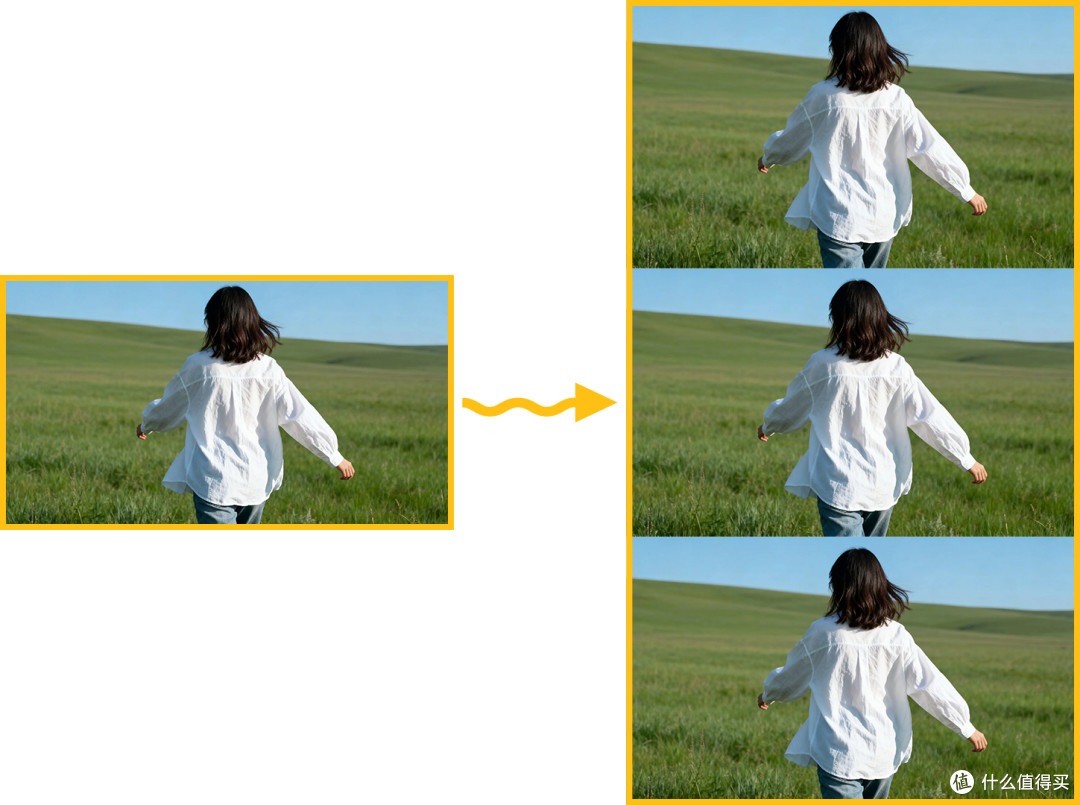
抖音三屏效果是近年来的热门视频形式,将画面分割为三个竖屏并列展示,既能解决横屏视频转竖屏时的黑边问题,又能制造独特的视觉冲击力。三屏效果特别适合横屏素材(如影视解说、风景航拍)发抖音的场景,通过复制三份横屏画面并排排列,完美铺满竖屏画布。下面按软件分别介绍操作方法。
1.使用影忆
适合人群:新手、追求高效出片的人。
软件介绍:影忆是一款对电脑配置优化彻底、运行流畅稳定的剪辑软件,内置大量一键式特效和AI功能,操作简单到“零基础也能出大片”,制作三屏效果尤其方便。
操作步骤:
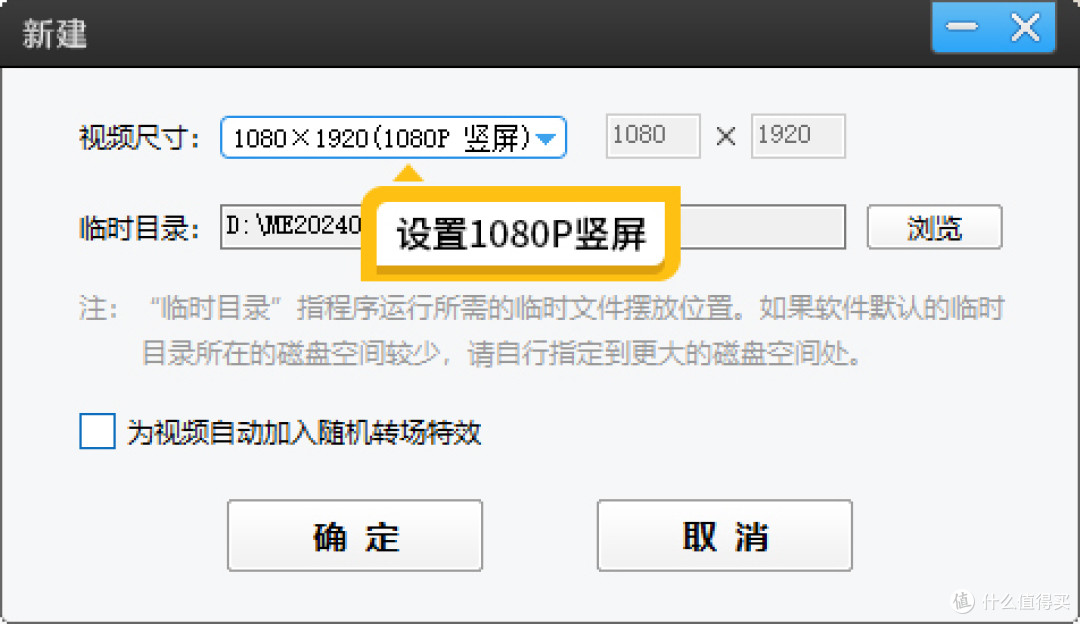
第一步:设置竖屏尺寸
打开影忆,在弹出的“新建”对话框中,将视频尺寸设置为“1080×1920(1080P竖屏)”——这是抖音的标准尺寸,确保视频完美适配手机屏幕。
第二步:裁剪成三联屏
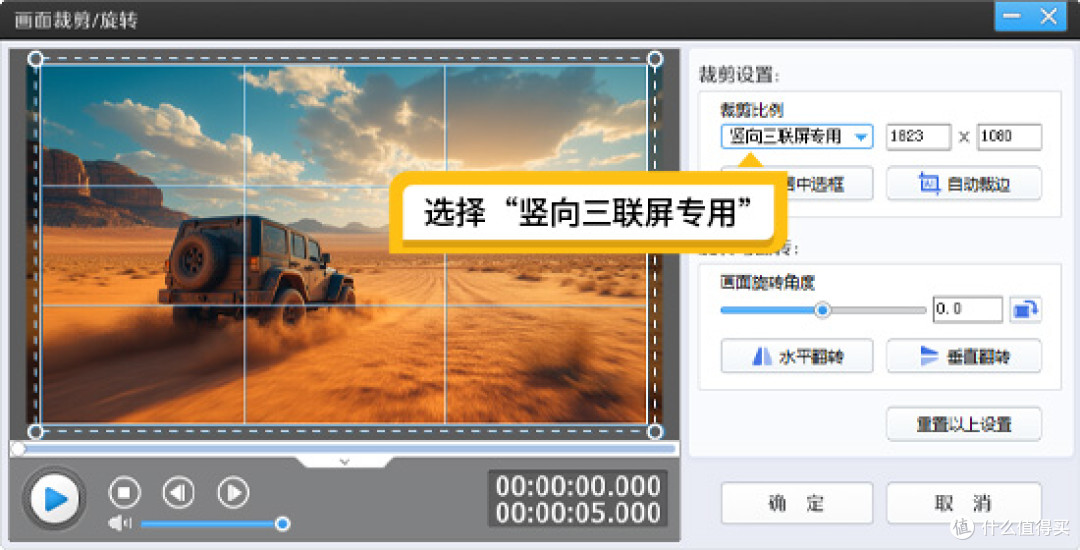
导入要处理的横屏视频,点击左下角的“画面裁剪/旋转”按钮。在弹出的对话框中,找到“裁剪比例”选项,直接选择“竖向三联屏专用”。这一步会自动将横屏画面按三屏布局完成初步裁剪。
第三步:完善三屏效果
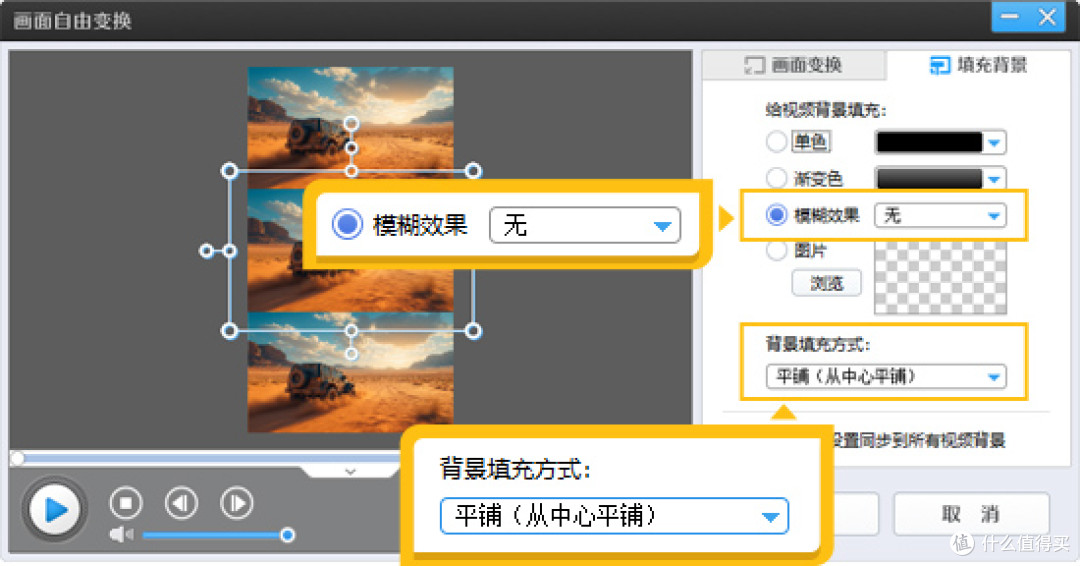
裁剪完成后,点击左下角的“画面自由变换”按钮,进入对话框后选择“填充背景”。将“模糊效果”设置为“无”,“背景填充方式”设置为“平铺(从中心平铺)”。这样三份画面会无缝铺满整个竖屏画布,没有黑边也没有拉伸,三联屏效果就做好了。
整个操作流程不超过1分钟,非常高效。
2.使用PR
适合人群:已有PR基础、希望精细控制画面参数的用户。
软件介绍:Adobe Premiere Pro是行业标准的专业剪辑软件,提供极高的自由度,但需要一定学习成本。以下介绍两种在PR中制作三屏效果的方法。
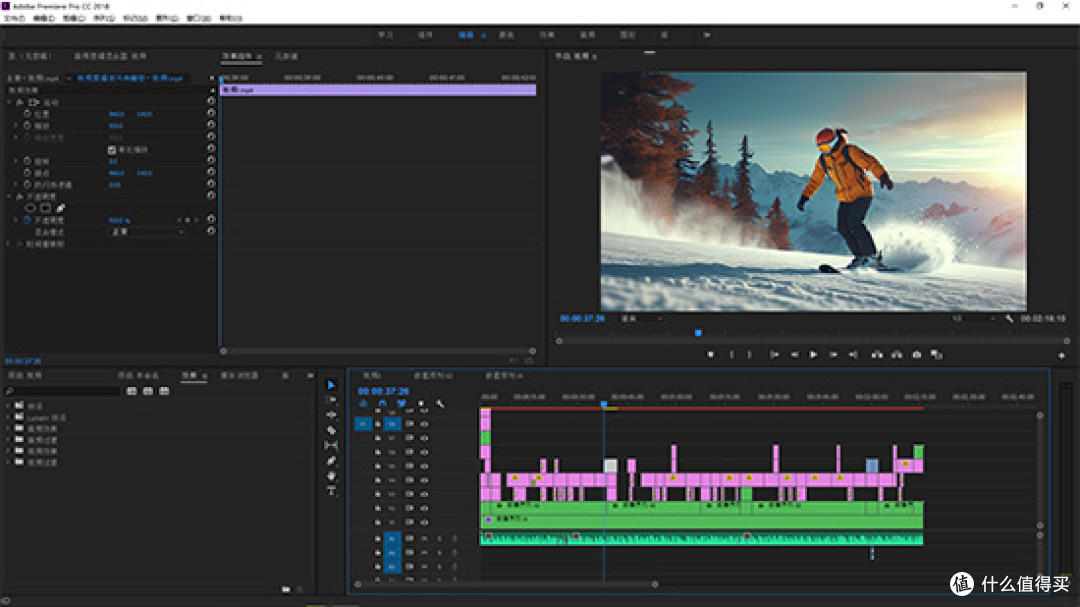
方法一:复制+位移
操作步骤:
新建序列:创建新项目,设置序列为竖屏尺寸,如1080×1920(帧率与素材保持一致)。
导入素材并复制:将视频拖到时间轴V1轨道,右键选择“缩放为帧大小”。按住Alt键拖动素材,复制到V2和V3轨道,得到三份相同的视频。
调整位置:在“效果控件”面板中,分别选中V1、V2、V3轨道的视频,调整其位置(Position)参数:
中间画面的Y坐标保持不变(约960)
上方画面的Y坐标往上调(约540)
下方画面的Y坐标往下调(约1380)
注:具体数值取决于素材尺寸,边调边预览即可。
导出:快捷键Ctrl+M导出,分辨率选择竖屏格式。
方法二:线性擦除(三屏展示效果更自然)
操作步骤:
同样将三份视频复制到V1、V2、V3三个轨道。
在“效果”面板搜索“线性擦除”,分别拖到V2和V3轨道的素材上。
设置参数:调整各轨道的“过渡完成”和“擦除角度”,让三份画面按预定比例并排显示,露出各自对应的部分。
相比方法一,线性擦除可以做出更有设计感的拼接过渡效果,适合需要“逐个展示”三个画面的场景。
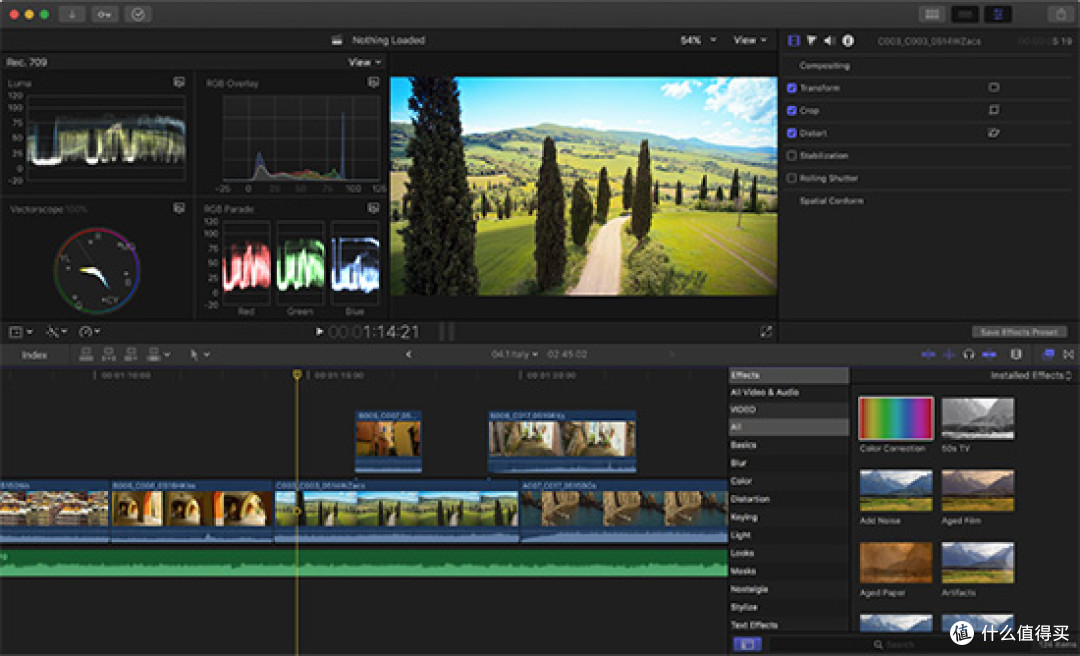
3.使用FCPX
适合人群:Mac用户、对画质和细节有较高要求的创作者。
软件介绍:FinalCutPro是苹果平台的专业剪辑软件,以高效流畅的剪辑体验著称,但操作门槛较高,需要一定学习成本。
操作步骤:
新建项目:在FCPX中创建新项目,分辨率为1080×1920(竖屏),帧率与素材一致。
导入并创建复合片段:将视频素材拖入时间线,选中后右键“创建复合片段”(CompoundClip),方便对三个画面单独控制。
裁剪与变换:将复合片段复制三份,分别使用“裁剪”效果将每个画面调整为三分之一宽度,然后利用“变换”工具精确调整每个画面的水平位置,让三个画面无缝衔接。
导出:选择竖屏分辨率导出。
进阶提示:FCPX有大量第三方分屏插件,可直接拖拽生成各种动态三屏、多屏组合效果,无需手动调参数,适合追求效率又想做出专业效果的用户。
总结
三屏效果的制作核心就三步:设竖屏尺寸→将画面三等分→无缝拼接排列。不同软件的差异主要在操作路径上:影忆直接用“竖向三联屏专用”预设一键完成,最省事;PR需要手动复制和调位置,但控制更精细;FCPX配合插件可以做出更动态、更花哨的三屏效果。新手建议从影忆入手,熟练后再挑战PR和FCPX。








