









To小白:零成本星际蜗牛降噪方案——星际蜗牛的折腾日记NO.10

2019-06-21 18:42:24 46点赞 250收藏 50评论

写在前面:里面的技术方法不是我原创的,都是网上找的,侵删。折腾的过程记录是原创的(好像没啥原创的了To小白:零成本星际蜗牛降噪方案——星际蜗牛的折腾日记NO.10 ),不仅“原创”,还纯手打。

这篇日记缺少好多图片,大家需要脑补了。To小白:零成本星际蜗牛降噪方案——星际蜗牛的折腾日记NO.10 其实真正原因是时间太紧张了To小白:零成本星际蜗牛降噪方案——星际蜗牛的折腾日记NO.10 ,想抓紧弄完,拆USB线的时候手上还粘上黏糊糊的东西,就懒得拍照了To小白:零成本星际蜗牛降噪方案——星际蜗牛的折腾日记NO.10 。现在想想有点后悔了,写日记不太直观To小白:零成本星际蜗牛降噪方案——星际蜗牛的折腾日记NO.10

不相关内容(不看也没关系)

嫌我墨迹的直接目录跳到“正式开始折腾”To小白:零成本星际蜗牛降噪方案——星际蜗牛的折腾日记NO.10

我的是星际蜗牛A单,哪都不错,就是噪音太大。拿到手就发现了。想到是硬件问题,要么换件,要么动手解决。花钱是不想花的To小白:零成本星际蜗牛降噪方案——星际蜗牛的折腾日记NO.10 ,动手能力又差,索性搁置了。

我有个N1,刷了小钢炮。负责全天候不间断挂机下载、上传。蜗牛仅仅用来同步、备份文件,就没一直开机。每天开机两小时备份下意思意思就行。噪音的事影响不大。

最近浏览帖子发现网上已经有了好多降噪方法了。挑了挑选了一种零成本,效果好的尝试了,结果不负我望,成功了To小白:零成本星际蜗牛降噪方案——星际蜗牛的折腾日记NO.10 。所以乐颠颠的过来写日记啦~

扯淡结束,下面是正文。

蜗牛的噪声来源

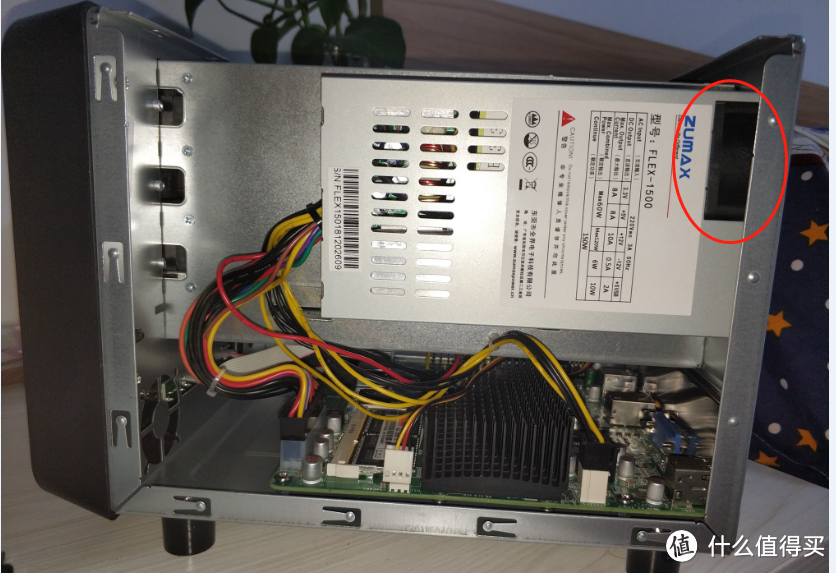
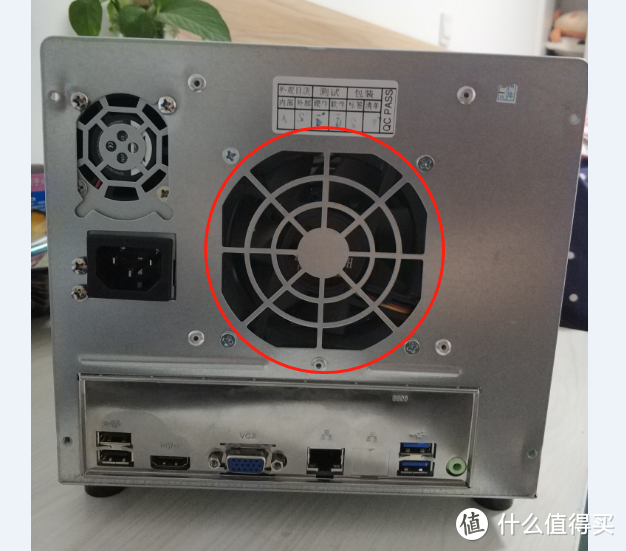
造成来源主要有两个,噪音最大的是是机箱风扇,小一点的是电源风扇。
To小白:零成本星际蜗牛降噪方案——星际蜗牛的折腾日记NO.10

上图红圈里的是机箱风扇

To小白:零成本星际蜗牛降噪方案——星际蜗牛的折腾日记NO.10

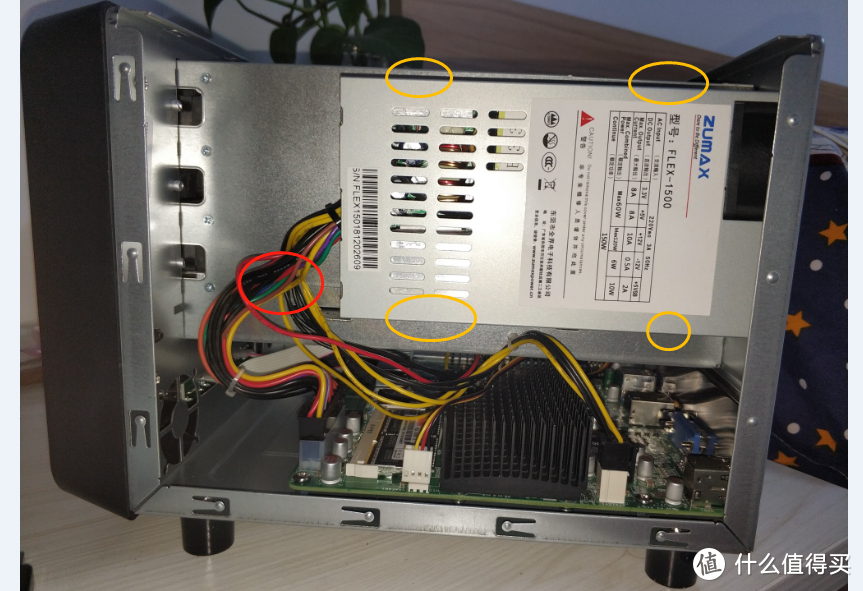
上图红圈里的是电源风扇,集成在电源里了。

常见的降噪方法列举

1、换机箱风扇

机箱的风扇换掉,换成静音风扇,一开始这个方案网上最多。风扇价格也不贵,9.9包邮到几十块的都有。不过买的时候需要仔细挑挑,有的小伙伴买回来换上之后还是有噪音。

即便换成静音风扇了,电源里的风扇噪音还是没解决。所以我没有选择这个方案To小白:零成本星际蜗牛降噪方案——星际蜗牛的折腾日记NO.10

2、换机箱风扇+电源

上个方案里电源风扇不是有声音吗,干脆电源一起换了。反正蜗牛的电源也不好,为了硬盘的寿命,好多小伙伴都把电源换了,捎带脚的电源风扇噪音的问题也解决了。不过电源一个一两百块,都快赶上蜗牛的价了,蜗牛本来就是买来玩玩的,我反正是不会再花钱换电源了。(我说实话To小白:零成本星际蜗牛降噪方案——星际蜗牛的折腾日记NO.10,我感觉老婆大人是不会再批钱买电源了,毕竟我花在蜗牛上的时间太多了To小白:零成本星际蜗牛降噪方案——星际蜗牛的折腾日记NO.10

3、串减速器/电阻

前两个方案思路很简单,哪里噪音大换掉哪里就好了。从这个方案开始思路就变了。

所有型号的蜗牛机箱风扇的转速都没法调节。风扇是通过电源驱动的,如果让风扇的电流减小了,转速也降下去了。怎么降电流呢,串联一个负载就完了。网上常见的就是串减速器/串电阻。淘宝一看,减速器十几块钱,电阻倒是便宜,可串联多大的呢?

这个方案要花钱,所以,pass~To小白:零成本星际蜗牛降噪方案——星际蜗牛的折腾日记NO.10

4、降低风扇电源(推荐方案)

风扇的电源是12V的,把电源从12V降低到5V,风扇的转速自然而然的就降低了。蜗牛里有两个地方有5v电压,一个是给硬盘供电的接口,插红线的接口就是5v。再有就是usb接口了,也是5v。

我手残,尝试从硬盘供电接口取电失败了。

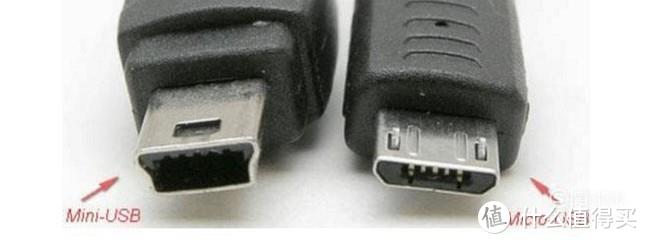
家里好多mini usb接口的数据线或者micro usb接口的数据线,基本都不用了。挑了一条长的剪了。就用usb取电方案了。
To小白:零成本星际蜗牛降噪方案——星际蜗牛的折腾日记NO.10

为啥采用这个方案呢?

1、最重要的原因是不花钱!不花钱!不花钱!我估计谁家里都得有一堆usb线。mini usb接口的,已经没什么设备用这个接口了,micro usb接口也逐渐开始被type c接口取代了。正好废物利用了To小白:零成本星际蜗牛降噪方案——星际蜗牛的折腾日记NO.10

2、没其他原因了To小白:零成本星际蜗牛降噪方案——星际蜗牛的折腾日记NO.10

正式开始折腾!

简单思路就是把机箱风扇的供电线、电源风扇的供电线和usb数据线的供电线对应接起来(正极接正极,负极接负极),然后通过插入usb接口供电。进而降低风扇转速,达到降噪的目的。

准备工作

usb数据线一条。一米左右的就行。别太短。

工具:剪刀、十字螺丝刀、电工绝缘胶带

开干!

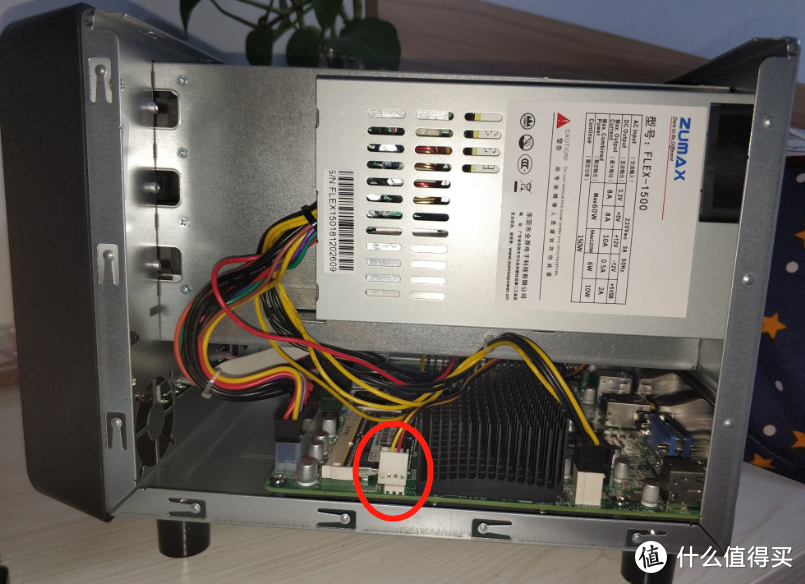
首先,拆掉机箱风扇供电线绝缘皮
To小白:零成本星际蜗牛降噪方案——星际蜗牛的折腾日记NO.10

红圈里就是机箱电源的供电接口。上面从左到右并排三根线,颜色分别为黄红黑,红线就是正极,黑线是负极,黄色线是控制线,这里没啥用。

捏住白色的接头,拔下来,然后剪掉白色接头。(其实手巧的不用剪刀,用笔尖按住正确位置,电线就拔出来了)

把红线和黑线的绝缘皮剥掉,露出里面3cm长的导线。

剥绝缘皮有点技巧,用剪刀轻轻的剪下,剪刀碰到稍微硬一点的地方就别剪了,那就是导线了。剪一圈,绝缘皮就下来了。

拆掉电源风扇绝缘皮。

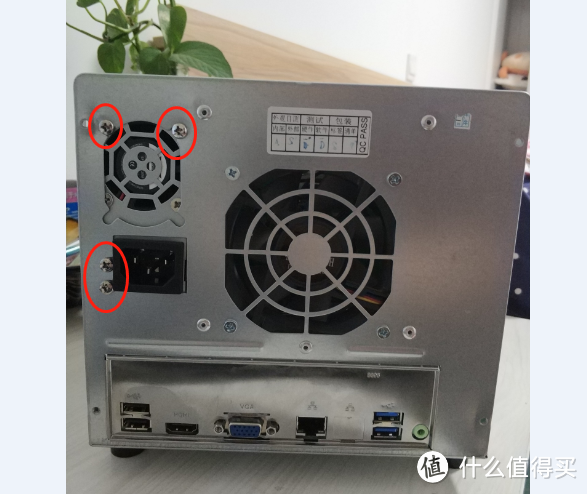
电源风扇被封在电源里,所以麻烦点。需要先把电源拆开。
To小白:零成本星际蜗牛降噪方案——星际蜗牛的折腾日记NO.10

拆掉红圈里的四个螺丝,螺丝不要乱放,省得一会找不到了

To小白:零成本星际蜗牛降噪方案——星际蜗牛的折腾日记NO.10

接着拧掉上图红圈里的螺丝,电源就拿下来了。

接着,拆掉黄圈里四个螺丝,螺丝在侧面,图上看不见。右下角的螺丝帽被标签纸盖住了。

四个螺丝一下,电源本身的外壳就拆掉了,顺着风扇找到供电线,拔下来,跟上面一样剪掉接头,剥掉绝缘皮,露出里面的红线和黑线,接着剥掉红线和黑线绝缘皮,露出导线各三公分。

电源外壳装回去,红黑导线通过电源散热孔引出来,然后把电源装回机箱,上好螺丝固定好。

拆USB数据线

剪掉usb数据线的接头,留着usb标准接口,就是可以插到电脑U口的那头。把连手机的那头剪掉。可别剪错了。To小白:零成本星际蜗牛降噪方案——星际蜗牛的折腾日记NO.10

扒掉绝缘皮,里面有四根线,跟上面一样,红黑线剥皮,各露出3cm导线。另外两根是数据线,不用管它。

接线

到这里三组导线都露出红黑各两根导线了。红色的三根导线拧一起,黑色的三根导线拧一起。然后用电工胶带分别缠上。到此为止,我们成功的将两个电源的供电接口改成usb接口了。To小白:零成本星际蜗牛降噪方案——星际蜗牛的折腾日记NO.10

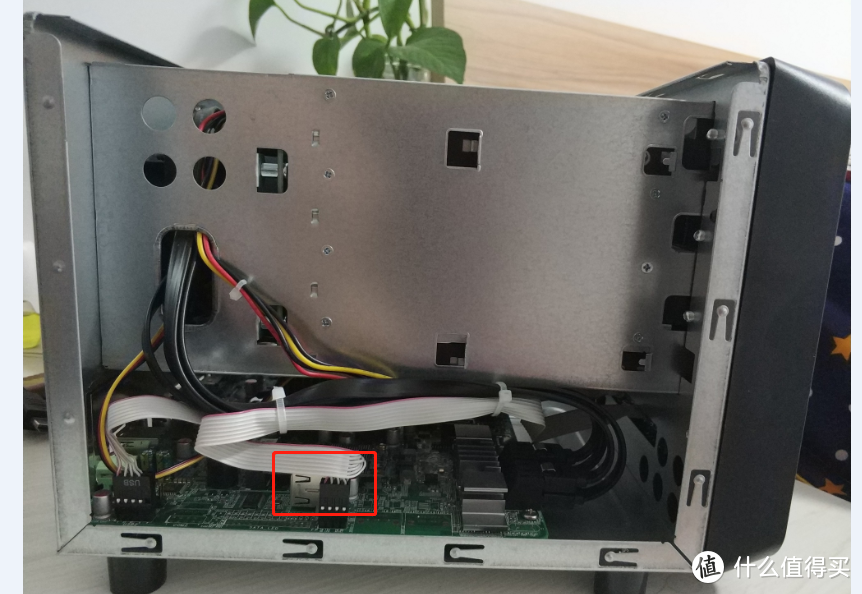
To小白:零成本星际蜗牛降噪方案——星际蜗牛的折腾日记NO.10

把usb数据线插到上图红框的usb接口里就OK了。

通电试一下吧。是不是没有声音了?

一开始机箱电源可能不转,用螺丝刀捅一下就转了,以后开机就可以正常转了

总结

这篇日记解决了困扰我很久的问题。对于动手能力强的小伙伴可以尝试下。其实也没啥技术含量,无非就是重新接个线的问题。简单的很。对于男人来说应该不是问题。

喜欢就点个赞吧~ 下面是写的星际蜗牛的其他日记。

To小白:星际蜗牛安装黑裙(群晖)制作家用nas的折腾日记 NO.1小编注:此篇文章来自#原创新人#活动,成功参与活动将获得额外100金币奖励。详细活动规则,请猛戳此链接!写在前面:里面的技术方法不是我原创的,都是网上找的,侵删。折腾的过程记录是原创的(好像没啥原创的了),不仅“原创”,还纯手打。我之前是纯小白,现在算是半个小白吧,写这个日记就是记录自己从纯小白到半pt老萌新| 577 评论623 收藏4k查看详情TO小白:公网IP DDNS+端口转发实现远程登录——星际蜗牛安装黑群晖制作家用NAS的折腾日记 NO.2小编注:此篇文章来自#原创新人#活动,成功参与活动将获得额外100金币奖励。详细活动规则,请猛戳此链接!写在前面:里面的技术方法不是我原创的,都是网上找的,侵删。折腾的过程记录是原创的(好像没啥原创的了),不仅“原创”,还纯手打。上一篇写了群晖怎么安装感谢大家捧场留言里好多小伙伴都按照我的帖子安装成pt老萌新| 117 评论267 收藏1k查看详情To小白:群晖管家远程+局域网网络唤醒启动群晖——星际蜗牛安装黑群晖制作家用NAS的折腾日记 NO.3与其用一个朝开夕倒的免费云,不如动手搭建一个私有云!点击关注→#如何玩转NAS#←话题,组建NAS没那么难!写在前面:里面的技术方法不是我原创的,都是网上找的,侵删。折腾的过程记录是原创的(好像没啥原创的了),不仅“原创”,还纯手打。之前写了群晖怎么安装写了公网IP怎么远程登录群晖上一篇有小伙伴问我pt老萌新| 103 评论194 收藏886查看详情K3官改ssh设置ARP绑定实现远程网络唤醒————星际蜗牛安装黑群晖制作家用NAS的折腾日记 番外(1)写在前面:里面的技术方法不是我原创的,都是网上找的,侵删。折腾的过程记录是原创的(好像没啥原创的了),不仅“原创”,还纯手打。本来这篇不打算写的,跟星际蜗牛也没啥关系。但是有的小伙伴看了上一篇问路由器没arp绑定的相关设置,怎么实现远程网络唤醒?这篇以我那几十万的K3(貌似评论区有不少小伙伴也没下车pt老萌新| 34 评论98 收藏250查看详情To小白:黑群晖docker安装PT神器transmission——星际蜗牛安装黑群晖制作家用NAS的折腾日记 NO.4与其用一个朝开夕倒的免费云,不如动手搭建一个私有云!点击关注→#如何玩转NAS#←话题,组建NAS没那么难!写在前面:里面的技术方法不是我原创的,都是网上找的,侵删。折腾的过程记录是原创的(好像没啥原创的了),不仅“原创”,还纯手打。之前写怎么在蜗牛上安装黑群晖第二篇写了公网DDNS+端口转发实现外pt老萌新| 142 评论194 收藏1k查看详情To小白:黑群晖drive套件实现多台电脑文件的实时同步——星际蜗牛安装黑群晖制作家用NAS的折腾日记 NO.5与其用一个朝开夕倒的免费云,不如动手搭建一个私有云!点击关注→#如何玩转NAS#←话题,组建NAS没那么难!写在前面:里面的技术方法不是我原创的,都是网上找的,侵删。折腾的过程记录是原创的(好像没啥原创的了),不仅“原创”,还纯手打。本来按照计划这篇应该写用套件中心安装transmission的,但pt老萌新| 165 评论129 收藏1k查看详情To小白:drive套件文件同步详解+公有云文件备份——星际蜗牛安装黑裙(群晖)制作家用nas的折腾日记 NO.6与其用一个朝开夕倒的免费云,不如动手搭建一个私有云!点击关注→#如何玩转NAS#←话题,组建NAS没那么难!写在前面:里面的技术方法不是我原创的,都是网上找的,侵删。折腾的过程记录是原创的(好像没啥原创的了),不仅“原创”,还纯手打。上篇的drive安装+使用没说完,咱们这篇接着说~上一篇漏了两个重pt老萌新| 39 评论82 收藏378查看详情To小白:获取root权限,去除群晖登陆自动更新提示——星际蜗牛安装黑裙(群晖)制作家用nas的折腾日记NO.7写在前面:里面的技术方法不是我原创的,都是网上找的,侵删。折腾的过程记录是原创的(好像没啥原创的了),不仅“原创”,还纯手打。就是这个东西,一登陆就弹出这个对话框,让我下载升级。为啥要去除群晖登陆自动更新提示?1、一登陆就弹出来,烦!!!2、有的时候脑子抽筋,真的会点升级!!!然而黑群升级,真的会挂pt老萌新| 145 评论138 收藏2k查看详情To小白:群晖docker套件安装qBittorrent——星际蜗牛的折腾日记 NO.8与其用一个朝开夕倒的免费云,不如动手搭建一个私有云!点击关注→#如何玩转NAS#←话题,组建NAS没那么难!写在前面:里面的技术方法不是我原创的,都是网上找的,侵删。折腾的过程记录是原创的(好像没啥原创的了),不仅“原创”,还纯手打。最近家里新添置了破壁机,一直在折腾这个。没怎么折腾我的蜗牛,所以一pt老萌新| 71 评论112 收藏1k查看详情To小白:群晖硬盘本地化(raidrive通过WebDAV、ftp远程挂载群晖)——星际蜗牛的折腾日记NO.9与其用一个朝开夕倒的免费云,不如动手搭建一个私有云!点击关注→#如何玩转NAS#←话题,组建NAS没那么难!写在前面:里面的技术方法不是我原创的,都是网上找的,侵删。折腾的过程记录是原创的(好像没啥原创的了),不仅“原创”,还纯手打。我想要达到什么效果?上图,没图我说个xx群晖就跟本地硬盘似的。点开pt老萌新| 30 评论48 收藏276查看详情


展开 收起
50评论

  • 精彩
  • 最新
  • 有些风扇启动电压高于5v,而且你这种方法容易使电源发热。我是淘宝买的降压模块,装到电源内,把12v电压降为9v左右,噪音和散热都兼顾了,成本也就3元

    校验提示文案

    提交
    上个淘宝链接?

    校验提示文案

    提交
    不用那么麻烦

    校验提示文案

    提交
    还有1条回复
    收起所有回复
  • 风扇线不用剪,usb线剪断的地方多扒掉皮直接插风扇插座里,无损改造,随时能恢复原样!

    校验提示文案

    提交
    我一开始也想这样,手笨没搞定。

    校验提示文案

    提交
    确实挺笨的

    校验提示文案

    提交
    收起所有回复
  • 环境温度高时,电源风扇这么接可以吗

    校验提示文案

    提交
    个人觉得没啥问题,电源真的烧了正好换个新的

    校验提示文案

    提交
    收起所有回复
  • 大佬,我准备搞个b单,换电源换风扇,去掉背板硬盘直插。小白第一次玩,这么当主力机行么?还有就是我也想玩pt,是直接蜗牛搞还是也用n1刷小钢炮?怕蜗牛玩pt长期对硬盘损耗太大,直接小钢炮定时挂个老硬盘,每天备份到黑群行么?

    校验提示文案

    提交
    数据不值钱的话用蜗牛吧,也别折腾了,换完太丑了。换电源啥的也都是钱。我最开始用的是淘汰笔记本安装的群晖,也用了一年多。挂pt的话n1够用了,我现在就用n1挂呢,稳定。如果只用来pt的话没必要折腾群晖,小钢炮很好

    校验提示文案

    提交
    谢谢大佬解惑 [高兴] [高兴] [高兴]

    校验提示文案

    提交
    还有6条回复
    收起所有回复
  • 可以不用电源风扇,电源开壳散热即可,我这样做,完美运行,至今没有翻车。

    校验提示文案

    提交
    电源外壳没装,那蜗牛外壳装起没?

    校验提示文案

    提交
    这个肯定装了阿,不然多危险

    校验提示文案

    提交
    还有7条回复
    收起所有回复
  • A单已无损改好了,机箱风扇几乎无声,晚上用手机软件测试空载大概28-32分贝左右,现在最大的噪音来至硬盘的低频噪音和共振,这个比较头疼

    校验提示文案

    提交
    这个没办法,不可能一点声音都没有

    校验提示文案

    提交
    收起所有回复
  • 我是直接把红线跟黑线单独拉出来,这个是12伏的电压,然后接在电源的大d口,d口四根线分别为12伏跟5伏。直接接在五服的电压上风扇转速就降下来了,声音也小了,然后在大d口并连上了一个大电容跟一个小电容做滤波处理。让电源的电压更加稳定,虽然这个电源已经是在蜗牛矿渣里面最好了。

    校验提示文案

    提交
    一,没花钱,二,电容可以非主板上拆 搞那么复杂干嘛

    校验提示文案

    提交
    加电容滤波是啥原理?直流也能滤波吗

    校验提示文案

    提交
    还有1条回复
    收起所有回复
  • 试过机箱风扇直接USB取电,声音是小了一些,但是散热效果打了折扣,有几次自带的MSATA硬盘过61度热保护自动关机了。后来自己摸索了一下,发现噪音主要根源其实并不是风扇,现在小改造了一下,风力不减,但是几乎做到无声 [吐舌]

    校验提示文案

    提交
    怎么操作的?

    校验提示文案

    提交
    很简单,外壳内面贴止震板,某宝5元2片包邮,更换机箱脚垫,A款机箱的脚垫太硬了,直接拆掉,贴上家具用的脚垫,自己裁剪一下大小,如果太薄了可以多贴几层,我贴了2层,现在完全没有噪音了,要凑很近才听的到声音,而且散热也完全没有问题,那块过热的MSATA硬盘温度一直没超过55度了

    校验提示文案

    提交
    还有2条回复
    收起所有回复
  • 根据你的no1安装成功 官方的云同步安卓客户端太简陋 想问下有没有类似onedrive离线同步功能的软件 我群晖修改了安卓上已经离线的文件 安卓会自动更新离线文件

    校验提示文案

    提交
    官方的ds cloud就可以实现你说的功能

    校验提示文案

    提交
    收起所有回复
  • 码一哈,有用zsbd

    校验提示文案

    提交
  • 请问从n1备份到黑裙,是可以定时自动备份么?如何实现这样的功能呢

    校验提示文案

    提交
  • 给个风扇降噪方案:1.接根风扇降速线,2.使用风扇减震钉。

    校验提示文案

    提交
  • 杜邦线了解下

    校验提示文案

    提交
  • 刚把c款拆了,把电源风扇剪了,世界清静

    校验提示文案

    提交
  • 我有更简单的,直接找根usb数据线,剪断中间,usb一头保留,断口侧塞进风扇pin口,刚好蜗牛主板上有usb接口,插上去,妥妥的降到5V。

    校验提示文案

    提交
  • 个人不赞同直接给电源风扇降速,因为发热安全无法保证,也没有温度监控,不安全,有安全隐患。否则厂家们早就用低速风扇来主打了,估计是厂家不敢。

    校验提示文案

    提交
  • 大佬什么时候更新一期关于蜗牛星际家庭媒体打造的攻略呗,主要作用就是在TV上,手机上方便的播放NAS里的视频,最好能介绍下如何方便美观的管理里面的视频让家里老人也能方便观看

    校验提示文案

    提交
  • 老师,你好,我是蜗牛星际的小白,但同时也喜欢下载PT,想利用蜗牛来当下载机,但对于蜗牛的设置和安装确实无从下手,不知道该怎么办,我看到你发的蜗牛1-10的帖子,尤其让人羡慕,由于是2019年的帖子了,可能早已不关注了,我只能在你最近的帖子留言,希望你能看到。希望老师能指点一下,不知道怎么才能联系上。如有打扰之处请谅解。

    校验提示文案

    提交
提示信息

取消
确认
评论举报

相关文章推荐

更多精彩文章
更多精彩文章
最新文章 热门文章
250
扫一下,分享更方便,购买更轻松