





















23
26
简单利用Windows“快捷方式”,高效分类管理数据文档。
2020-03-09 18:40:01
30点赞
42收藏
36评论

随着工作时间久了,日积月累就会发现有大量的文档和数据需要处理,不管是每年用到的各种项目文档、数据报表,还是各种工具软件以及自己的某些珍藏,如果不做好归档和分类,以后找文档会成为非常麻烦的事情。那么、养成好的数据分类和归档就尤为重要了。这里我介绍下我的日常文档管理办法,很简单。但是这么多年用下来确实方便很多。
分类存储
▼专门划分出一个分区用于数据文档分类存储,这样不管以后换电脑、或者是做备份,这个分区是最重要的一个,只要定期备份这个分区就可以(我也会定期把此分区备份到移动硬盘)。

▼ 文件夹的名字用“两位数字”开头按照优先级(文件名称)分类排序,比如:0 开头的是文档类、1开头的是工具类、5开头的是学习资料等等,最好预先留好位置。然后每层文件夹尽量细化,比如按照年份、类别分好。

▼然后最近经常用到的“建立桌面快捷方式”,放到桌面左下角。如果是新的分类,先在相应的目录下面创建好新的文件夹,然后放到桌面快捷方式。

创建快捷方式
Windows快捷方式是Windows提供的一种快速启动程序、打开文件或文件夹的方法。他是应用程序的快速连接,扩展名问.lnk。文件的快捷方式有两种创建方法:1、直接右键文件,发送到桌面快捷方式;2、右键单击空白处创建。
发送到桌面快捷方式
▼最简单的,选好“创建快捷方式的文件或者文件夹”--“右键”--“发送到”--“桌面快捷方式”。
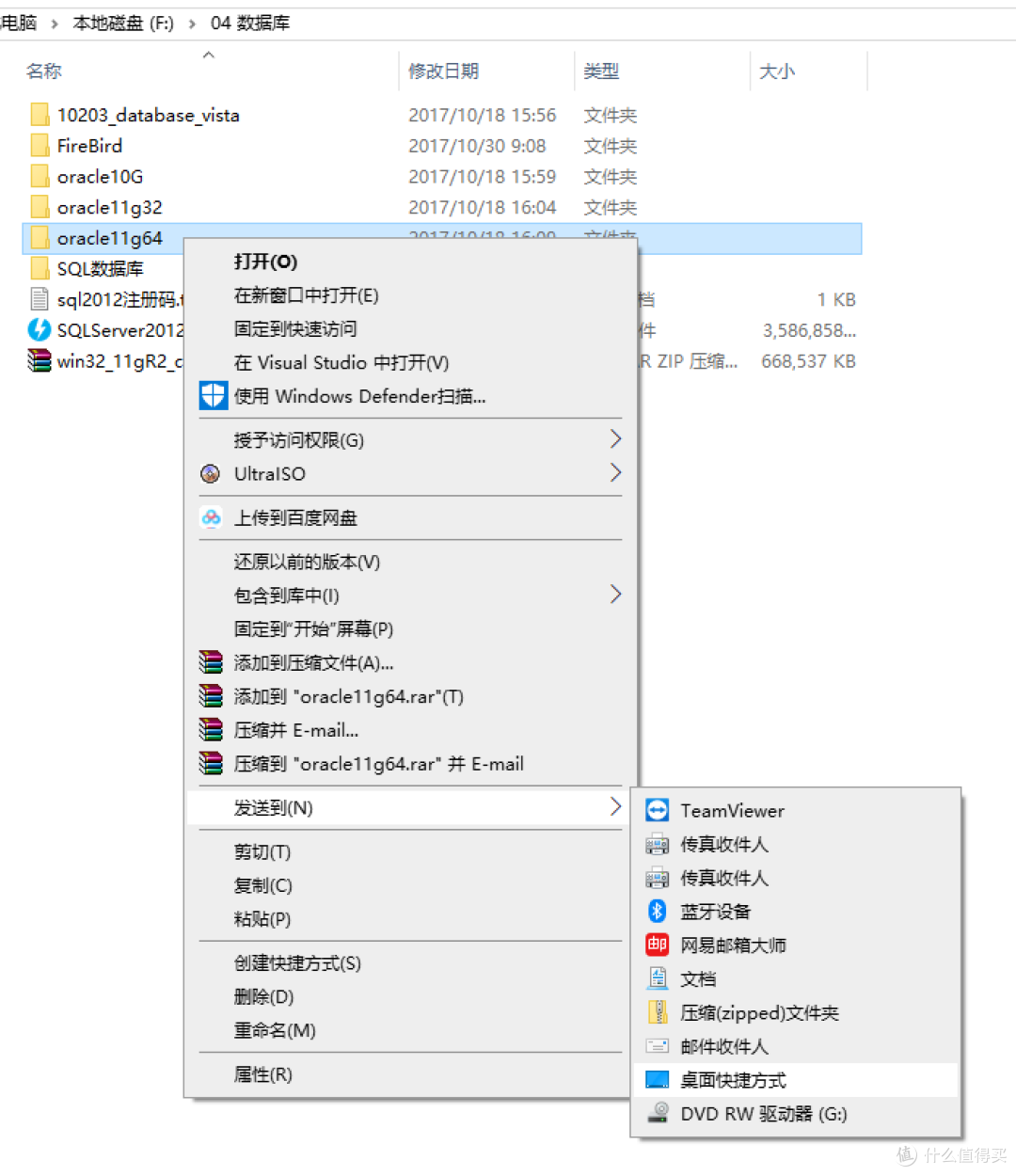

右键创建
▼空白处单击鼠标右键--“新建”--“快捷方式”。

▼选择要创建快捷方式对象的位置。

▼键入快捷方式的名称,单击“完成”就完成了快捷方式的创建。

快捷方式的其它用处
▼利用快捷方式快速自动关机。在快捷方式里输入:C:WindowsSystem32shutdown.exe -s -t 5,创建快捷方式,然后双击就能关机了。

这里是结合了Windows的DOS命令实现了快速执行,当然还可以结合其它的DOS命令实现我们想要的其它功能,具体我原来写过一篇DOS命令有兴趣的可以去看一看。






校验提示文案
校验提示文案
校验提示文案
校验提示文案
校验提示文案
校验提示文案
校验提示文案
校验提示文案
校验提示文案
校验提示文案
校验提示文案
校验提示文案
校验提示文案
校验提示文案
校验提示文案
校验提示文案
校验提示文案
校验提示文案
校验提示文案
校验提示文案
校验提示文案
校验提示文案
校验提示文案
校验提示文案
校验提示文案
校验提示文案
校验提示文案
校验提示文案
校验提示文案
校验提示文案
校验提示文案
校验提示文案
校验提示文案
校验提示文案
校验提示文案
校验提示文案
校验提示文案
校验提示文案
校验提示文案
校验提示文案