

































 深耕数码兴趣领域
















2
4
QNAP老用户终于升级至4盘位TS-451D,附详细新手入门教程及RAID简介
2021-06-08 21:05:29
100点赞
426收藏
72评论
创作立场声明:QNAP老用户升级,产品自购。
大家好,我是黄昏百分百,今天为大家带来的是QNAP TS-451D的测评与入门使用攻略。作为一个半吊子的数码自媒体,我还是有很多的图片以及视频素材需要保存,于是乎NAS便成为我必不可少的生产力工具之一了。之前因为预算的原因,只入手了最最入门级的QNAP TS-212P3,现在一方面双盘位已经无法满足我的需求了,需要拓展至4盘位的NAS;另外一方面也想要一个性能更好一些的NAS。于是,经过简单研究,决定购入QNAP TS-451D对NAS进行升级,一方面是因为同品牌的NAS对我来说学习成本更低,另外一方面也是因为这款NAS能满足我绝大多数的需求。
好了,废话不再多说,我们开车吧。
外观与IO接口
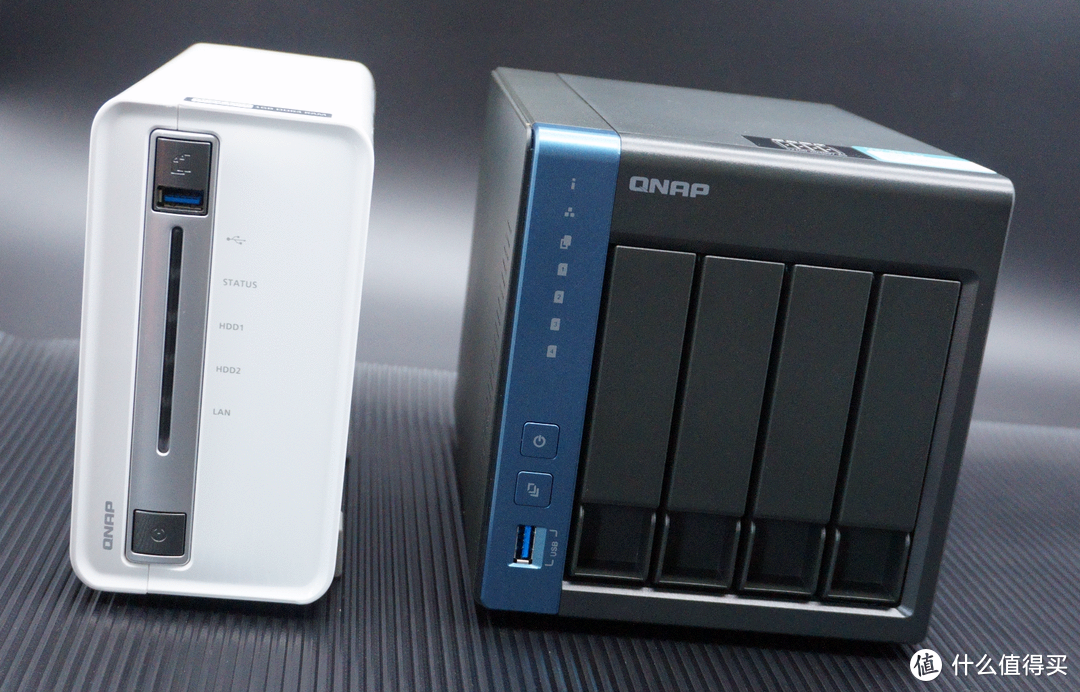
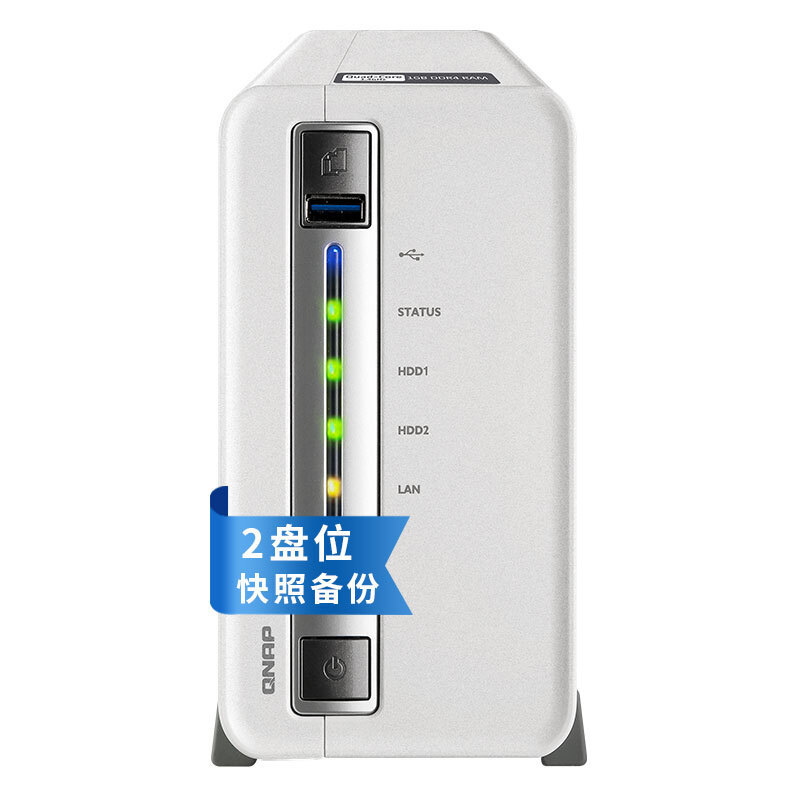
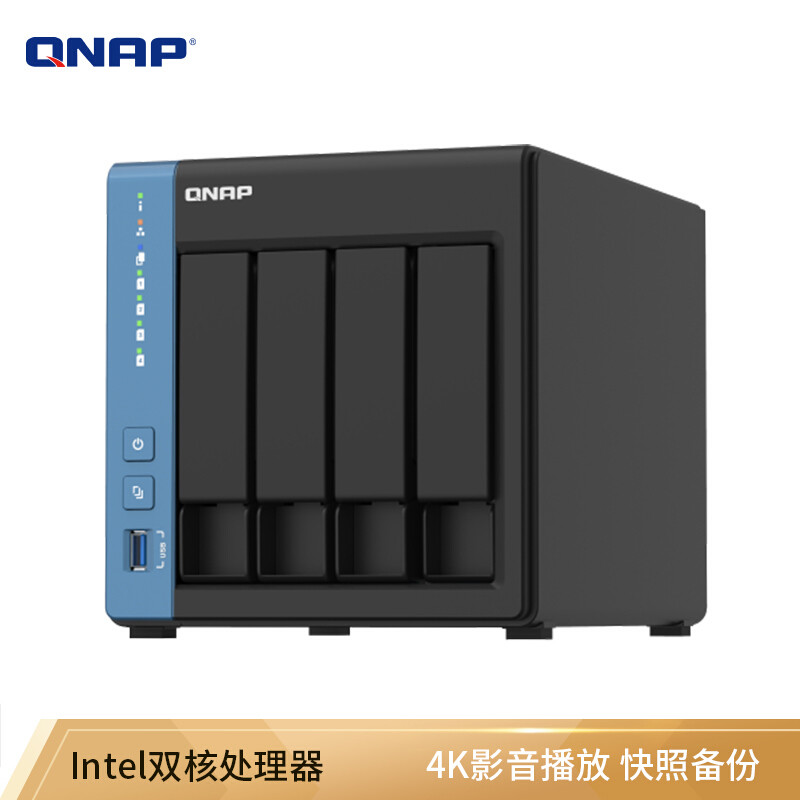
▲相较于QNAP TS-212P3而言,QNAP TS-451D采用了硬盘热插拔设计,无需拆卸外壳以及插线即可安装硬盘,用起来更加方便。正面还提供了电源键、备份键以及一个USB 3.0接口。
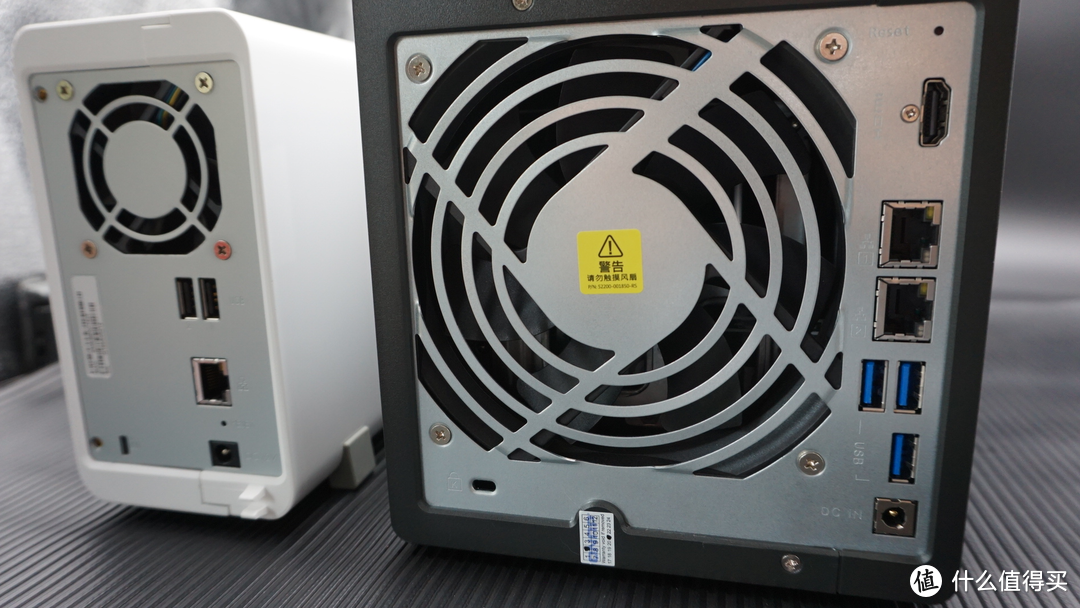
▲QNAP 451D的背面则提供了1个HDMI 2.0接口,支持4K 60Hz输出,2个千兆网口,支持链路聚合,3个用于拓展储存的USB3.0接口以及一个12V的DC电源接口。
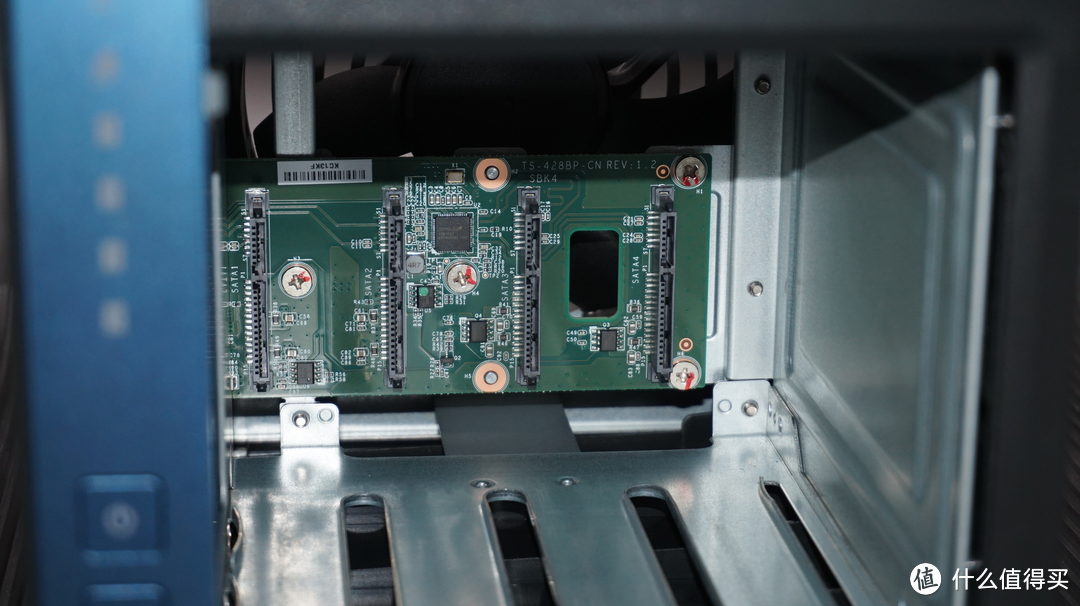
▲抽出硬盘支架就可以感到集成在主板上的sata接口与供电接口,所以直接将硬盘装在支架上插回NAS上即可完成硬盘的安装,无需拆开机箱以及链接sata线等操作。
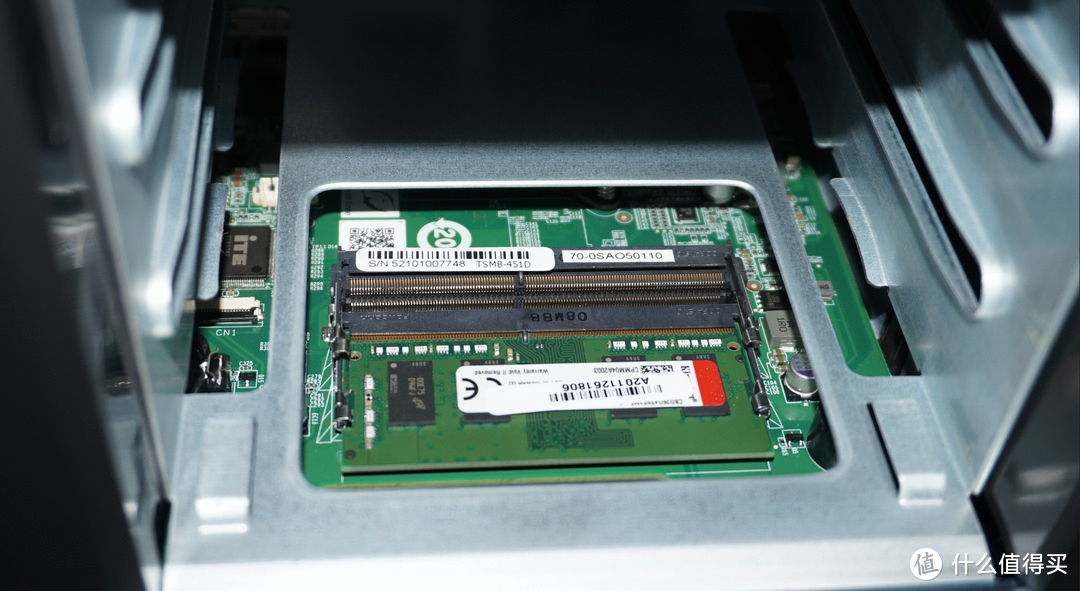
▲取出硬盘后,在侧面则可看到2个DDR3的笔记本内存插槽,最大支持8G双通道,随机内置了4G的金士顿内存,支持自行升级至8G。
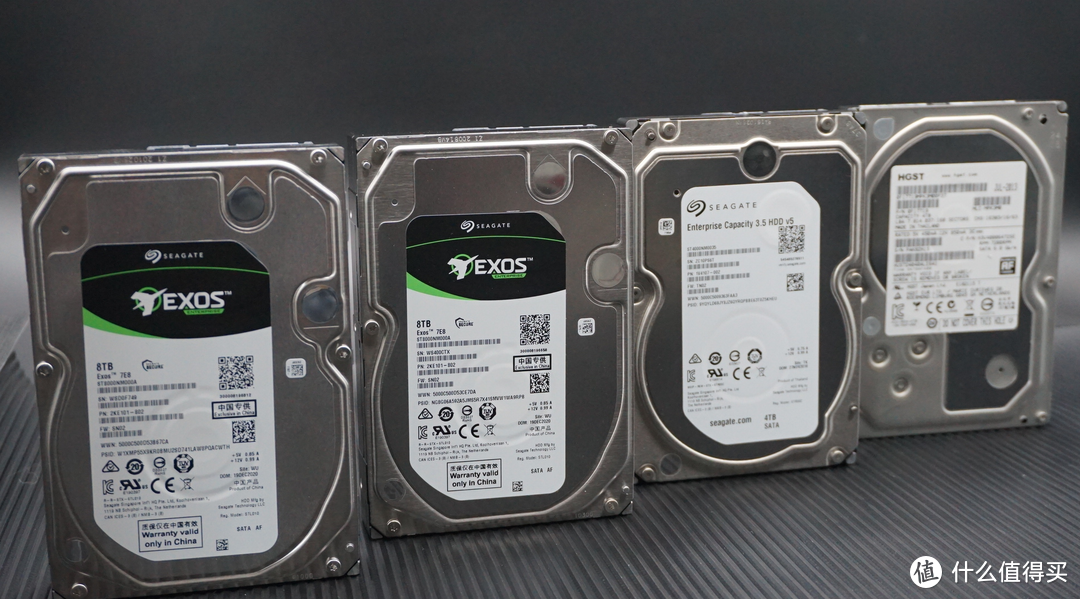
▲硬盘方面,除了我从之前用的QNAP TS-212P3上拆下的两个硬盘之外,还新入了两块希捷的银河系列的8T硬盘,这款硬盘据说还是非常稳定,适合NAS使用的。
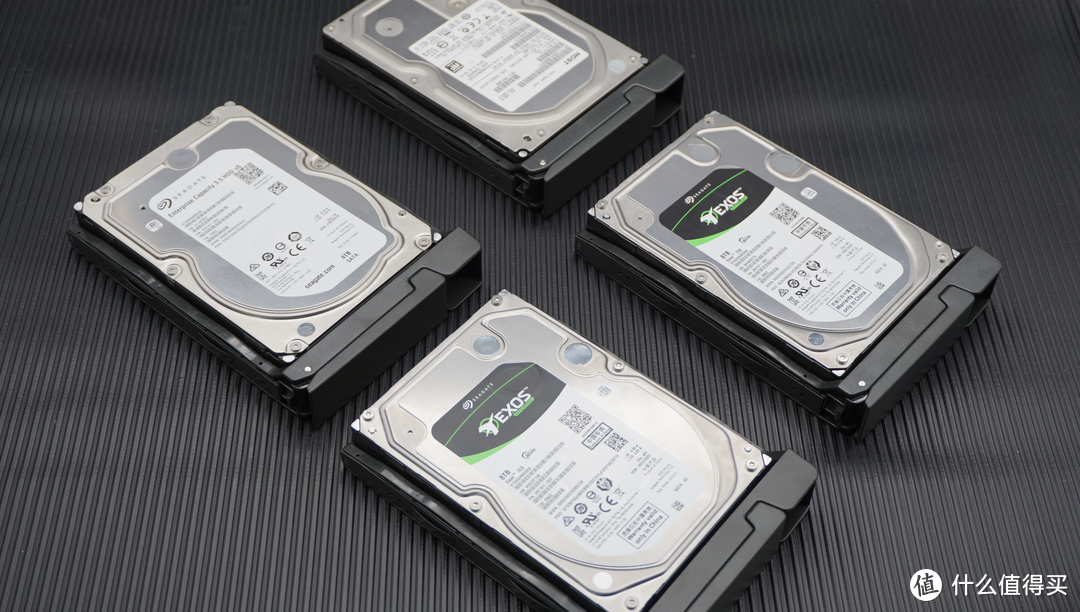
▲将硬盘固定在支架上,插回NAS上既可开机了。
储存池与卷的创建,附Raid简介
将QNAP TS-451D连接到路由器端后,最便捷的在电脑上找到其IP地址的方式便是下载安装QNAP的Qfinder Pro了,这是一款可以快速管理局域网中QNAP旗下NAS的软件。
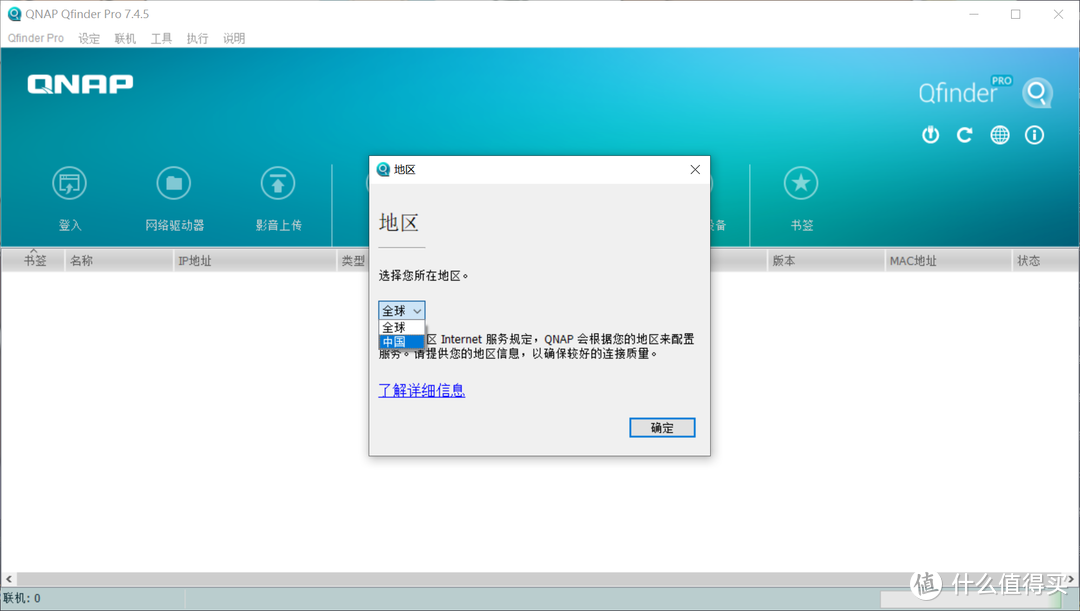
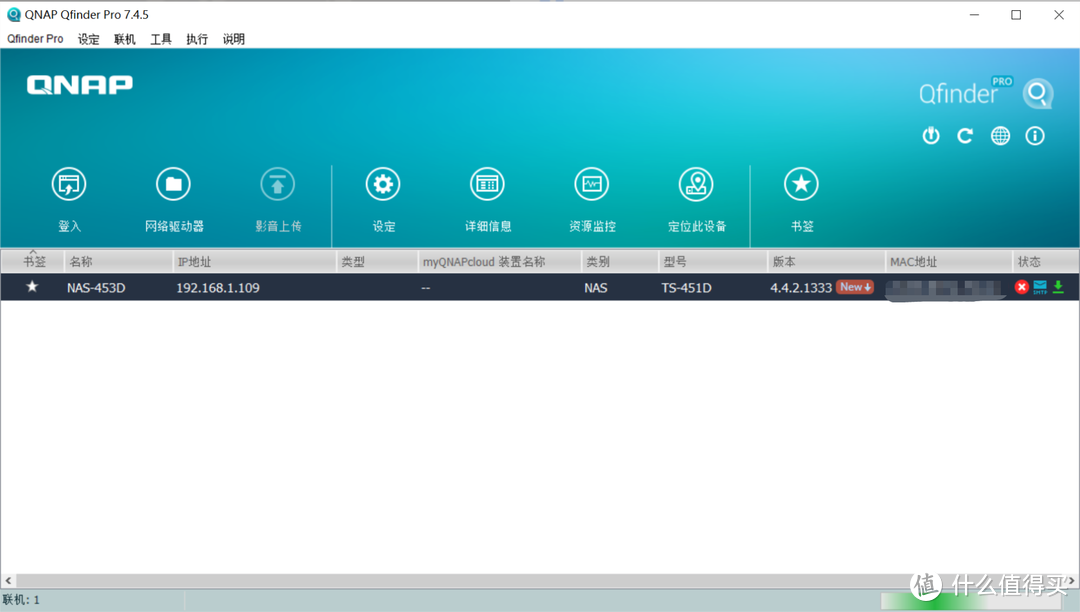
▲由于众所周知的原因,我们需要选择中国作为使用地区,紧接着就可以在软件中查询到局域网中所有的NAS以及其IP、MAC地址了。从QNAP Qfinder Pro中选择对应的NAS,输入账号密码后便可以进入网页端的NAS管理界面。
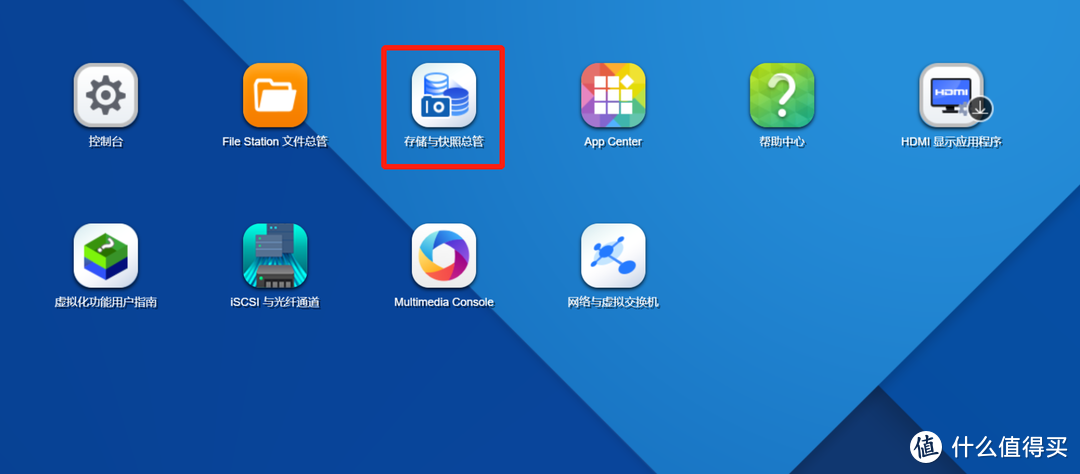
▲第一次使用的话,我们需要为NAS中的硬盘新建储存池、卷,在此期间,我会相对简单的为大家介绍一下RAID 0、RAID 1、RAID 5、RAID 10等RAID结构各自的优缺点。首先,我们需要进入红框中的储存与快照总管。
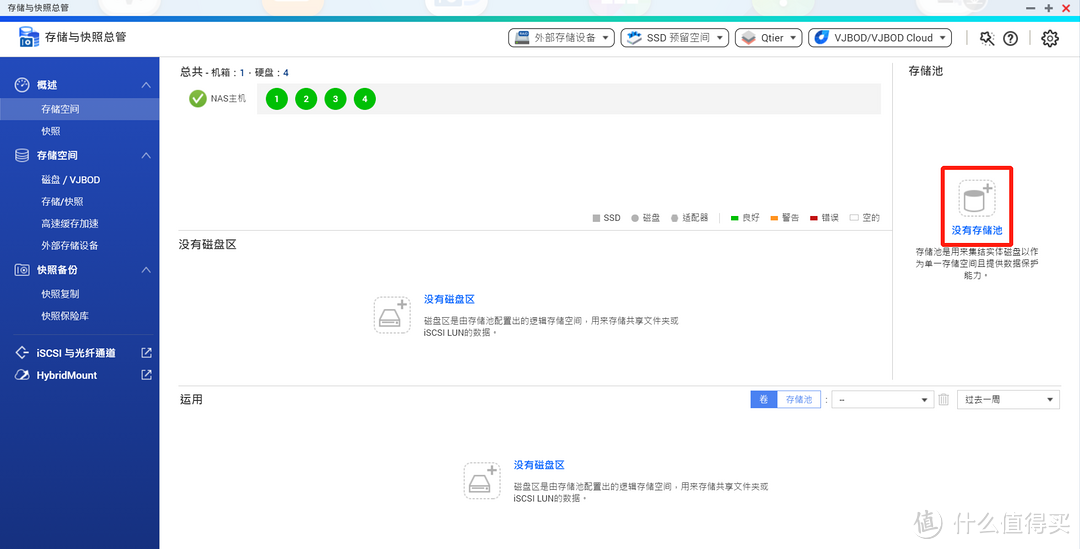
▲进入后,我们可以看到目前4块硬盘都被NAS识别成功了,但是因为并没有新建储存池,所以无法识别出磁盘区。所以,我们需要点击右侧的储存池图标以创建储存池。
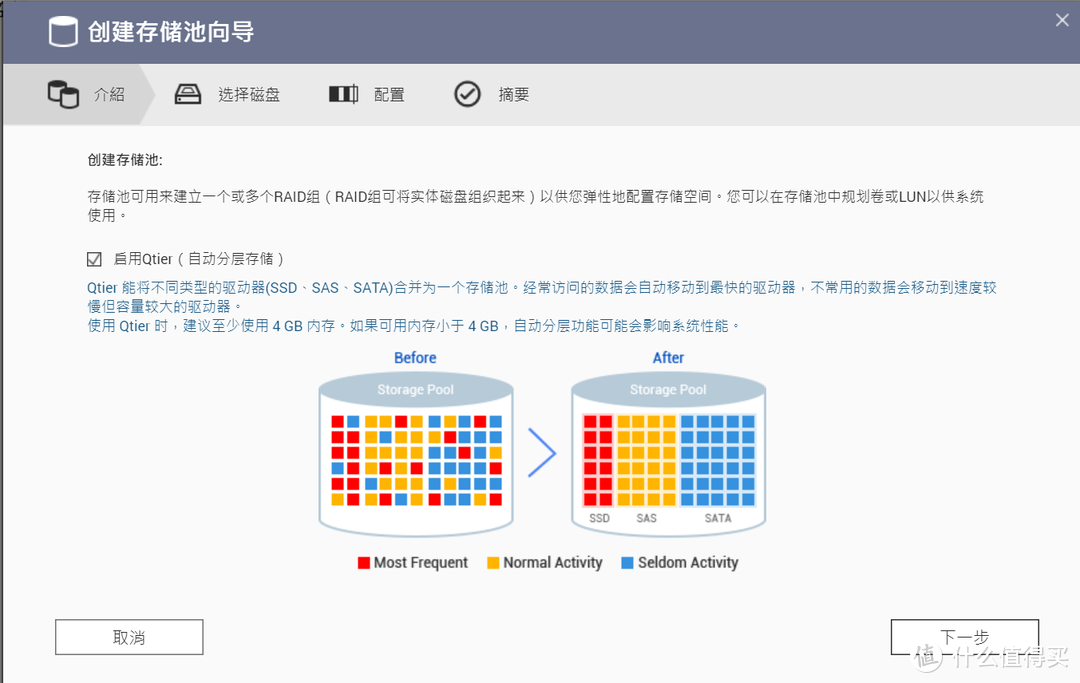
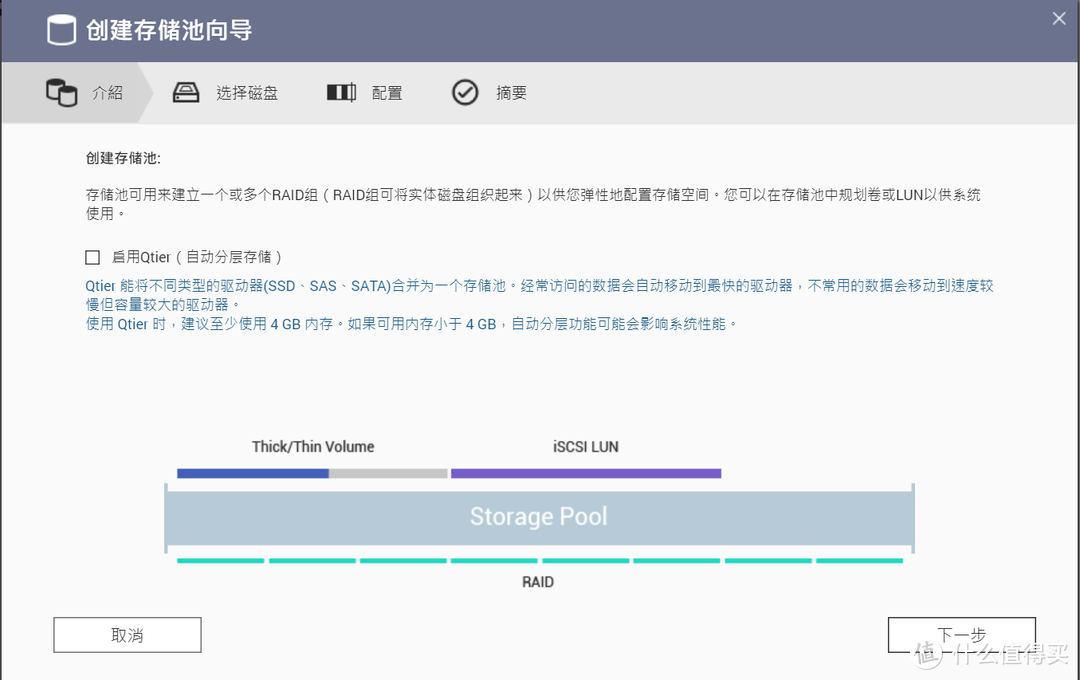
▲在创建储存池的第一步,就是选择是否开启Qtier(自动分层储存了),实际上就是优化文件的储存位子,将常用的文件放到了读取更快的固态硬盘或者缓存区中,而不常用的文件则放在机械硬盘中,以优化NAS整体的读取速度。
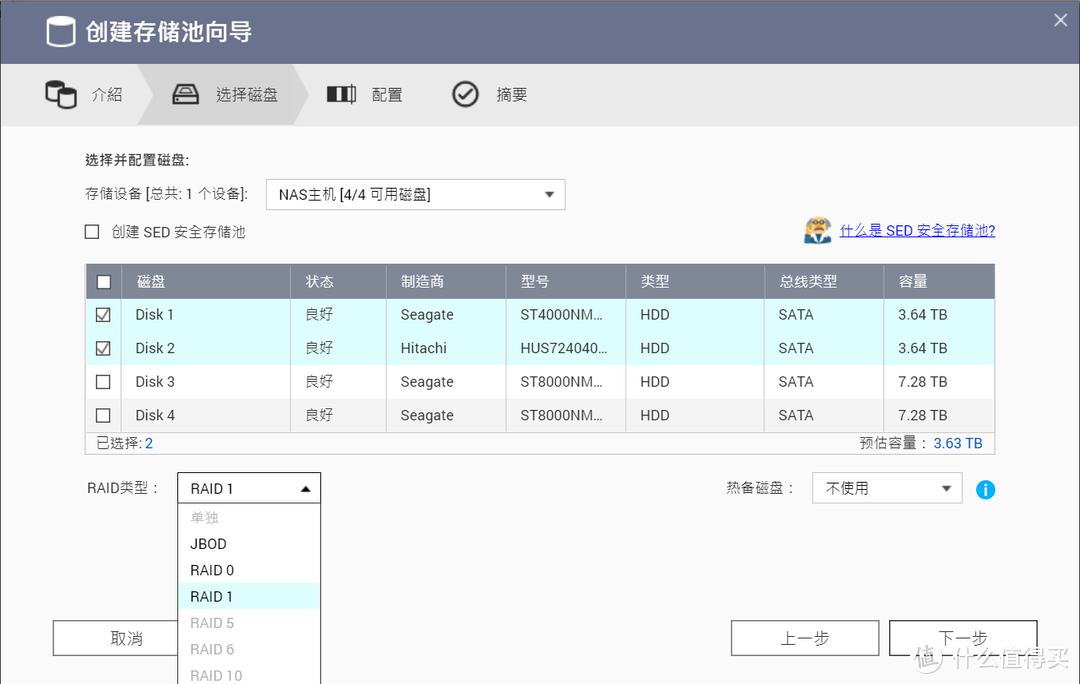
▲如果只有2块硬盘,那么可以从JBOD、RAID 0、RAID 1中选择。
其中JBOD就是简单的把硬盘串联起来,让多个磁盘看来似乎只有一个,一块硬盘写满了会向下一块硬盘中写入而已。JBOD不会为系统带来性能提升,也不会带来风险。
RAID 0是把连续的数据分散到多个磁盘上存取,数据请求就可以被多个磁盘并行的执行,所以无论是总储存容量、读取速度还是写入速度,基本上是所有硬盘速度的总和。然而因为其没有数据冗余与数据校检,所以RAID组中任意一块磁盘损坏,所有的数据都会丢失,比较适合储存不重要的数据。
RAID1是一种由两块硬盘所构成RAID磁盘阵列,其容量仅等于一块硬盘的容量,另一块硬盘作为“镜像”硬盘,它总是保持一份完整的数据镜像。所以是一种可以保证数据安全性的磁盘阵列。因为数据要向两块硬盘中写入并作比较,所以RAID1的写入速度较慢,而读取速度则因为可以同时从主硬盘与镜像硬盘中同时读取数据而相对单硬盘有所提升。
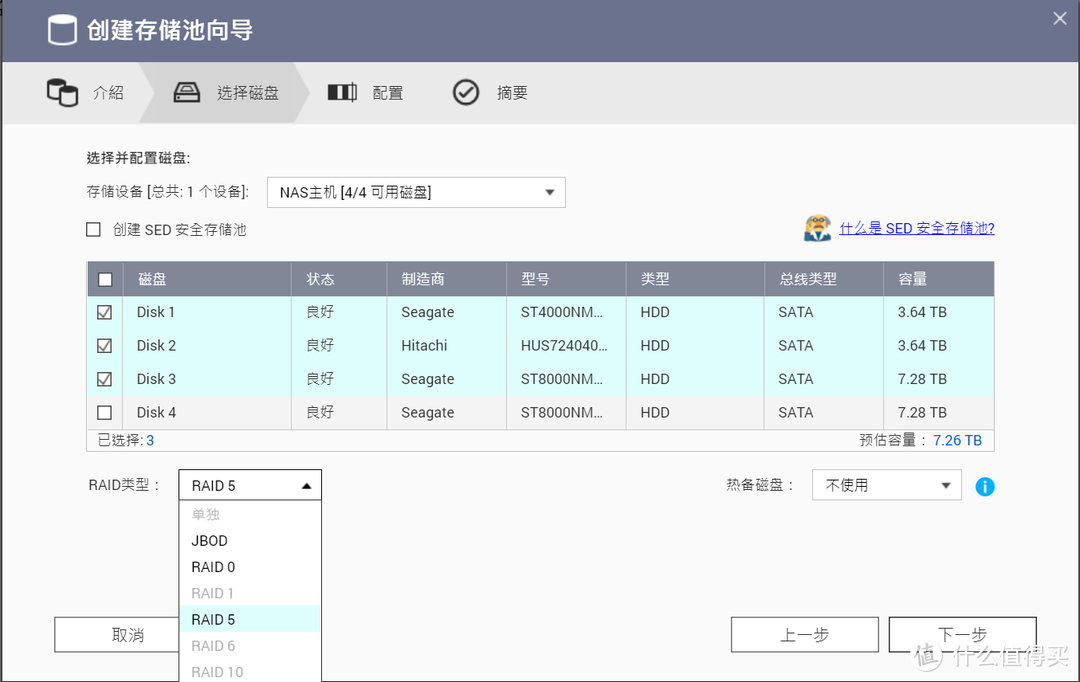
▲而如果有3块硬盘的话,则能够组建JBOD、RAID 0、RAID5。
RAID 5是一种RAID 0和RAID 1的折中方案,数据以块为单位分布到各个硬盘上而并不进行备份,不过其相对于RAID 0多出一个奇偶校验信息(与数据储存于不同的磁盘上),一旦数据损坏,可以使用奇偶校验信息去恢复被损坏的数据。RAID 5要求所有磁盘容量必须一样大,另外因为有一块磁盘拿去存储了奇偶校验信息,所以RAID 5的总可用空间为(总磁盘数-1)*单个磁盘空间。RAID 5在仅有一块硬盘损坏的时候,可以恢复数据。
速度上,RAID 5的写入数据的速度比对单个磁盘进行写入操作稍慢(因为有奇偶校验),而读取速度则基本上是2块硬盘速度的和。
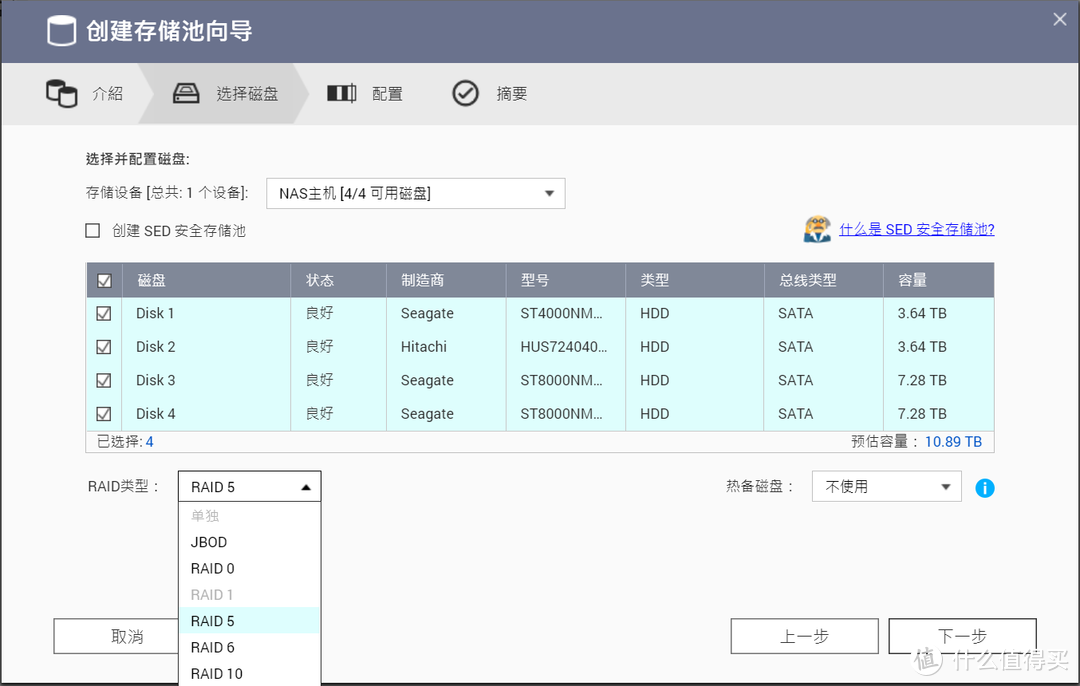
▲而如果有4块硬盘的话,则能够组建JBOD、RAID 0、RAID 5、RAID 6、RAID 10。
其中RAID 6算是RAID 5的升级,用2块磁盘储存奇偶校验信息,所以容错性更强,当然,写入速度受到的影响也更大。
而RAID 10则可以理解为RAID 1+RAID 0,其中两块硬盘组成一个RAID 0磁盘阵列,两个RAID 0磁盘阵列再组成一个RAID 1磁盘阵列。这样就获得了较高的磁盘性能和较高的数据安全性。当然,可以使用的空间是总硬盘储存空间的一半。
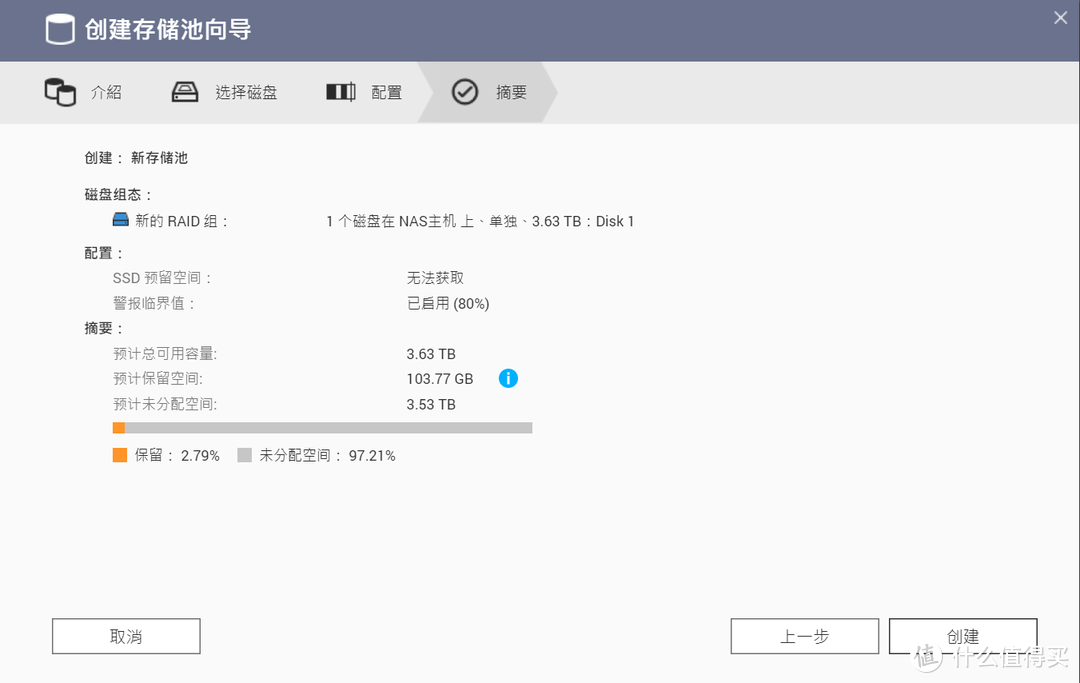
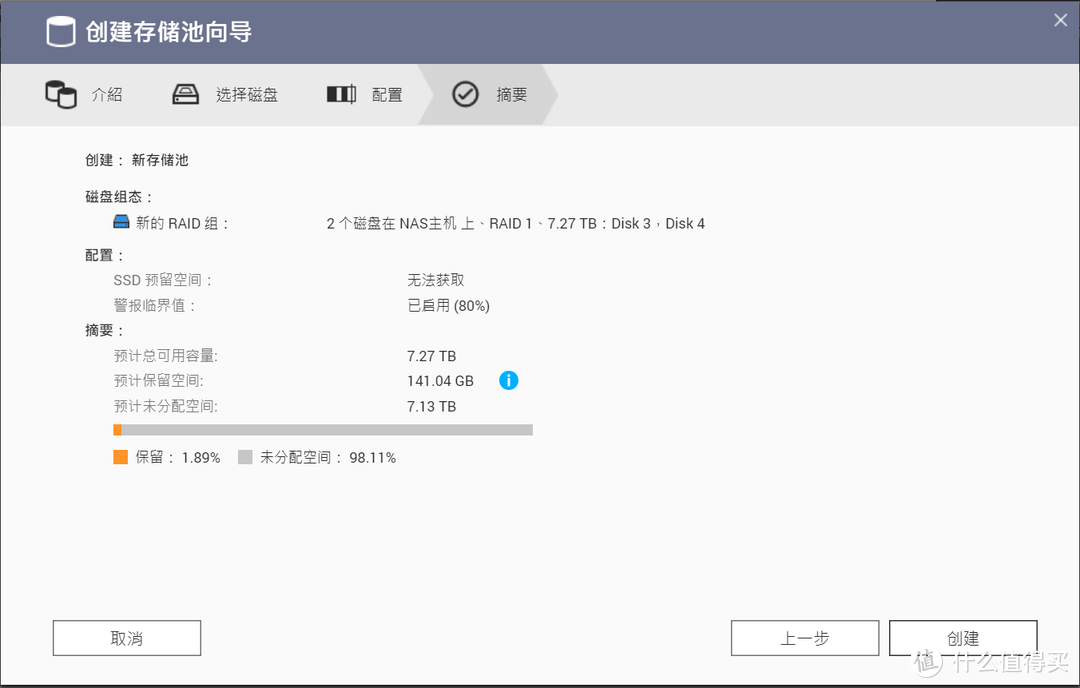
▲经过仔细考虑,我决定将两个4T的硬盘作为单独的储存池,一个储存电影,一个储存小姐姐,而另外两个8T的硬盘则组成一个RAID 1以储存我的视频及照片资料。
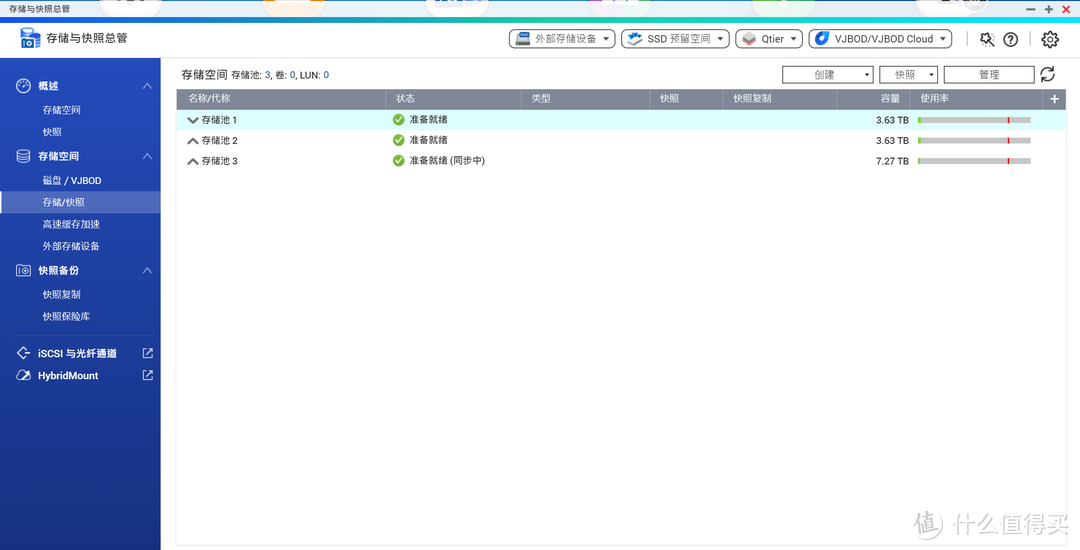
▲RAID 1需要一定时间同步,这段时间最好就不要关机了。
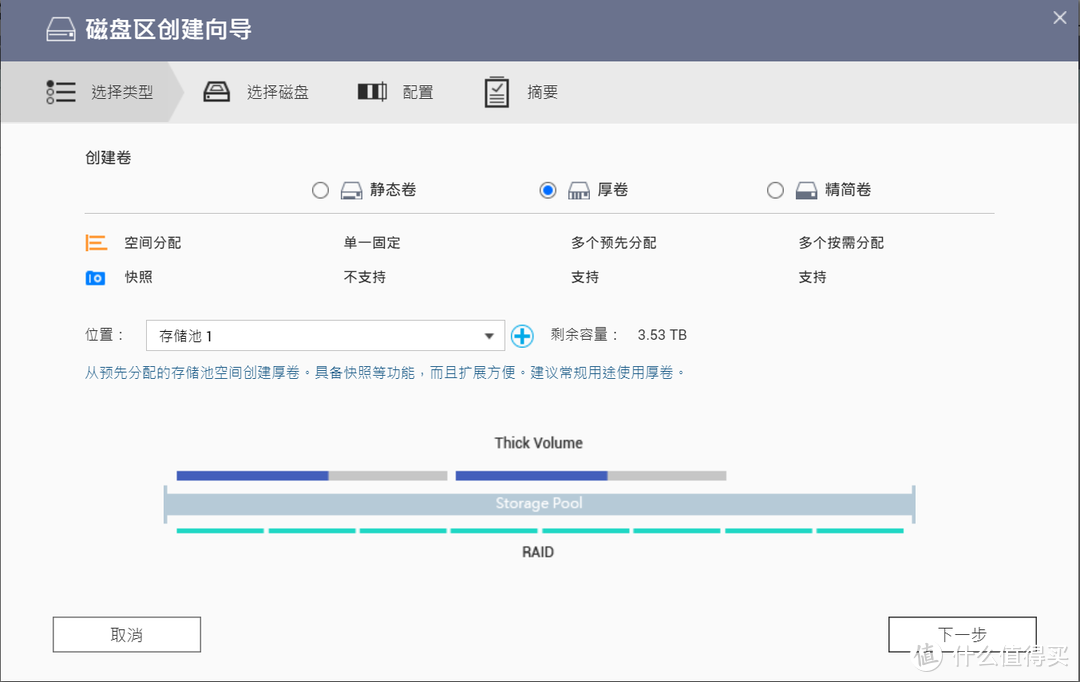
▲储存池建立完毕之后,就需要建立卷了,储存池可以简单理解为连接在PC上的硬盘,而卷就是你将硬盘分成的几个盘符了,所以每一个储存池可以建立1个或多个卷。一般情况下机械硬盘使用厚卷就可以,而SSD则建议使用静态卷。
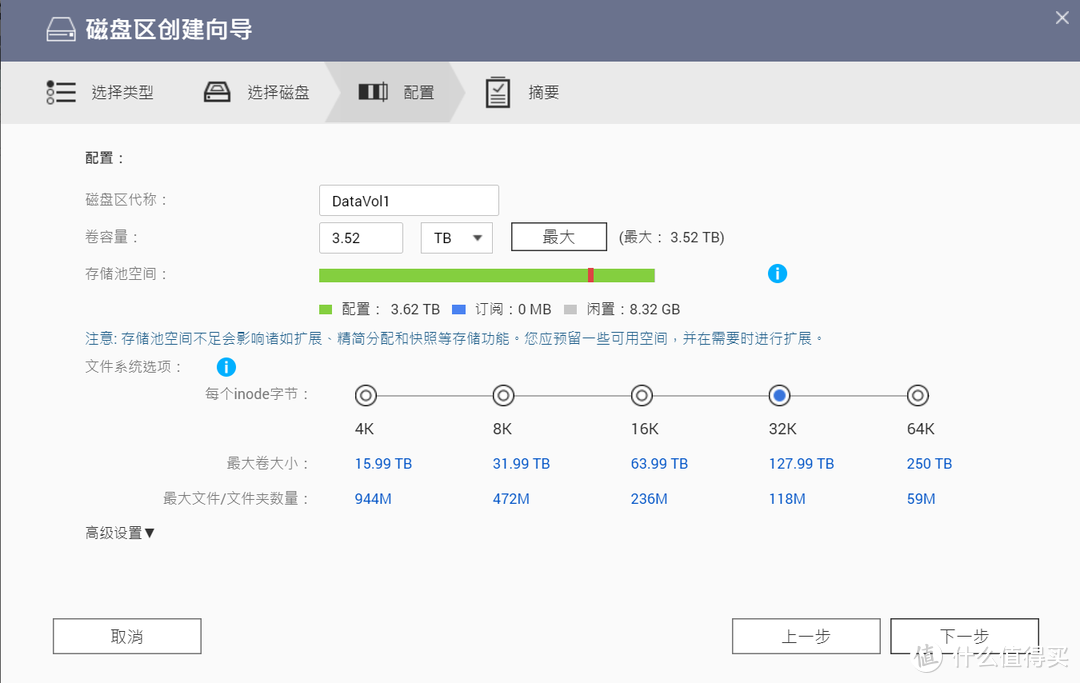
▲在配置这部分,如果像我这样的入门级用户,直接按默认的32K就可以了。

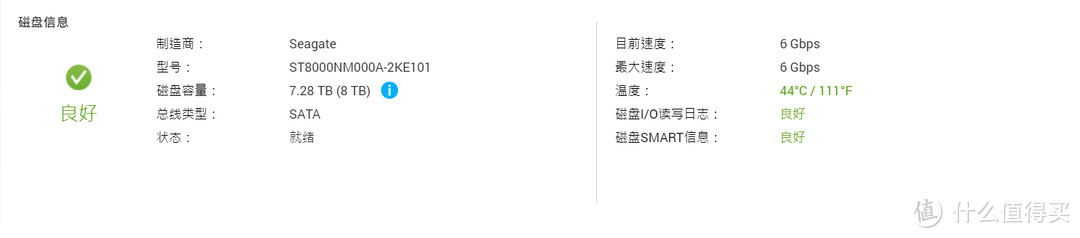
▲另外,在储存与快照总管可以实时查看每块硬盘的情况,以便提前发现、解决问题。
下载与文件管理
Download Station
威联通Download Staiton是威联通自带的下载软件,它支持BT、PT、Megnet link、HTTP/HTTPS 及 FTP/FTPS等多种下载模式 。
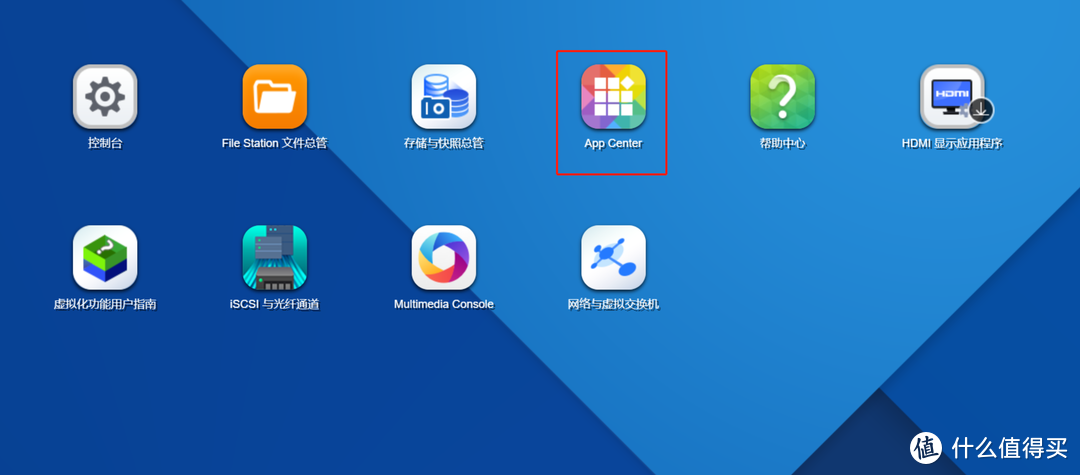
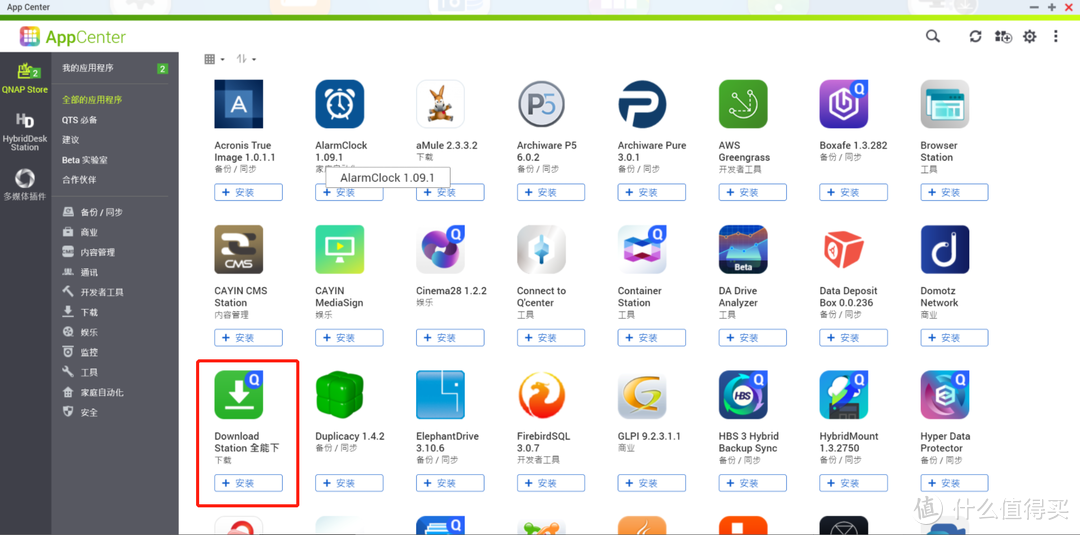
▲首先我们需要进入APPCenter中,选择里面的Download Staiton并下载安装。
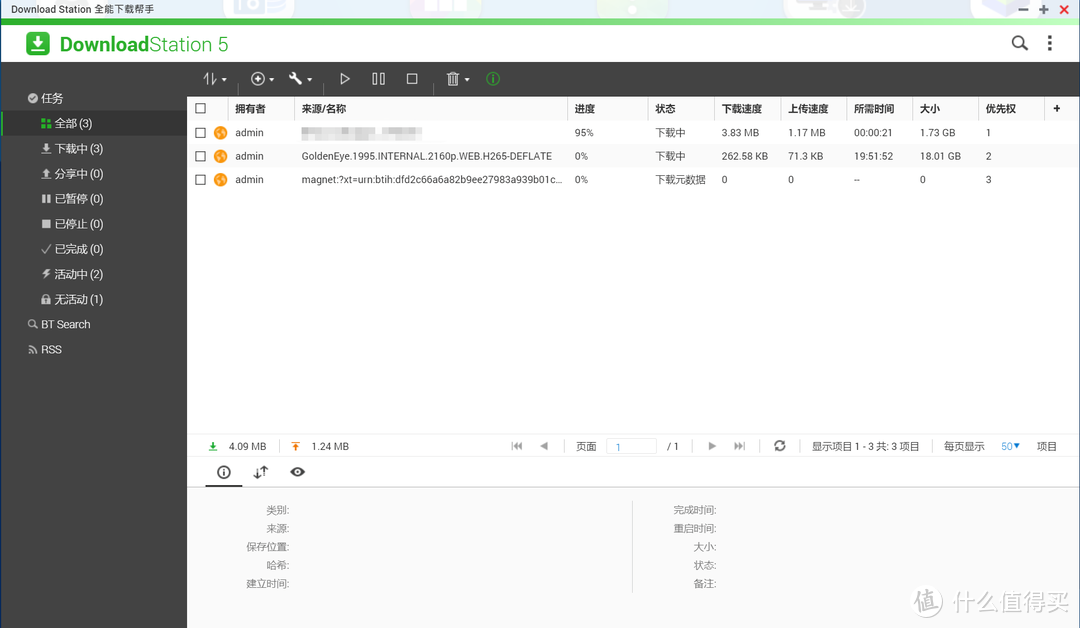
▲下载就和迅雷的界面差不多了,没什么特别需要说的,且正经电影和不正经的小电影下载速度都不错。
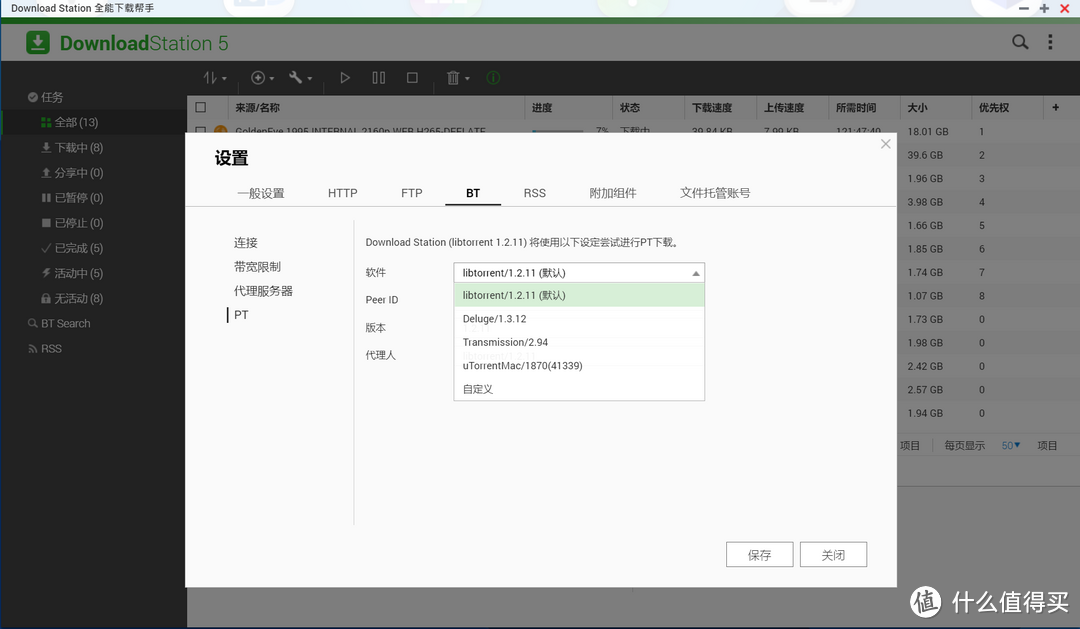
▲另外值得一提的是,如果需要进行PT下载,是可以更换下载软件,Downlaod内置了libtorrent、Deluge、Transmission、uTorrentMac几款软件可供选择。
其中选择Transmission时可将端口范围设置为“16881~16889”,选择Deluge时,可将端口范围设置为“6881~6889“。
File Station
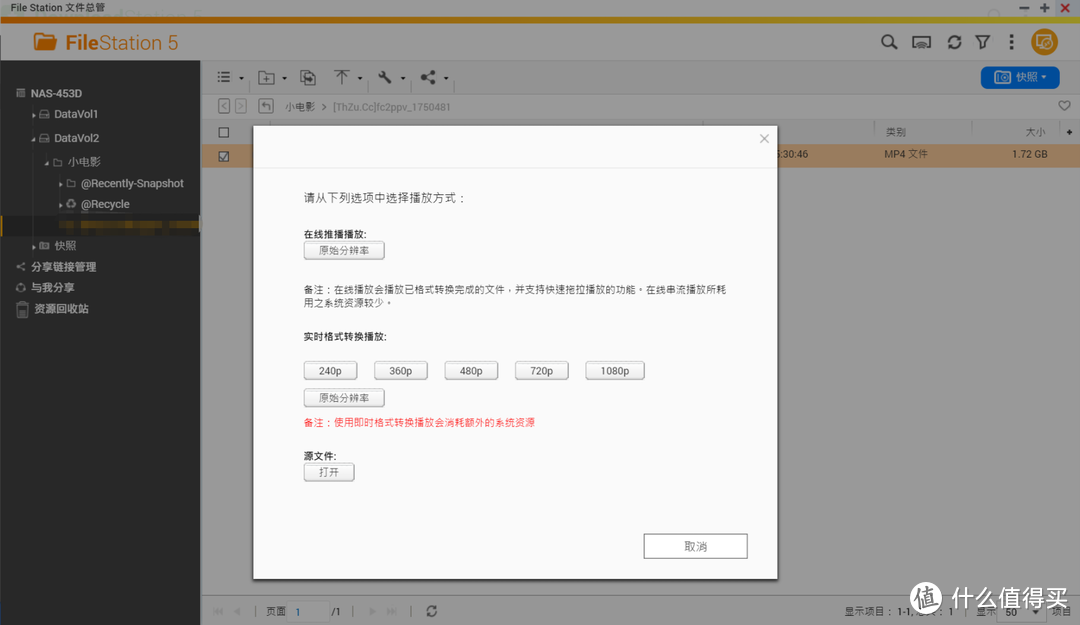
▲而FileStation则是文件管理器,方便文件的分类整理与浏览,另外,视频文件还可以直接在进行转码与在线播放。
视频输出
刚才说到过,QNAP TS-451D后置了一个HDMI 2.0接口,而且其J4205CPU的核芯显卡Intel HD Graphics 505支持4K 60Hz的输出,所以这款TS-451D是可以代替HTPC,作为客厅电脑使用的。
关于视频输出,有两个软件可供实现,分别是Linux Station与HybirdDesk Station,其中Linux Station是虚拟机,可以在其中安装Ubuntu或者优麒麟的Linux系统,Linux的拓展性更强,但是学习成本也偏高,本篇文章暂不涉及,本片重点讨论更简单易用的HybirdDesk Station。
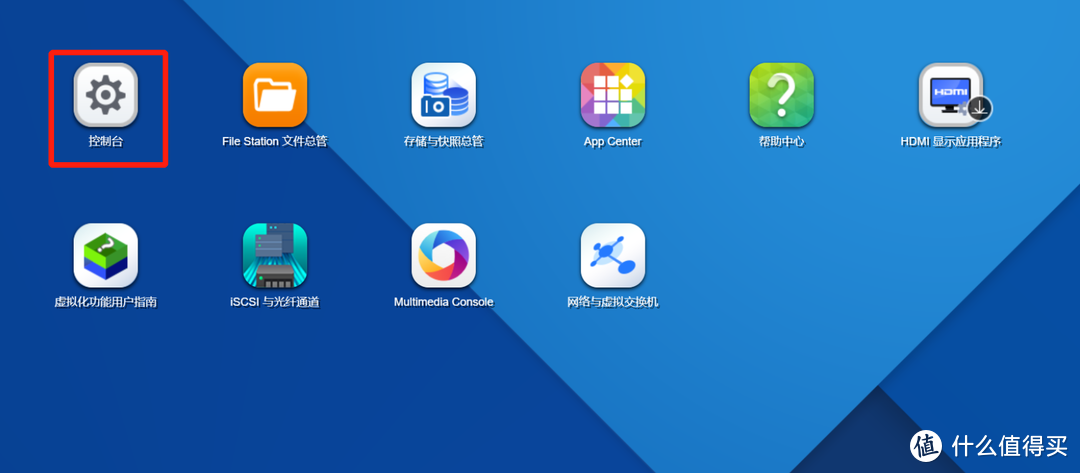
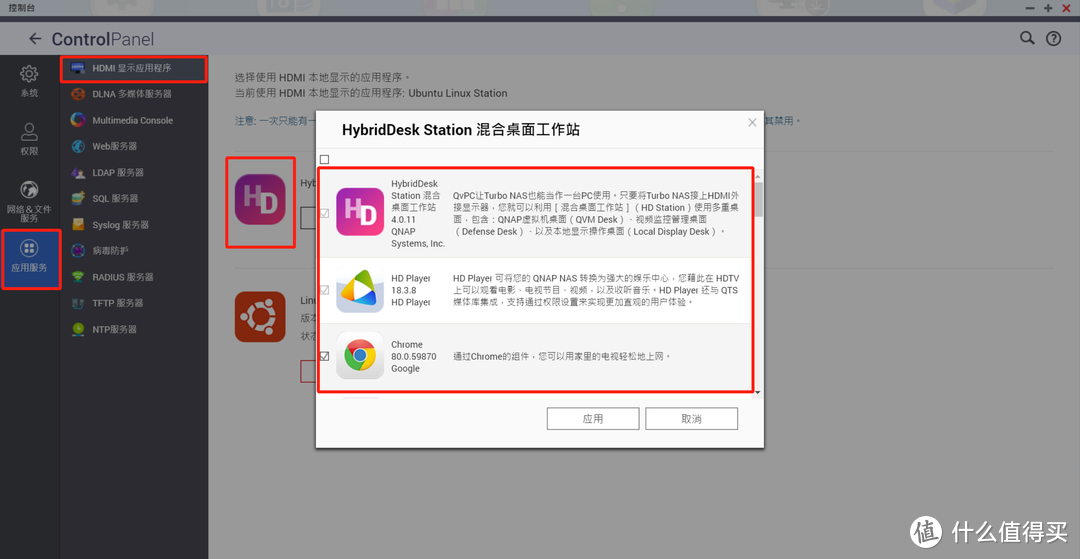
▲进入控制台,并在其中选择应用程序→HDMI显示应用程序→HybirdDesk Station,并在其中选择所需要安装的应用。
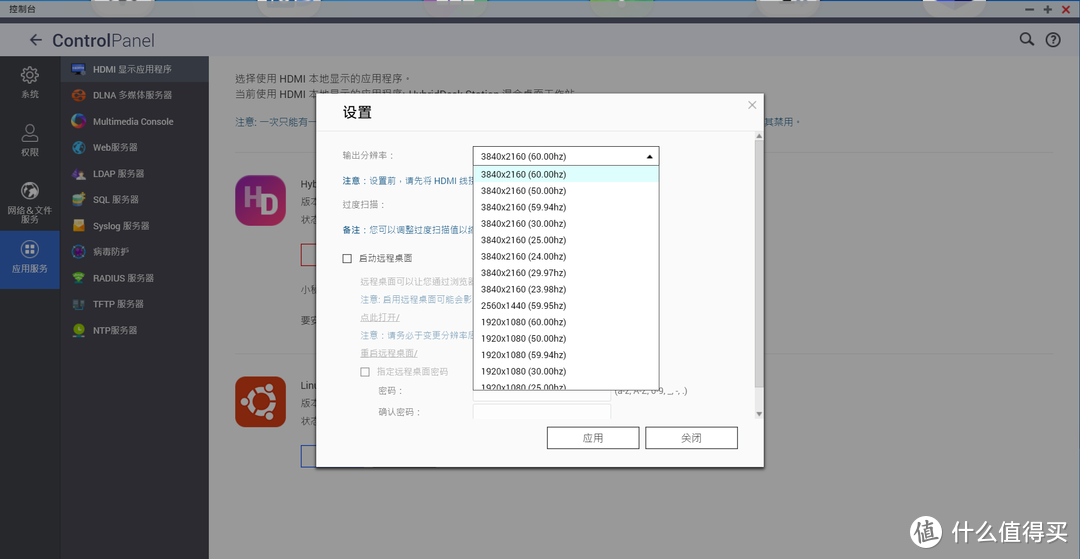
▲紧接着悬着输出分辨率就好了,如果是1080P的电视或显示器则选择1920x1080 60Hz,而4K的显示器或电视则选择3840x2160 60Hz即可。
▲功能上我用一小段视频简单演示下吧,有机会我再专门研究下,做一下Ubuntu的功能介绍与演示。
SMB连接
一般来说,大家的电脑、电视盒子、手机等都会通过SMB协议与NAS进行连接,今天以Windows为例,为大家介绍一下如何通过SMB连接至NAS。
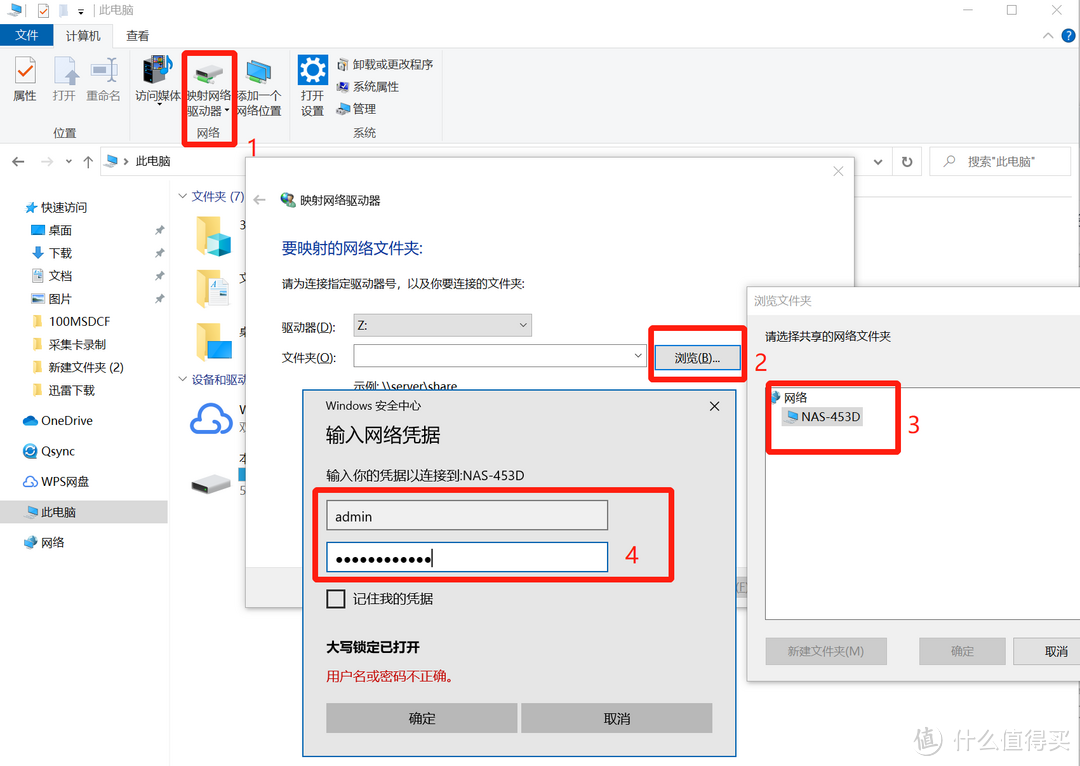
▲首先进入此电脑(我的电脑),选择映射网络驱动器,并点击浏览,在列表中找到NAS-453D选项,并输入管理员账号与密码。
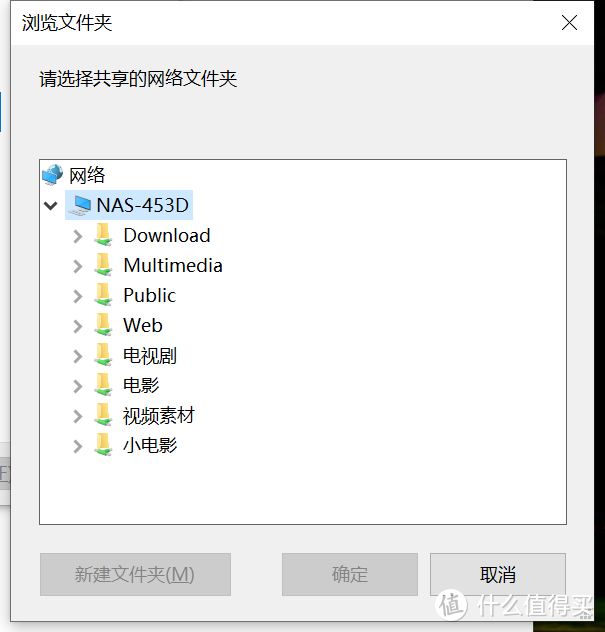
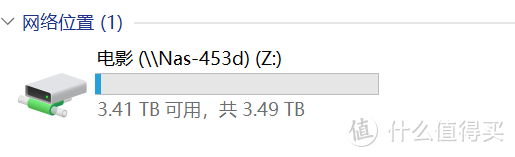
▲紧接着只需要选择自己想要映射的文件夹即可,然后就可以用控制电脑内置硬盘内文件内容一样操作NAS中的文件了,会更加省心。
总结
由于篇幅限制,本文就暂时探讨这么多,希望对大家有所帮助,未来我还会试着对QNAP TS-451D的其他玩法进行研究与分享,包括添加内存后玩玩Ubuntu,网站的搭建,其它软件的使用与分享等。个人觉得,搭载J4205 CPU并提供HDMI 2.0接口与4K 60Hz视频输出的QNAP TS-451D是性价比非常高的一款4盘位NAS,适合对NAS盘位有一定需求的朋友。











校验提示文案
校验提示文案
校验提示文案
校验提示文案
校验提示文案
校验提示文案
校验提示文案
校验提示文案
校验提示文案
校验提示文案
校验提示文案
校验提示文案
校验提示文案
校验提示文案
校验提示文案
校验提示文案
校验提示文案
校验提示文案
校验提示文案
校验提示文案
校验提示文案
校验提示文案
校验提示文案
校验提示文案
校验提示文案
校验提示文案
校验提示文案
校验提示文案
校验提示文案
校验提示文案
校验提示文案
校验提示文案
校验提示文案
校验提示文案
校验提示文案
校验提示文案
校验提示文案
校验提示文案
校验提示文案
校验提示文案