

































 深耕数码、AI兴趣领域














3
2
不怕丢了!苹果手机自动备份到 NAS,极空间部署 iosbk教程
2025-09-05 09:08:32
56点赞
539收藏
38评论
这几天,粉丝@Qian Fang联系,说有一款利用苹果手机的docker项目——iosbackup,可以通过有线或者WiFi,把苹果手机整机备份到NAS里,并且支持通过官方渠道恢复,对苹果用户定期备份整机很有帮助。
该项目作者@Razeen,基于开源项目 libimobiledevice 定制开发,支持部署在 x86/arm 机型的设备上。拥有多设备备份、按时间段备份、按时间间隔备份、备份最小电量设置、充电时备份等特性。
说起苹果备份,其实使用的人并不多,一个原因是手机里重要的相册、聊天记录、应用数据这些都有如iCloud这样的工具同步,第二个原因是Windows上的itunes越来越难用,备份体验感真的很差。
但是,虽然体验差,个人认为定期整机备份一下苹果还是有必要的,万一哪天手机屏幕碎了无法操作,换新手机要迁移又得修复老屏幕,白白花钱。
下面,我们开始部署教程~
⭐部署机
由于之前那位粉丝也使用的极空间设备,但是在备份的时候无法找到苹果手机,因此我们也以极空间Z423标准版为例,来看看极空间的具体操作方法。
极空间Z423标准版,搭载了AMD R5 5625U处理器,6核12线程,支持最大64GB DDR4 3200MHz内存,可以满足相册备份、影音管理、虚拟机、Docker等各种玩法。
一、极空间部署iosbk
在正式部署前,我们需要打开极空间的SSH功能,原因是因为iosbk需要映射宿主机内的/var/run/dbus路径来直接使用USB设备。
但是极空间的docker功能,为了保证宿主机的稳定性,又取消了对/var文件夹的映射支持,因此我们必须通过SSH进入极空间后,使用docker compose指令来部署项目。
1️⃣首先,在个人空间下创建一个iosbk的目录,在里面新建一个文本文件,然后改名为docker-compose.yaml。
顺手也可以创建configs、backups、lockdown三个文件夹,不创建也没事,后面启动项目也会自动创建。

2️⃣接着,双击打开docker-compose.yaml文本文件,选择尝试用文本编辑器打开,我们需要把启动代码复制进去。

🔻代码内容如下,如果不清楚具体意义就不要变了,保持我这个即可。
services:
iosbk:
image: razeencheng/iosbackup
container_name: iosbk
privileged: true
restart: "always"
user: "root"
environment:
- PORT=31180 # 这个可以随便改,webui的端口
- LOG_LEVEL=INFO
volumes:
- /var/run/dbus:/run/dbus
- /dev/bus/usb:/dev/bus/usb
- ./backups:/backups # ios 备份目录,可自定义修改
- ./configs:/configs
- ./lockdown:/var/lib/lockdown
network_mode: host
可以参照我这个图片的内容,注意yaml文件的缩进,每一个缩进是2个空格,如果缩进错误会导致无法启动。

3️⃣打开极空间的SSH功能,注意开启后SSH后,不要随意操作,要按照我教程里的内容执行,否则容易造成设备系统损坏。
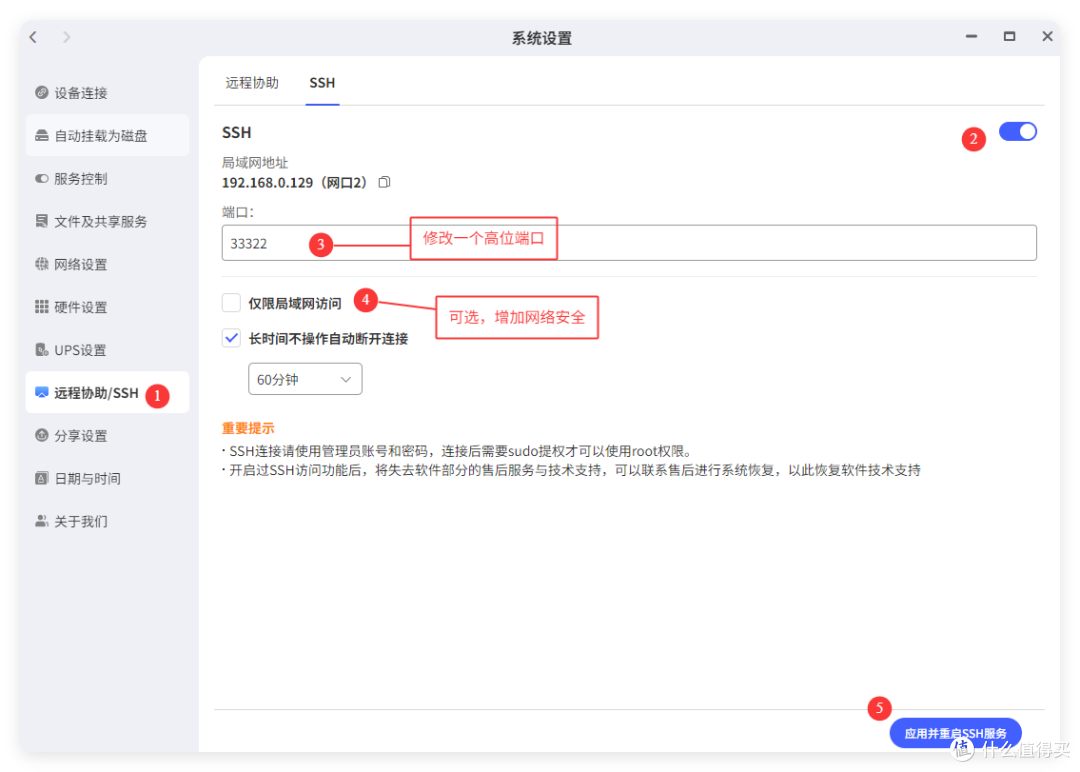
4️⃣打开极空间docker应用,选择compose-新增项目。在查询路径功能下,切换到刚才的iosbk路径,点击复制路径。


5️⃣使用finalshell等工具,登录极空间SSH界面

然后依次输入下面4步指令
1、切换到root权限 并且输入你账号的密码
sudo -i
2、切换到iosbk目录
cd 粘贴你刚才复制的路径
3、启动项目
docker compose up -d
等待项目启动完毕以后,在极空间docker的容器内就可以看到了。

二、苹果手机备份实操
接下来,我们需要通过PC解锁苹果手机的wifi可先功能。
🔻如果使用mac系统的,直接连接手机后,在finder里找到手机,并且开启接入Wi-Fi时显示此iPhone。

🔻如果使用win系统的,则需要安装 Apple Devices工具,并且连接后开启接入Wi-Fi时显示此iPhone。

接着使用数据线连接 NAS 和苹果手机。极空间Z423,建议使用上方的Type-C接口连接,我这里使用的是异泽的磁吸Type-C数据线,质量非常不错。

之后,打开docker项目的webui,点击右上角的 重启 usbmuxd,等待重启完毕后,在手机上会跳出是否信任电脑,信任后就会出现在列表中了。在这里,我们可以配置备份时间段、时间间隔、最小电量、充电备份、自动备份等。

一般来说,首次建议使用 USB 数据线直接备份,点击界面上的立即备份开始就行了。当然,可能大家会遇到下图里的问题,这是备份失败的提示,初步怀疑是USB驱动的问题,但是作者也没给出解决方案。

我自己尝试了一下,解决方法就是打开自动备份功能,然后重新连接手机。这个时候系统会先尝试USB备份,如果失败了,就会自动尝试Wi-Fi备份。
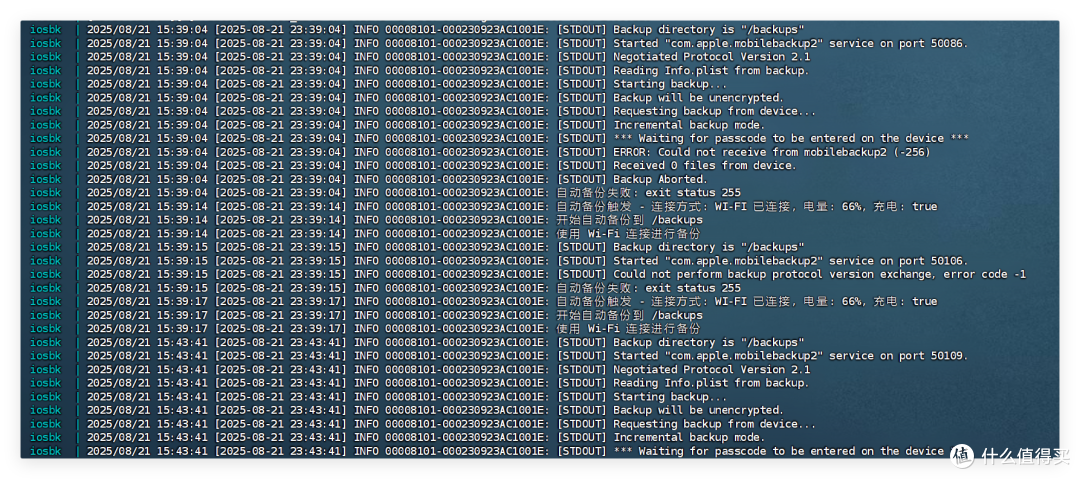
而我目前测试,通过Wi-Fi备份都是可以成功的,只不过时间会久一点。第一次备份256G的手机,使用了近 5个小时,刚好晚上放着充电了。

回到极空间里,可以看到苹果手机的备份数据,这个备份数据和通过itunes备份是一模一样的,因此也支持通过itunes等恢复还原。
后续我们需要恢复的时候,通过SMB/WebDav将极空间挂载到PC上读取就行了,十分方便。
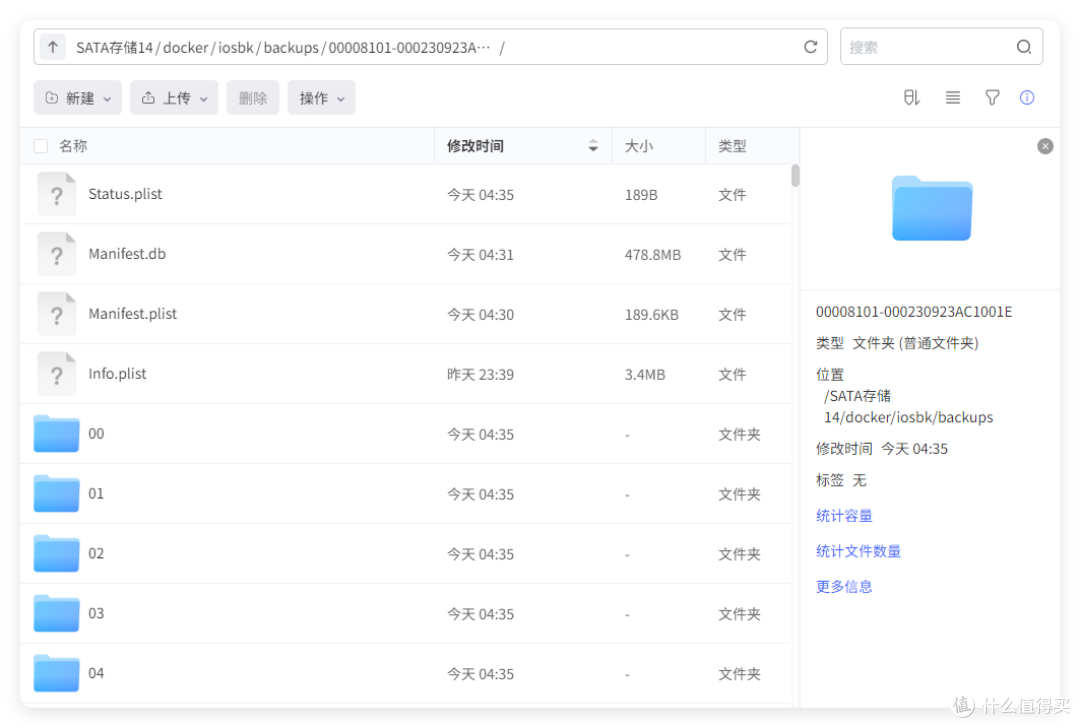
之后,只要我们的手机在wifi环境下,并且在备份的时间段内,就可以实现增量备份了(可能要重启usbmuxd)。不过,说是增量备份也不对,因为苹果的备份机制和我们日常理解的增量备份不同,它更偏向镜像备份,万一哪天不小心删了一些本地数据,后续的备份也就都没有了。
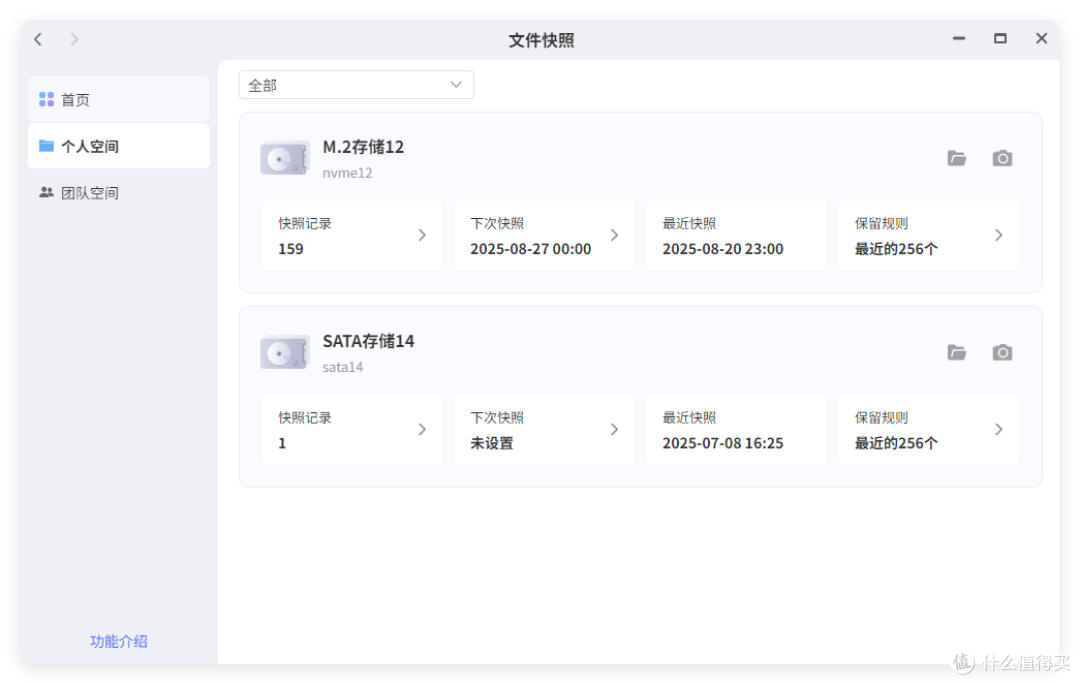
因此,我们还需要给我们的数据上一道锁,那就是极空间的文件快照功能,保持尽量多的历史版本文件快照,使用少量的数据空间,就可以将这些备份数据固化,随时恢复。
总结
除了IOS整机备份外,其实安卓设备也支持整机备份到NAS上,比如华为内置的备份应用就支持备份到外部设备(通过局域网SMB挂载)执行。
对于手机整机备份,个人觉得一个月做个一次还是有必要的,反正NAS空间足够大,保持3个月内的备份数据也才600多G。虽然现在大部分的APP都是联网了,但是比如本地小说、本地音乐这些还是没办法通过原生APP去备份。
作者声明本文无利益相关,欢迎值友理性交流,和谐讨论~














校验提示文案
校验提示文案
校验提示文案
校验提示文案
校验提示文案
校验提示文案
校验提示文案
校验提示文案
校验提示文案
校验提示文案
校验提示文案
校验提示文案
校验提示文案
校验提示文案
校验提示文案
校验提示文案
校验提示文案
校验提示文案
校验提示文案
校验提示文案
校验提示文案
校验提示文案
校验提示文案
校验提示文案
校验提示文案
校验提示文案
校验提示文案
校验提示文案
校验提示文案
校验提示文案
校验提示文案
校验提示文案