









































94
40
用MinIO和PicGo为Obsidian建立私有化图床
2025-09-11 10:36:56
0点赞
5收藏
2评论
前言
上次分享了在绿联的DXP4800部署了Obsidian后,有网友留言谈到图床的问题。这个图床我第一次部署的时候是失败的,所以当时没有建立图床。没有图床的一个最大问题就是分享的时候,有些平台会掉图片。所以最近抽空建立了一个私有化图床,用的依然是MinIO这个服务。
部署环境依然是绿联的DXP4800
一、MinIO的设置
这一部分可以完全按照之前一篇的内容《终于搞定了Obsidian+Remotely Save插件配合Minio多端同步》来,就不再赘述了。唯一需要提示的是,最好新建一个桶,比如叫pic,以免和之前建立的桶混在一起。
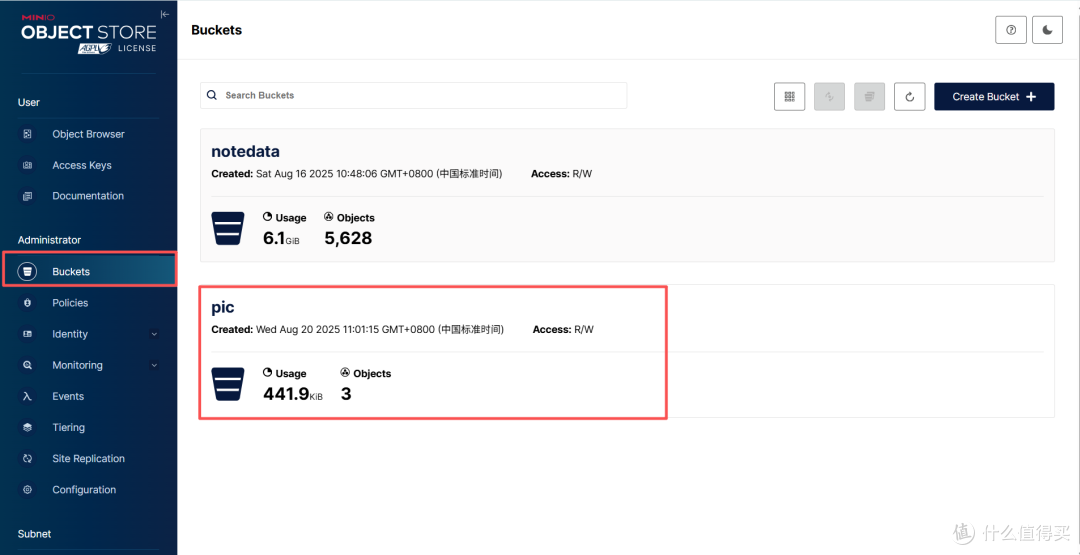
二、PicGo客户端配置
1.安装PicGo,PicGo是一款开源的图片上传工具,支持多种图床服务。
访问PicGo官方网站:https://github.com/Molunerfinn/PicGo/releases
下载适用于你操作系统的最新版本比如x64的
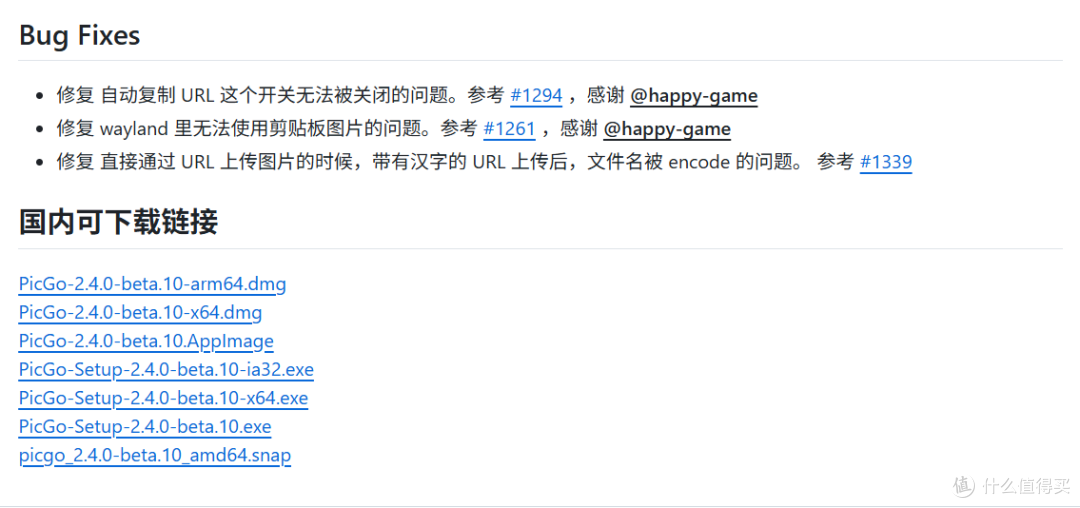
2.PicGo默认不支持MinIO,需要安装插件:
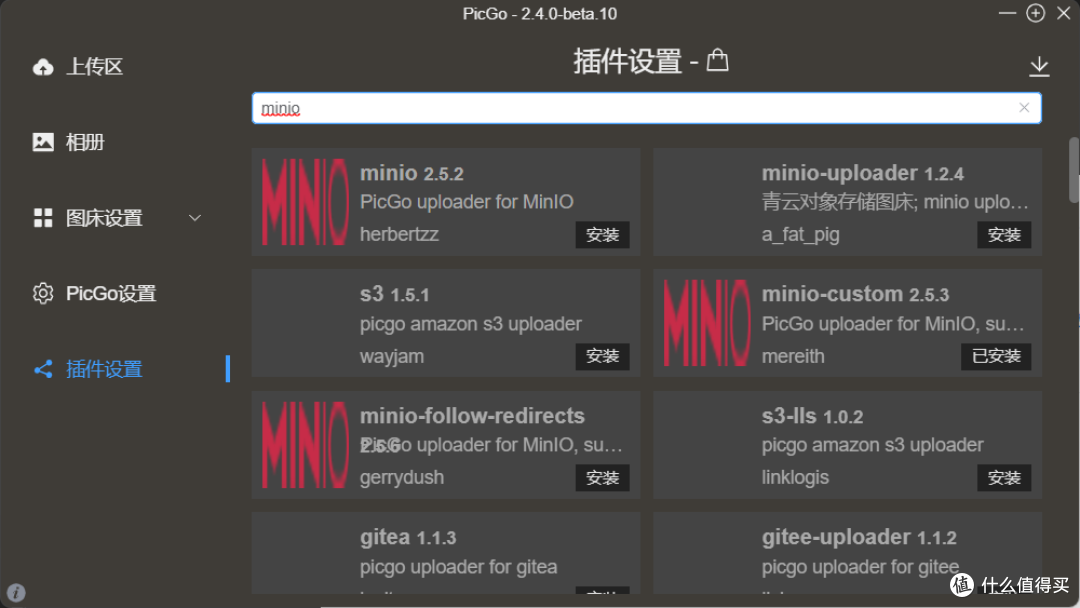
在插件设置搜索minio安装minio-custom 2.5.3这个插件,安装好后按照提示重启PicGo
3.配置MinIO图床

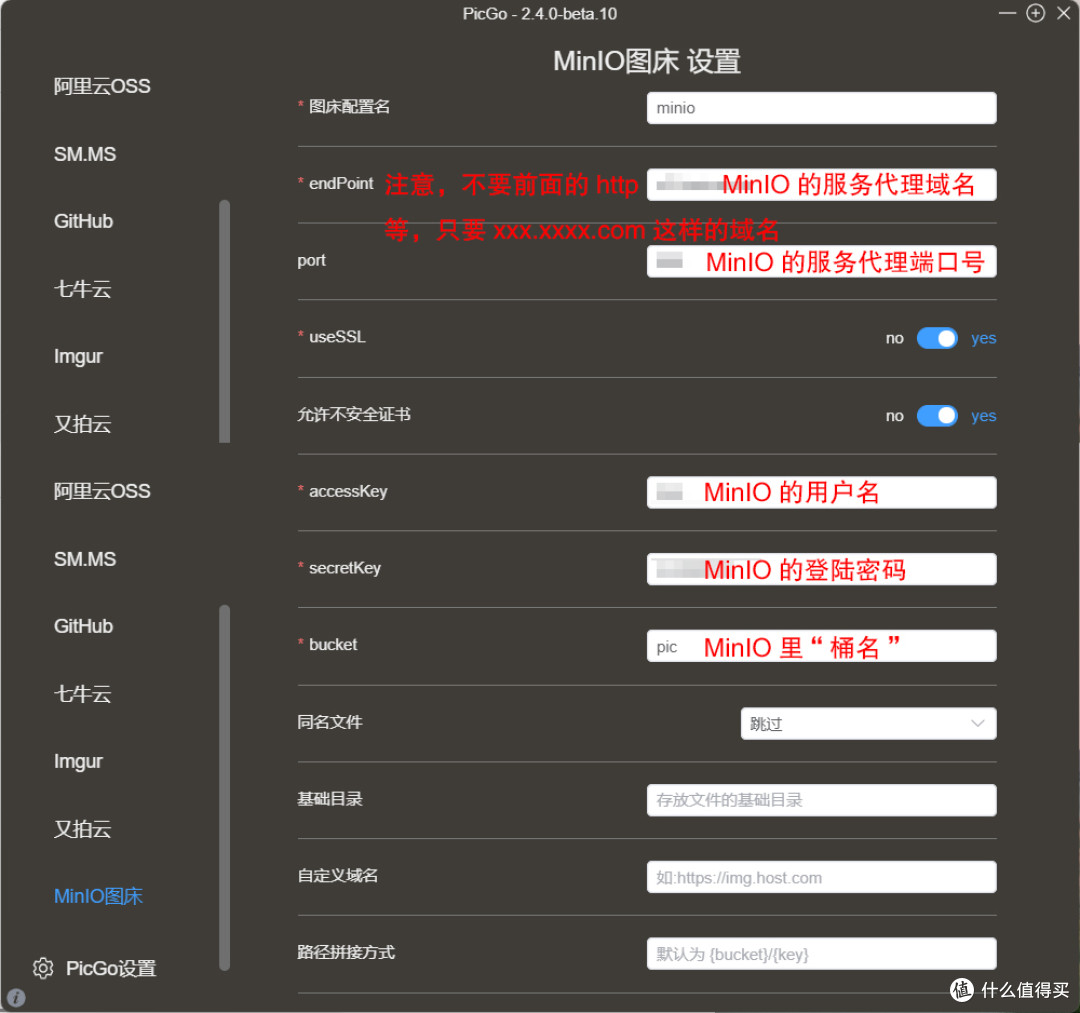
这个配置,网上的几个教程要么是错误的,要么就是一笔带过,害我搞了1个多小时才搞定。
配置参数:
• endpoint:
• port:这里填写的是你反向代理的端口名,例如:666
• access Key:填写MinIO的用户名
• secret Key:填写MinIO的密码
• bucket:填写你创建的存储桶名称,例如:pic
其他可以不填
4.测试上传
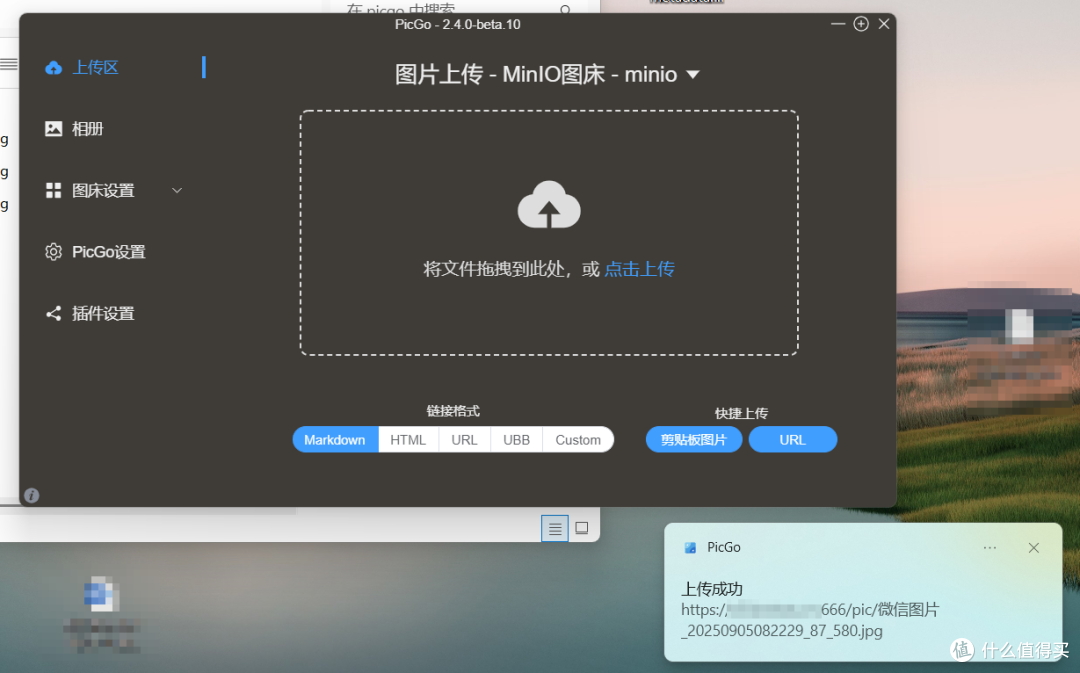
去上传区上传一张图片测试,成功后右下角会有提示。
三、Obsidian配置
1.安装Image auto upload插件
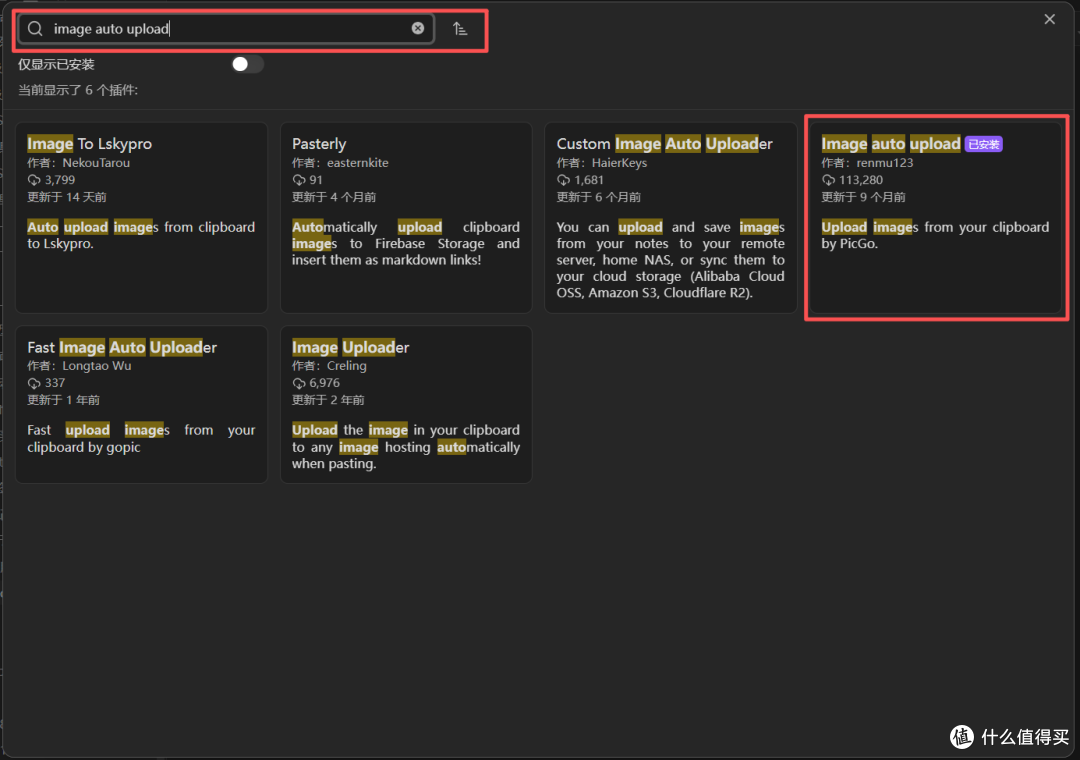
去插件市场搜索Image auto upload插件并安装。 2.配置Image auto upload插件
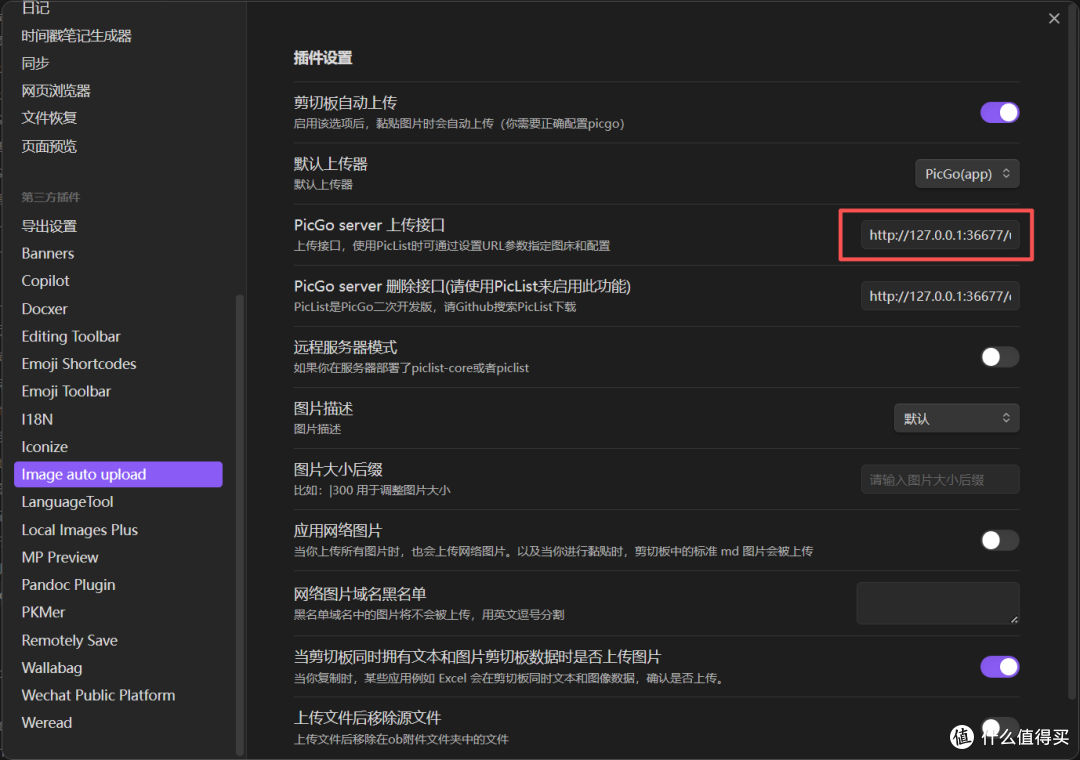
主要选项两个:
图床选择:PicGo(app)
PicGo服务地址设置为:127.0.0.1:36677(这是PicGo的默认服务地址)
四、在Obsidian中使用图床
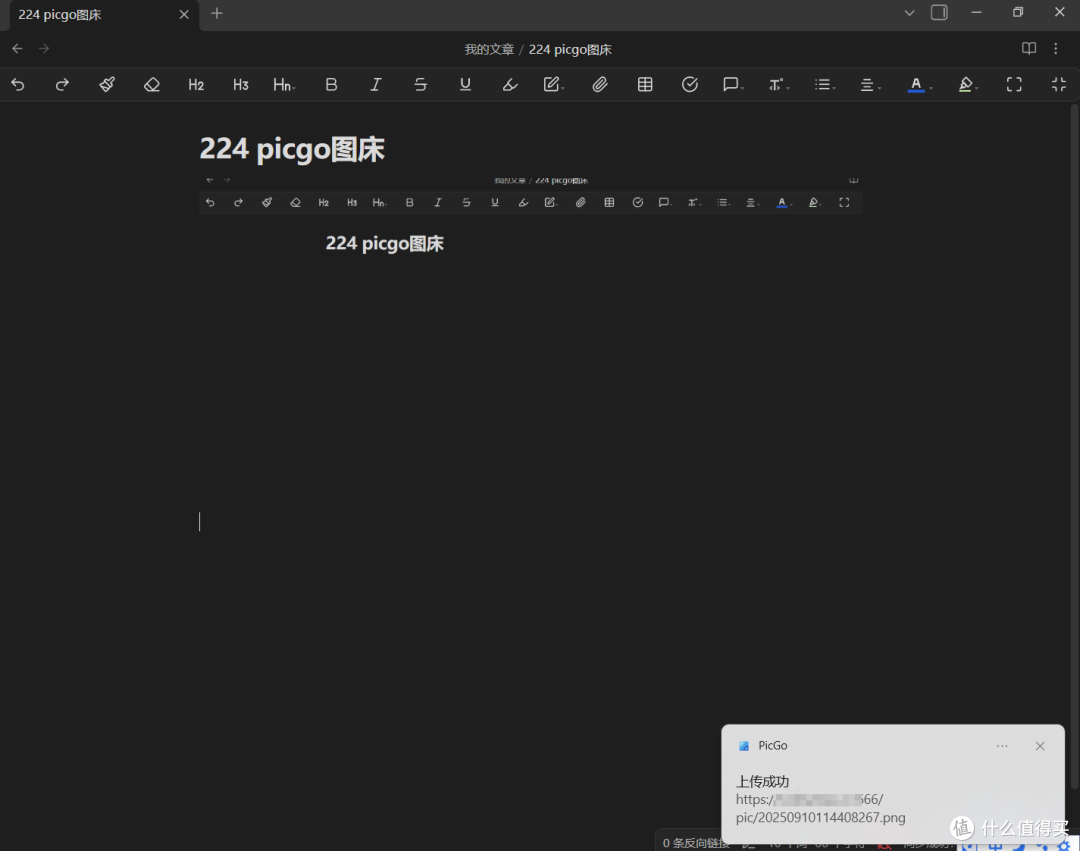
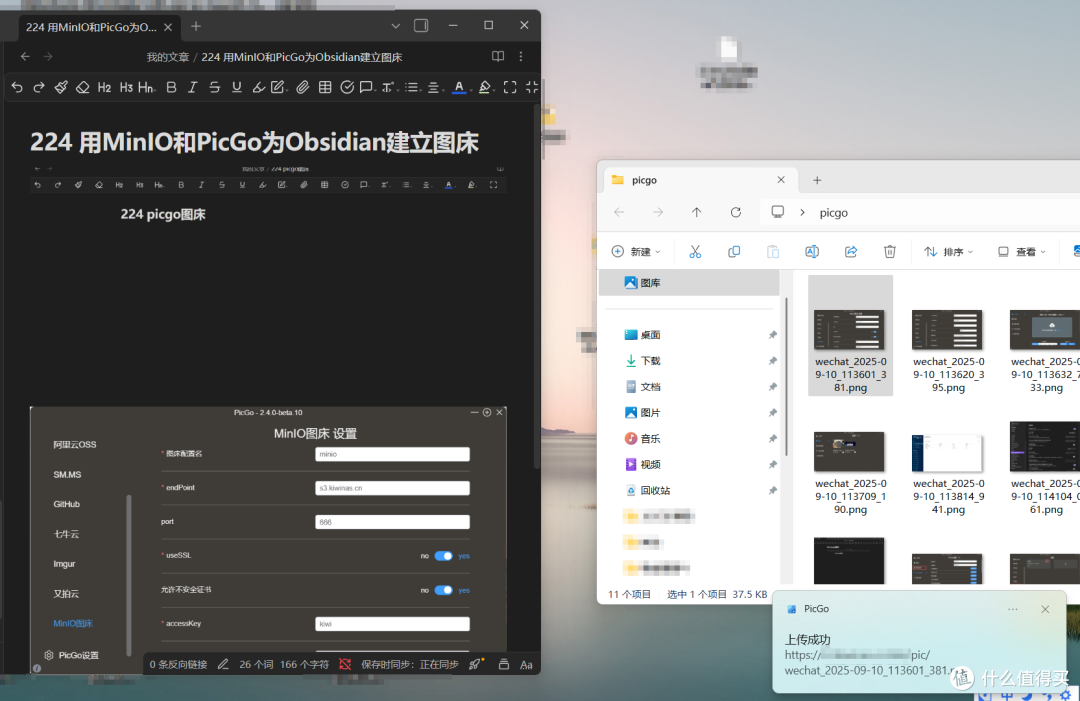
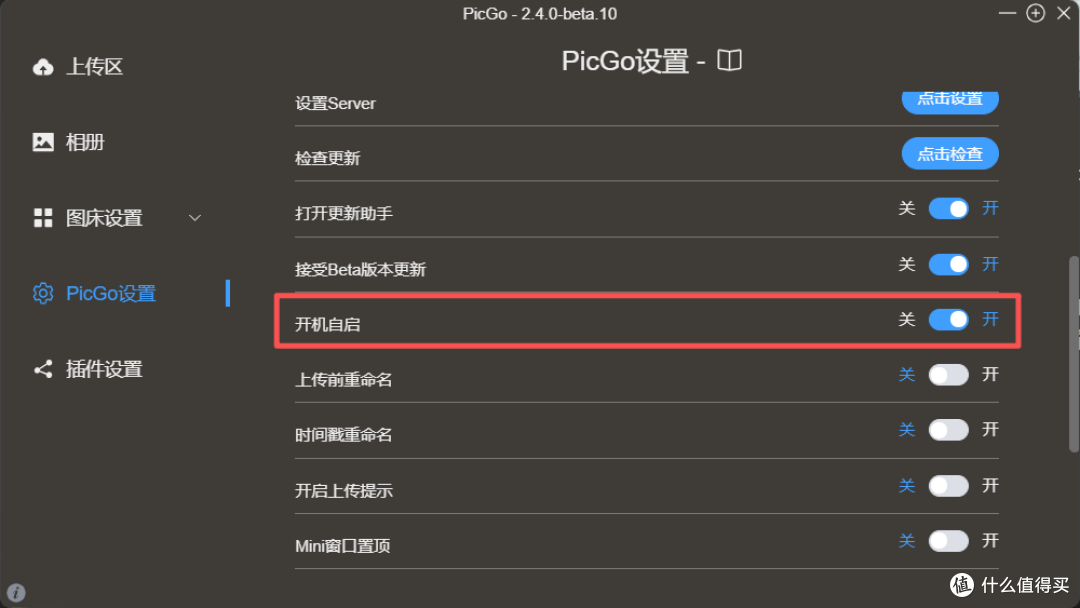
完成以上配置后,就可以在Obsidian中通过以下方式插入图片了(注意要打开PicGo的软件,建议设置成开机自启动)
图片插入方式:
• 复制粘贴:从其他应用复制图片,然后在Obsidian中粘贴,图片会自动上传到MinIO并插入链接
• 拖拽插入:将图片文件拖入Obsidian编辑器,图片会自动上传到MinIO并插入链接
• 截图插入:使用截图工具截图后,在Obsidian中粘贴,图片会自动上传到MinIO并插入链接
这次利用MinIO+PicGO为Obsidian建立图床的教程就结束了,这次的部署还比较顺利,大家有这个需求的可以也试试部署一个自有图床。
作者声明本文无利益相关,欢迎值友理性交流,和谐讨论~













校验提示文案
校验提示文案