

























4
9
告别繁琐操作、简单易学,送给父母的第一台““NAS”--云存宝HD20
2023-06-13 11:05:29
53点赞
40收藏
50评论
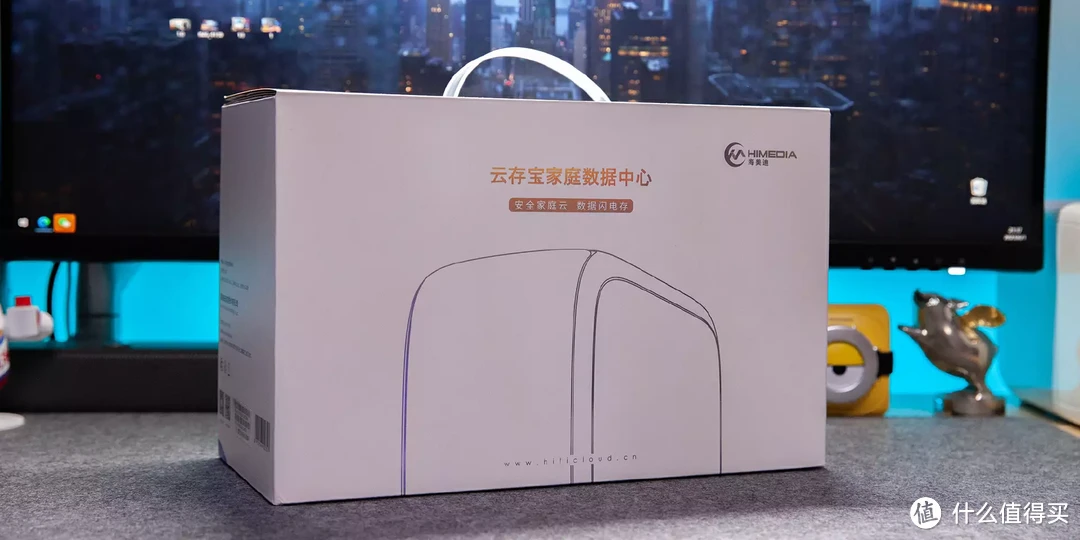
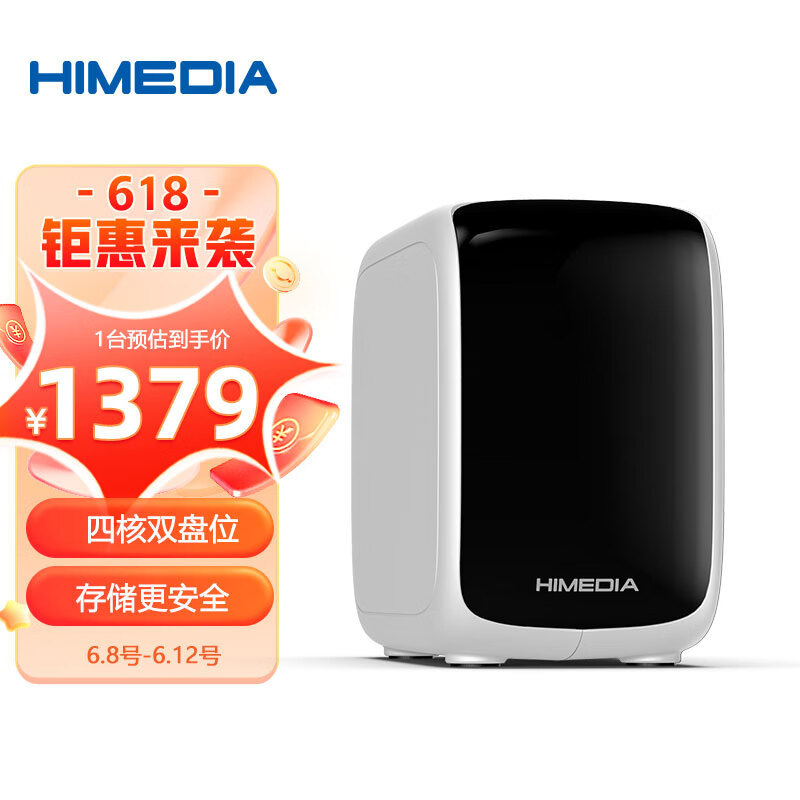
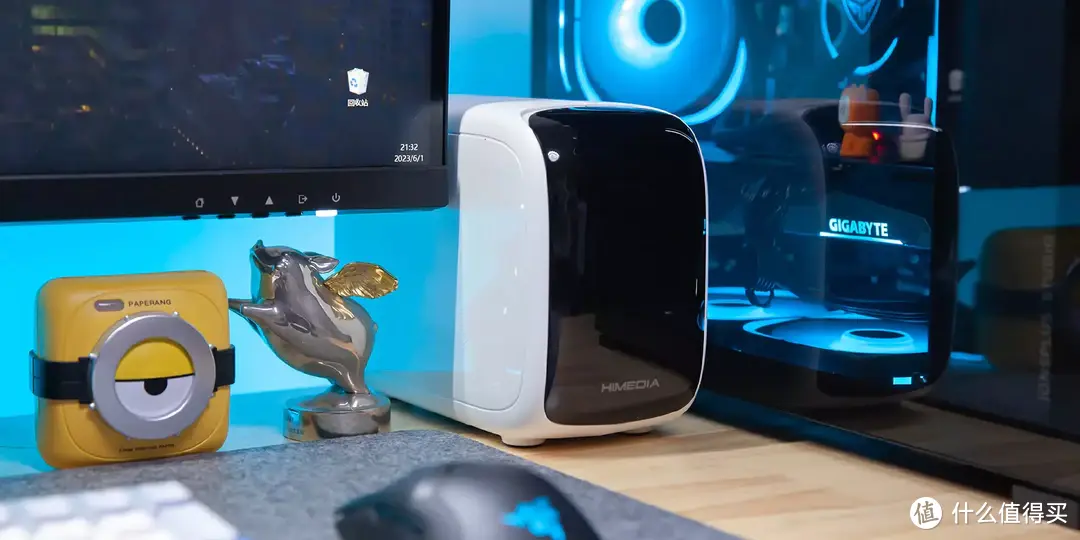
曾几何时就想在家里搞一台NAS作为家庭的存储装备,因为想这台NAS的使用的主力军是父母,所以面对复杂设置的NAS一直望而却步,怕父母整不明白利用率太低,所以简单易用成为我选择家庭存储的首要条件,看过众多NAS和储存器,在被朋友安利后最终选了云存宝HD20。
简单设备安装
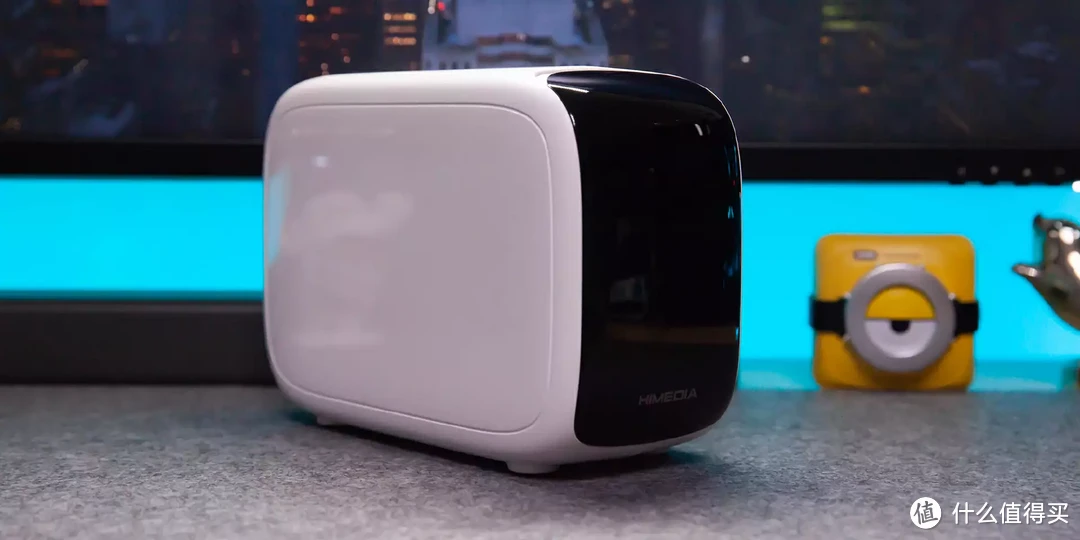
相对于NAS复杂化的安装和配置,云存宝HD20在这两个方面对新手用户都特别的友好,不仅组装傻瓜式,软件的设置也可以说是没有任何的技术门槛。因为是给父母用,所以前期的所有的设置准备工作都由我来进行。
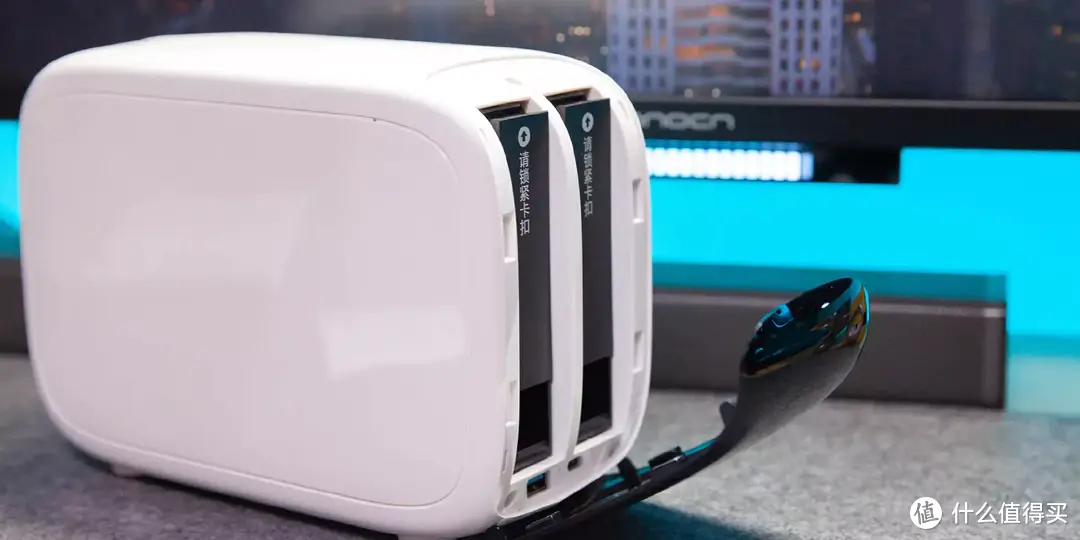
整个的安装过程不需要借助任何的安装工具,前开门黑色面板采用的是磁吸的设计,轻轻一扣就可以打开,上方除了2个硬盘位占据了大部分空间外,下面还有一个USB3.0接口和一个TYPE-C接口。
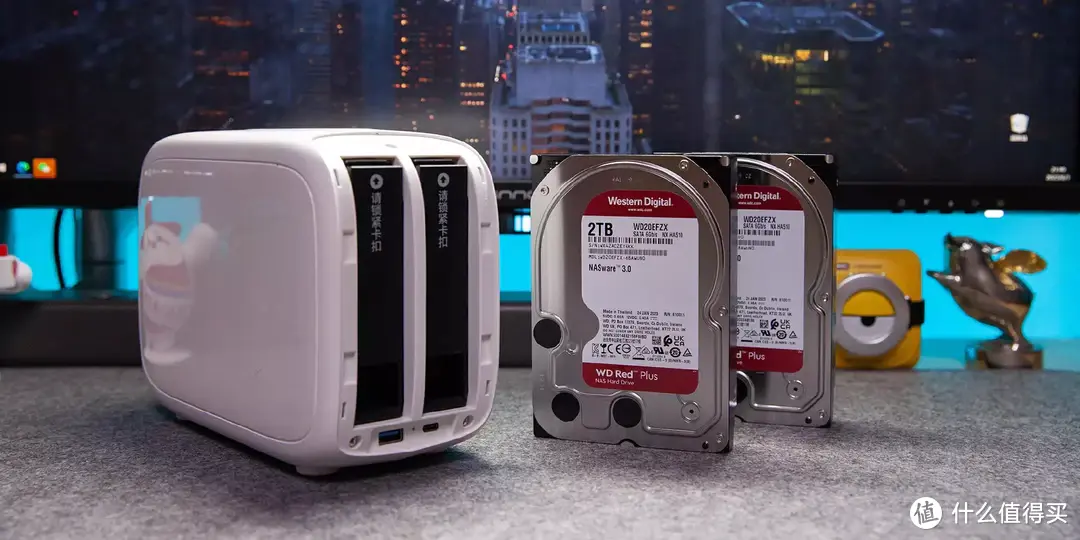
作为一个家庭储存中心,云存宝HD20双盘位最高可以支持40T的容量,如果换算出来大约等于160个256G的手机,因为仅仅作为父母的手机相册备份,所以我容量没有选择太高,最终搞了2块西数的红盘2T,组成RAID1,这样就可以保障数据的安全性,而且西数红盘的稳定性口碑还是不错的,配合RAID1,我觉得在数据安全上不存在太大的问题。
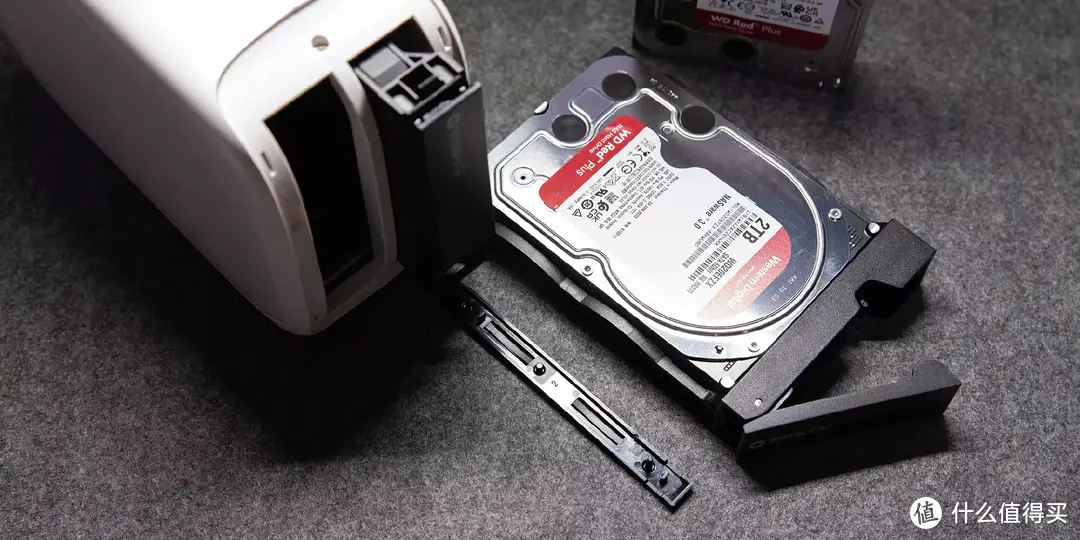
取出硬盘支架以后,可以看到整个的设计是采用了免工具拆卸的整体设计,这一点还是非常不错的,两边的侧条完全匹配了硬盘的螺丝安装孔,在插入后,硬盘被固定的稳稳当当。
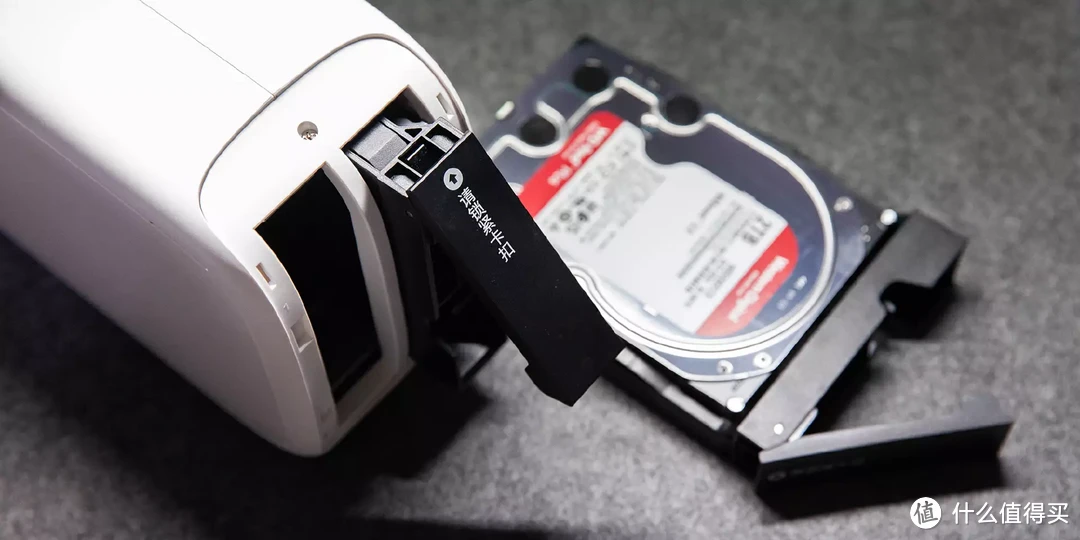
硬盘安装好以后,一定要根据提示锁紧卡扣,才能把硬盘和云存宝的接口更好的对接。云存宝的内部也有金属的框架结构,所以在安装稳定性上一点也不需要担心。
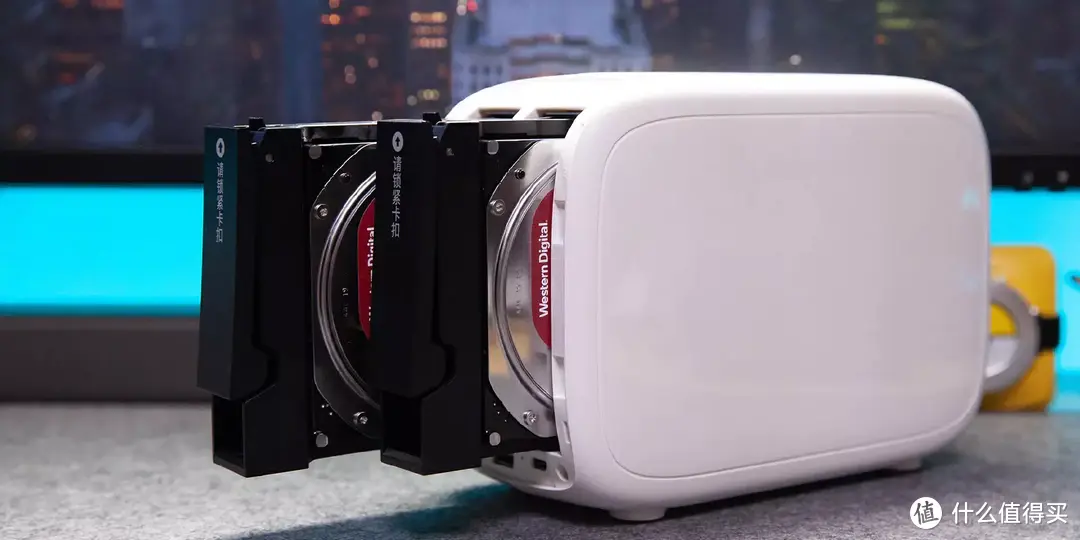
在这里不太建议选择在海鲜市场掏2手的硬盘,因为很多2手硬盘虽然检测时间不是很长,但是他们也是经过了各种锻炼,再说最近的硬盘价格可以说到冰点了,买新盘也不是很贵,毕竟怎么说呢,硬盘有价,数据无价,为了数据安全还是选择大厂的专业盘来的比较好一点。
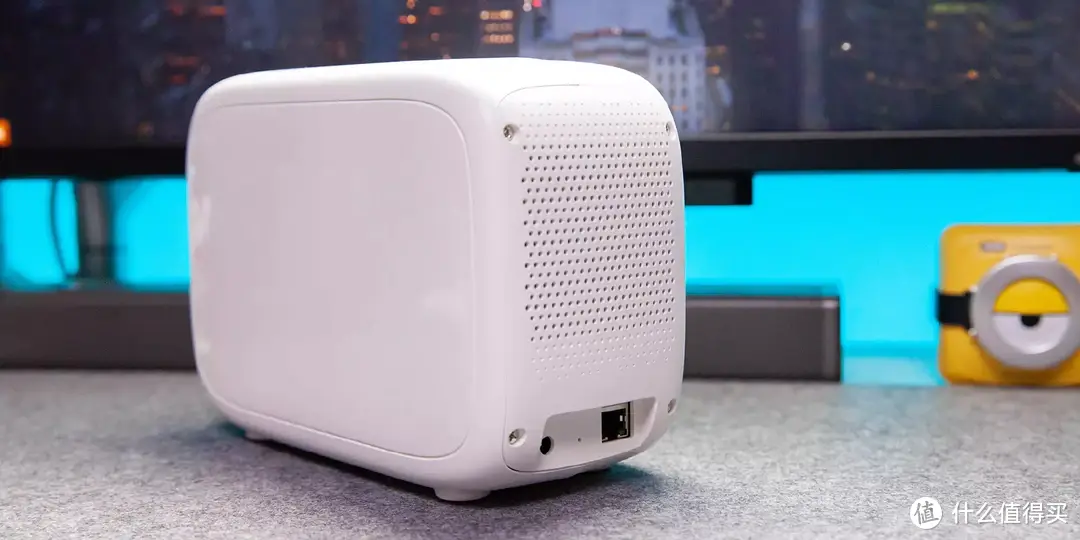
背面是繁星式散热孔的设计,里面内置了一个风扇,可以智能调速,在云存宝运行的时候智能散热保护硬盘,同时只能调速又能低噪音的稳定运行,让在使用时充分得到散热,从而更好的延长硬盘的使用寿命。值得一提的是,云存宝的网口采用的是千兆网口,在局域网访问的时候,可以轻松跑到千兆,让传输更加的稳定和迅速。
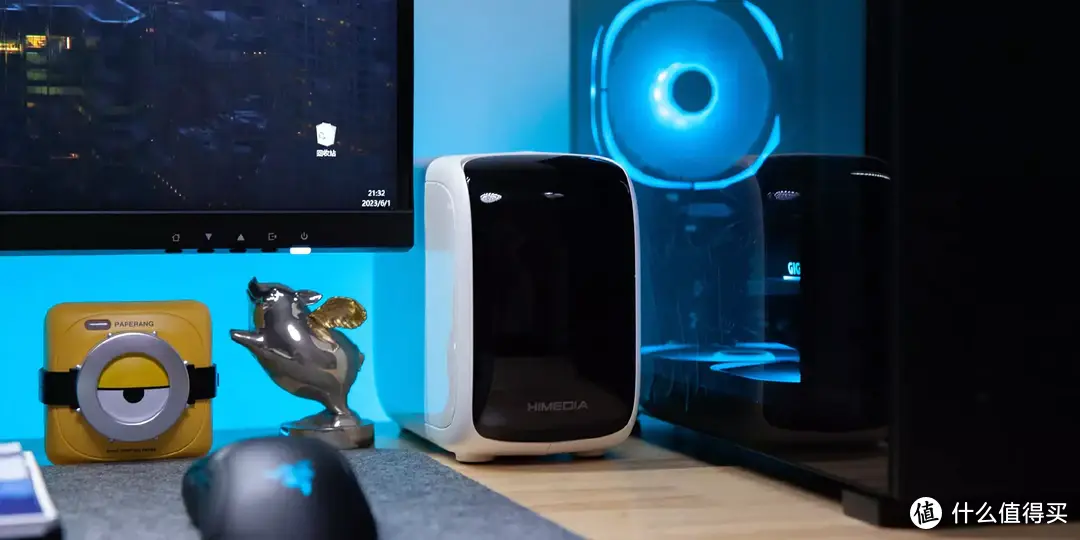
软件配置
除了没有复杂的硬件安装程序,云存宝HD20的软件设置方面也是非常的人性化和简单,只需要跟着导图一步步的来就可以了,我想我父母用,这种简单方便的设置也是可以轻松搞定的。现在在软件支持方面,手机APP和电脑客户端都可以进行无缝的连接了。
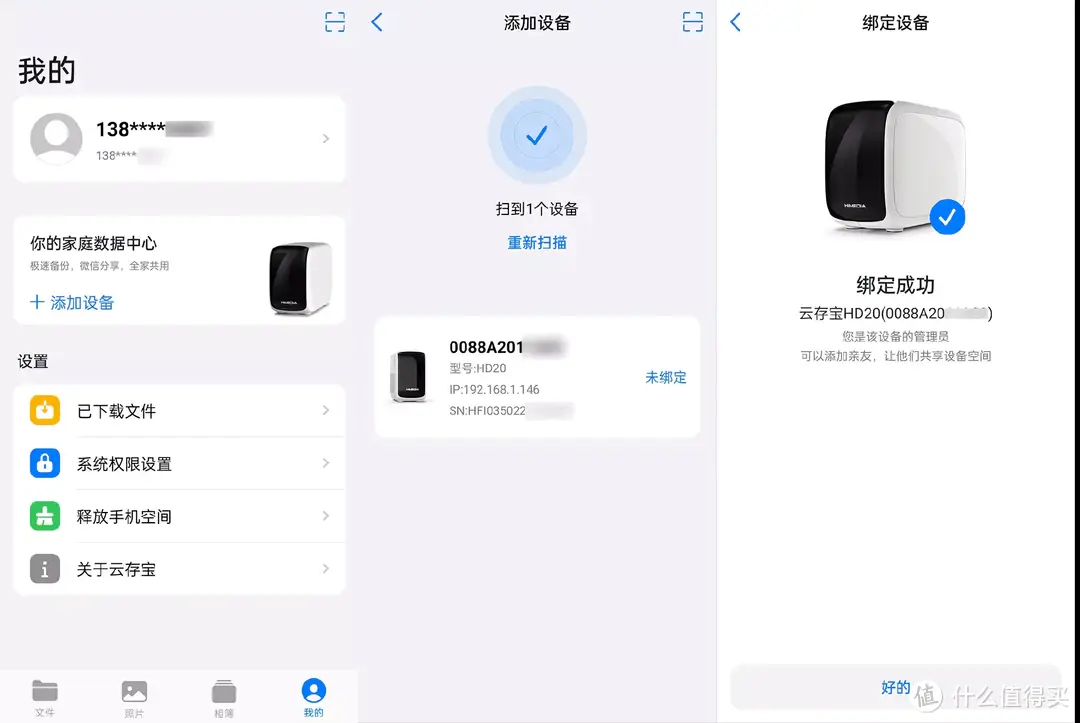
在设置方面无脑的跟着步骤来就可以了,只需要在第一次设置的时候一定要记得手机和云存宝必须处在同一个网络之下才能发现设备的存在,然后通过设置扫码,进行第一步的简单绑定设备工作。
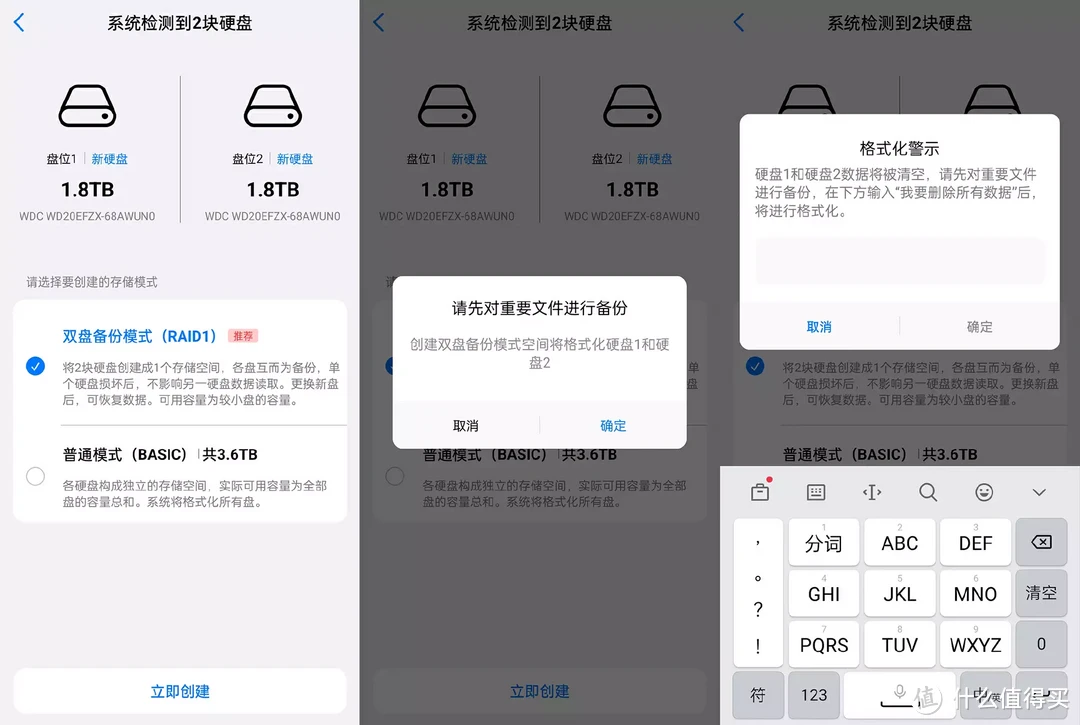
在正式使用之前,需要对硬盘进行格式化处理,云存宝提供了两种那种储存模式,一种是双盘备份模式,也就是RAID1,还有一种是普通模式,也就是BASIC模式。双盘备份模式的优势就是两个硬盘互为备份,即使一个硬盘损坏,数据也能正常读取、存储更安全,劣势就是可用容量为较小盘的容量;普通模式的优势就是为全部储存的容量,但是一单发生损坏,数据就GG了。
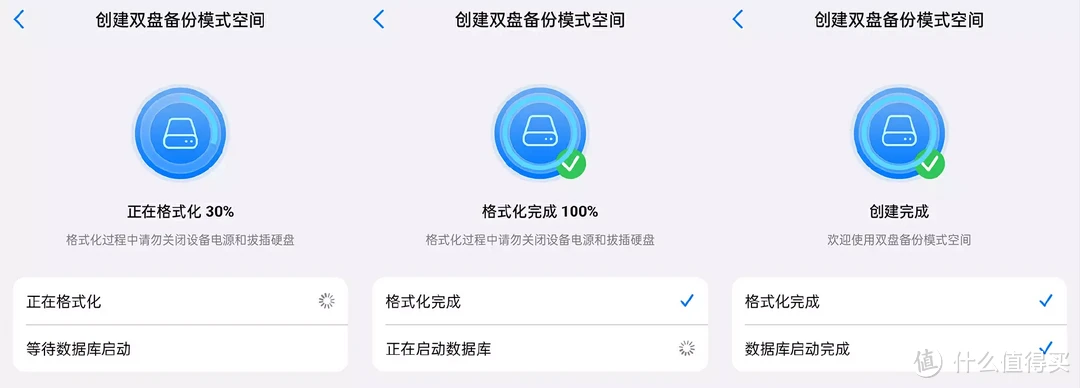
在确定好储存模式之后,云存宝会对硬盘进行格式化并创建数据库,这个过程一定不要断电,否则有可能会造成不可逆的损坏。
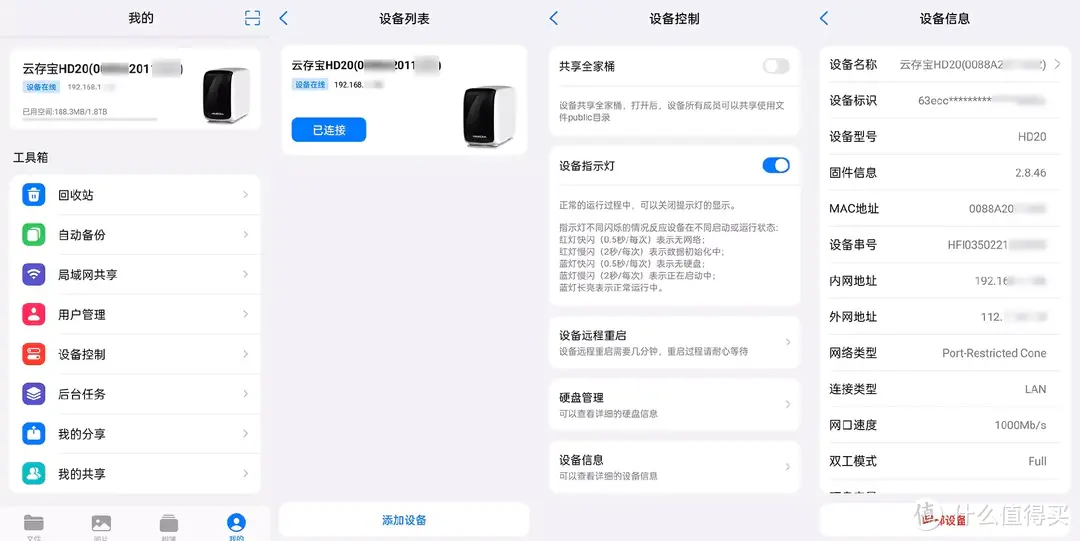
APP的整个界面还是比较整洁的,但是功能也实属强大,其中可以看到回收站、自动备份、局域网共享、用户管理、设备控制、后台任务、我的分享、我的共享等。除了常用的设置外,还可以对设备进行一定的设备,比如全家桶啊,指示灯啊,在设备信息里面我们也能看到一些常用的参数,注意没有,网口速度1000M,也就是只要你路由器、手机速度能达到,传输速度完全没有问题,局域网跑慢速更不在话下。
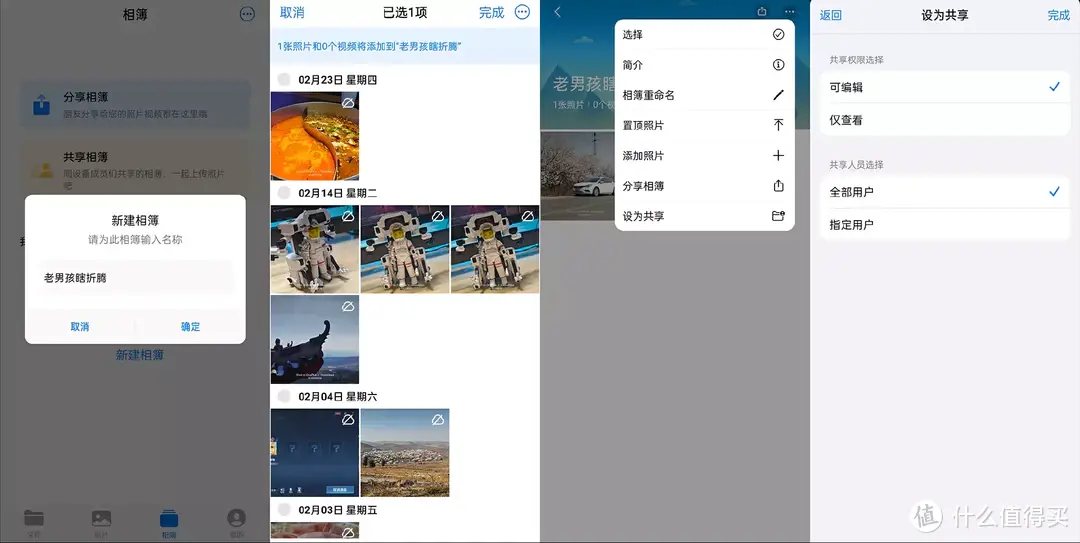
整个的云存宝可以8个家庭成员一起使用,可以简单的设置个人的云空间,也可以设置共享的云空间,如果是个人的云空间,这样是独立的,家庭的其他成员是不可以看的;如果是共享全家桶,那么每个人都可以进行查看,当然我们也可以在个人空间下,单独发起文件或者相簿共享、设置相关人员的读写权限,可以编辑或者只能查看,比如组建家庭共享相簿或者家庭共享文件,就可以全部可编辑查看,如果是指定人才能才看某些文件,那发起共享时候只勾选这个人头像、只读文件就可以,根据情况来选择设置。
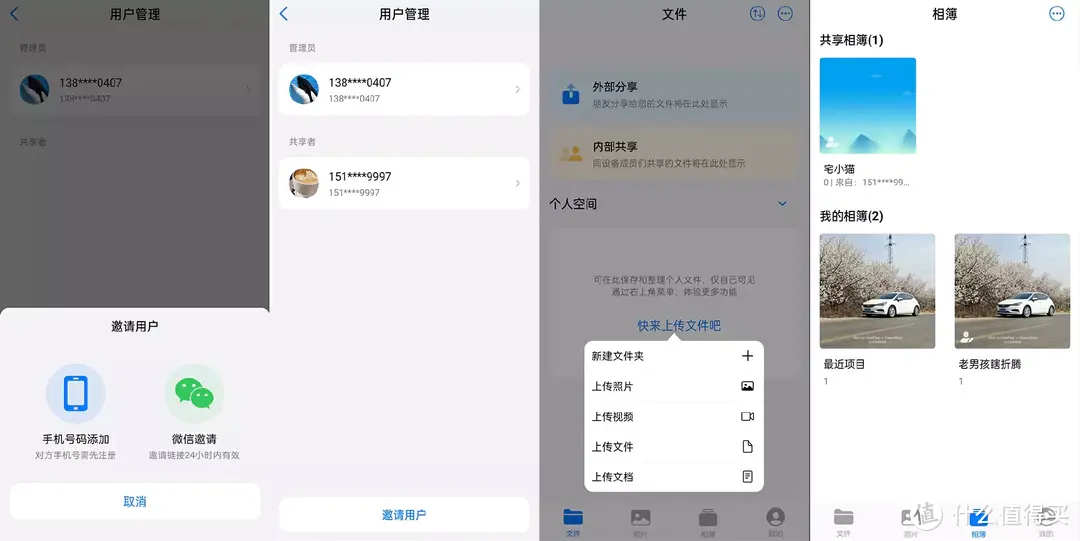
在邀请家庭成员上,可以通过手机号码邀请和微信进行邀请,但是要注意的是,每个被邀请的成员需要提前下载APP进安装,完成注册,才能添加邀请。当然在邀请的成员里面我们也是可以添加删除用户和设置管理员的,这个在企业场景中个人感觉还是蛮实用的,比如人员流动管理时候,权限转让删除。
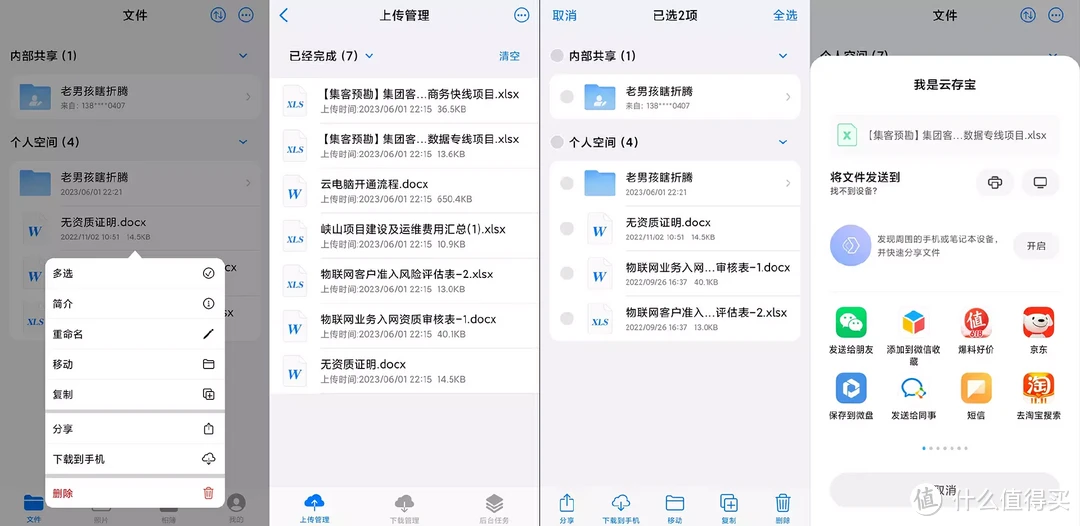
新建文件夹、共享文件夹、分享文件夹都和相簿操作是一样的,不管是共享还是共享人员的选择都非常的方便,而且在文件夹传输转存方面也都是没有任何的问题。当然一键分享这个功能我也是很喜欢,发送给微信都没有任何的问题,对方点击你的分享文件时候,会显示来自谁的分享,如果对方觉得这个资料很有用也想要保存一份的话,如果他有云存宝设备,就可以一键转存到他的设备里,实现免下载云传输转存,彼此数据间、不限时空地域无缝下载转存到硬盘里,想想这个画面、很强大哦,爱玩影音的发烧友应该秒懂。
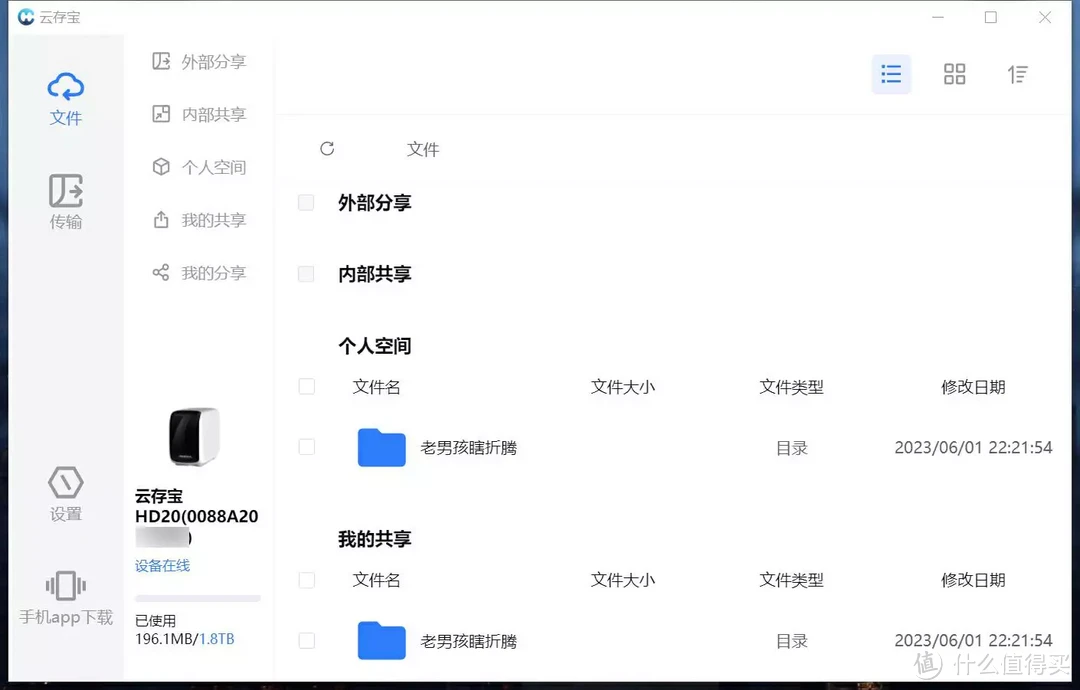 云存宝APP电脑版截图
很多照片在手机上传后,感觉归类不方便或者需要后期,利用电脑客户端我们就可以轻松进行访问和编辑了,电脑功能也和手机端功能同步,而且可以通过映射,把云存宝直接映射为一个网络硬盘,这样处理啊,转存会更加的方便。
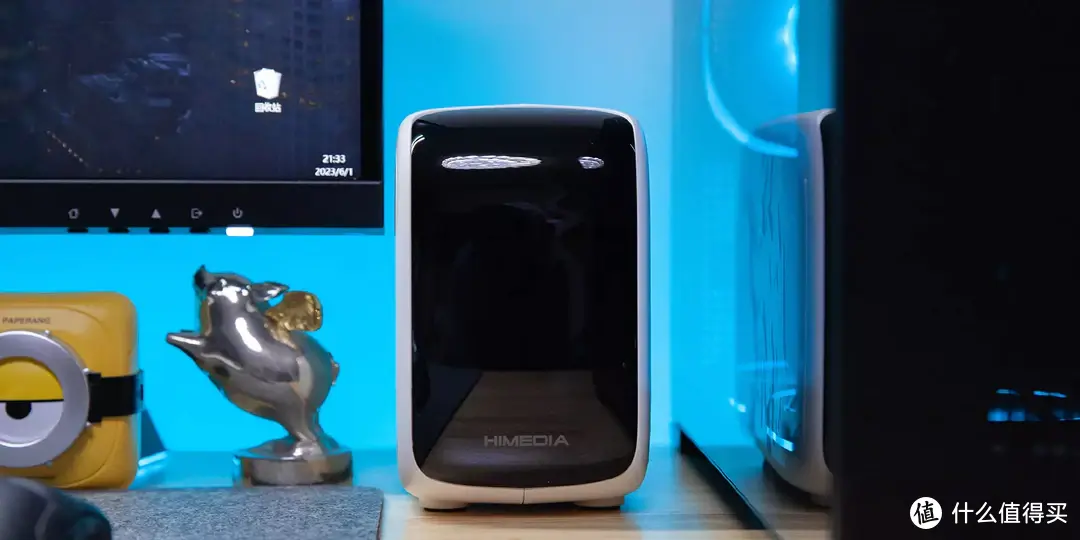
进阶玩法
像其他NAS一样,云存宝也可以进行硬盘的映射,实现网盘的资料备份和搬家,以及远程下载到映射盘等功能。这个需要一丢丢的技术,但是也非常的简单。
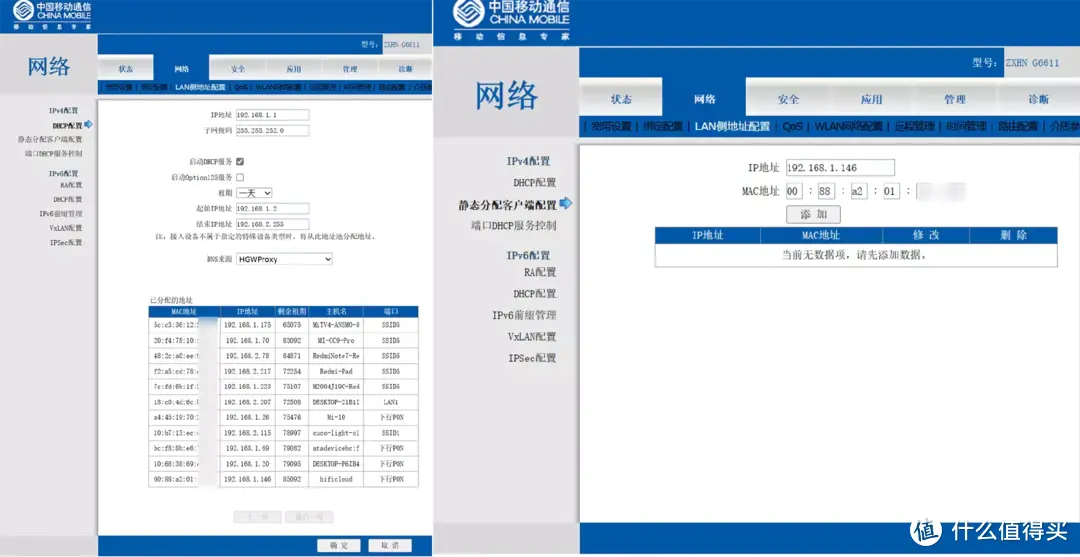
首先想作为映射盘,需要把云存宝的MAC和IP进行绑定,这个是需要进路由器后台进行设置的,在后台里面找到分配的IP,去静态IP分配里面进行MAC的绑定,只有固定IP后才能进行下面的操作。
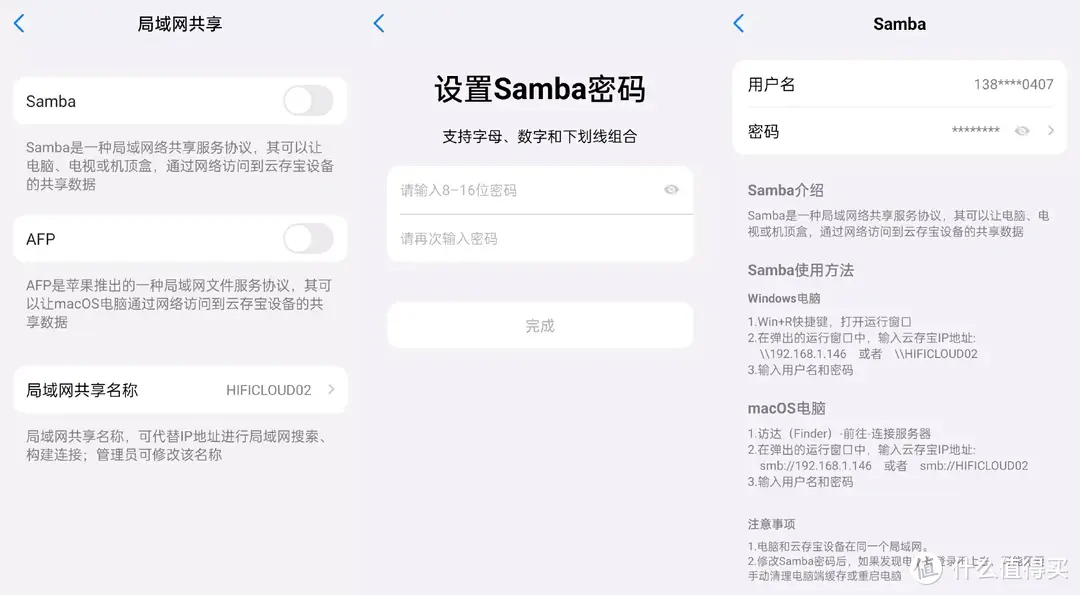
第二步:去云存宝APP里面,进局域网共享,然后打开Samba,设置用户名和密码。
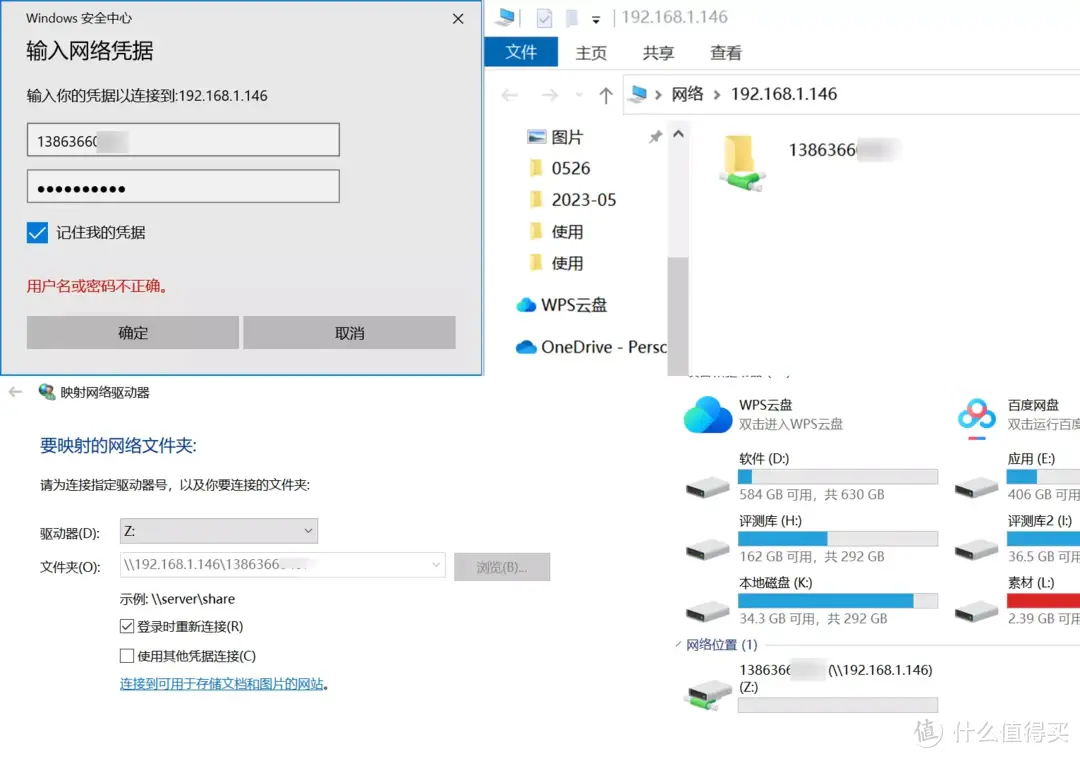
打开电脑的运行窗口,输入IP地址,输入账号和密码便可以进入到云存宝,然后右键进行映射网络驱动器,就可以完成设置,这样在我的电脑里面,从网络位置就能看到映射好的云存宝了。
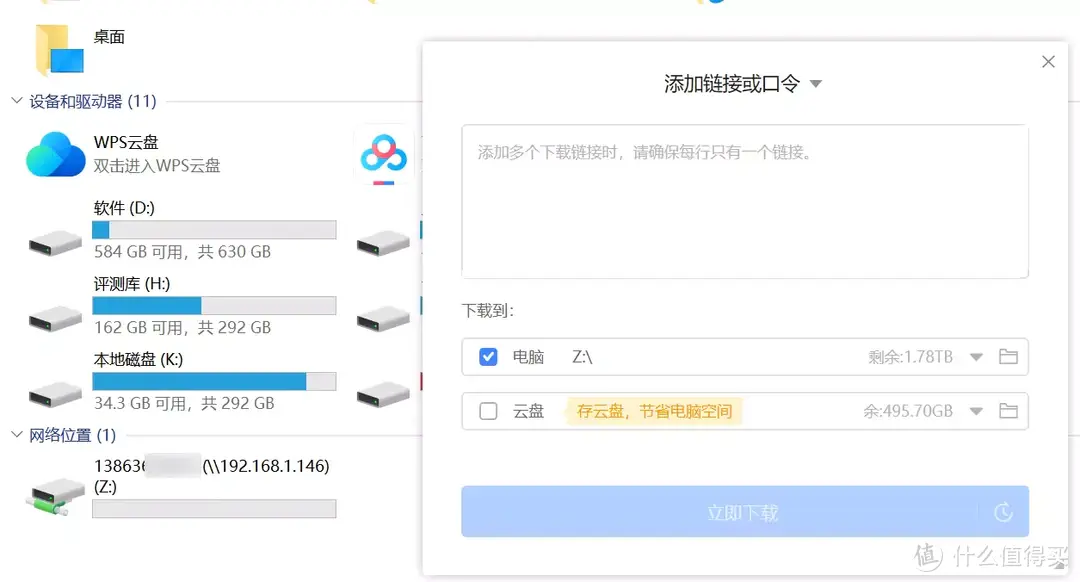
这样在各种网络下载软件里面,都可以找到云存宝的映射盘了,我们可以把需要的资料或者需要共享的资料直接下载到云存宝硬盘里面进行共享使用。
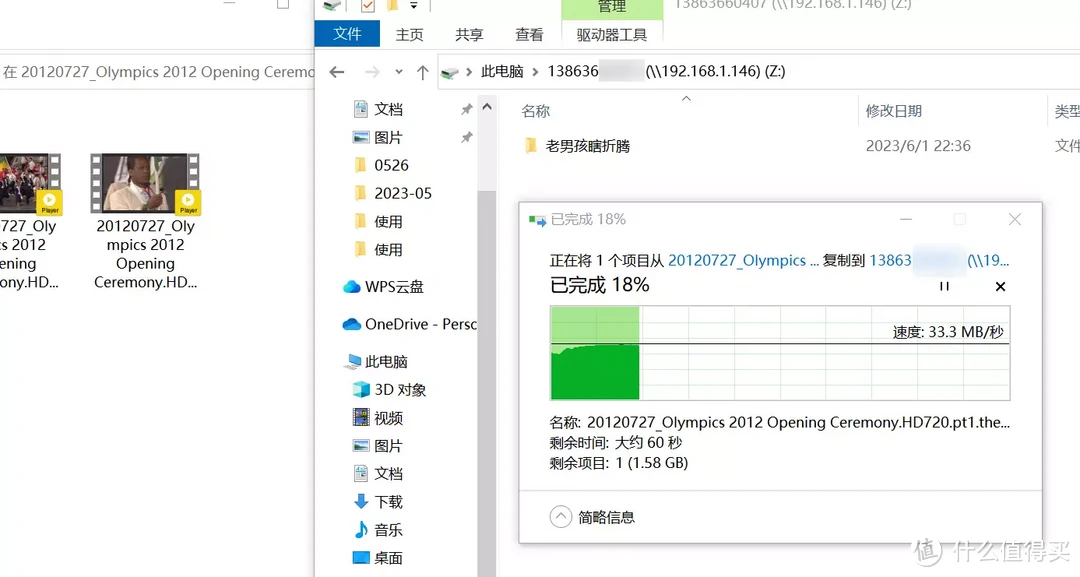
当然,在映射盘设置好以后,我们在电脑端操作文件的添加、删除和使用也会更加的方便了。这个进阶的玩法GET到了没有?
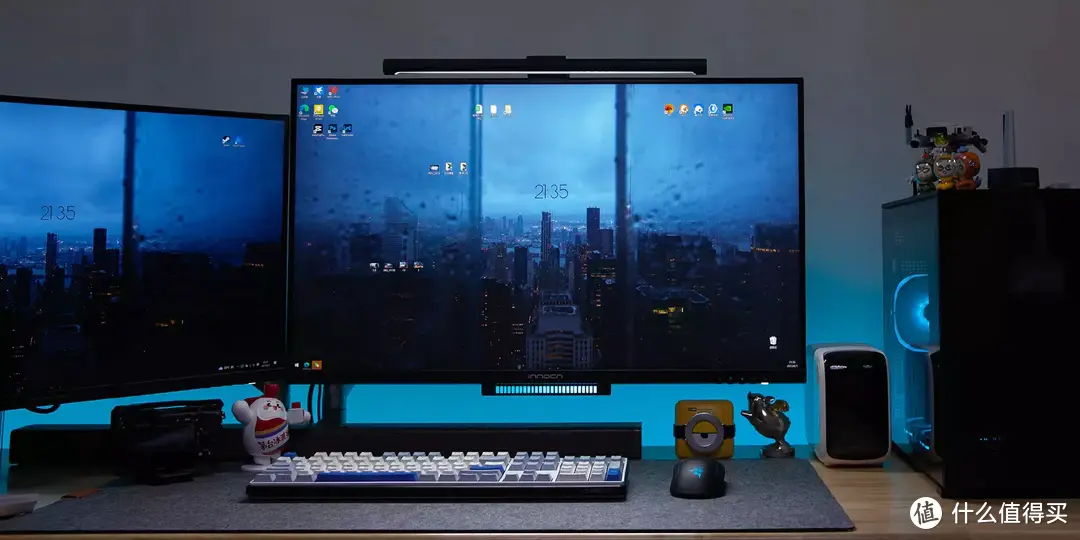
工欲善其事,必先利其器
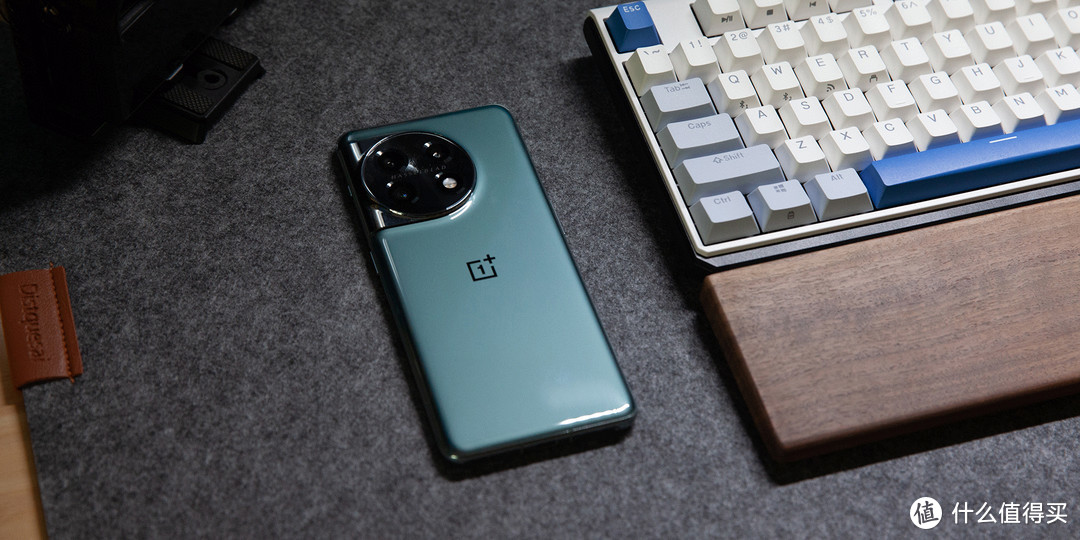
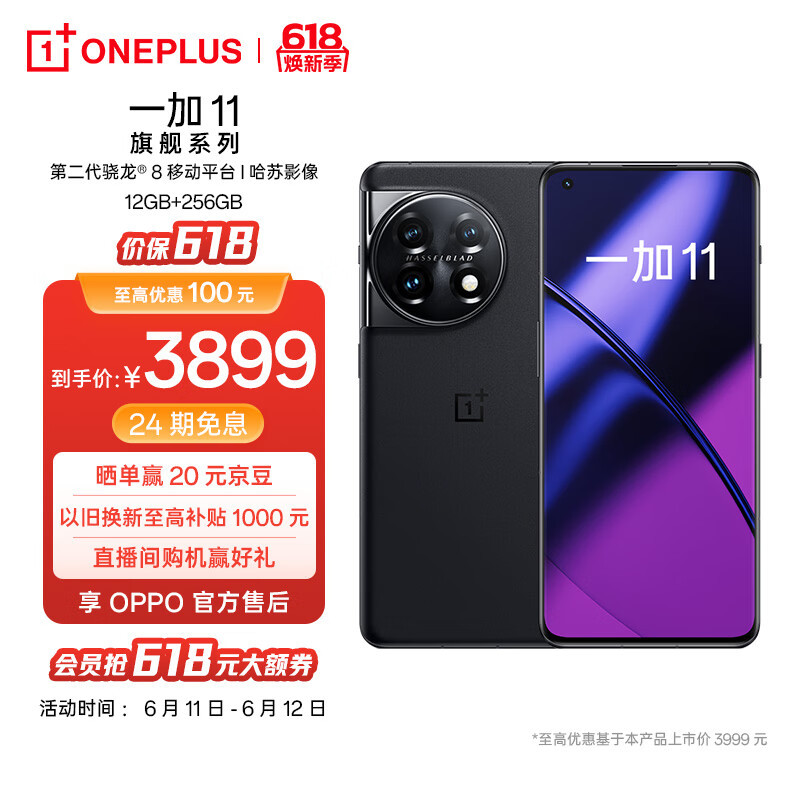
当有了强大不怕满的储存,怎么可以没有一款好的照相手机呢?一加11怎么说也是我的第一台哈苏“相机”,个人感觉在相机方面,一加11还是非常能打的。配备了5000万像素IMX890主摄(支持OIS光学防抖),4800万IMX581超广角镜头,3200万IMX709人像镜头,加以2倍光学变焦,实际操作中叠加数码变焦能到20倍。三颗后摄可以说每一颗都是旗舰,对比那些1个主摄加两个凑数镜头的机型是非常值得表扬的。前置镜头上则是三星的1600万像素S5K3P9镜头。
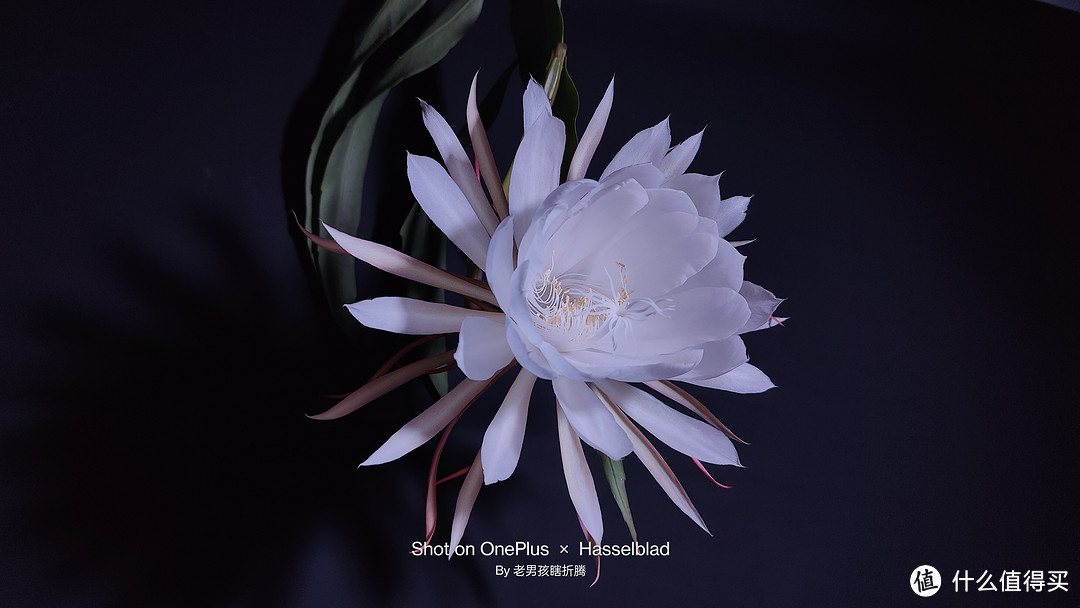
摄像头的参数不是靠说的,绝不绝一定要看样张,在低光环境下锐度和色彩的平衡都没有任何的问题,上图本人实拍,行不行大家说着算。
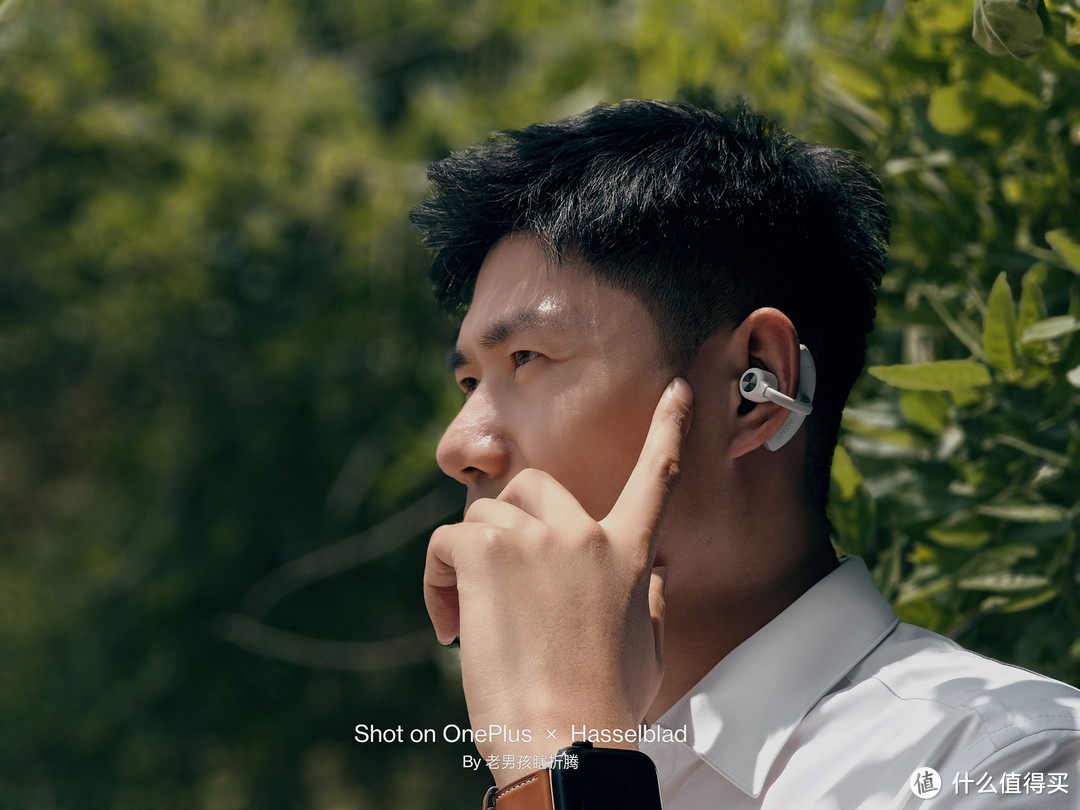
一加11哈苏人像模式也是值得吹嘘的,人像算法+光斑的虚化效果瞬间能拍出长焦的感觉,在拍人像时氛围感十足,RAW域无损的计算,能保留更多真事的色彩和细节。
写在最后
如果是小白用户,单纯的打造一下整个家庭的存储中心和共享中心,我觉得云存宝HD20还是非常不错的,特别是适合家庭有老人和小孩的用户群体,毕竟老人拍孩子手机内存每天都在告警。作为专业的用户来说,云存宝的可玩性也是非常不错,随着后期的开发和完善,我相信玩法会更加多,再加上如果你有海美迪的播放器,要是联动搭配起来、应该可玩性和需求会非常的高。如果想玩NAS,又没有专业的知识和储备,云存宝618搞活动,不如趁机入一个把玩一下吧。
作者声明本文无利益相关,欢迎值友理性交流,和谐讨论~









校验提示文案
校验提示文案
校验提示文案
校验提示文案
校验提示文案
校验提示文案
校验提示文案
校验提示文案
校验提示文案
校验提示文案
校验提示文案
校验提示文案
校验提示文案
校验提示文案
校验提示文案
校验提示文案
校验提示文案
校验提示文案
校验提示文案
校验提示文案
校验提示文案
校验提示文案
校验提示文案
校验提示文案
校验提示文案
校验提示文案
校验提示文案
校验提示文案
校验提示文案
校验提示文案
校验提示文案
校验提示文案
校验提示文案
校验提示文案
校验提示文案
校验提示文案
校验提示文案
校验提示文案
校验提示文案
校验提示文案