







我的第一次,WD 西部数据10TB Elements Desktop移动硬盘 特简单拆解

2019-12-13 10:10:47 8点赞 65收藏 10评论

创作立场声明:第一次做某事都会有些怯,然而完成之后才发现,自己完全可以,希望这篇傻傻的文章能够给将要第一次的值友们进行参考。

直接上流程。

外观展示
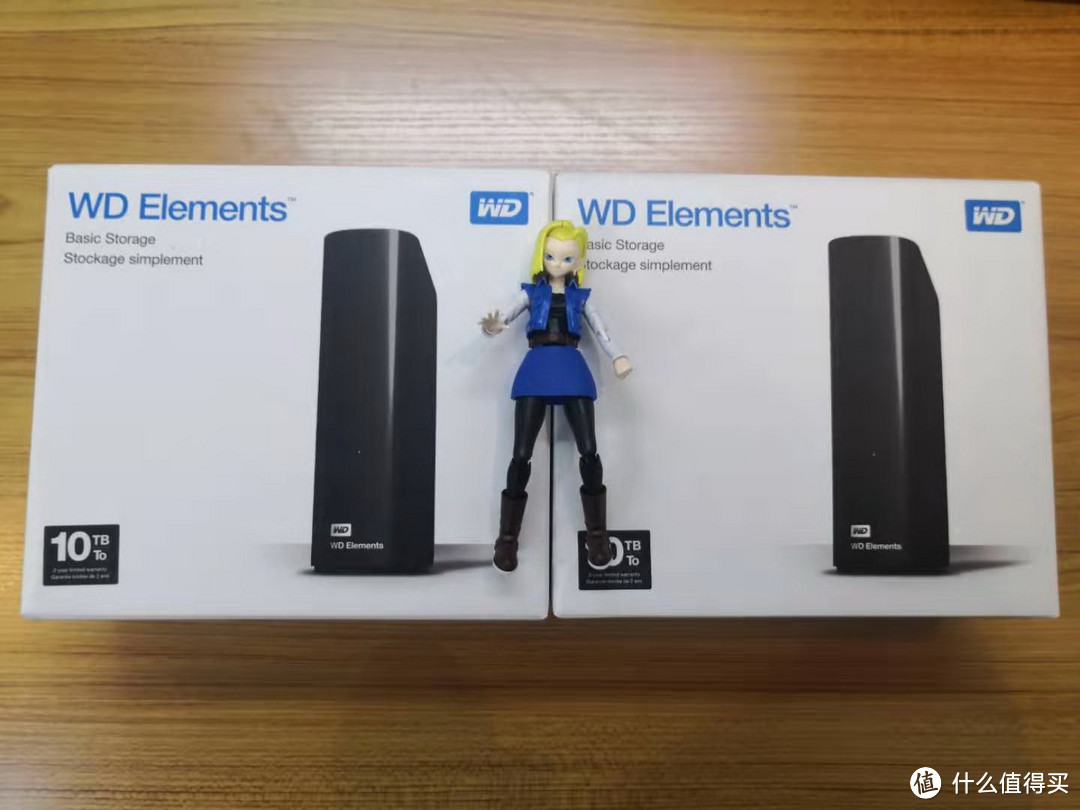
我的第一次,WD 西部数据10TB Elements Desktop移动硬盘 特简单拆解

我的手已经急不可耐了

拆解方法

第一次拆这款移动硬盘,当然先到张大妈上搜索一下方法了,值友都说很简单,但是我还是有些忐忑,怕搞坏了硬盘,怕损伤了硬盘盒,万一需要保修就很尴尬了,想着两个硬盘,一个硬盘盒拆解有点小问题也能混过去。

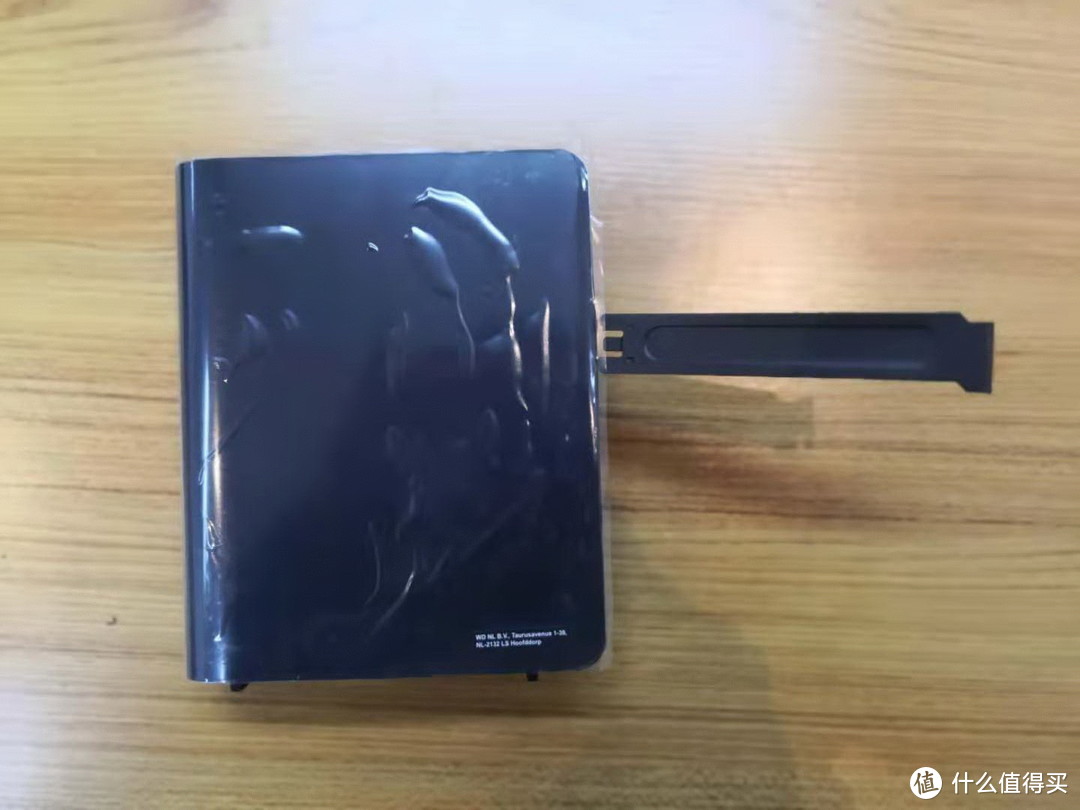
手头没有值友们的神器,硬塑料性质的拆解片,我就从电脑主机上拆了一个小挡板,就是下图右边那个小家伙
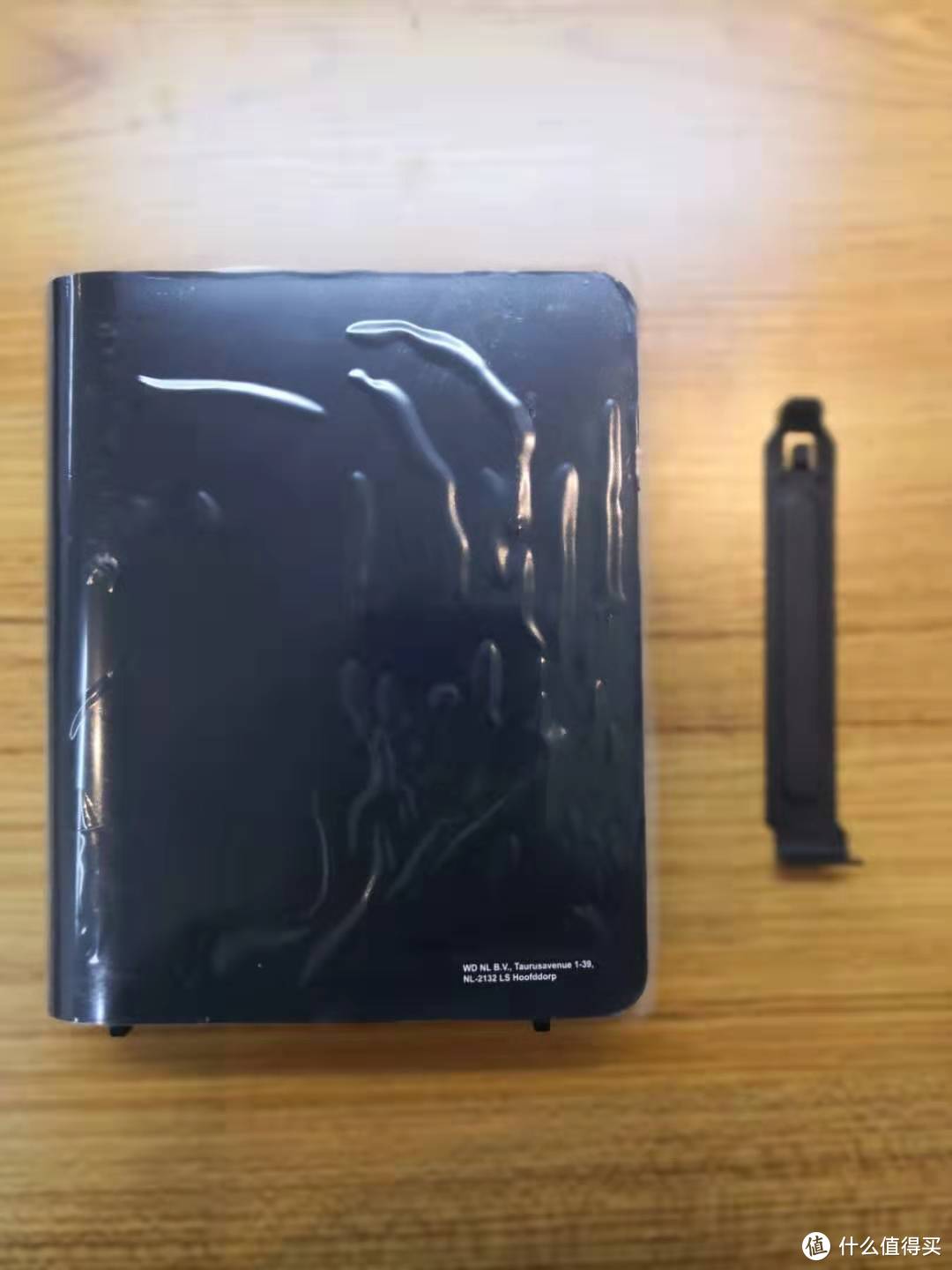
我的第一次,WD 西部数据10TB Elements Desktop移动硬盘 特简单拆解

第一步:把挡板插入硬盘盒上方三分之一部分,进去约3厘米

我的第一次,WD 西部数据10TB Elements Desktop移动硬盘 特简单拆解

第二步:左右撬动小挡板,使硬盘盒外壳和包裹硬盘的部分松动分开,这时候挡板轻松上下移动,重复撬的动作
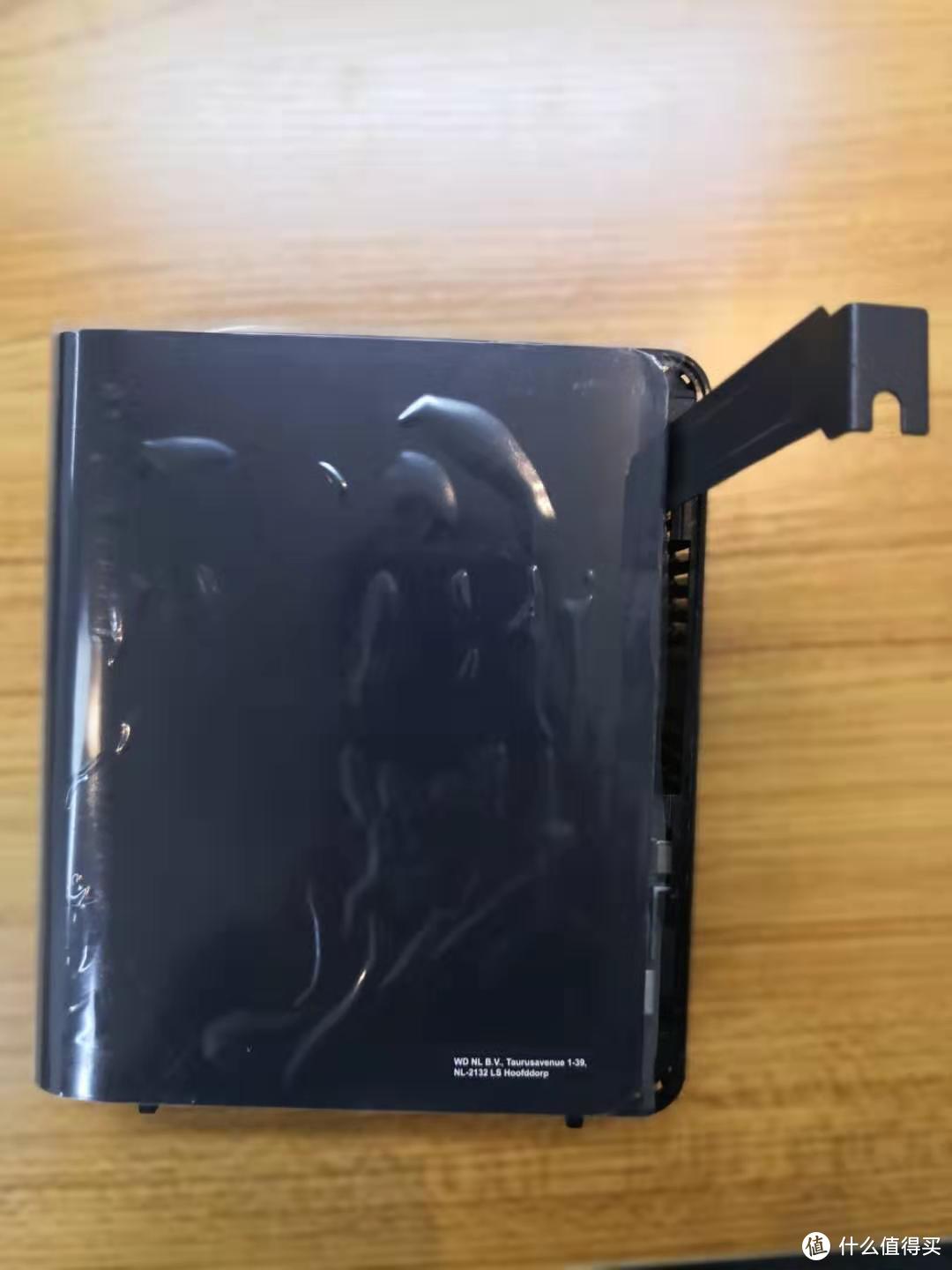
我的第一次,WD 西部数据10TB Elements Desktop移动硬盘 特简单拆解

第三步:左右拉取,使硬盘盒分离

我的第一次,WD 西部数据10TB Elements Desktop移动硬盘 特简单拆解

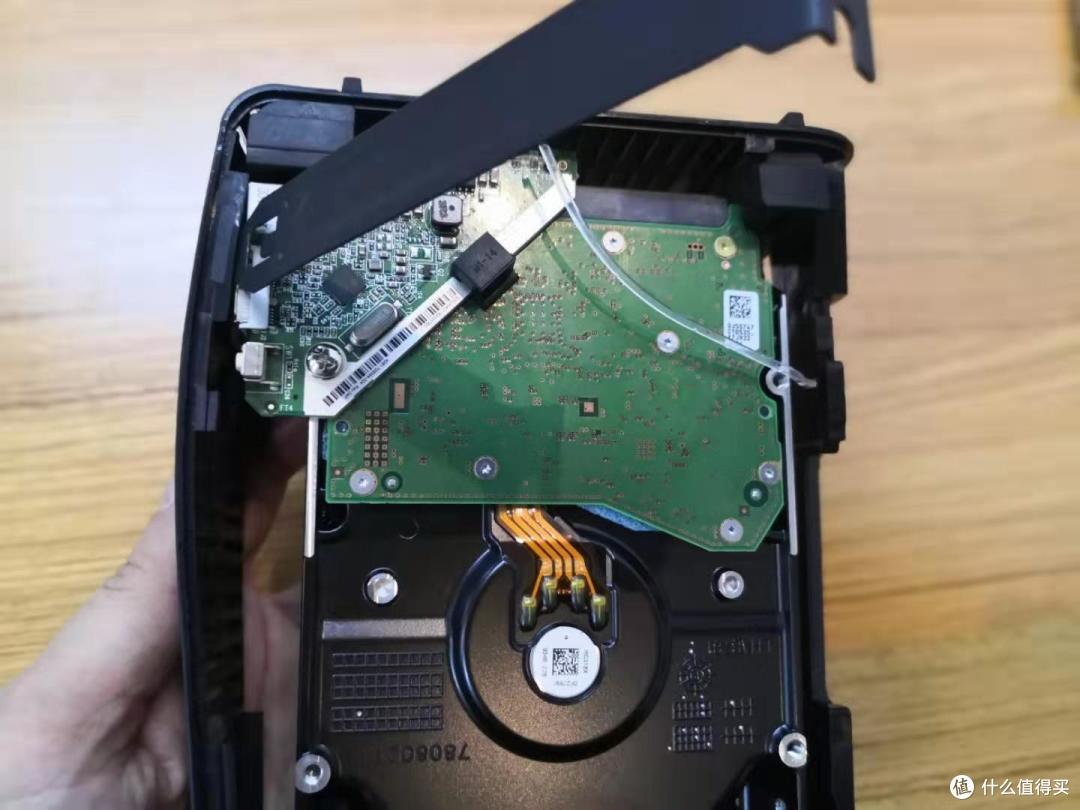
第四步:挡板轻撬左侧电路板外侧,使扣住电路板上侧的硬盘盒部分移到左侧

我的第一次,WD 西部数据10TB Elements Desktop移动硬盘 特简单拆解

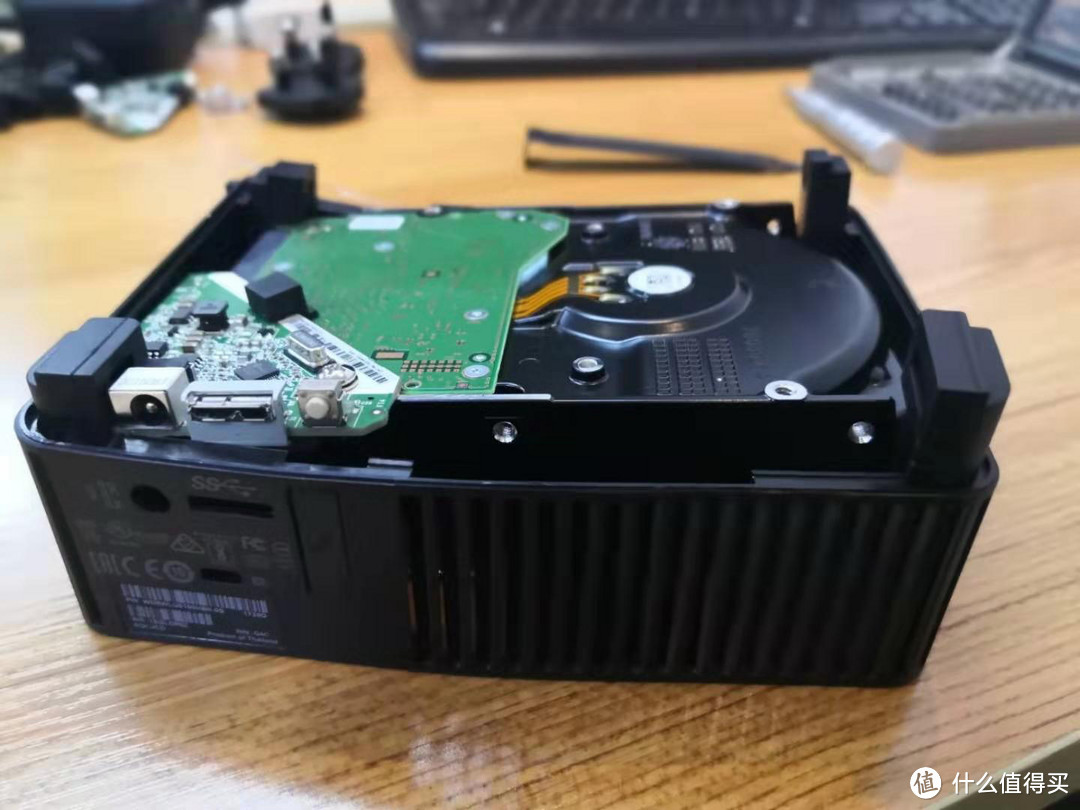
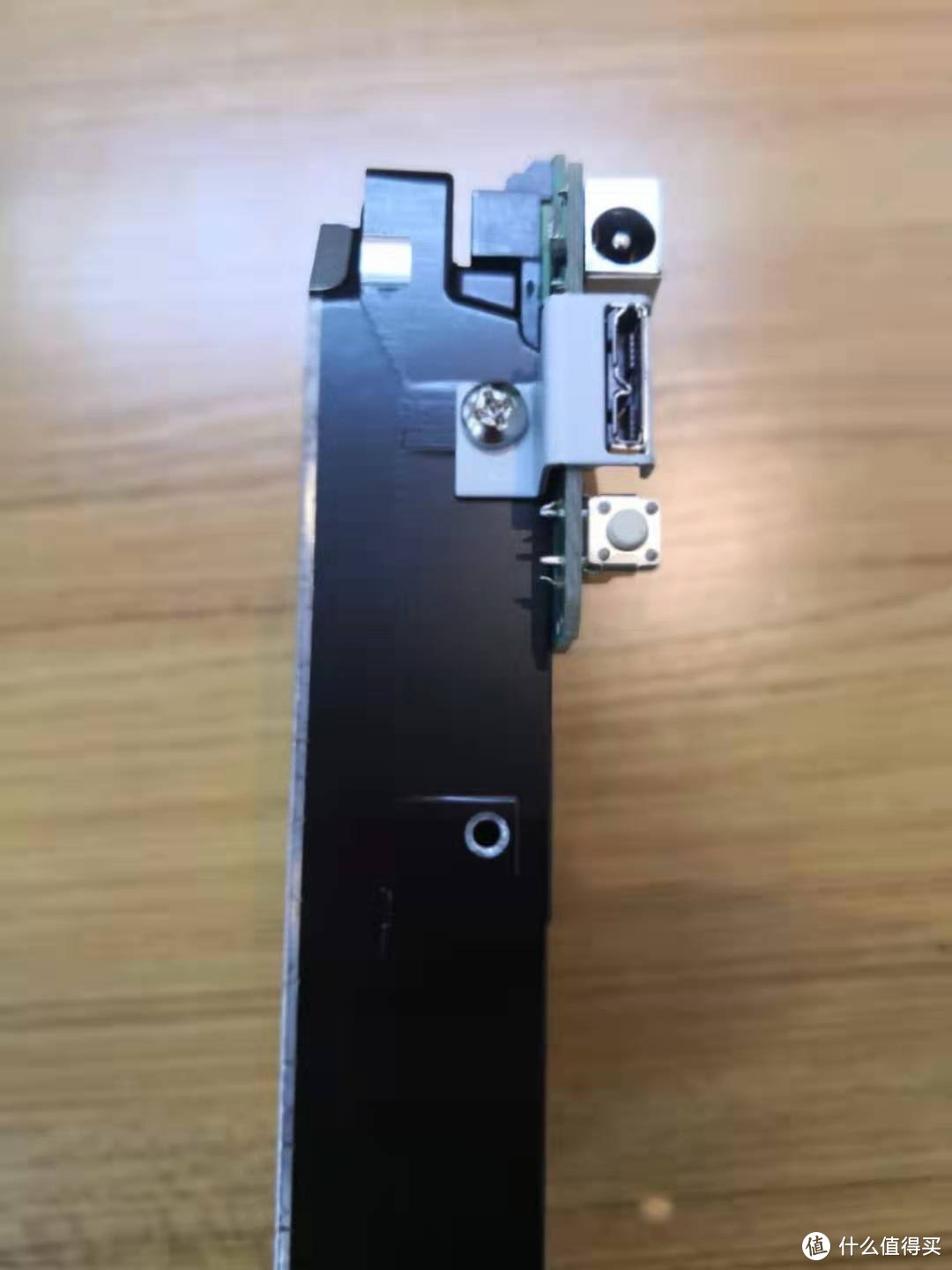
第五步:用手指从下往上顶硬盘的四个角

我的第一次,WD 西部数据10TB Elements Desktop移动硬盘 特简单拆解

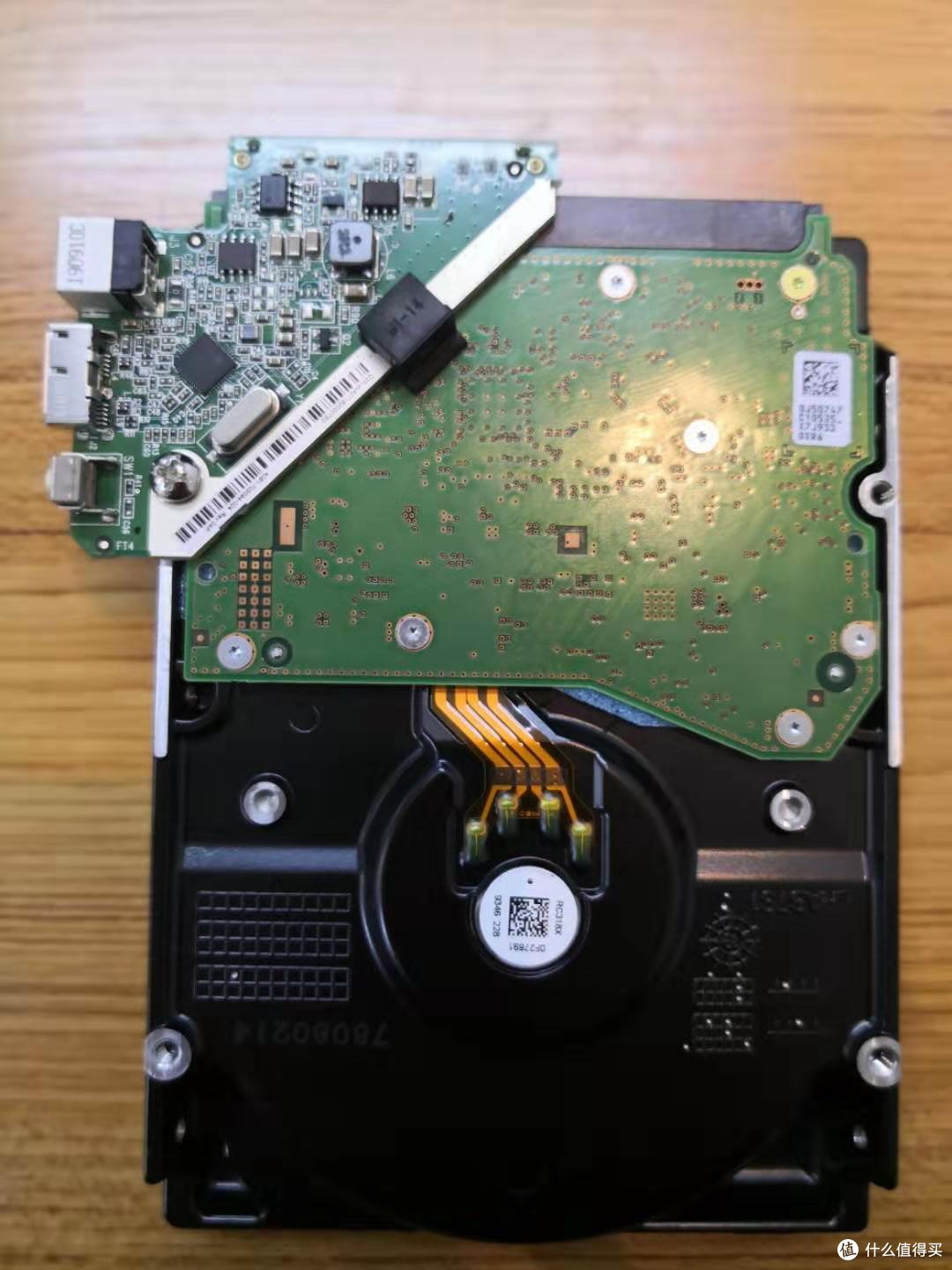
第六步:拆卸硬盘上侧电路板的第一个螺丝,

我的第一次,WD 西部数据10TB Elements Desktop移动硬盘 特简单拆解

第七步:拆卸硬盘上侧电路板的第二个螺丝,卸下上侧的电路板

我的第一次,WD 西部数据10TB Elements Desktop移动硬盘 特简单拆解

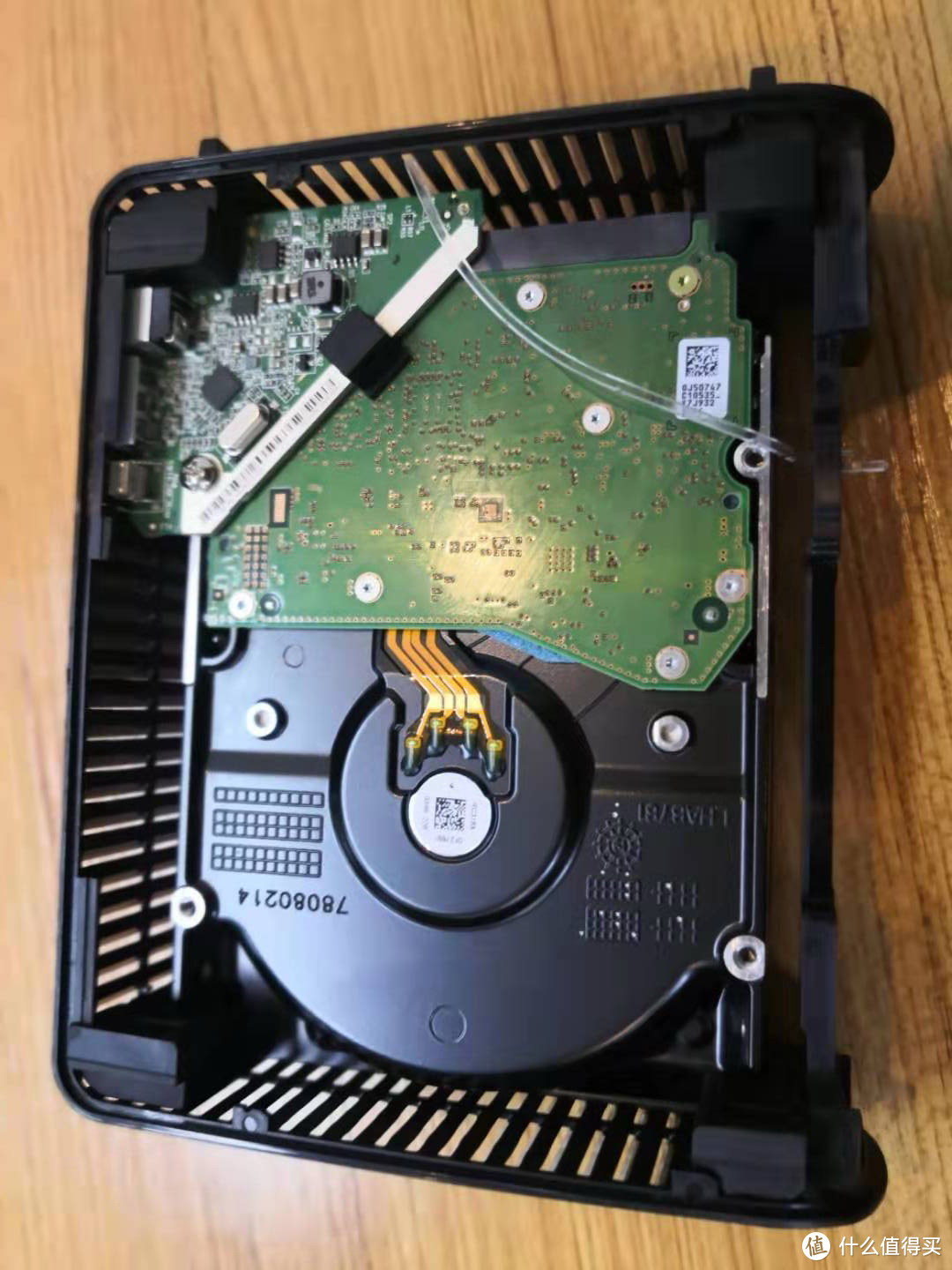
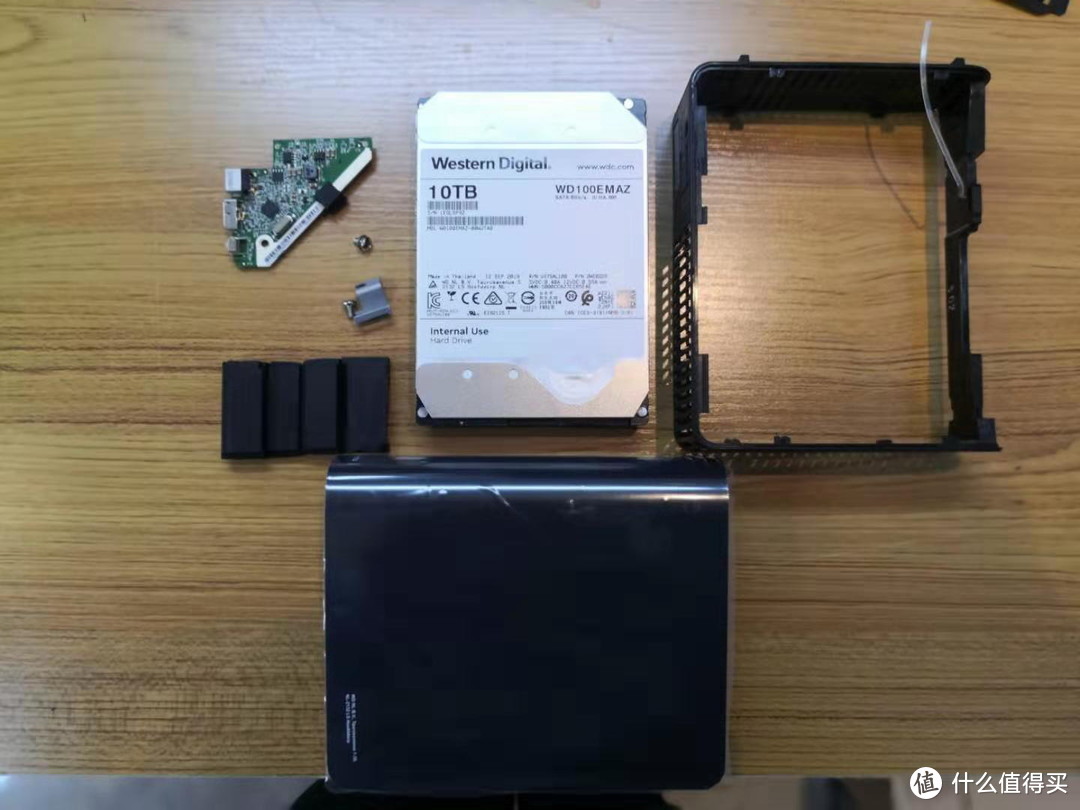
拆完以后的全家福。

我的第一次,WD 西部数据10TB Elements Desktop移动硬盘 特简单拆解

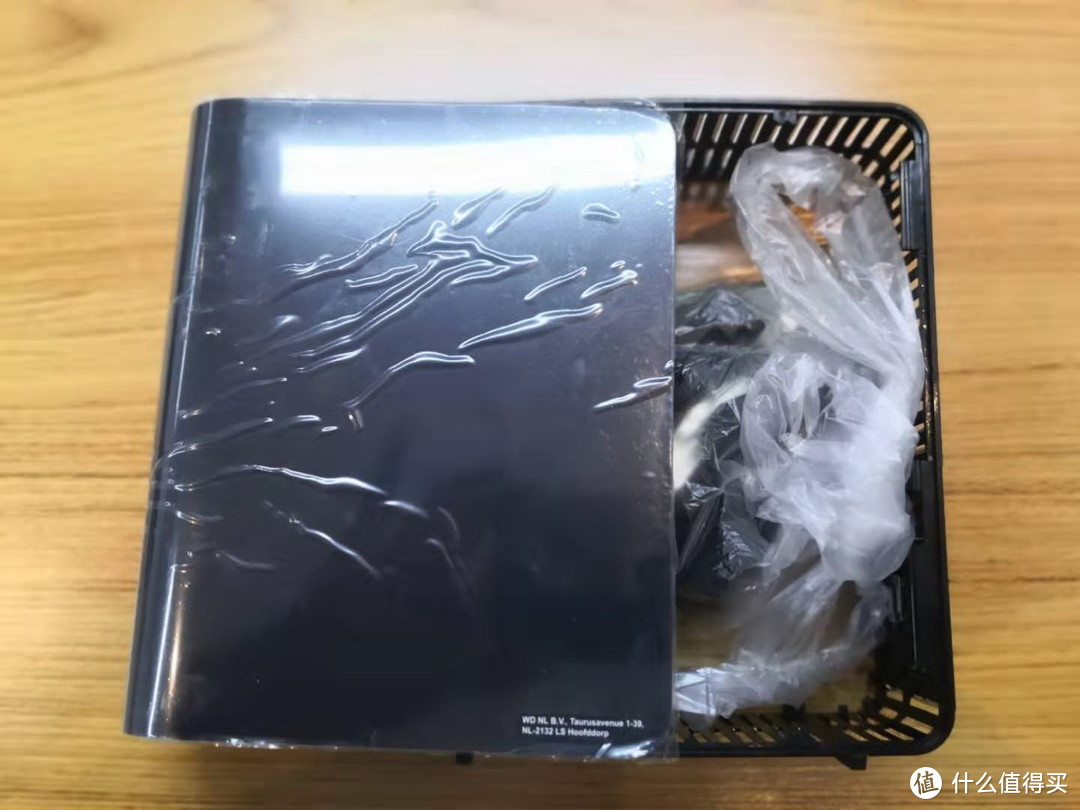
最后把螺丝等小配件装到袋子塞到硬盘盒里保存防止丢失。

我的第一次,WD 西部数据10TB Elements Desktop移动硬盘 特简单拆解


总结

第一个盒子有轻微磨损,第二个已经很完美了。又拆了一个3T同款移动硬盘,这次用了一个每个人都有的东西,会员卡,这个东东和值友的拆解片效果类似,完全不会损伤硬盘盒,而且撬一下就成功。所以这个才是终极拆解方法,哇哈哈哈
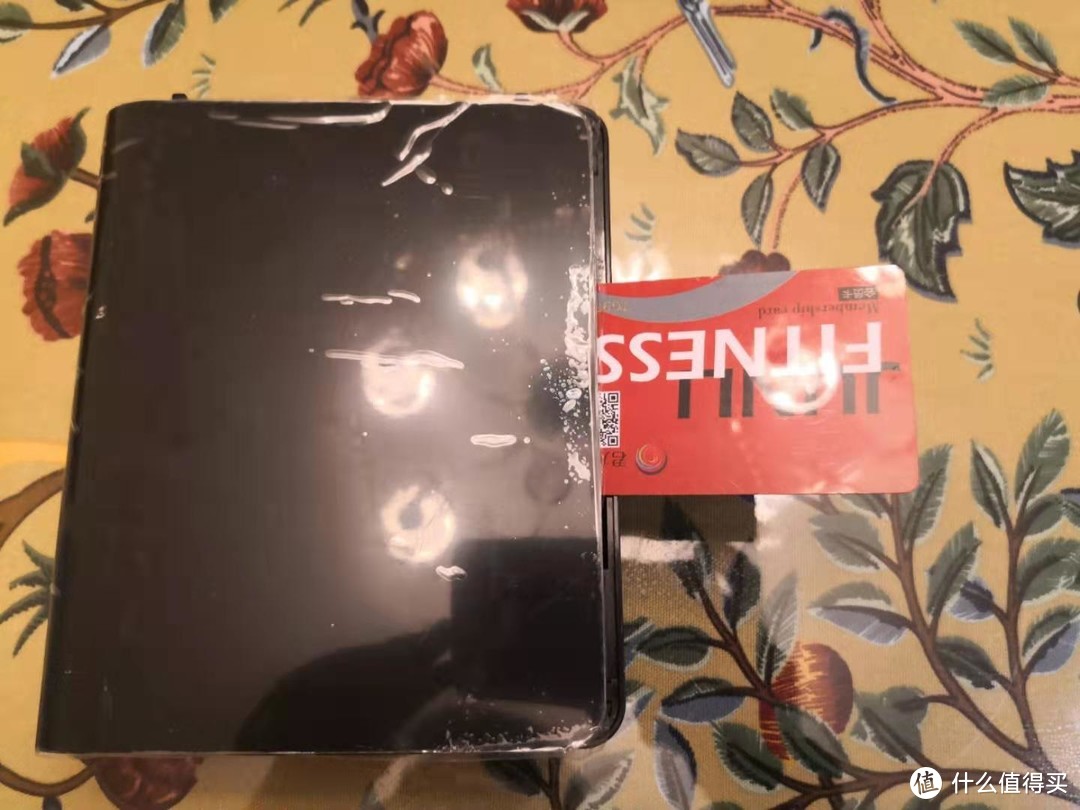

我的第一次,WD 西部数据10TB Elements Desktop移动硬盘 特简单拆解


展开 收起
10评论

  • 精彩
  • 最新
  • 配图是几个意思

    校验提示文案

    提交
    在值得买这里,通过看值友的文章,收益颇多。要有爱和回馈,所以我发了这个文章,希望给大家提供一个参考。同时,在拆解的工程中,只需要很小的力气,像抚摸婴儿一样, [喷水] 我编不下去了怎么办 [偷笑] 我喜欢这个图片,哈哈。

    校验提示文案

    提交
    同问配图,紫薯不定

    校验提示文案

    提交
    还有4条回复
    收起所有回复
  • 请问这个10t的噪音相比你上个西数8t水平如何呢?

    校验提示文案

    提交
    放到nas基本听不到什么声音,两个裸盘的情况下声音差别不大,只有随机存储有轻微炒豆子声,平时使用不受什么影响,我后来又入手两块12t,声音稍大一点

    校验提示文案

    提交
    收起所有回复
  • 我买了个12t的,但是后面这个电源有一边是按不动的,另一边可以按下去,按下去也没什么反应啊,这灯还是一直在亮啊,这是什么原因?

    校验提示文案

    提交
提示信息

取消
确认
评论举报

相关文章推荐

更多精彩文章
更多精彩文章
最新文章 热门文章
65
扫一下,分享更方便,购买更轻松