
































13
8
qBittorrent 全平台通用优化教程,适用于群晖 N1小钢炮
2020-01-11 20:44:11
217点赞
1683收藏
115评论
创作立场声明:我写这些教程的初衷是希望自己的经验可以帮到更多的人, 如果你觉得本文对你有帮助,收藏的同时顺手点个赞,这样才能让更多人看见,万分感谢!
追加修改(2020-01-12 16:42:48):
qBittorrent的WEBUI没有针对移动端进行优化,用起来不是很方便。安卓用户可以使用transdroid对qbittorrent进行控制。最新发布的2.5.17版本增加了对qBittorrent4.2以上版本的支持。下载地址:https://github.com/erickok/transdroid/releases
进入APP设定以后,添加服务器选择add normal,服务器类型选qbittorrent,输入ip用户名密码,在高级选项的第一行端口号填写WEBUI端口。目录不用填,否则无法登陆。在transdroid添加的任务会使用默认下载目录。
qBittorrent是一个Windows、Mac、Linux 全平台覆盖的BT客户端。现在有两个版本,官方版和增强版,功能差距并不大。和官方版相比,增强版恰好实现了我对bt客户端的两大需求,反吸血和自动更新Tracker。不过这个反吸血功能比较粗暴,屏蔽了所有版本的迅雷。其实在国内的环境下,完全屏蔽迅雷并不符合我们的利益,毕竟大量的迅雷极速版用户也会提供上传。由于我是把qbittorrent用在矿渣我家云挂机下载,速度稍微慢一点可以接受,总比被迅雷吸血好一点 有人向增强版的作者提出不要全部屏蔽迅雷,但是得到如下回复

他对迅雷的敌视态度可见一斑 ,而且用的还是繁体字 希望有一天国人可以出个更加智能反吸血的qbittorrent,适用于国内的BT环境
张大妈上的qBittorrent安装教程已经很多了,我再写一遍也没意思 这篇教程写的是其他文章都没提到的内容。我还想解释清楚docker怎么用,毕竟授之以鱼不如授之以渔。但如果在这里写,文章又太长了,也不符合主题,所以留着以后写。docker版的好处在于升级方便,而且新版的web页面有高级设置,这是非常大的提升。我使用的是下面这个镜像,内含X64、ARM两个平台的原版及增强版多个镜像,内付详细的使用说明,在ssh下一行命令就搞定。
首先介绍自动管理功能。因为没有完全翻译,看这里的选项会非常困惑。如果把“torrent”直接写成“任务”,“.torrent”写成种子就看明白了。自动管理主要是配合分类来使用的。管理模式选择自动,其他全部选择重新定位。
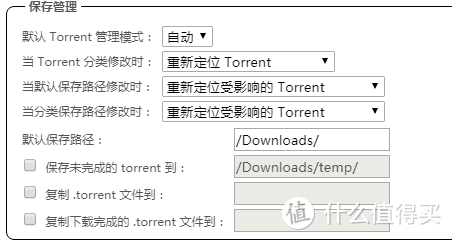 按照该图设置
然后在下载界面设置好分类以及这个分类所对应的文件夹
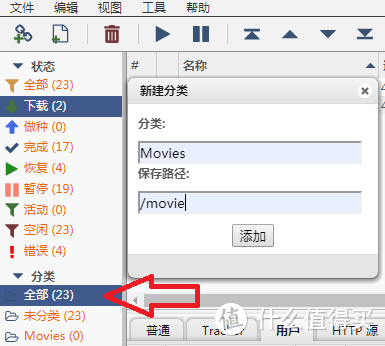 添加新分类
添加新分类
在下载的时候选择分类,就可以保存到对应的文件夹了,不需要手动输入下载目录。这点对于NAS非常方便。
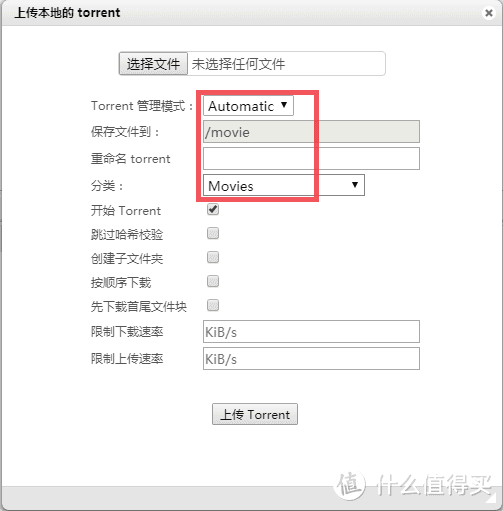 自动填写路径
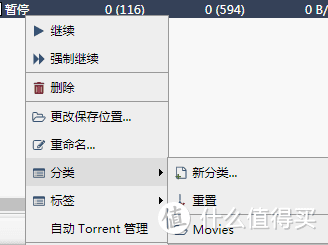 修改任务分类,文件也会自动移动到该分类的文件夹下。
最实用的就是监控文件夹功能,下载不需要复制粘贴磁链地址或者上传种子。浏览器直接下载种子文件到监控目录,qbittorrent就会自动下载。
 监控文件夹实现自动下载
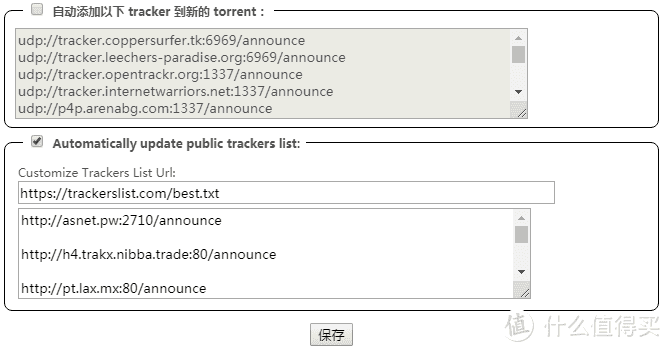
添加Trackerlist,没啥好说的。原版并不支持自动更新列表,仅限于增强版。第一个选项不用勾选。
qbitorrent有个bug,当你添加了很多tracker之后,只有第一个工作,其它都是未联系。这让我们添加的Tracker都白费了,一般人也很少注意到这个问题。
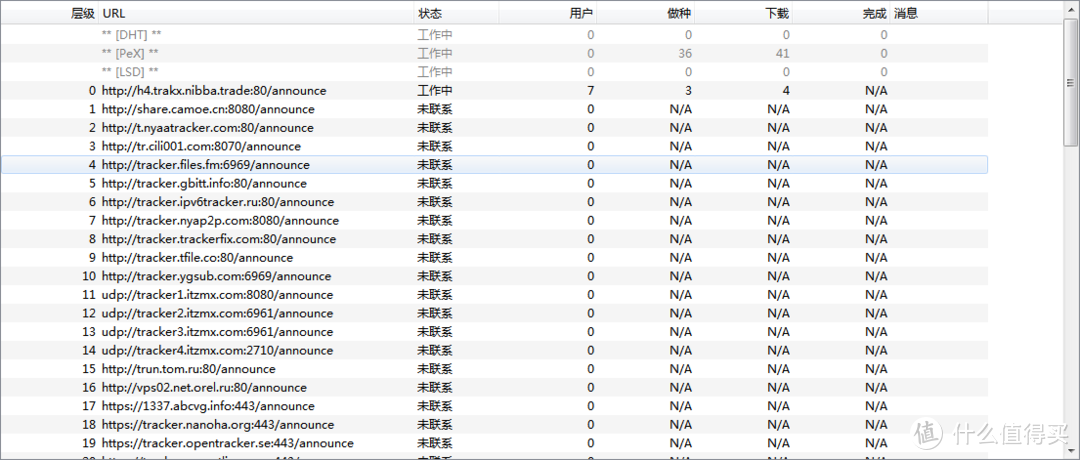 只有一个Track工作
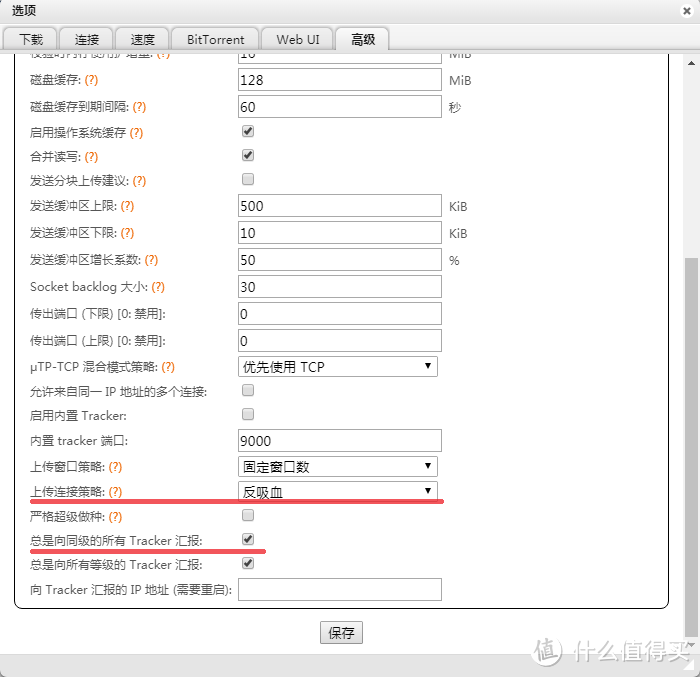
4.2以上新版本很好解决,直接在高级设置里面勾选一个“总是向同级的所有Tracker汇报”即可
老版本的web界面是没有高级选项的,只能通过修改配置文件qBittorrent.conf来解决。
如果你是用docker版,去更新一下镜像用新版本吧。实在不想更新,就在/config目录下找
我家云Ride_wind的固件 /opt/etc/qBittorrent_entware/config/qBittorrent.conf
N1小钢炮 /var/lib/qbittorrent/.config/qBittorrent/qBittorrent.conf
群晖套件版 home/.config/qBittorrent/qBittorrent.conf
修改配置前请先停止qBittorrent,左上角文件——退出,修改好配置,再重启
在[Preferences]下添加 AdvancedAnnounceToAllTrackers=true
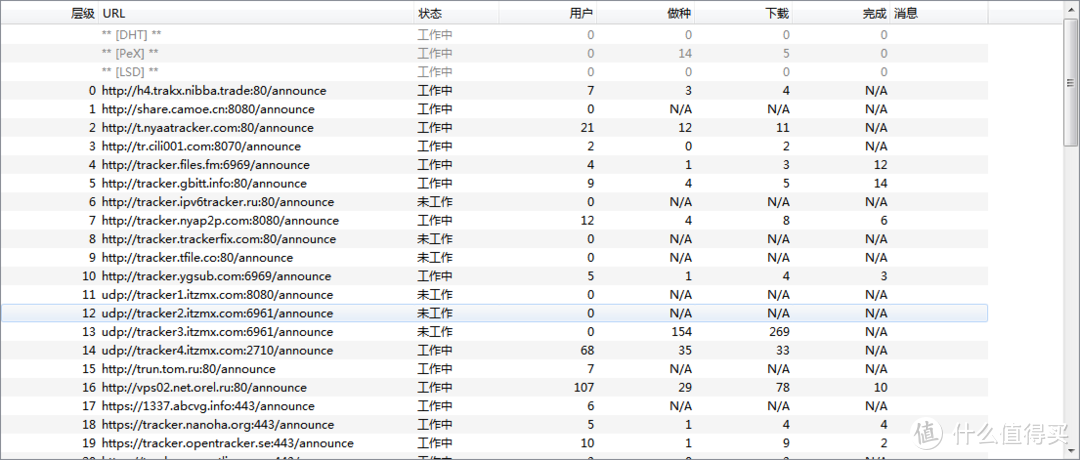
添加这行之后,所有tracker应该都可以正常工作了
上传连接策略选择反吸血。这个反吸血其实没什么用,只是优先上传给刚开始和快完成下载的用户,强制进度在中间段的用户上传。可是迅雷这些吸血鬼的下载进度永远都是0
在[Preferences]下添加 SessionSeedChokingAlgorithm=AntiLeech
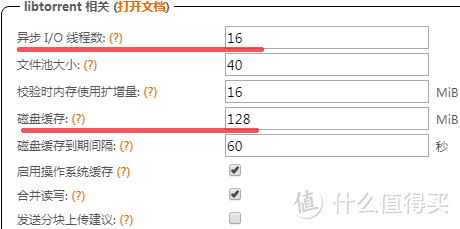
优化种子校验性能 ,“异步IO线程数”填16。该值默认为4,合理数值应为CPU线程数的4倍,我家云的RK3328为4核,所以填16,我的笔记本双核4线程也填16
在[BitTorrent]下添加 SessionAsyncIOThreadsCount=16
磁盘缓存默认64M,根据自己实际内存大小来修改
在[Preferences]下添加DownloadsDiskWriteCacheSize=128
 教程到此结束
 接下来我会面向家庭用户写点linux和docker的教程,方便大家使用NAS,有兴趣的点个关注吧















校验提示文案
校验提示文案
校验提示文案
校验提示文案
校验提示文案
校验提示文案
校验提示文案
校验提示文案
校验提示文案
校验提示文案
校验提示文案
校验提示文案
校验提示文案
校验提示文案
校验提示文案
校验提示文案
楼主啊,你少打了个\杠。应为 Advanced\AnnounceToAllTrackers=true
校验提示文案
校验提示文案
校验提示文案
校验提示文案
校验提示文案
校验提示文案
校验提示文案
校验提示文案
校验提示文案
校验提示文案
校验提示文案
校验提示文案
校验提示文案
校验提示文案
校验提示文案
校验提示文案
校验提示文案
校验提示文案
楼主啊,你少打了个\杠。应为 Advanced\AnnounceToAllTrackers=true
校验提示文案
校验提示文案
校验提示文案
校验提示文案
校验提示文案
校验提示文案