












































 深耕数码兴趣领域












89
28
效率神器:极省资源的剪贴板增强工具推荐 之二
2019-01-27 12:03:44
283点赞
3842收藏
137评论
前情提要
剪贴板的复制、粘贴可以说是日常办公中,使用频率相当高的两个操作。我敢打赌:每天打开电脑开始办公,即使键盘上所有字符你不一定都能用到,复制粘贴是你至少会操作一两次的。所以,在高频操作环节做优化,能立竿见影地收到效益。

上文分享了3款剪贴板增强工具后,有不少热心值友在赞同之余,也推荐了自己珍藏多年的小神器。有些跟我常用的不谋而合,在第一篇为了让大家快速入门,对于一些功能强大(因此也稍显复杂)的效率神器,是打算放在今天的第二篇来介绍的。
今天的两位明星分别是:
想你所想、快捷直观的CLCL
小巧强大的ClipX
想你所想、快捷直观的CLCL
CLCL特色介绍
CLCL具有正版免费、可定制化菜单、自动粘贴、支持文字图形等多种媒体、可设定应忽略的程序、有扩展插件、支持Unicode等多项实用功能。就我个人的体验,最喜欢CLCL的特点是:
对初学者友好,上手快:几乎无需看帮助和官网介绍(建议本文还是要读一哈),只需记住Alt+C的唤醒组合键,立刻就能使用。
与原有的剪贴板操作不冲突:运行CLCL之后,即使你暂时不想用它,仍然沿用传统的复制、粘贴操作,也不会感觉到丝毫异样。原有的习惯继续保留,增强的功能随时唤醒,这才是称职的增强工具。
直接在光标处唤出:大家都知道,光标所在处,就是当前操作的目标区域,与其他剪贴板工具在屏幕上方或右上角弹出不同,当按CLCL的组合键时,剪贴板弹窗直接在光标处被唤出。这显然是最直观的界面。
左手快捷键随心随意:既然右手主要负责鼠标,那么把CLCL的唤醒组合键定义为左手的Alt+C,能够让用户随心所欲地随处唤醒CLCL。
下载安装
下载
CLCL Ver 2.0.3 exe格式下载(size 425 KB)。
CLCL Ver 2.0.3 zip格式下载(size 150 KB)。
由于软件界面友好易用,虽然是英文版,感觉也不必去找汉化包了。
安装
点击下载得到的clcl203_eng.exe文件,按照向导的指示一步一步安装。可以选择软件随系统启动,也可以在桌面上放一个快捷方式,按需执行。
CLCL使用体验
复制、唤醒、粘贴
使用CLCL几乎跟使用剪贴板的老习惯没有区别:
复制:仍然可以按Ctrl+C或者用复制菜单,CLCL将保留最新的30次复制内容在历史列表中,在弹窗中显示最新的15个项目(可在设置中调整,一般也用不了这么多);
唤醒:左手按Alt+C唤出CLCL,这个可以多练习几次,体会在光标处唤醒的方便;
粘贴:若直接按Ctrl+V或粘贴菜单,那就沿用剪贴板的传统定义,将最后一次复制的内容粘贴在光标处。当然,为了充分发挥CLCL的强大功能,这里我们应该按ALT+C唤出CLCL的弹窗,在列表中选择将要粘贴的项目。
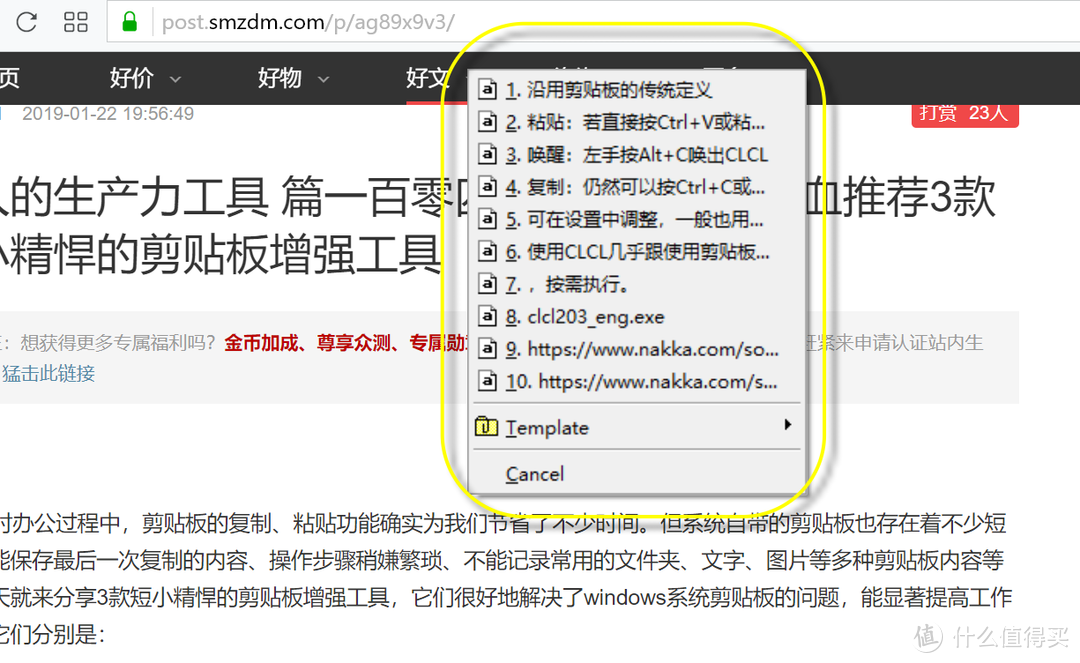 入门操作,Alt+C唤出CLCL弹窗
History(历史列表):上图是按Alt+C唤出的CLCL,能看到目前历史列表中有10条内容。每一条内容的左侧有一个带下划线的序号,暗示了这个序号同时也是热键。
粘贴:根据序号,按对应的数字键,立刻将该条内容粘贴在光标处。显然是非常直观方便的。虽然也可以用鼠标去选择粘贴,建议还是用数字键,这样效率最高。毕竟,当你考虑安装剪贴板增强工具的时候,你的首要目标就是提高生产力。
取消:若唤醒后不想粘贴,可以按C键(Cancel的热键)、Esc键,或者用鼠标在屏幕上点击一下。
设置(Options)
对于像我这样的新手,我的建议是刚上手时,对工具的各项设置尽量保持默认不变。这样可以减少干扰,尽快入门。熟练之后,可以考虑对软件进行定制,以使之适合自己的工作习惯,进一步提高工作效率。
那么,这里我们就先微调一个设置项吧。
右键点击系统托盘区的CLCL图标,弹出CLCL的主界面,进入设置(Options)页面。
让我们来对CLCL的剪贴板历史(History)选项进行微调。
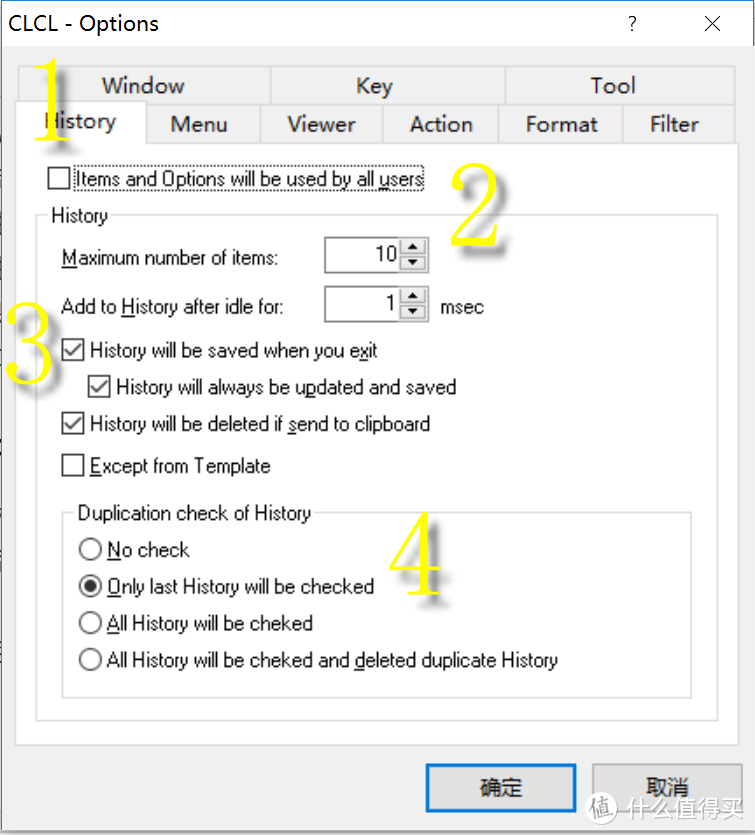 对剪贴板历史(History)的微调
在设置(Options)页面,点击进入历史(History)标签页。
Maximum number of items(保存历史的最大项目数):将之减少到9,因为这样按下对应的数字键最快。
History will always be updated and saved(历史将总是被更新和保存):默认勾选的是退出时保存,我勾选了总是更新和保存。
Only last history will be checked(只有上一次的历史会被检查):历史内容检查重复。
高频项目前置
在第一篇我们曾提到,每天工作我们处理的内容往往集中在一个较小的范围内,这种统计学规律,也是可以考虑的优化入口。
CLCL在此处也颇费心思,采用了高频项目前置的自动优化调整算法(即:越经常使用的项目越靠前)。试看下面的例子。
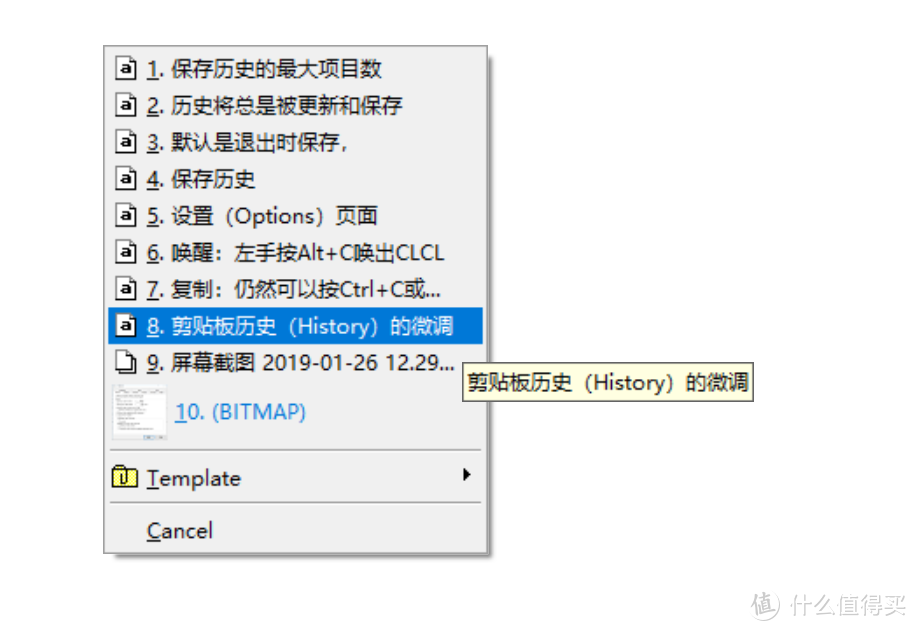 粘贴前:我们准备在记事本中粘贴第8个项目,按下数字8即可
 粘贴后:历史列表的变化
这是刚才粘贴到记事本的内容;
该项目已自动升至第1位,也就是说,下次只要按数字键1即可快速粘贴。用的次数越多,位置越靠前,这样对应左手最容易按的1-5数字键,效率是最高的。
从以上体验可知,CLCL在操作上快捷直观,使用时几乎无需思考,按Alt+C唤出、按数字键粘贴,可以说成倍提高了效率。
小巧强大的ClipX
ClipX简介
下载安装
下载
ClipX 1.0.3.8稳定版下载。
安装
点击下载得到的clipx-1.0.3.8-setup.exe文件,按照向导的指示一步一步安装。可以选择软件随系统启动,也可以在桌面上放一个快捷方式,按需执行。
ClipX使用体验
快速入门:设置选项
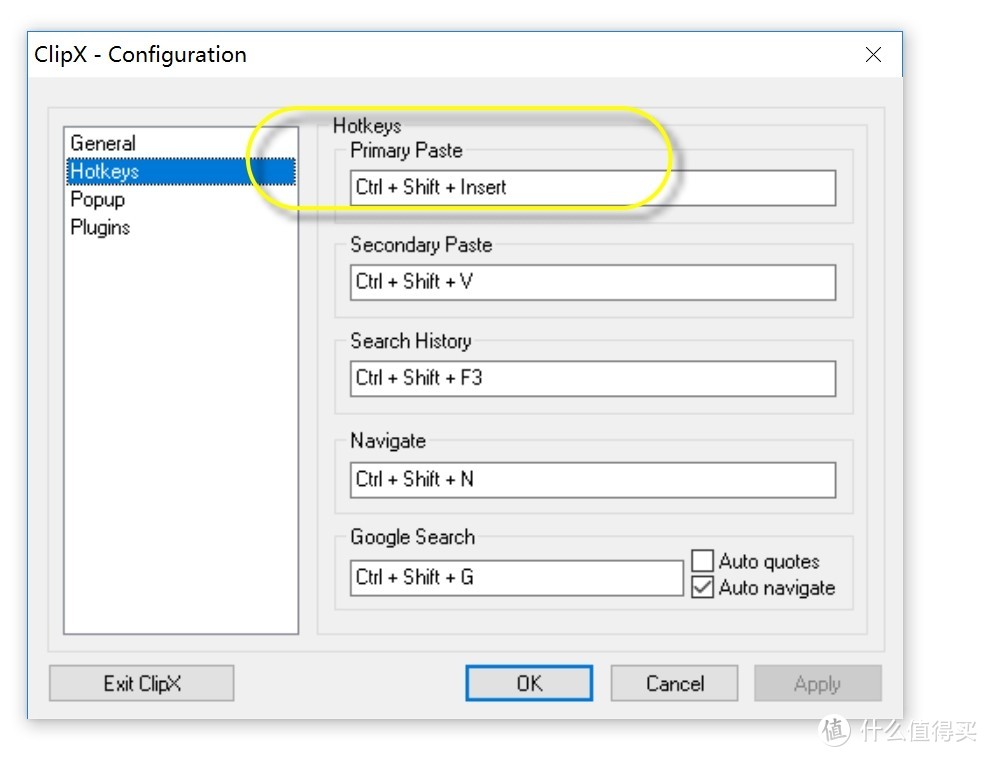 在设置页面,进入Hotkey标签页
了解一下各个操作的组合键,新手入门时,只需要记住主粘贴组合键Ctrl+Shift+Insert(插入)即可,其他的可以慢慢熟悉。
基本操作:复制、粘贴
剪贴板的基本习惯没有变,仍然是复制、粘贴两个主要操作。
复制:仍然可以按Ctrl+C或者用复制菜单,ClipX将保留最新的25次复制内容在历史列表中,在弹窗中显示最新的15个项目(我多次复制试验了一下,15个已经足够多了);
唤醒:左手Ctrl+Shift+Insert唤出ClipX;
粘贴:若直接按Ctrl+V或粘贴菜单,那就沿用剪贴板的传统定义,将最后一次复制的内容粘贴在光标处。当然,这里我们应该按ALT+C唤出CipX的弹窗,在列表中选择将要粘贴的项目。
剪贴板历史:选择与粘贴
在ClipX中,剪贴板历史有多种唤醒方式。首先就是Ctrl+Shift+Insert这个主粘贴组合键,其次可以用历史查询Ctrl+Shift+F3,建议最好用第一个。
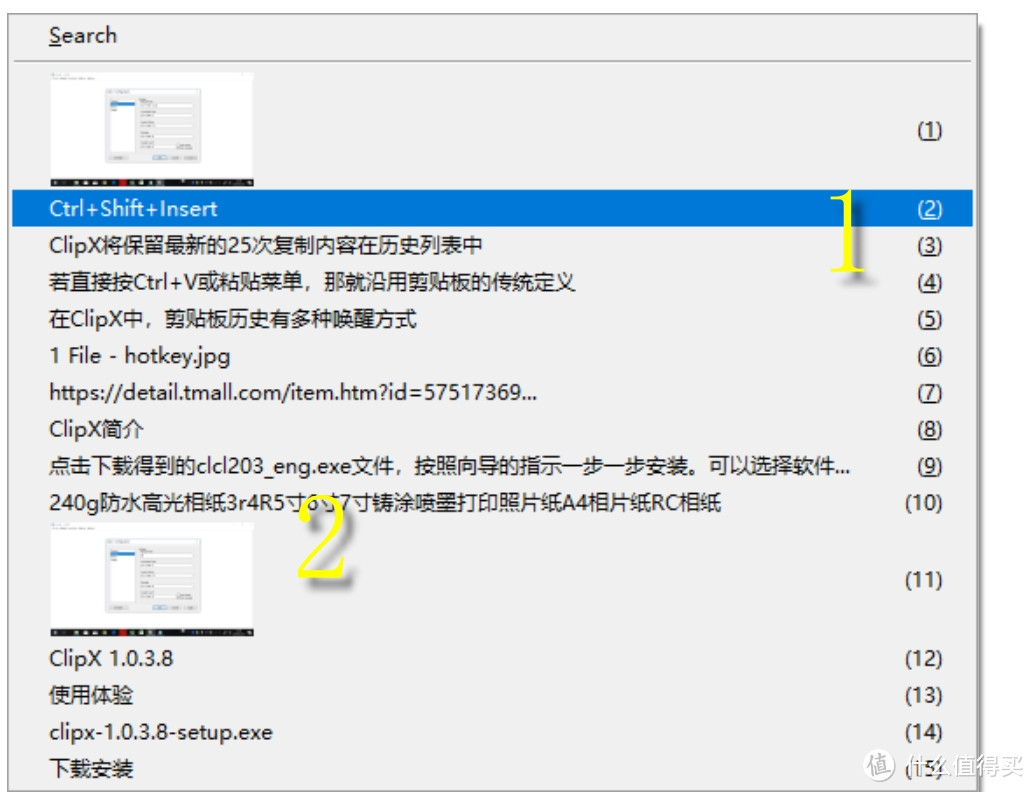 ClipX的剪贴板历史列表
同样是列出了最近的多个被复制项目,右侧也有序号。类似CLCL,按数字键即粘贴对应项目,这个不再重述;
图形:这个图标代表了刚才复制的剪贴板内容是屏幕截图,这个同样能够被ClipX支持(见下一个例子)。
取消:若唤醒后不想粘贴,可以按Esc键,或者用鼠标在屏幕上点击一下。
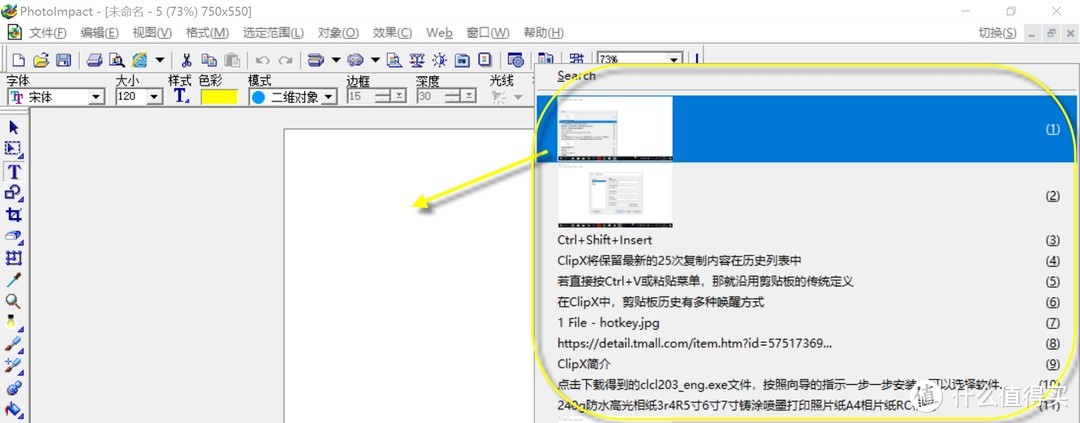 体验一下粘贴图形内容
在一个作图工具中,按Ctrl+Shift+Insert唤出ClipX弹窗,在剪贴板历史中,第1个项目就是一个截屏,按数字键1,这幅截图立刻被粘贴到作图窗口。
剪贴板历史:管理
右键点击系统托盘区的ClipX图标,在右键菜单中选择剪贴板历史-管理。
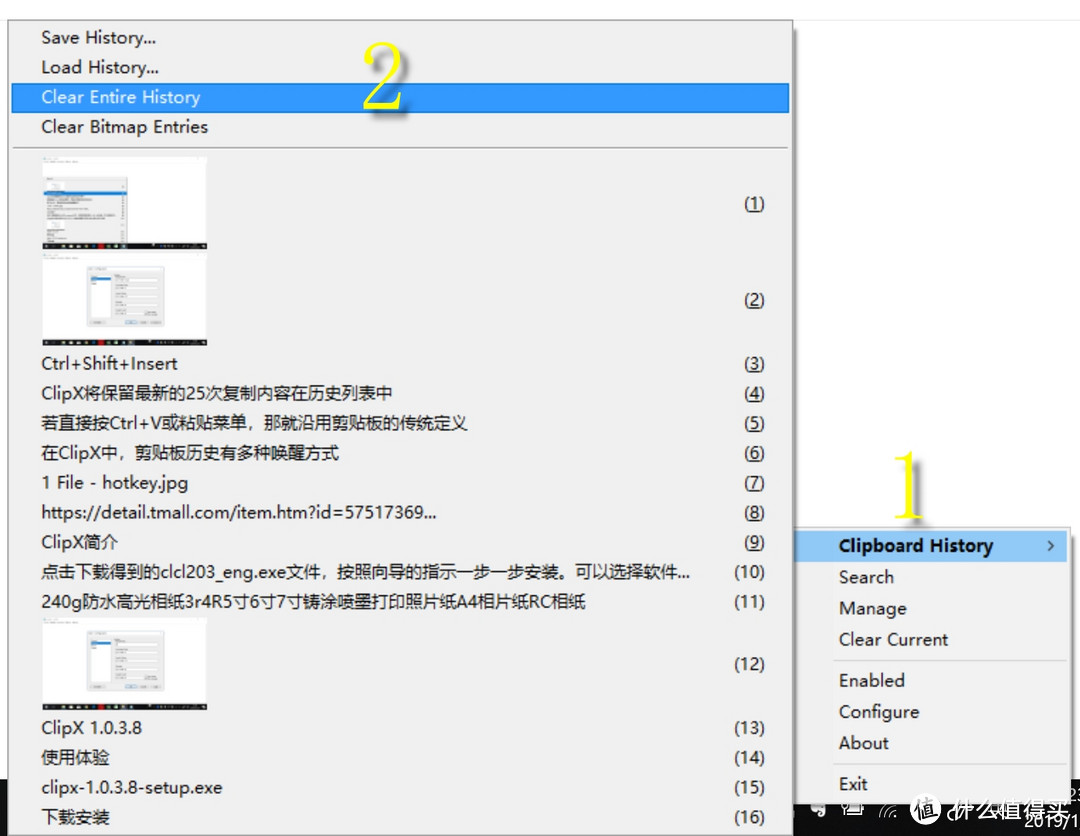 剪贴板历史管理
右键菜单中选剪贴板历史-管理。
Clear Entire History:清除整个剪贴板历史列表,这算是ClipX与CLCL不同的一个功能。
Save、Load History:保存、载入历史文件。这可以把剪贴板历史列表保存成一个本地文件,作为一个备份。
从上面历史列表的变动可以看出,ClipX也具有高频项目前置的功能。
后记
我们喜欢剪贴板增强工具,是因为在剪贴板这种日常办公的高频操作中,它们都针对用户的痛点采用了剪贴板历史记录、快速唤出列表弹窗、热键粘贴、高频调整等技术,使我们切实感到了生产力的提升。
若还想了解其他剪贴板增强软件,请参看上面卡片。

以上是2018年生产力工具栏目原创汇总,欢迎多多捧场、指正。
若觉得本文对您有参考价值,请以点赞、收藏、打赏、评论来支持作者,谢谢!











校验提示文案
校验提示文案
校验提示文案
校验提示文案
校验提示文案
校验提示文案
校验提示文案
校验提示文案
校验提示文案
校验提示文案
校验提示文案
校验提示文案
校验提示文案
校验提示文案
校验提示文案
校验提示文案
之前使用过一款,用着用着就不行了,
校验提示文案
校验提示文案
校验提示文案
校验提示文案
校验提示文案
校验提示文案
校验提示文案
校验提示文案
校验提示文案
校验提示文案
校验提示文案
说qq截图的,win7开始微软内置了截图可以了解一下
校验提示文案
校验提示文案
校验提示文案
校验提示文案
校验提示文案
校验提示文案
校验提示文案
校验提示文案
校验提示文案
校验提示文案
校验提示文案
校验提示文案
校验提示文案