































53
38
微软UEFI安全启动证书2023:为什么要换?你的电脑需要吗?
2026-09-10 11:10:40
0点赞
2收藏
0评论
微软正在替换使用了十多年的2011版安全启动证书,事关电脑开机安全,附检查方法和更新教程。
你的电脑每次开机,在Windows桌面出现之前,固件就在悄悄做一件事——验证每一个启动组件的"身份",确认它们没有被篡改。这套机制叫UEFI安全启动(Secure Boot),而验证的核心依据,就是固件里预存的数字证书。
2023年,微软启动了一次重大证书轮换,用新版2023证书替代已经服役十多年的2011证书。这篇文章帮你搞清楚:这次更新到底怎么回事,你的电脑需不需要关注,以及怎么操作。
UEFI安全启动是怎么工作的?
传统BIOS时代,电脑开机后直接执行硬盘上的引导程序,不检查来源。这意味着恶意Bootkit可以在你毫不知情的情况下,抢在系统之前控制电脑。
UEFI引入了Secure Boot机制,核心逻辑很简单:只加载经过数字签名验证的启动组件,签名不被信任的一律拒绝。验证沿"信任链"逐级传递,固件验证引导加载程序,引导程序验证系统内核,内核验证驱动——任何一环验证失败,启动就会中断。
而这整条信任链的根基,就是固件中存储的证书体系,包含四个关键部分:
· PK(平台密钥):信任链的根,由电脑厂商持有,普通用户不需要动。
· KEK(密钥交换密钥):微软持有,用于授权对证书库的更新。
· db(签名数据库):白名单,存放所有受信任的证书。微软的各类UEFI证书就存在这里。
· dbx(撤销数据库):黑名单,存放已被吊销的签名,阻止已知存在漏洞的组件加载。
小结:PK管KEK,KEK管db和dbx,db决定信任谁,dbx决定拒绝谁。

微软为什么要在2023年换证书?
主要有两个原因:
1. 证书到期换新是正常操作。数字证书都有有效期,微软2011年发布的那批证书(如Microsoft Windows Production PCA 2011)已经运行超过十年。加密算法在升级,硬件平台在变化,长期依赖旧证书本身就不是最佳实践。
2. BlackLotus漏洞敲响警钟。2023年初,安全研究人员发现了一个编号CVE-2023-24932的高危漏洞。BlackLotus是首个在真实环境中能绕过Secure Boot保护的Bootkit——它利用旧版引导程序的已知漏洞,通过降级攻击在系统启动前植入恶意代码,杀毒软件根本无法检测。
微软因此加速推动了新证书体系的落地。
新旧证书对照:换的到底是什么?
旧版证书(2011)→ 新版证书(2023)以及用途:
· Microsoft Corporation KEK CA 2011 → Microsoft Corporation KEK 2K CA 2023(签署db/dbx更新,存于KEK)
· Microsoft Windows Production PCA 2011 → Windows UEFI CA 2023(签署Windows引导程序,存于db)
· Microsoft UEFI CA 2011 → Microsoft UEFI CA 2023(签署第三方引导程序,存于db)
· Microsoft UEFI CA 2011 → Microsoft Option ROM UEFI CA 2023(签署硬件Option ROM,存于db)
几个关键变化值得注意:
· KEK密钥长度升级到2048位,安全性更强。
· Option ROM签名独立出来单独管理,信任控制更精细。
· 旧证书不会立刻废除,新旧会在过渡期内共存。
没有2023证书会怎样?
短期来看:大多数没有2023证书的电脑目前仍可正常使用,日常办公、上网、Windows Update都不受影响。
但长期来看,存在四类潜在风险:
· 未来新版Windows引导程序可能改用2023证书签名,缺少新证书的设备可能启动失败。
· 部分安全更新可能仅推送给已完成证书迁移的设备。
· BitLocker用户可能因启动环境变化被要求输入恢复密钥。
· 未来Windows版本或企业管理工具可能将缺少新证书的设备标记为"不合规"。
哪些设备需要重点关注?2024年下半年之后出厂的Windows 11 PC大概率已有新证书。2023年以前的旧电脑、从未更新过BIOS的设备、企业批量部署的旧机器,建议手动检查。
三种方法检查你的电脑有没有2023证书
方法1:用DiskGenius查看(推荐新手)
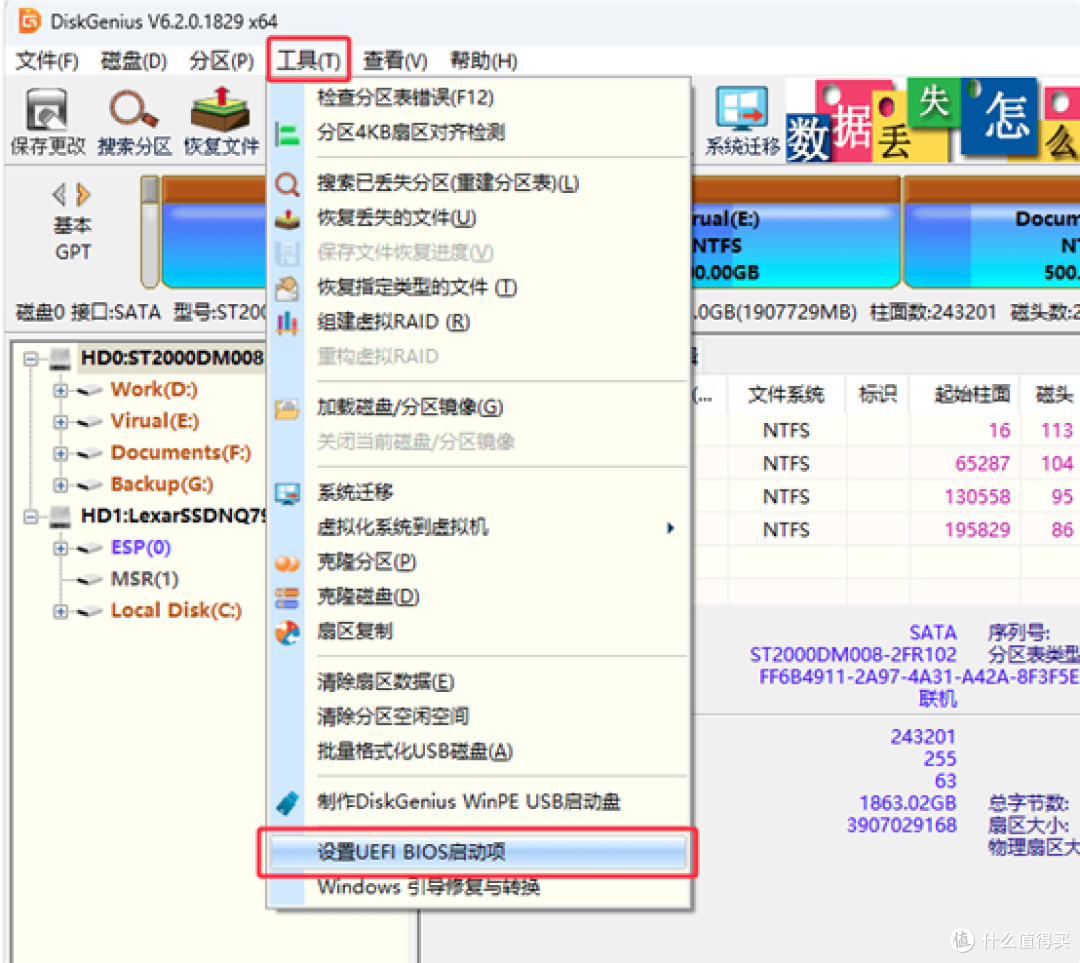
1. 打开DiskGenius免费版 → 工具 → 设置UEFI BIOS启动项
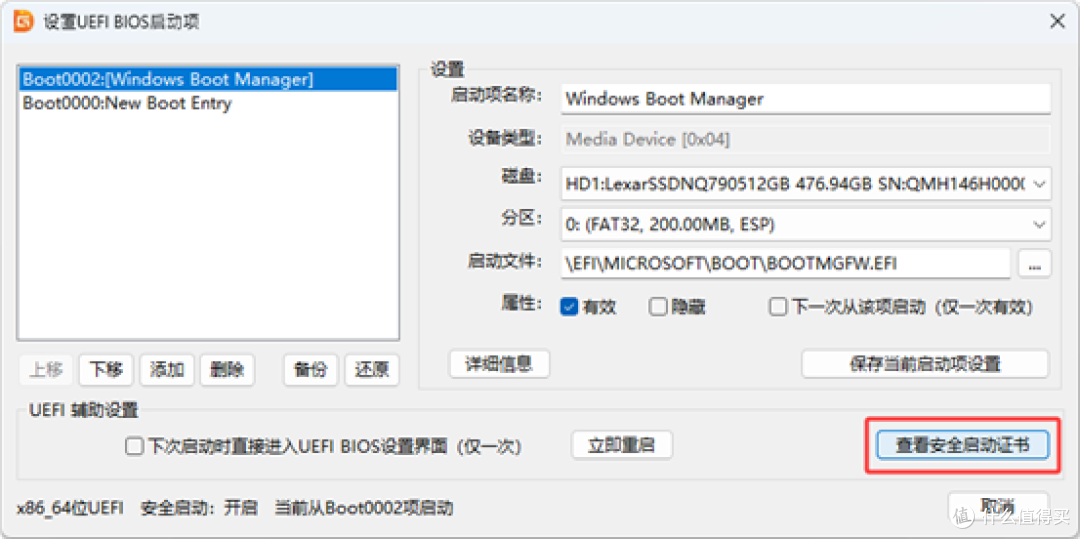
2. 点击“查看安全启动证书”按钮。
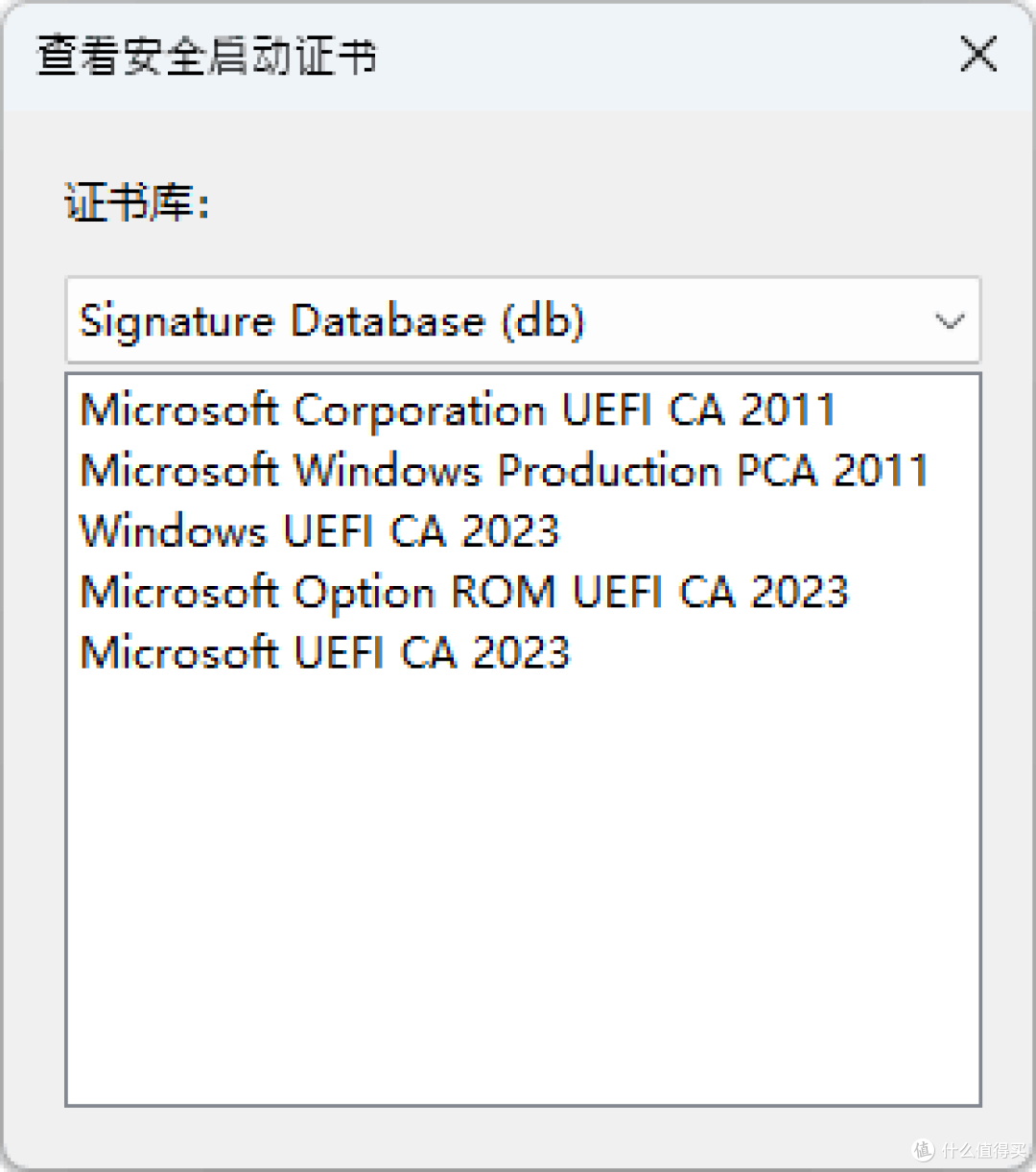
3. 在证书库中选择"Signature Database (db)",查看列表中是否包含Windows UEFI CA 2023、Microsoft UEFI CA 2023等证书。
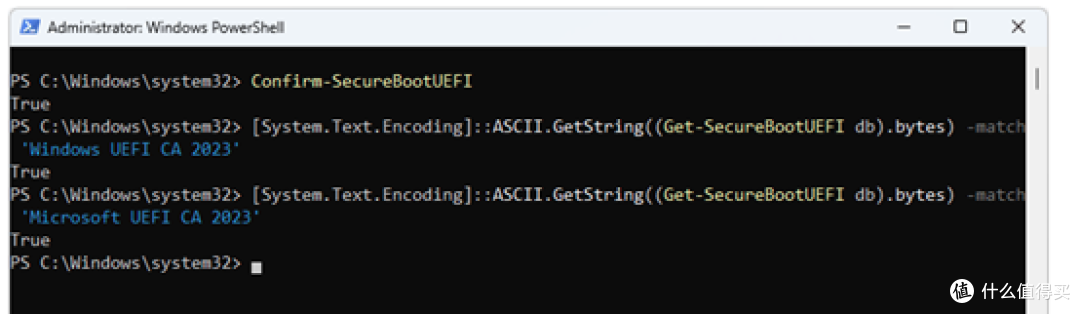
方法2:用PowerShell检查
以管理员身份打开PowerShell,依次执行:
1. 确认Secure Boot已启用:Confirm-SecureBootUEFI
2. 检查是否包含Windows UEFI CA 2023:
[System.Text.Encoding]::ASCII.GetString((Get-SecureBootUEFI db).bytes) -match 'Windows UEFI CA 2023'
3. 检查是否包含Microsoft UEFI CA 2023:
[System.Text.Encoding]::ASCII.GetString((Get-SecureBootUEFI db).bytes) -match 'Microsoft UEFI CA 2023'
返回True即表示已包含。
方法3:进入UEFI固件设置查看
开机按Del/F2/F12进入BIOS → 找到Security或Boot选项卡 → Secure Boot → Key Management。注意:很多消费级主板的BIOS界面不直接展示证书详情,此方法不一定适用所有设备。
如何更新到2023证书?
途径1:通过Windows Update自动更新(最推荐)
设置 → Windows更新 → 检查更新 → 安装所有可用更新 → 重启。微软正在分批次推送证书更新,安装2024年4月之后的安全更新通常会包含证书推送。
途径2:更新BIOS/UEFI固件
访问电脑品牌官网(Dell、Lenovo、HP、ASUS等)→ 查找最新BIOS固件 → 按说明升级。较新的BIOS固件通常已预置2023证书。
重要提醒:固件升级过程中请确保供电稳定,笔记本务必连接电源适配器,操作不当可能导致主板无法启动。
更新前须注意的几件事
1. BitLocker用户:先确认恢复密钥已备份。证书和固件更新可能触发TPM度量值变化,BitLocker会要求输入48位恢复密钥。可通过Microsoft账户在线查看,或在"管理BitLocker"中备份。
2. 不要关闭Secure Boot。遇到兼容性问题就关Secure Boot等于放弃整条启动信任链的保护。正确做法是排查具体哪个组件签名不被信任,通过更新软件版本解决。
3. 不要手动删除旧证书。过渡期新旧证书必须共存,删除旧证书可能导致依赖它的启动组件无法通过验证。
4. 不要手动清除dbx。dbx中每一项都是为封堵已知漏洞,清除它等于主动解除安全防护。
5. 双系统用户:更新前先将Linux发行版更新到最新版本,确保shim和GRUB已更新;更新后检查UEFI启动项顺序是否正确。