






































2
5
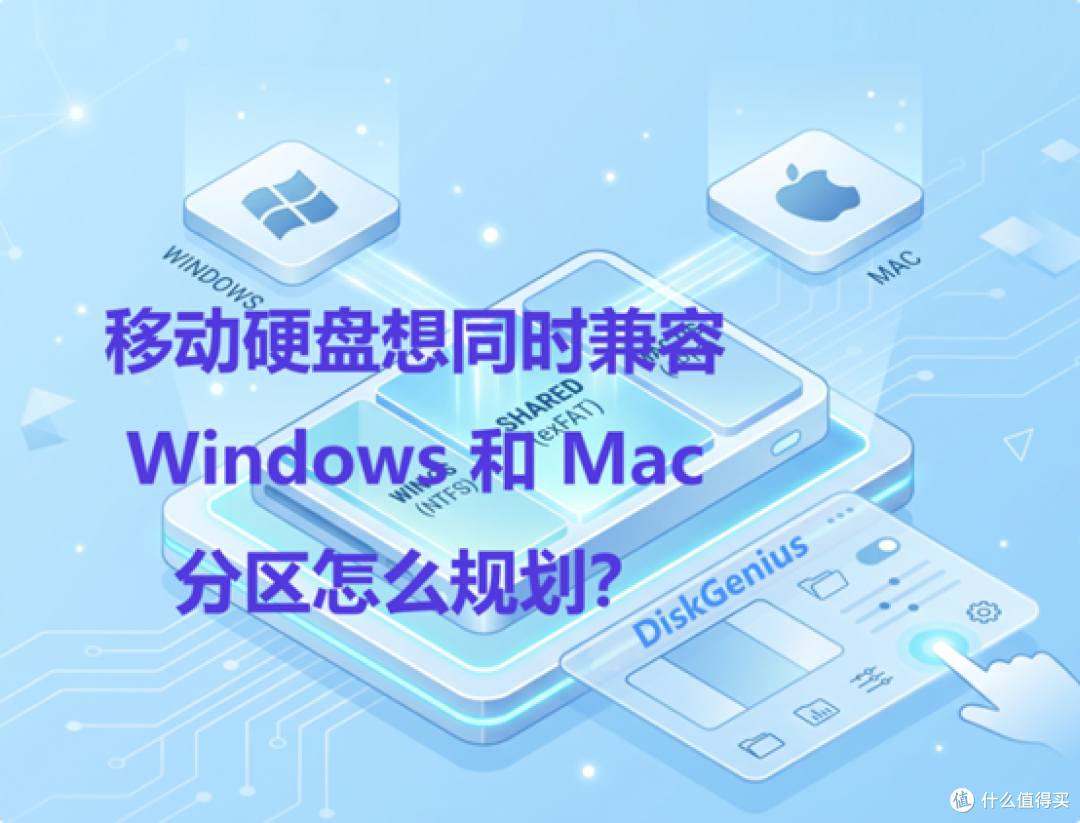
移动硬盘想同时兼容 Windows 和 Mac,分区怎么规划?
2026-08-31 12:04:00
0点赞
0收藏
0评论
现在很多人并不是只使用一台电脑。工作时可能使用Windows台式机或笔记本,回家后又换成MacBook。移动硬盘作为照片、视频、工作文件和备份数据的主要存储设备,自然也希望能够在两套系统之间随时使用。
但实际使用时,经常会遇到一个问题:移动硬盘插到Windows电脑上可以正常读写,连接Mac后却只能读取不能写入;换一种文件系统后,又可能出现另一台电脑无法正常识别的情况。
这并不一定是移动硬盘出了故障,很多时候只是因为Windows和macOS对文件系统的支持不同。
如果一块移动硬盘需要长期在Windows和Mac之间使用,提前规划好分区和文件系统非常重要。选对方案后,不仅可以避免“能读不能写”的问题,还能根据照片、视频、备份等不同数据的特点,让硬盘使用起来更加合理。
Windows和Mac为什么会出现兼容性问题?
移动硬盘本身通常并没有所谓的“Windows专用”或“Mac专用”。真正决定它能不能正常读写的,主要是硬盘上的文件系统。
文件系统可以理解为操作系统管理硬盘数据的一套规则。Windows和macOS支持的文件系统并不完全相同。
Windows最常见的是NTFS,同时也支持FAT32和exFAT等文件系统。
macOS则原生支持APFS和Mac OS Extended等文件系统,同时可以读取NTFS,但默认情况下通常不能直接向NTFS分区写入数据。
这就产生了一个很典型的情况。如果移动硬盘格式化成NTFS,在Windows电脑上使用通常没有问题,但连接Mac后,虽然能够看到文件,却可能无法直接复制新文件进去。
如果格式化成Mac常用的APFS,那么Mac使用体验很好,但Windows默认情况下无法像使用普通磁盘一样访问APFS分区。
因此,如果你的目标是让同一块移动硬盘直接在Windows和Mac之间读写文件,文件系统选择就非常关键。
exFAT为什么是Windows和Mac之间最常见的选择?
如果一块移动硬盘主要用于Windows和Mac之间传输文件,exFAT通常是比较合适的选择。
exFAT是微软推出的一种文件系统,设计之初就考虑了闪存、移动存储设备以及大容量文件的使用需求。现代Windows和macOS都可以原生支持exFAT的读写。
可以将移动硬盘格式化成exFAT,然后在Windows电脑和Mac之间直接复制、删除和修改文件,而不需要额外安装文件系统驱动。
对于普通移动硬盘来说,这种跨平台能力非常实用。例如,在Windows电脑上剪辑视频,将项目文件保存到移动硬盘,之后把硬盘连接到Mac上继续工作,只要对应分区使用exFAT,通常就可以直接访问这些文件。
exFAT适合所有情况吗?exFAT最大的优势是兼容性,而不是它在所有场景下都比其他文件系统更好。如果这块移动硬盘主要用于Windows和Mac之间传输普通文件,那么exFAT非常方便。
但如果硬盘主要用于Mac系统备份,情况就不同了。例如使用Time Machine进行Mac备份时,通常应该根据macOS的要求选择适合的文件系统,而不是为了兼容Windows就一律使用exFAT。
同样,如果移动硬盘主要用于Windows系统镜像、某些特殊应用或者需要NTFS特定功能的场景,也应该根据实际用途选择文件系统。
所以,真正合理的规划并不是简单地说“跨平台就一定用exFAT”,而是先确定这块硬盘到底要承担什么任务。
为什么不建议使用FAT32作为跨平台移动硬盘的首选?
FAT32的兼容性确实非常好,Windows、macOS以及很多其他设备都能够识别。但对于现在的大容量移动硬盘来说,FAT32已经不是理想选择。
最明显的问题是单个文件不能超过4GB。
例如,你想把一个8GB的高清电影复制到FAT32移动硬盘中,就会发现即使硬盘还有几百GB空间,也无法直接保存这个文件。
现在的视频素材、系统镜像、游戏文件和大型压缩包都很容易超过4GB,因此FAT32在现代移动存储设备上的限制越来越明显。
相比之下,exFAT更加适合保存大型文件,同时又能够兼顾Windows和Mac的读写需求。
如果只想在Windows和Mac之间传文件,怎么规划?
如果需求非常简单,移动硬盘只是用来保存照片、视频、文档、压缩包等文件,并且需要在Windows和Mac之间随时读写,那么最简单的方案就是:
整块移动硬盘使用exFAT。
例如一块2TB移动硬盘,可以直接创建一个exFAT分区,将它作为Windows和Mac之间的共享数据盘。
这种方案的优点是简单。不用频繁格式化硬盘,也不用安装额外软件。插到Windows电脑上可以使用,插到Mac上也可以使用。
对于大多数普通用户来说,这其实已经足够。
如果既要跨平台,又要保存Mac备份怎么办?
如果一块移动硬盘既需要在Windows和Mac之间传输文件,又想用于Mac备份,就不建议简单地把整个硬盘都格式化成exFAT。
这时候可以考虑分区使用不同文件系统。例如一块2TB移动硬盘,可以根据实际需求规划成:
· 第一个分区使用exFAT,用于Windows和Mac之间共享文件。
· 第二个分区使用适合macOS备份的文件系统,用于Mac备份。
这样做的好处是不同用途的数据互不干扰。Windows和Mac之间需要交换的文件放在exFAT分区中,Mac专用的备份数据则放在Mac对应的文件系统分区中。
不过,这种方案有一个明显限制:Windows通常无法直接使用Mac专用分区。因此,如果你需要在Windows上访问第二个分区中的数据,就需要额外的软件支持。
推荐几种跨平台分区方案
如果你只是需要一块移动硬盘在Windows和Mac之间传输文件,最简单的方案是:
方案一:整盘exFAT
适合照片、视频、文档以及其他需要跨平台读写的数据。
如果既要跨平台共享文件,又要用于Mac专用备份,可以考虑:
方案二:exFAT + Mac专用分区
把一部分空间设置为exFAT,用于Windows和Mac共享;剩余空间使用适合Mac的文件系统,用于Mac专用数据或备份。
如果这块硬盘主要服务于Mac,只是偶尔连接Windows:
方案三:Mac专用文件系统
根据具体用途选择APFS等文件系统。如果Windows端也必须读写,则需要额外的软件支持。
对于Windows用户来说,如果移动硬盘基本不会连接Mac:
移动硬盘到底要不要分区?
很多人认为移动硬盘一定要分成C盘、D盘那样的多个分区。其实并没有这个必要。
如果只是为了在Windows和Mac之间共享文件,一块2TB移动硬盘完全可以只创建一个exFAT分区。
分区的主要价值在于区分不同用途。例如:一块4TB移动硬盘,2TB用于Windows和Mac共享文件,使用exFAT。1TB用于Mac专用数据,使用APFS。
剩余空间用于其他用途。
这种规划就比为了“看起来整齐”而随意分成几个相同大小的分区更有实际意义。
如何查看移动硬盘当前的分区和文件系统?
如果你已经有一块移动硬盘,但不知道它现在是什么文件系统,可以先检查当前分区信息。
在Windows中,可以打开“磁盘管理”,查看移动硬盘的分区情况。
也可以使用DiskGenius查看更加详细的磁盘信息。DiskGenius可以查看硬盘的分区表、分区类型、文件系统以及分区容量等信息,并支持创建、删除、格式化和调整分区等操作。
如果移动硬盘需要重新规划分区,可以先确认当前硬盘中是否存在重要文件,再决定是否调整分区结构。
不要在没有备份的情况下直接删除或者格式化分区。
格式化会清除分区中的文件系统结构,虽然部分数据在特定情况下仍可能存在恢复机会,但不能把数据恢复当成正常备份方案。
如何把移动硬盘设置成exFAT?
如果确认移动硬盘中的数据已经备份,可以在Windows中对目标分区进行格式化,并选择exFAT作为文件系统。
如果需要重新规划整个硬盘的分区结构,则可以先删除原有分区,再创建新的分区并选择exFAT文件系统。使用DiskGenius时,可以在主界面选择目标分区,然后根据实际需求进行格式化或者调整分区。
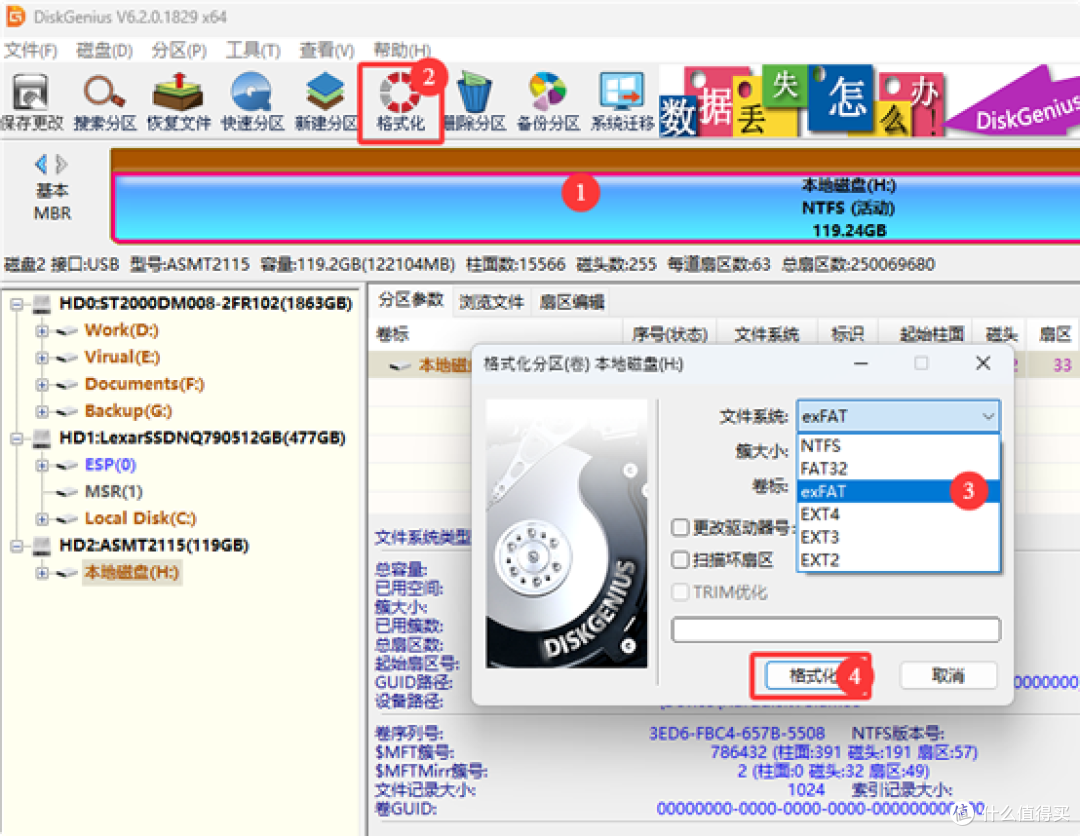
如果是新买的移动硬盘,建议先检查硬盘的实际容量和分区表类型,再根据使用场景规划分区。
需要特别注意的是,格式化和删除分区都可能导致数据丢失。操作前一定要确认选择的是正确的移动硬盘。
如果电脑同时连接了系统SSD、其他硬盘和移动硬盘,最好通过容量、型号等信息仔细确认目标设备。
移动硬盘跨平台使用,还有几个问题不能忽略
文件系统解决的是“能不能读写”的问题,但并不是所有跨平台问题都由文件系统造成。
首先是文件名兼容性。Windows和macOS对某些特殊字符的处理规则并不完全相同。如果文件名包含特殊字符,在不同系统之间复制时可能出现问题。
其次是权限。某些文件从Mac复制到Windows,或者从Windows复制到Mac后,文件权限和属性可能发生变化。
再比如隐藏文件。macOS可能会在移动硬盘中创建一些系统相关的隐藏文件,Windows用户看到后不需要随意删除。
此外,如果移动硬盘经常连接不同设备,还需要注意安全弹出。不要在文件还没有写入完成时直接拔掉移动硬盘,否则可能造成文件损坏甚至文件系统错误。










