














































96
46
NUC11通过ESXi7下安装群晖DS918+的DSM 7
2022-12-23 19:01:22
19点赞
38收藏
2评论
1、下载DS918+ 7.1.0版本黑群晖引导文件
DS918-7.X引导文件(支持7.0.1-42218到7.1.0-42661update3).img
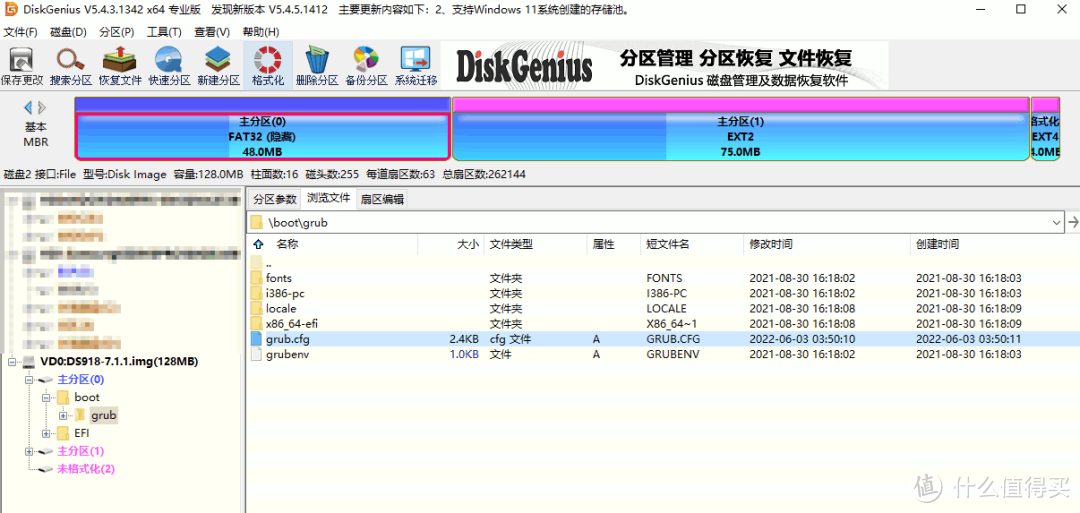
使用DiskGenius文件打开镜像文件,并复制/boot/grub/grub.cfg文件
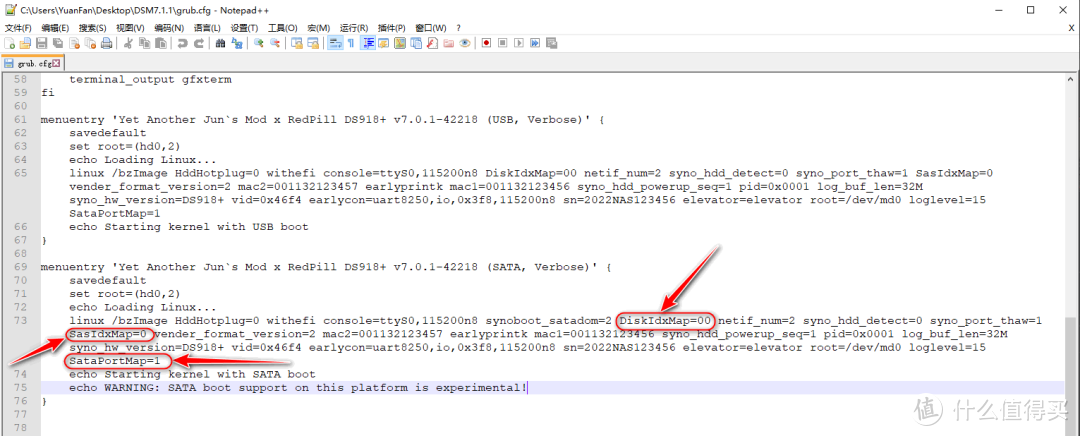
删除如下三处“DiskIdxMap、SataPortMap、SasIdxMap”这三个参数

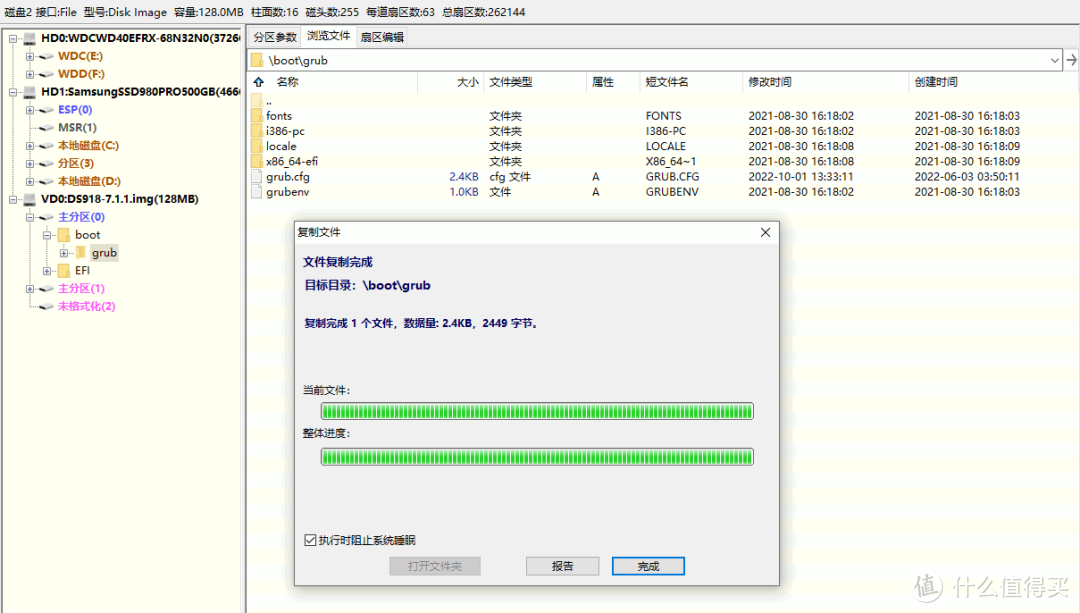
然后替换grub.cfg文件
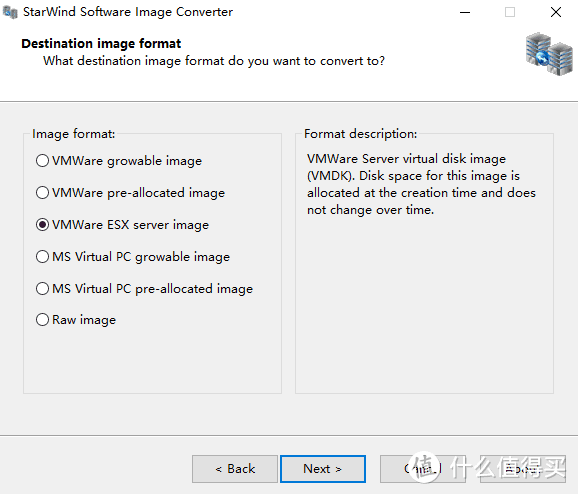
2、StarWindConverter文件制作ESXi类型的vmdk文件
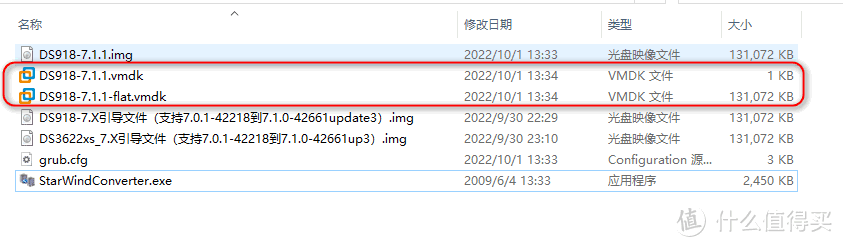
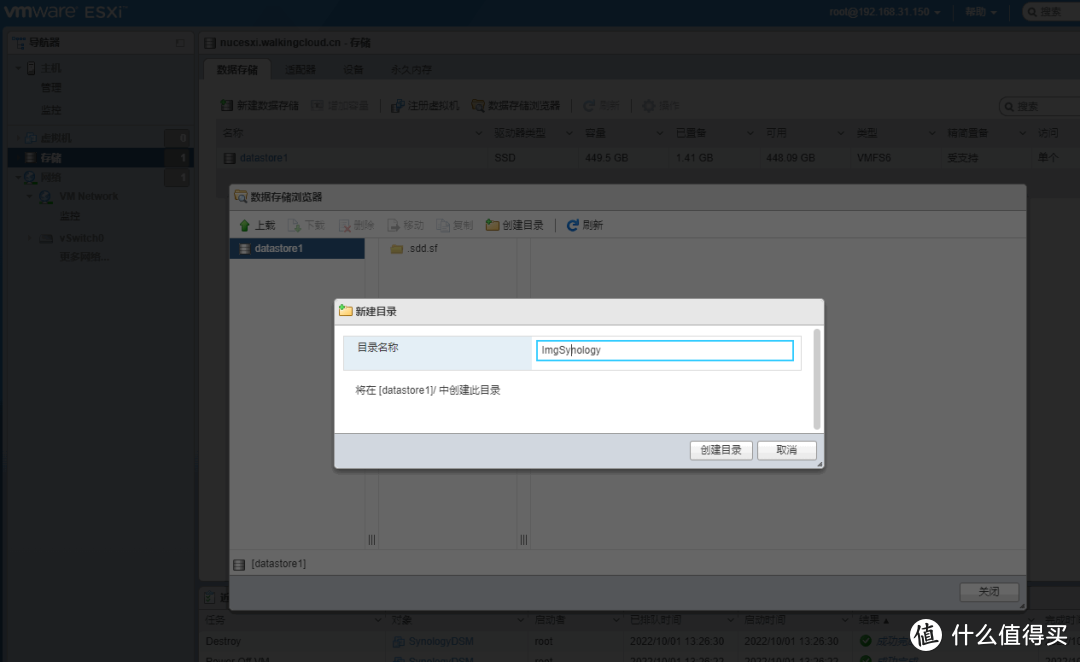
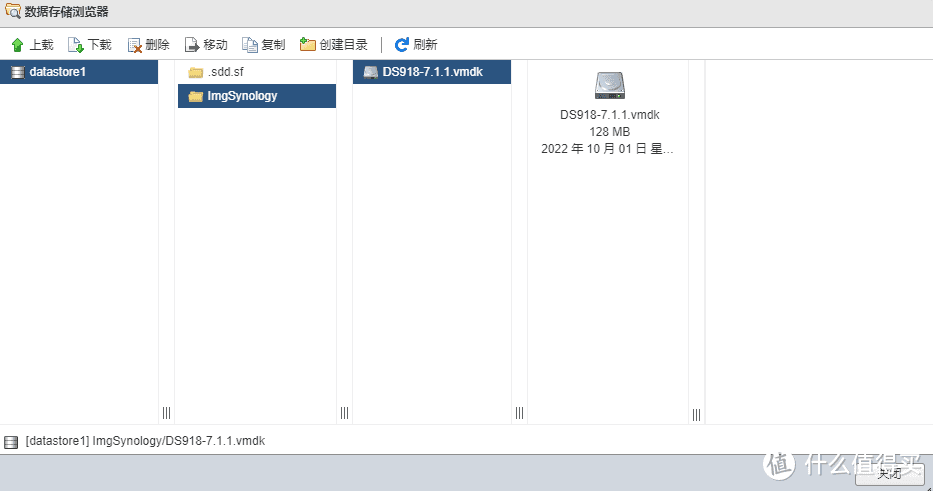
3、将生成的vmdk文件上传到ESXi存储中
两个vmdk文件都要上传
4、ESXi下修改vSwitch的安全设置
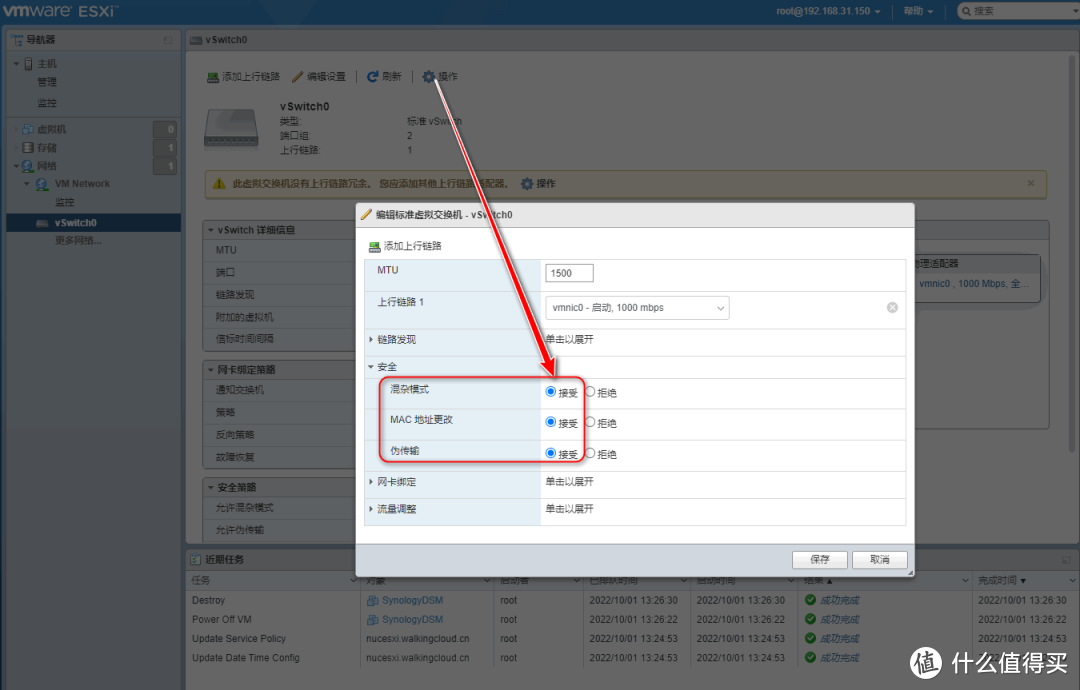
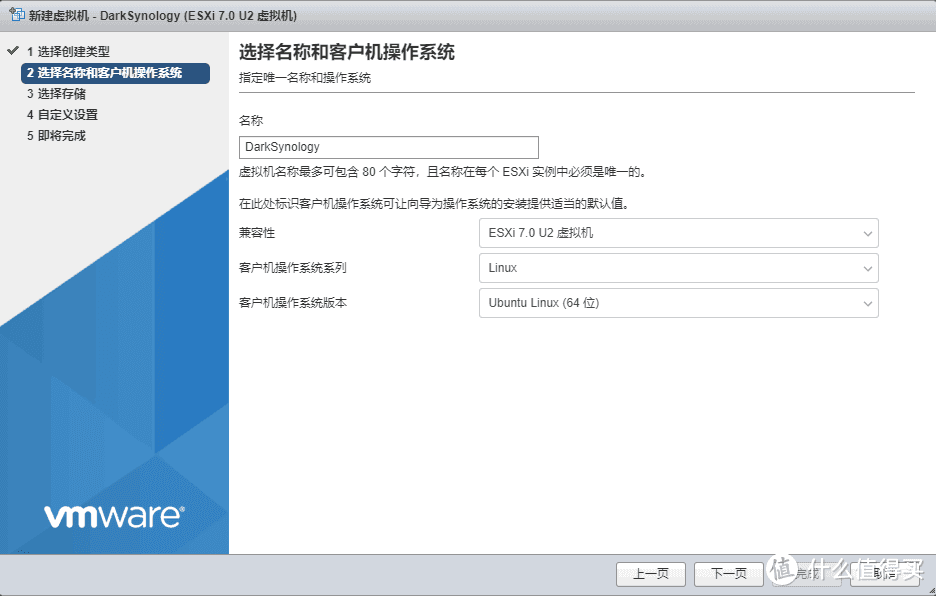
5、创建群晖虚拟机
注意事项
1)、硬盘1为黑群晖数据盘,建议精简置备类型
控制器为SATA(0:1)
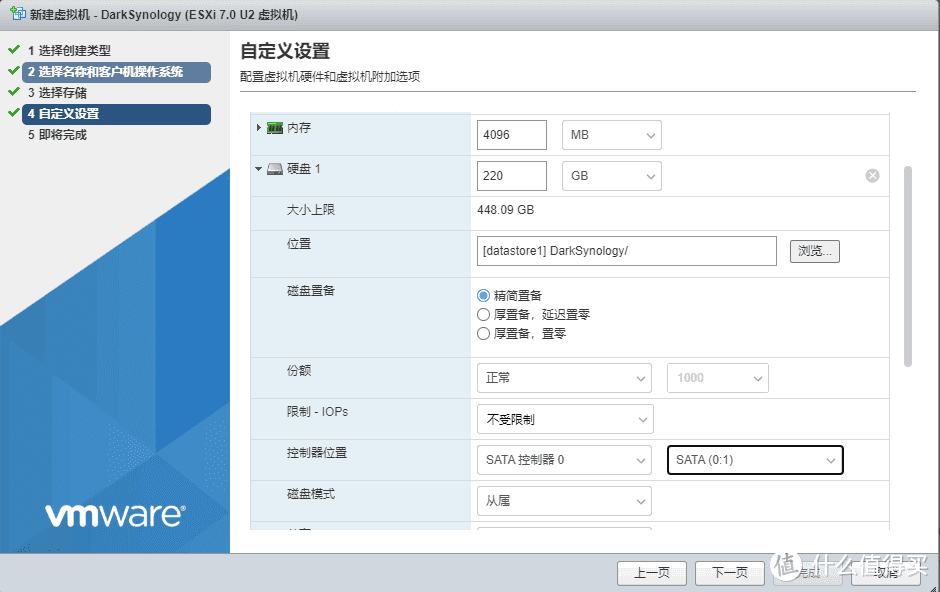
2)、网络适配器为E1000e
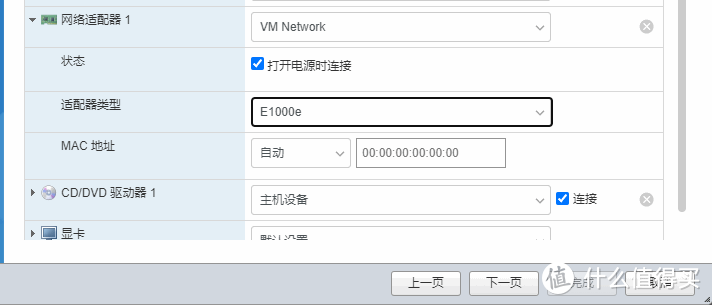
3)、添加一块现有硬盘,磁盘文件为上面上传那黑群晖系统vmdk
控制器为SATA(0:0)
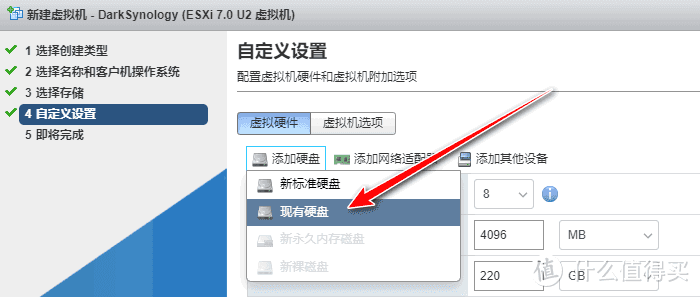
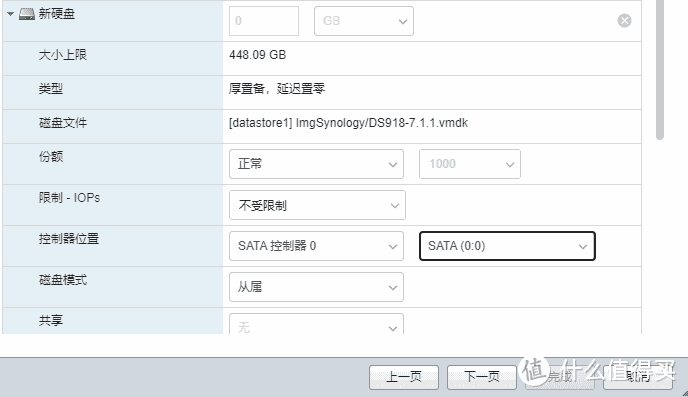
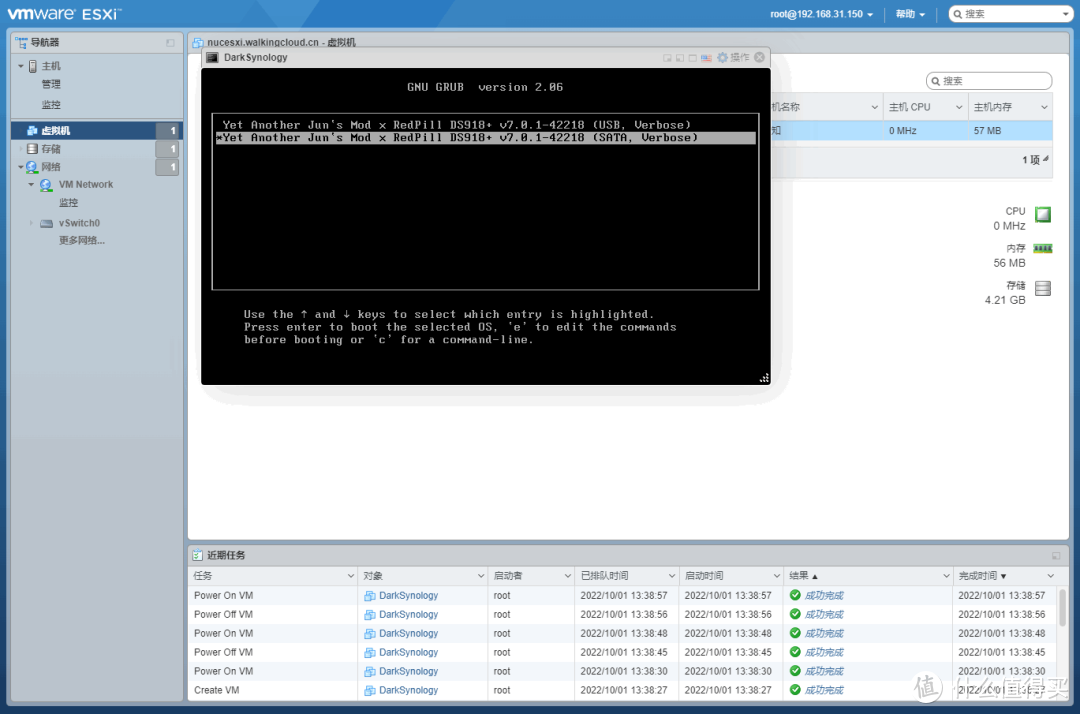
6、启动虚拟机
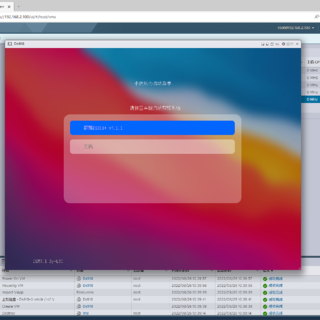
Grub菜单选择SATA模式
7、查找NAS并开始安装https://finds.synology.com/
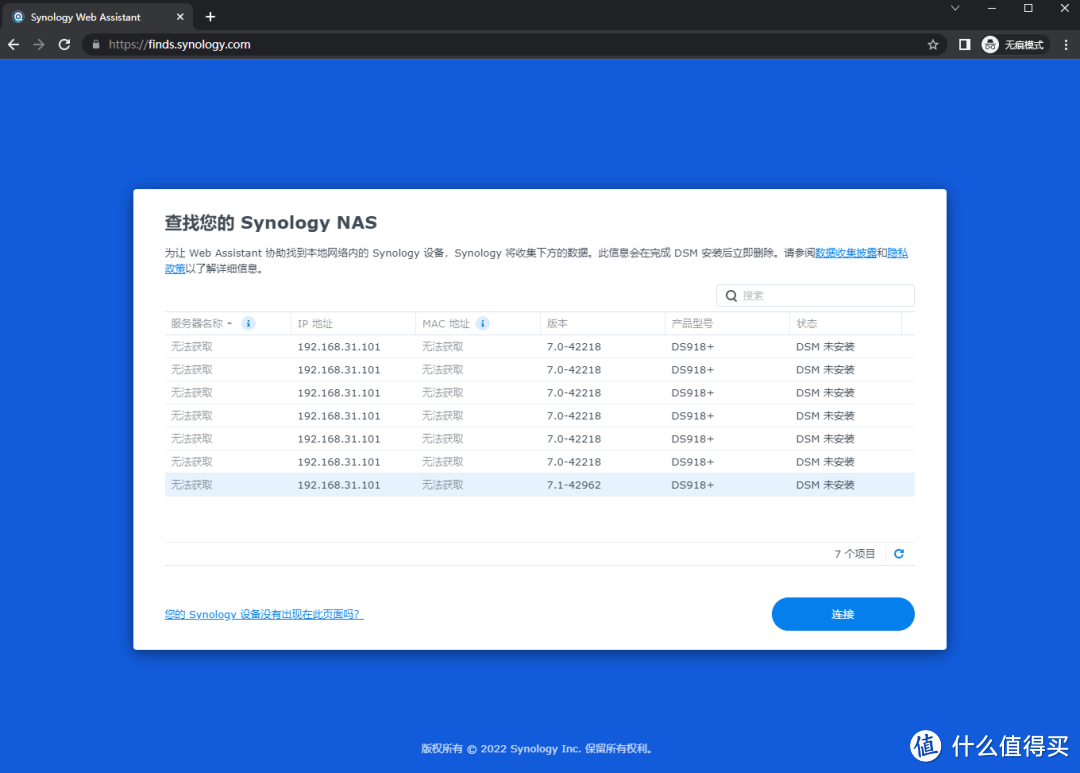
导入pat文件
下载到本地并导入
https://cndl.synology.cn/download/DSM/release/7.1.1/42962-1/DSM_DS918%2B_42962.pat?model=DS918%2B&bays=4&dsm_version=7.1.1&build_number=42962
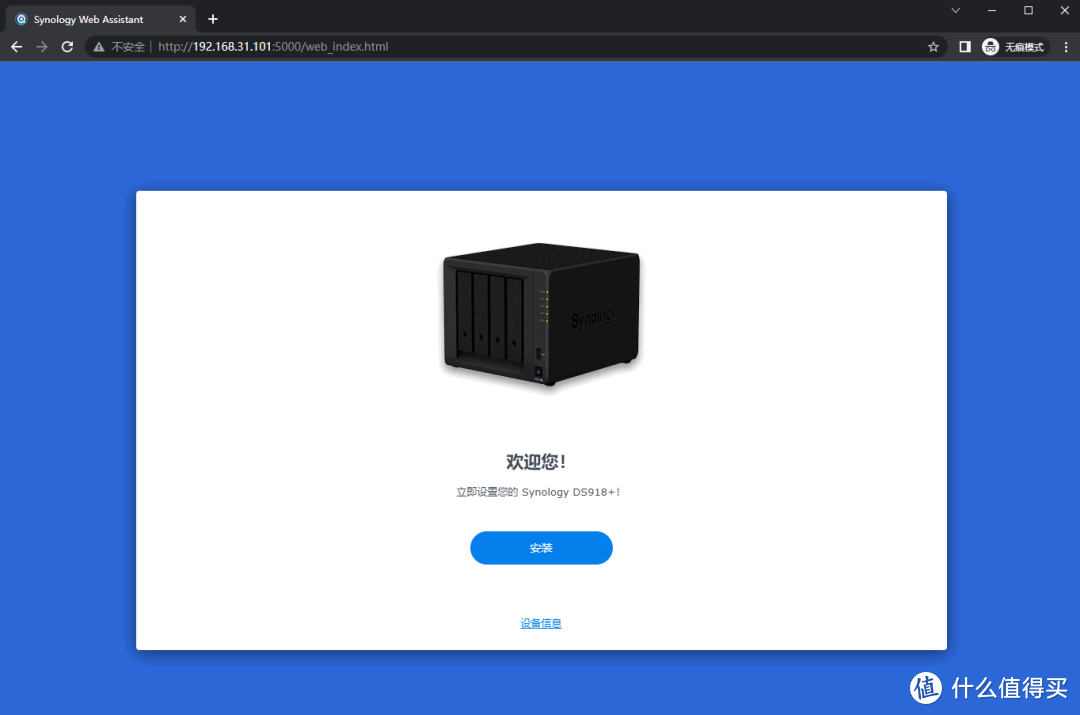
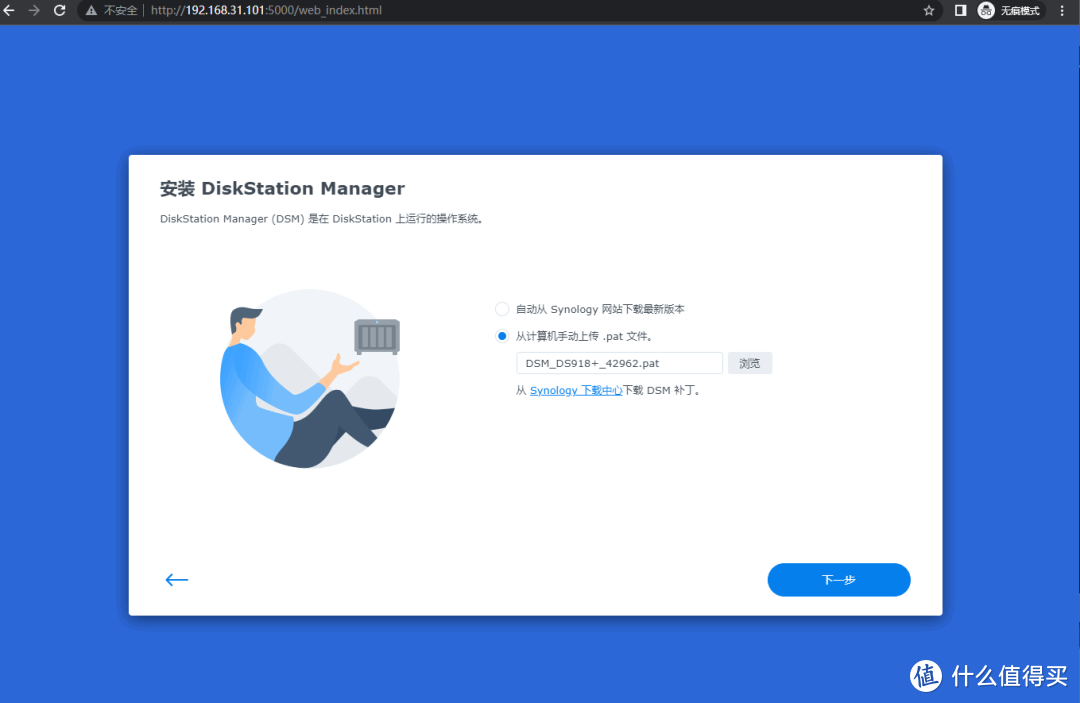
接下来开始安装
8、群晖初始化设置,安装完成会自动重启
按向导完成初始化,存储空间建立等操作
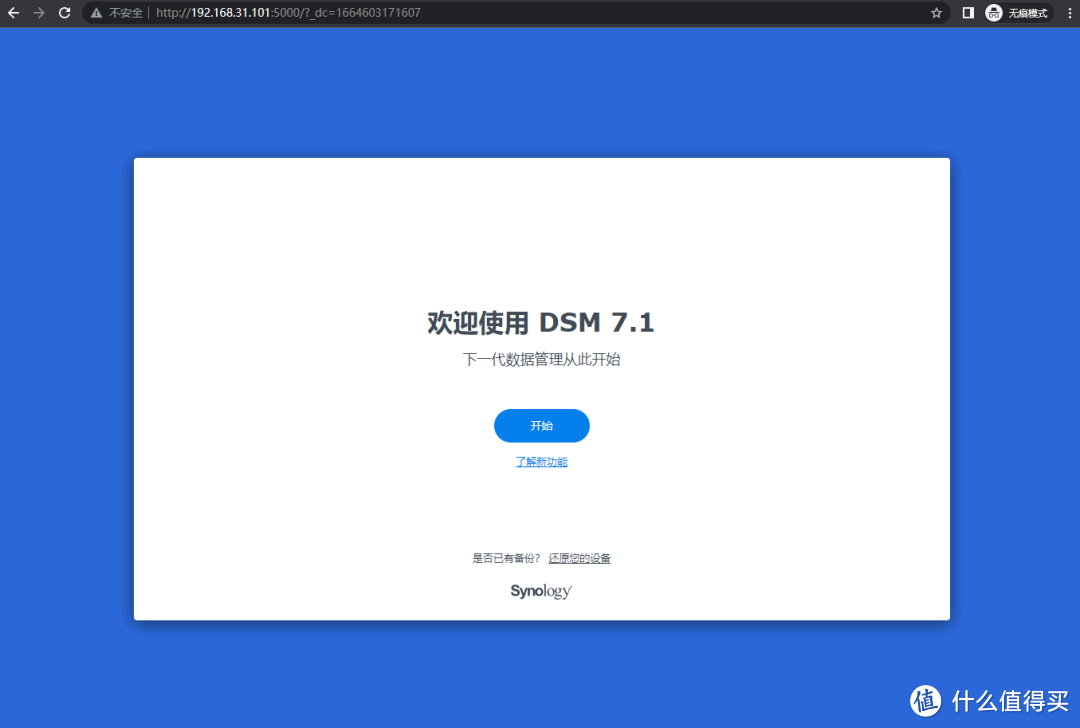
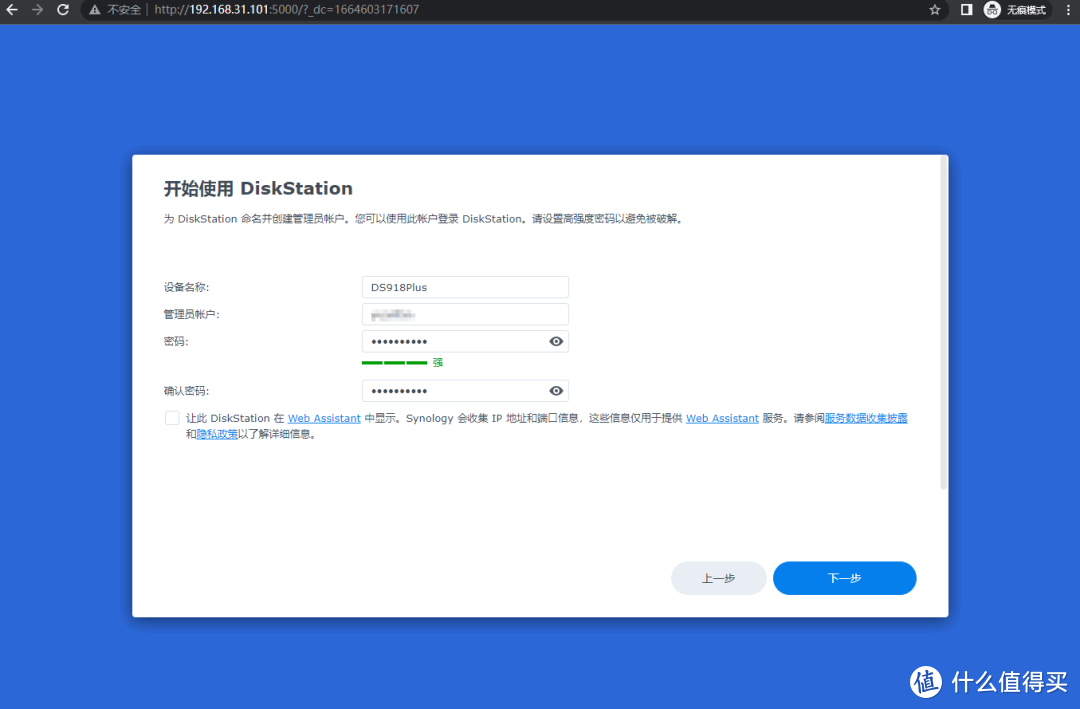
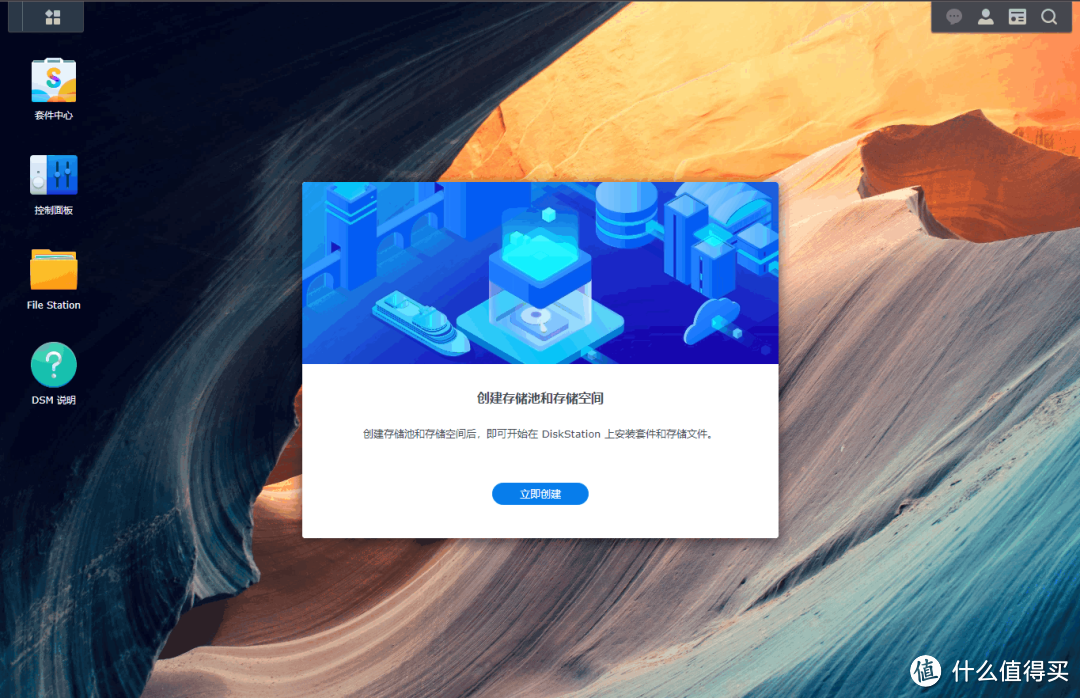
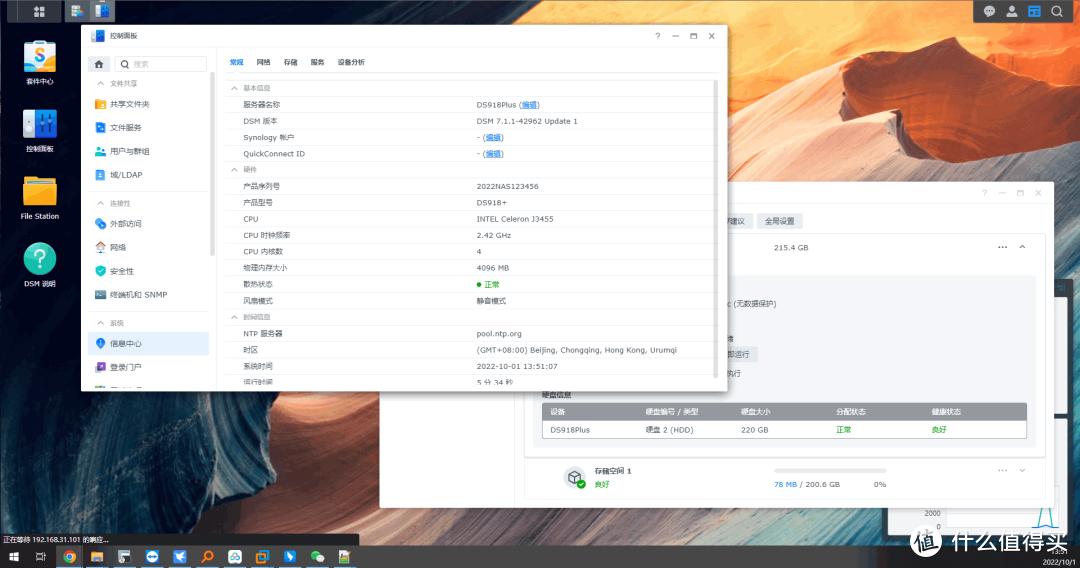
黑群晖最新DSM 7.1.1-42962版本就安装完成了 。
















校验提示文案
校验提示文案