










































19
26
用过最好用的U盘启动工具——ventoy
2022-10-22 19:57:40
185点赞
1882收藏
104评论
推荐理由
简单来说,Ventoy是一个制作可启动U盘的开源工具。
有了Ventoy你就无需反复地格式化U盘,你只需要把 ISO/WIM/IMG/VHD(x)/EFI 等类型的文件直接拷贝到U盘里面就可以启动了,无需其他操作。
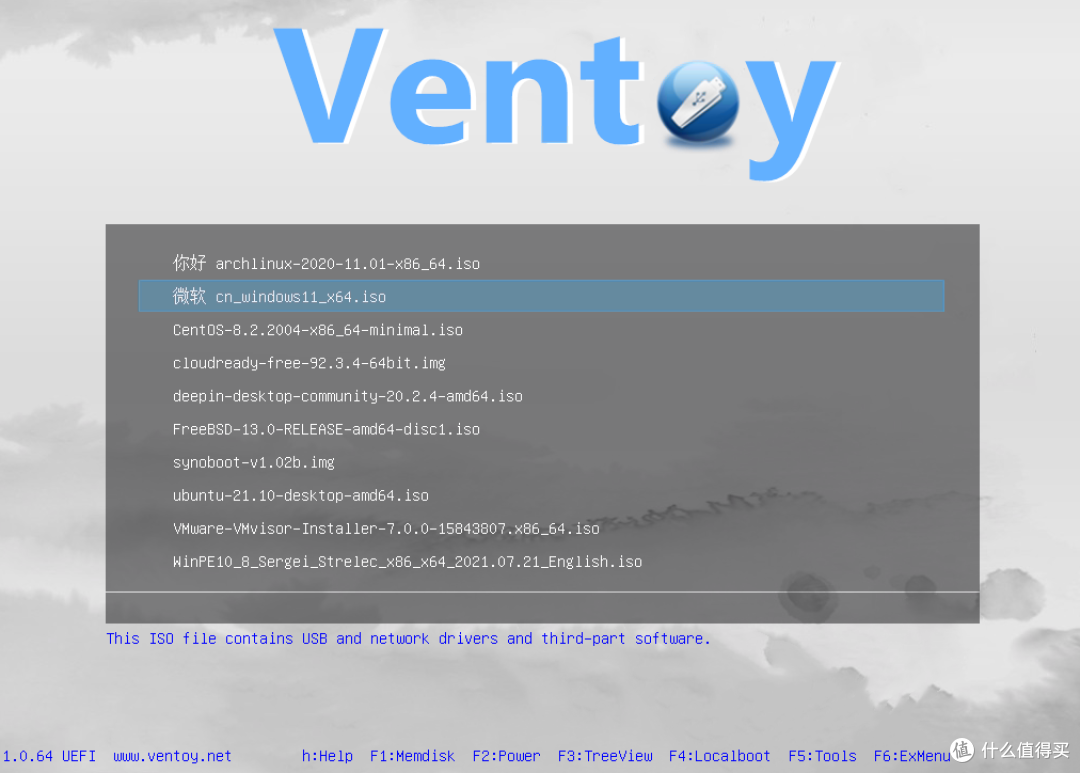
你可以一次性拷贝很多个不同类型的镜像文件,Ventoy 会在启动时显示一个菜单来供你进行选择
你还可以在 Ventoy 的界面中直接浏览并启动本地硬盘中的 ISO/WIM/IMG/VHD(x)/EFI 等类型的文件。
U盘制作方式
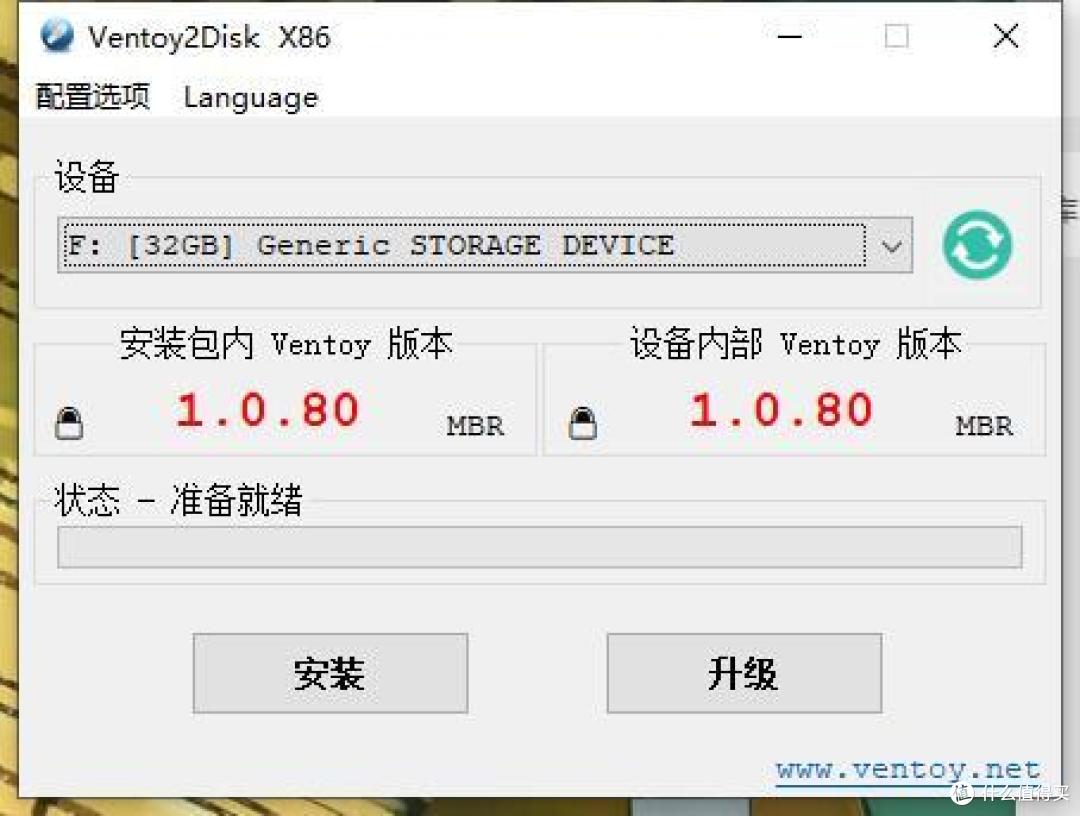
从官网下载 Ventory 安装包后,解压打开,插上U盘点击安装即可,注意:安装会清空U盘,请注意备份资料。
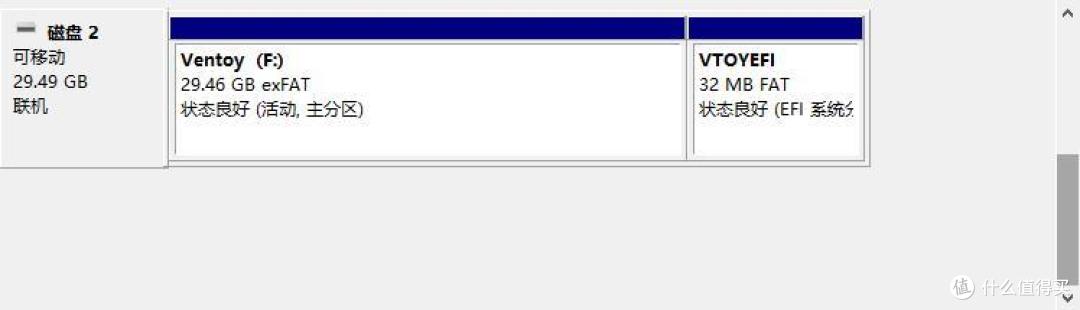
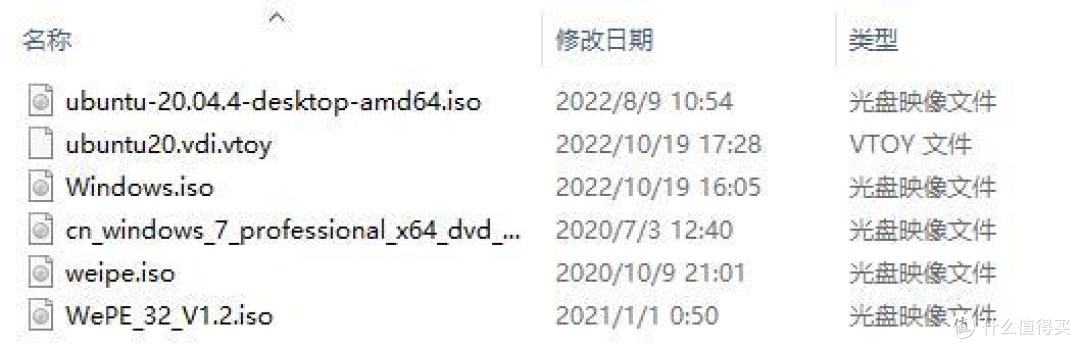
安装完成后,磁盘分区会变成下边这样,Ventoy 分区是 U盘最大分区,用户可以灵活使用,Ventoy 分区是引导分区,此分区包含了 Ventoy 的全部功能。单启动引导时,电脑会先引导 Ventoy 工具,之后扫描 大分区中的可启动的 ISO 等文件,比如 Windows10.iso 即可原盘安装系统,不必和之前一样格式化U盘并写入磁盘文件。这里我放了 ubuntu 20.04、Win 7、Win 10、一个 32 位的 PE、一个 64 位的 PE,还有一个 ubuntu 虚拟机系统。等下看下启动效果。
使用方式
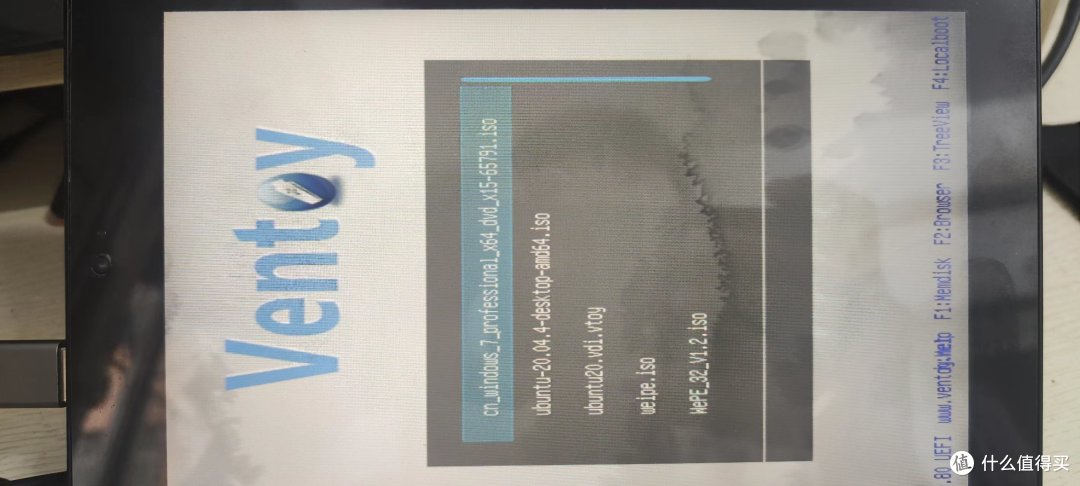
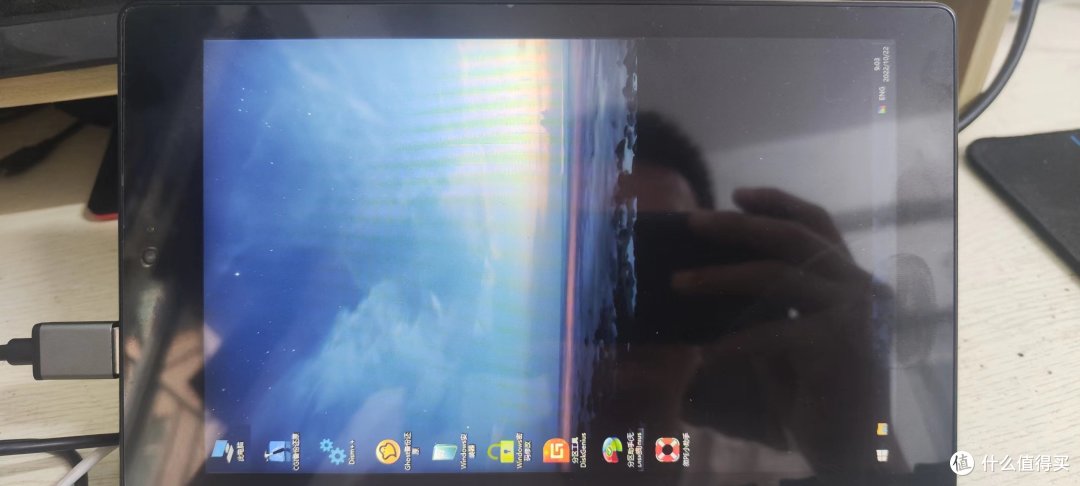
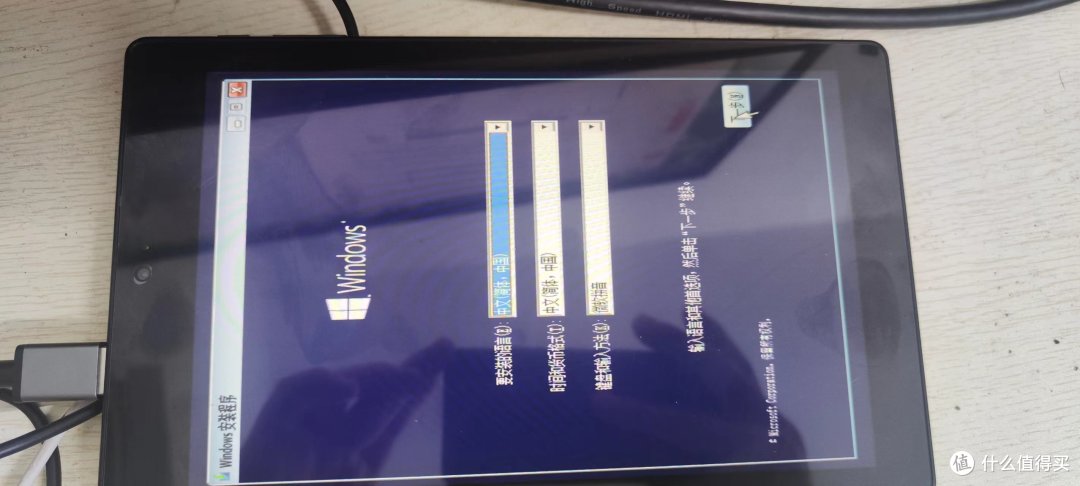
我们用之前 38 包邮捡的平板 实验下。接上 U 盘,接上键盘后,选择 U 盘启动,就会显示下边的界面,可以对比下,此界面中的系统就是我放到 U盘里的系统文件(平板默认竖屏,对不起大家的脖子),我们分别选择 win10 和 PE 启动看下效果图,和之前U盘格式化后写入的效果一毛一样。这样,大家就可以不用格式化u盘就可以装任意的系统啦。
总结
捡垃圾固然重要,但是能有个随手检测的工具也很重要。
作者声明本文无利益相关,欢迎值友理性交流,和谐讨论~









校验提示文案
校验提示文案
校验提示文案
校验提示文案
校验提示文案
校验提示文案
校验提示文案
校验提示文案
校验提示文案
校验提示文案
校验提示文案
校验提示文案
校验提示文案
校验提示文案
校验提示文案
校验提示文案
校验提示文案
校验提示文案
校验提示文案
校验提示文案
校验提示文案
校验提示文案
校验提示文案
校验提示文案
校验提示文案
校验提示文案
校验提示文案
校验提示文案
校验提示文案
校验提示文案
校验提示文案
校验提示文案
校验提示文案
校验提示文案
校验提示文案
校验提示文案
校验提示文案
校验提示文案
校验提示文案
校验提示文案