





















 深耕数码、AI兴趣领域












15
14
看剧不愁,在NAS上使用Emby自供版媒体服务器实现Strm直链播放
2025-04-08 16:42:20
37点赞
332收藏
41评论
哈喽小伙伴们好,我是Stark-C~
前几次不是分享了Strm生成教程嘛,这个其实主要是提前给绿联和极空间的影视中心支持的Strm直链播放提前预热。
然后就有之前威联通的小伙伴你问到NAS如果没有绿联和极空间NAS那种现成的影音播放器怎么办?那只能使用第三方媒体服务器了。
我记得在Strm生成教程中提到过这个事,我当时测试Strm文件使用的有Jellyfin和KODI,KODI是没有问题的,但是Jellyfin只能刮削不能播放,不知道是不是因为我使用的是N大Jellyfin版本的原因~。
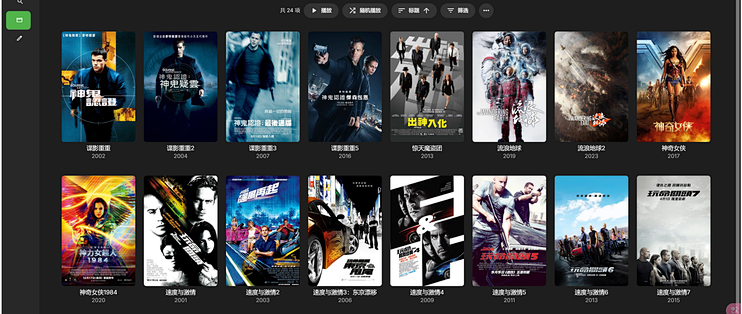
不过我后来尝试在NAS上部署好Emby之后,发现除了顺利刮削以外,竟然还可以流畅播放Strm文件,所以个人觉得它应该是NAS上可以部署且支持Strm文件最好的第三方媒体服务器了。

🔺关于Emby使用的版本个人推荐大家选择这位@amilys大佬的镜像,这个项目在原Emby的基础上添加了很多插件,比如说增强/美化插件、弹幕库插件、还支持Emby神医助手,以及支持调用外部第三方播放器,还是很强大的~。
关于Emby神医助手的说明:https://github.com/sjtuross/StrmAssistant
Emby部署

🔺这次的部署我以绿联NAS为例,先在文件管理器的Docker目录新建一个emby的文件夹,然后在该文件夹下新建一个config的子文件夹。

🔺然后打开绿联NAS的“Docker”应用,点击【项目】 > 【创建】,启动项目创建向导。在项目创建向导中,输入以下 Emby 的 Docker Compose 配置信息后点“立即部署”:
services:
emby:
image: amilys/embyserver # 镜像名
container_name: emby-server
restart: always # 重启策略
devices:
- /dev/dri:/dev/dri # 启用核显
environment:
PUID: 0 # 容器运行用户ID,root权限
PGID: 0 # 容器运行用户组ID,root权限
TZ: Asia/Shanghai" # 上海时区
volumes:
- ./config:/config # 配置文件
- ./volume1/media:/media # 影片存放路径,本文教程冒号左侧需要替换为在NAS上存放Strm文件的实际路径
ports:
- 8096:8096 # 将容器的 8096 端口映射到 NAS 的 8096 端口,NAS 的端口不要本地冲突
以上代码需要根据注释自行修改,镜像的拉取需要自行解决网络问题。
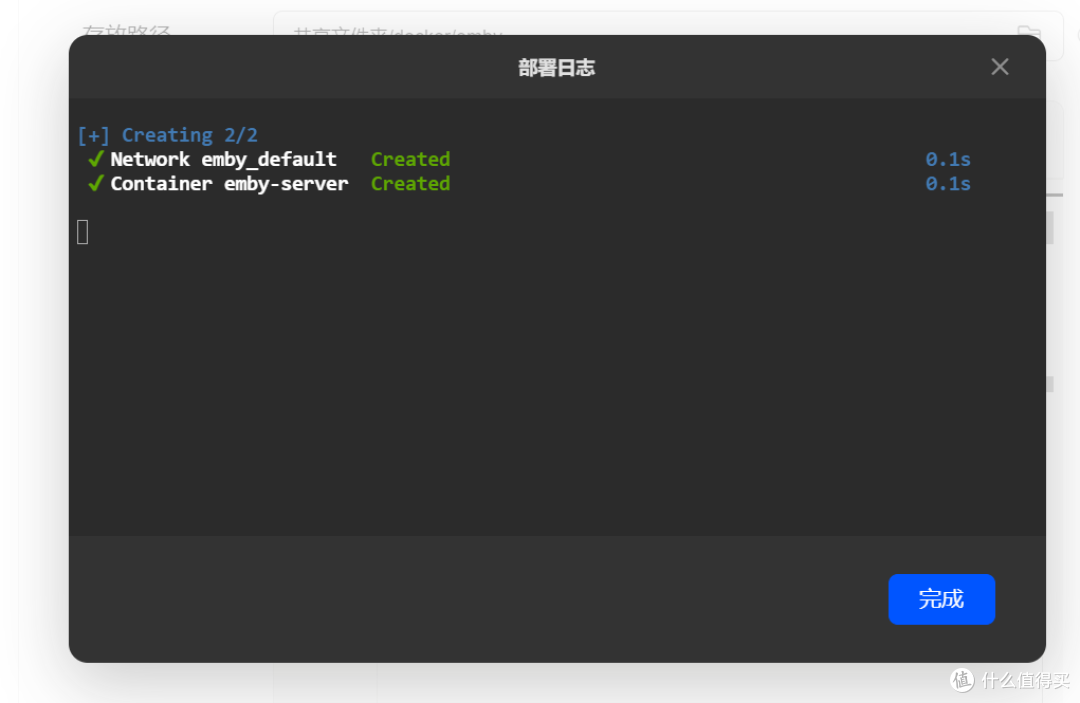
🔺等待部署成功后点“完成”即可。
Emby体验
初始化设置:

🔺部署完成后,通过Docker容器的“快速访问”打开Emby容器的Web网页管理页面。

🔺首次登录 Emby 时,需要完成初始化配置。第一步的首选语言选择“Chinese Simplified”(简体中文),然后再点“next”。

🔺下个页面刷新一次浏览器就会变成简体中文的语言,然后根据自己的需求设置用户名和密码,“下一项”继续。

🔺媒体库咱们稍后设置,所以这里直接“下一项”继续。

🔺配置远程访问这里不用管,直接“下一项”。
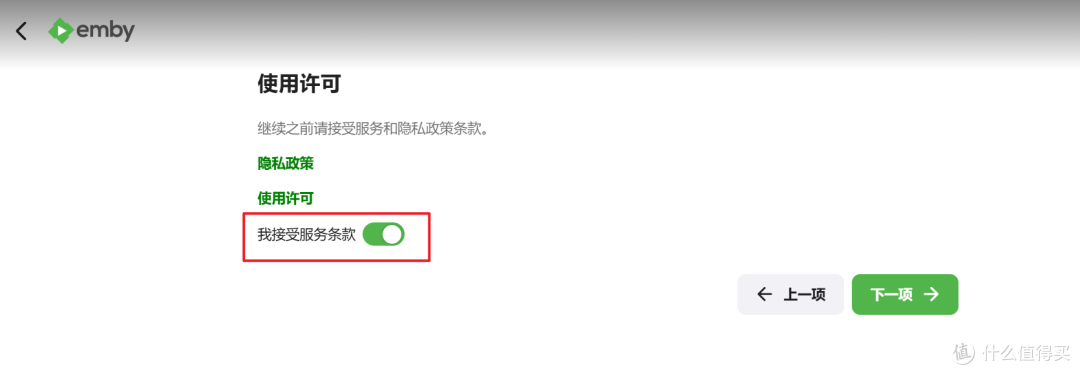
🔺勾选“我接受服务条款”,点击“下一项”。

🔺最后点击“完成”按钮完成初始化。

🔺之后选择自己刚刚创建的用户名。

🔺输入密码就能登录到Emby管理后台了。
添加媒体库:

🔺进来之后点击右上角的“设置”图标。

🔺然后在“媒体库”选项中,点击“+新媒体库”。

🔺剩下的就根据自己的媒体内容类型(如“电影”或“电视节目”)进行分类和设置了。
这里需要说明的是“文件夹”,也就是媒体库的目录,因为我们在部署容器的时候已经将NAS中的影片存放路径映射到Emby容器的“/media”目录,所以我们只需要在文件夹里挂载“/media”目录即可。

🔺设置好记得点击页面下方的“确定”按钮。


🔺稍等一会就能看到首页已经开始对媒体库进行刮削了。(前提是刮削的网络没有问题~)
添加插件:

🔺前面说过,我们选择这个版本主要是因为它有现成的插件,不过需要我们手动添加进来。先点击设置页面的“Premiere--Premiere秘钥”,确认下方框有没有“疯狂星期四V我50”(默认就有,没有自己手动输入以下),然后点“保存”按钮。

🔺然后回到绿联NAS的Docker管理器,将Emby容器“重启”一下。

🔺然后再打开绿联NAS的文件管理器,依次打开“Docker--emby--config--config”文件夹,会看到一个“ext.sh”文件,直接双击打开(绿联NAS可以内部直接打开,这点不错~)。

🔺这个文件其实是有注释说明的,我们根据注释说明自己略作修改即可。一般来说修改我图中标注的两处即可。如果实在不懂的小白,我直接贴出我的代码你直接抄作业即可:
#!/bin/sh
######## 说明 2023-07-30 ########
#一个sh脚本,容器每次启动时运行
#方便自定义添加功能
#################################
echo "Emby扩展启动脚本"
#去掉下行注释可以关闭次脚本
#exit 0
########下面可以自行添加功能########
## 修改容器hosts
#echo -e "13.226.210.20 api.themoviedb.org" >> /etc/hosts
#echo -e "13.225.142.99 api4.thetvdb.com" >> /etc/hosts
## Emby-crx 美化 媒体库ID为空时不启用
## 媒体库id,用逗号分隔。进入媒体库后url里的parentId
## MediaId="21466,21463"
MediaId="3"
sed -i '/this.parentId/s/""|"[0-9]+"|"([0-9]+,)+[0-9]+"/"'$MediaId'"/g' /system/dashboard-ui/emby-crx/config.js
## 扩展插件:
# embyLaunchPotplayer 外部播放
# ede.user 弹幕
# actorPlus 未知演员隐藏
#extmod='["embyLaunchPotplayer","ede.user","actorPlus"]'
extmod='["embyLaunchPotplayer","ede.user","actorPlus"]'
sed -i '/ extmod/s/[.*]/'$extmod'/g' /system/dashboard-ui/ext.js
exit 0

🔺完成后点击“保存”。
🔺然后再回到Docker管理器的容器界面,将Emby容器在“重启”一次。
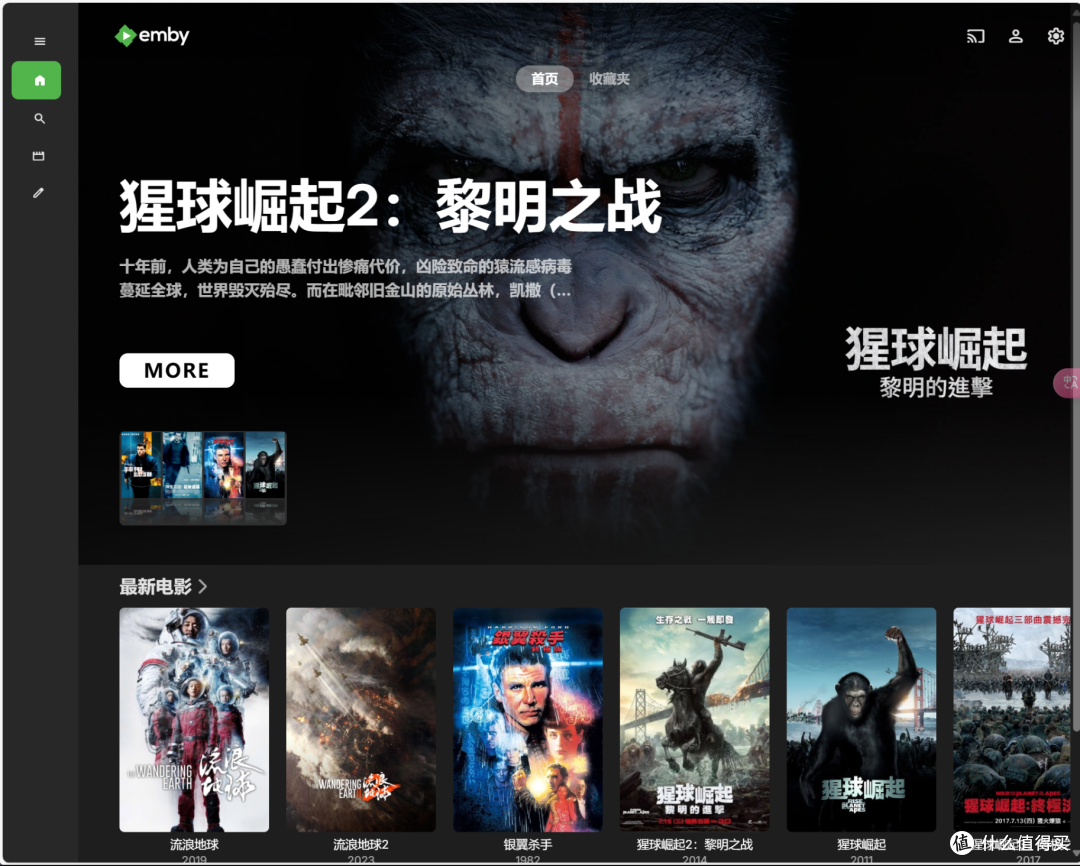
🔺回到Emby的Web管理页面,刷新一次浏览器,可以看到主页后面增加了大海报。
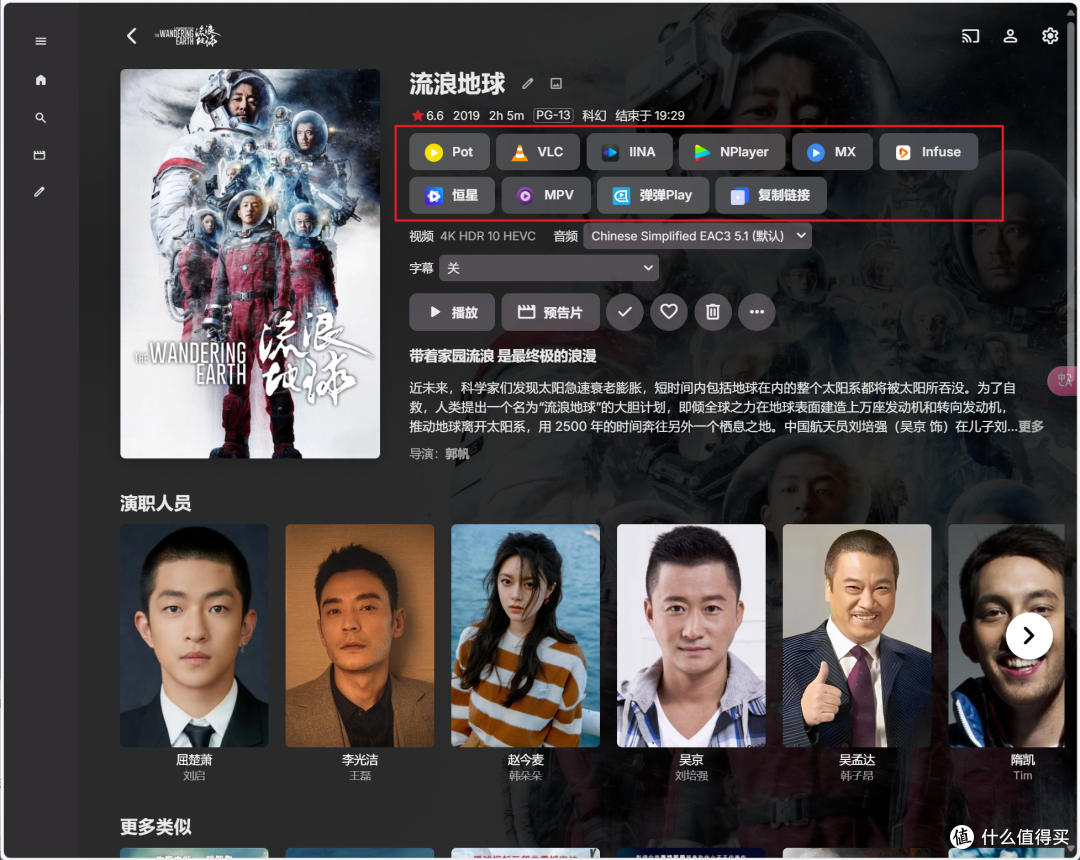
🔺同时在影片的详情页面,会有很多第三方播放器的图标。(如果没有先清除下浏览器缓存,或者点击“播放”再退出就有了)

🔺我随便选择一个,比如说我电脑上已经安装好的PotPlayer,可以完美打开。

🔺当然,Emby自己的播放器也是可以直接打开。因为我挂载的网盘是会员,所以在播放4K影片的时候也很流畅。

🔺我们可以在影片的详情页中看到“媒体信息”,可以看到显示的就是我们生成的Strm链接。
随着绿联以及极空间对于Strm直连播放的支持,网盘的利用率也会越来越高。不过按照目前国内网盘运营商的尿性,大概率也会将Strm也加入风控行列,或者单独收费。我们只盼望那一点晚点到来,现阶段大家且玩且珍惜吧~
目前两家私有云NAS都已经加入国补,特别是针对广东地区优惠力度空前,最高达到15%高额补贴,其他省份也能达到10%。同时补贴能与平台优惠进行叠加使用,双重优惠,近期有购机的小伙伴可以看看。
好了,以上就是今天给大家分享的内容,我是爱分享的Stark-C,如果今天的内容对你有帮助请记得收藏,顺便点点关注,咱们下期再见!谢谢大家~








校验提示文案
校验提示文案
校验提示文案
校验提示文案
校验提示文案
校验提示文案
校验提示文案
校验提示文案
校验提示文案
校验提示文案
校验提示文案
校验提示文案
校验提示文案
校验提示文案
校验提示文案
校验提示文案
校验提示文案
校验提示文案
校验提示文案
校验提示文案
校验提示文案
校验提示文案
校验提示文案
校验提示文案
校验提示文案
校验提示文案
校验提示文案
校验提示文案
校验提示文案
校验提示文案
校验提示文案
校验提示文案