











































2
4
ONLYOFFICE深度解锁系列.12-如何用 ONLYOFFICE宏创建表格热力图
2025-07-20 09:07:20
0点赞
0收藏
0评论
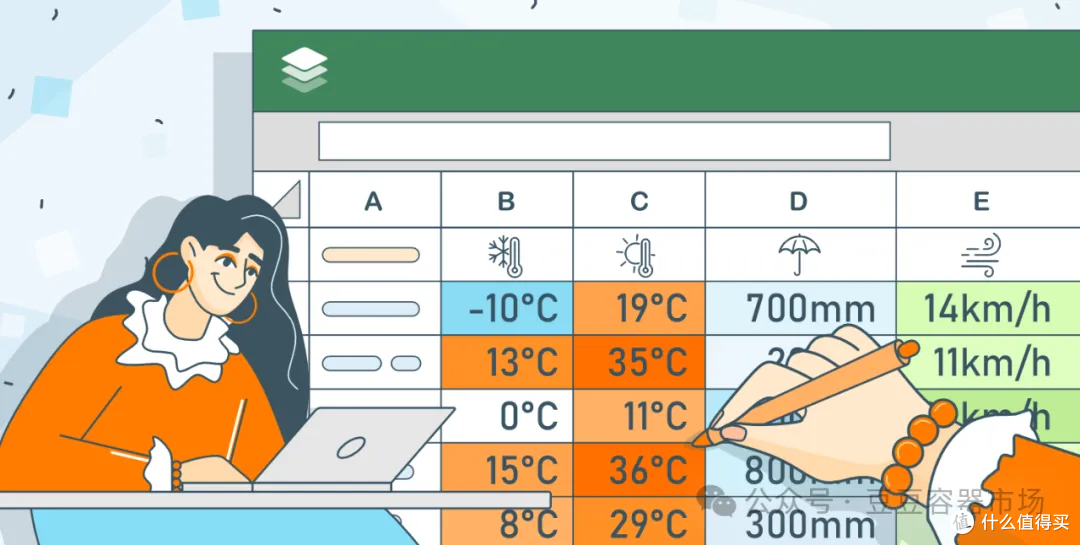
在数据分析中,迅速识别数值变化对决策至关重要。然而,手动设置单元格格式既耗时又容易出错。本文介绍的 ONLYOFFICE 宏通过动态调整单元格颜色,简化了这一过程,使得解读复杂数据更加高效、直观。
构建宏
var sheet = Api.GetActiveSheet();var range = sheet.GetSelection();var data = range.GetValue();
首先,我们在 Sheet、Range 和 Data 变量中分别初始化活动工作表、选定的内容及范围。
“未选择数据”错误处理
随后,我们将检查是否选择了数据。若未选择任何数据,则终止宏并显示消息:"No data selected"
//We check if no data is selected, and show message if that is the case if (!data) { console.log("No data selected"); return; }
从选定内容中提取行和列索引
如果存在数据,我们将继续获取其参数,包括列起始索引、列结束索引、行起始索引和行结束索引。
//Indexes indicating where rows and columns start and end var firstRowIndex = range.GetCells().Row; var firstColIndex = range.GetCells().Col; var lastRowIndex = data.length + firstRowIndex; var lastColIndex = data[0].length + firstColIndex;
获取索引的方法有多种,上面的代码片段展示了一种实现方式:
range.GetCells() – 访问选定的单元格,并通过 .Row() 和 .Col() 获取第一行和第一列的索引。
获取索引后,通过 data.length 获取数据的行数,将此值添加到 firstRowIndex 变量中获取最后一行的索引。同理,使用 data[0].length 获取列数,然后将其添加到 firstColIndex 变量中
为什么是 data[0]?
由于我们无法预知数据的行数,且 data[0]、 data[1] 等都代表一行,因此我们唯一可以确定的是,数据至少包含一行。这意味着只要 data 变量中有值,data[0] 就总是有效的。
从选定的电子表格单元格中收集数据
接下来,我们创建一个 values 数组,并用选定的数据填充它。
var values = []; //We will store number from selected data here for (var i = firstColIndex; i < lastColIndex; i++) { for (var j = firstRowIndex; j < lastRowIndex; j++) { //We are checking if the value is a number //If it is, we store it to values array if (!isNaN(parseFloat(sheet.GetCells(j, i).GetValue()))) { var value = parseFloat(sheet.GetCells(j, i).GetValue()); values.push(sheet.GetCells(j, i).GetValue()); } } }
初始化 values 数组后,我们遍历选定区域的每个单元格。
默认情况下,单元格中的值都被视为字符串,因此在检查该值是否为数字时,需先使用 parseFloat() 方法将其转换为数字。
如果单元格内的字符串代表数字,parseFloat 会将其转换为数字。否则,返回 NaN(非数字)。
isNaN(…) 函数用于检查括号内的值是否不是数字。如果在 isNaN(…) 前添加“!”,则表示检查该值是否为数字。
如果该值是数字,我们将初始化 value 变量并存储该数字,然后将此值添加到 values 数组中。
迭代之后,values 数组将包含选定单元格中的所有数字。
我们需要这个数组的原因是,可以利用 JavaScript 的 Math.min() 和 Math.max() 方法,从选定单元格中找出最小值和最大值。
查找最小值和最大值
//Storing minimum and maximum values from the values array var minValue = Math.min(...values); var maxValue = Math.max(...values);
应用颜色
现在我们已经获取了所有必要信息,可以对包含数字的单元格应用自定义颜色了。
我们已确定选定单元格中的最小值和最大值,接下来可以再次遍历这些单元格。
for (var i = firstColIndex; i < lastColIndex; i++) { for (var j = firstRowIndex; j < lastRowIndex; j++) { //Again we have to check if the value is a number //If it is, we create the color depending on that value //As well as minimum and maximum value from the array if (!isNaN(parseFloat(sheet.GetCells(j, i).GetValue()))) { var value = parseFloat(sheet.GetCells(j, i).GetValue()); var ratio = (value - minValue) / (maxValue - minValue); var red = Math.round(255 * ratio); var green = Math.round(255 * (1 - ratio)); sheet .GetCells(j, i) .SetFillColor(Api.CreateColorFromRGB(red, green, 0)); //We want colors to go from green to red } } }
使用 RGB 系统创建颜色时,需设定红色、绿色和蓝色参数。为实现从绿色到红色的颜色范围,蓝色参数固定为0,而红色和绿色参数则根据所需色调调整。
如果数字较小(接近最小值),颜色会偏向绿色(最小值对应纯绿色);若数字较大,则颜色偏向红色(最大值对应纯红色)。
我们采用最小-最大归一化方法,通过 minValue 和 maxValue 计算出一个0到1之间的比率,以确定数字的相对大小。较大的数字会使比率接近1,而较小的数字则使比率接近0。
我们可以使用该比率来确定红色和绿色的参数值。由于比率的范围是0到1,而红色和绿色的值范围是从0到255,我们需要将比率乘以255以得到相应的颜色参数值。这样就能根据比率调整红色和绿色的强度。
为了使红色在较大数字中更占主导,我们通过将比率乘以225并四舍五入来计算红色值。
对于绿色值,由于其应在较小数字中更突出,我们使用(1 - 比率)乘以225来计算,确保随着比率接近1(即数字较大时),绿色值减少。
得到红色和绿色的参数后,我们利用 Api.CreateColorFromRGB(r, g, b) 创建颜色,并通过 .SetFillColor(color) 方法将其应用到单元格上。这样可以根据数值大小动态调整单元格颜色,使其从绿色平滑过渡到红色。注意这里蓝色值b固定为0。
完整的宏代码
(function () { var sheet = Api.GetActiveSheet(); var range = sheet.GetSelection(); var data = range.GetValue(); //We check if no data is selected, and show message if that is the case if (!data) { console.log("No data selected"); return; } //Indexes indicating where rows and columns start and end var firstRowIndex = range.GetCells().Row; var firstColIndex = range.GetCells().Col; var lastRowIndex = data.length + firstRowIndex; var lastColIndex = data[0].length + firstColIndex; console.log(firstColIndex + " " + lastColIndex); //Testing if we got the right column indexes, first should be on spot, last should be higher by 1 console.log(firstRowIndex + " " + lastRowIndex); //Testing if we got the right row indexes, first should be on spot, last should be higher by 1 var values = []; //We will store number from selected data here for (var i = firstColIndex; i < lastColIndex; i++) { for (var j = firstRowIndex; j < lastRowIndex; j++) { //We are checking if the value is a number //If it is, we store it to values array if (!isNaN(parseFloat(sheet.GetCells(j, i).GetValue()))) { var value = parseFloat(sheet.GetCells(j, i).GetValue()); values.push(sheet.GetCells(j, i).GetValue()); } } } //Storing minimum and maximum values from the values array var minValue = Math.min(...values); var maxValue = Math.max(...values); for (var i = firstColIndex; i < lastColIndex; i++) { for (var j = firstRowIndex; j < lastRowIndex; j++) { //Again we have to check if the value is a number //If it is, we create the color depending on that value //As well as minimum and maximum value from the array if (!isNaN(parseFloat(sheet.GetCells(j, i).GetValue()))) { var value = parseFloat(sheet.GetCells(j, i).GetValue()); var ratio = (value - minValue) / (maxValue - minValue); var red = Math.round(255 * ratio); var green = Math.round(255 * (1 - ratio)); sheet .GetCells(j, i) .SetFillColor(Api.CreateColorFromRGB(red, green, 0)); //We want colors to go from green to red } } }})();
接下来,让我们看看宏的运行效果!
运行宏之前:
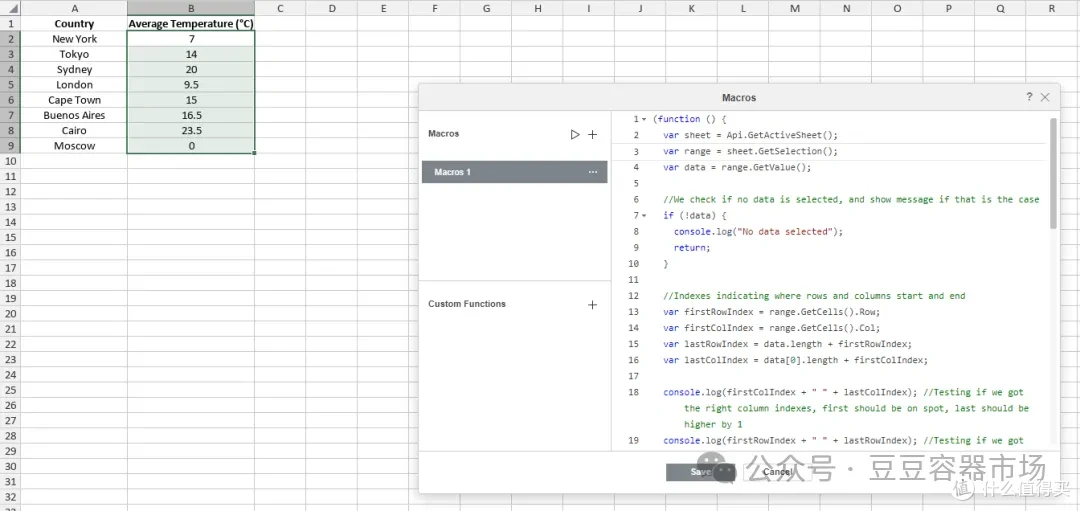 图片
图片运行宏后:
 图片
图片福利推荐-软件获取方法
豆容器市场专注提供优质Docker应用服务,集成一键式容器安装功能,助力用户快速部署OnlyOffice、协作空间、Nextcloud、可道云等办公应用。平台新增IPv6内网直连技术,搭配自动化SSL证书配置及智能域名解析功能,为家庭云服务提供完整技术方案,简化私有云搭建与运维流程,轻松实现高效云端协作管理。
onlyoffice已经支持ARM和x86双模式安装,其他软件同步支持中。
地址: https://ds.sendtokindle.net.cn/
 图片
图片









