






















 深耕汽车、数码兴趣领域












15
12
CentOS 安装全过程,手把手教你打造企业级服务器!
2023-10-26 17:44:30
19点赞
148收藏
20评论
本文将简要介绍CentOS的特点和安装过程中的主要步骤,并分享我在这个过程中所取得的成果和收获。为各位值友做分享,在以后的工作或者生活中遇到技术问题也能解决。(本文略微专业性,需要具备一定动手能力)
一、准备工作
1、安装准备:
大于8G的U盘1个(因为文件在4.5G左右的光盘镜像)
准系统一台(物理机)
2、软件准备:
从网易源或阿里源下载CentOS(如下图网易源地址);
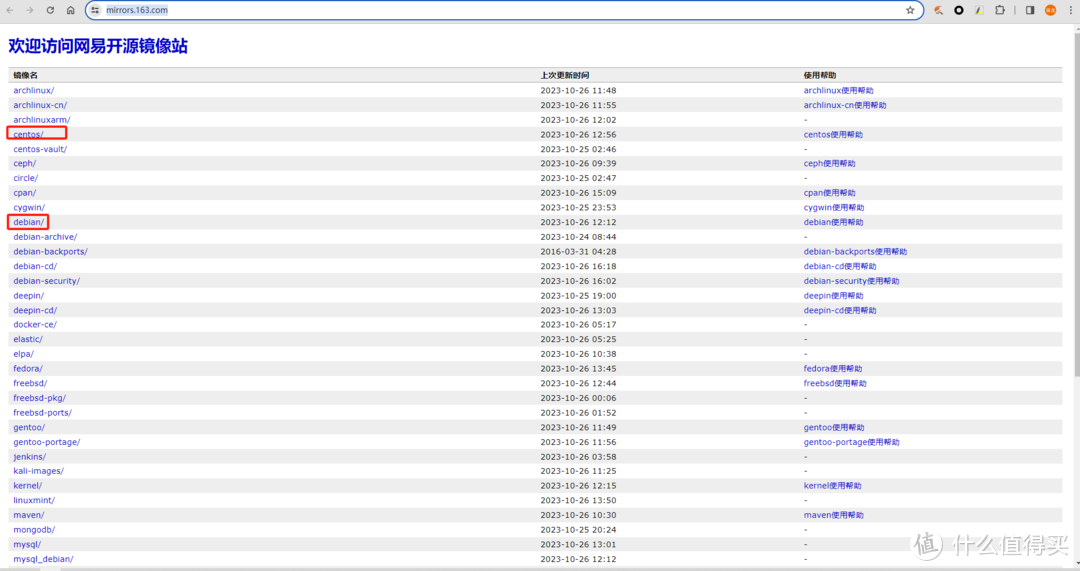
下载完毕后,将U盘插入电脑,并使用软碟通打开
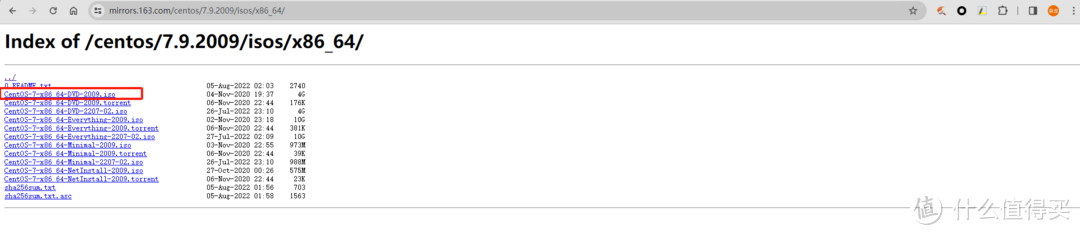
下载完毕后,插入U盘,用软碟通打开
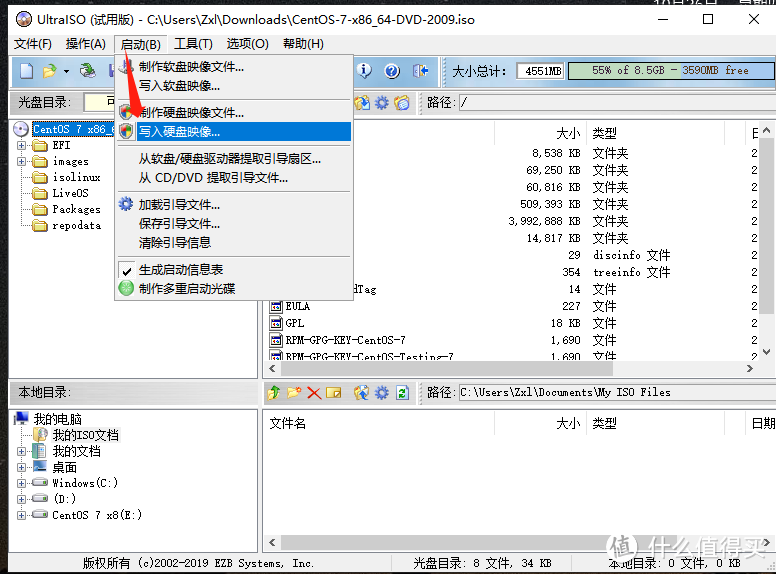
确认U盘后,选择写入,制作完毕后开始安装。
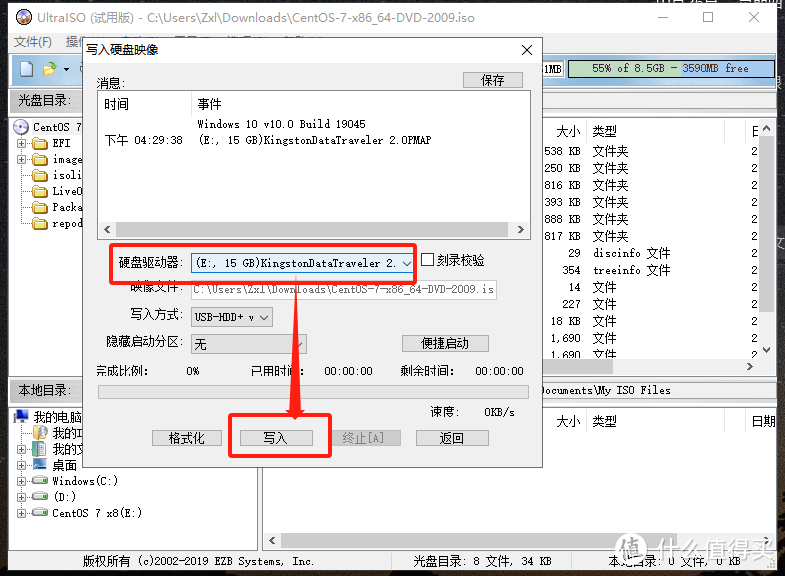
二、安装centos
1、插入U盘,在电脑启动时按下F2或F12键
(有的是Del键)进入BIOS设置,将启动顺序设置为USB启动(如果不会,可以自己搜一下)。
2、选择Install Centos 7 安装
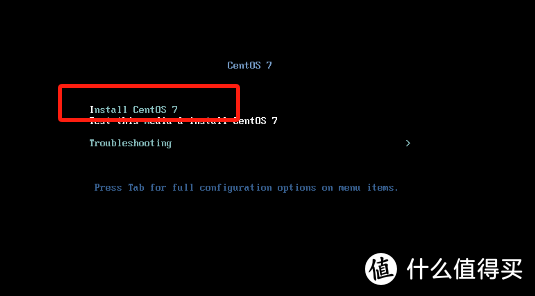
2、选择安装,经过漫长的等待后选择中文。
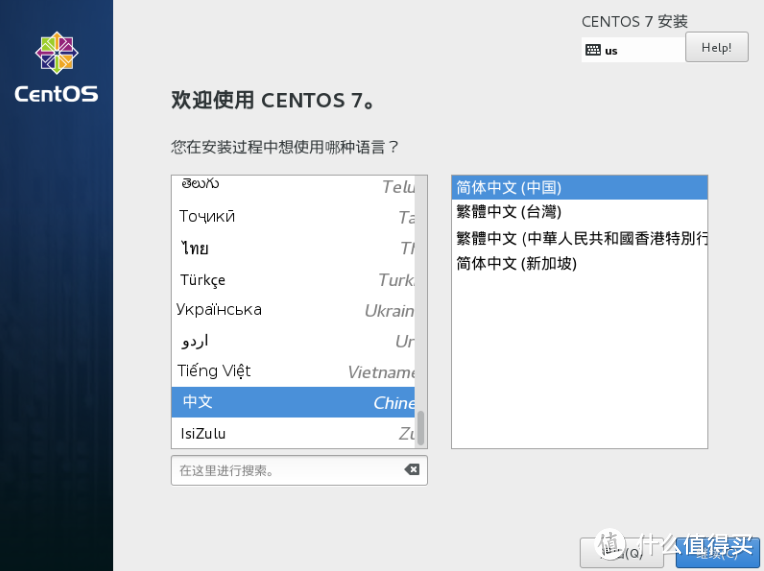
3、然后点击继续(有可能需要调整时区,记得调整为上海)

4、点击下一步后,可以选择最小安装(可以选择相应的安装包)
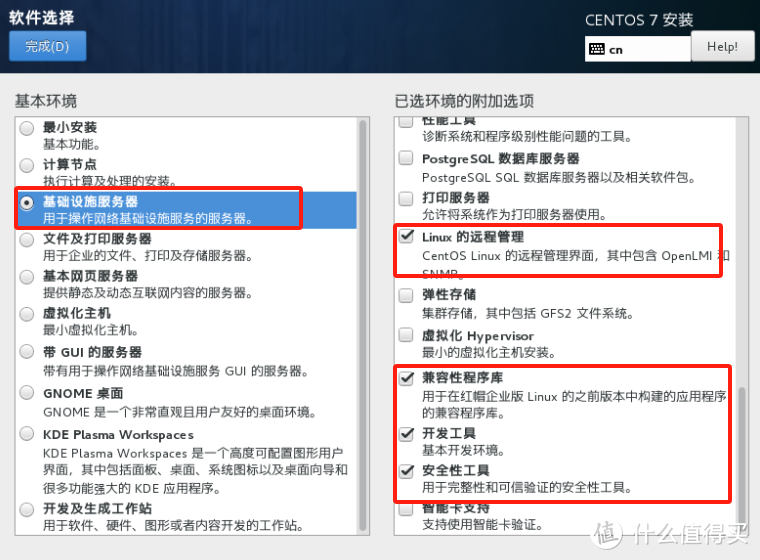
5、点击继续,选择自定义安装或最小化安装
根据需要选择最小安装或自定义安装。(可以选择相应的安装包,如基础的兼容,开发工具等)
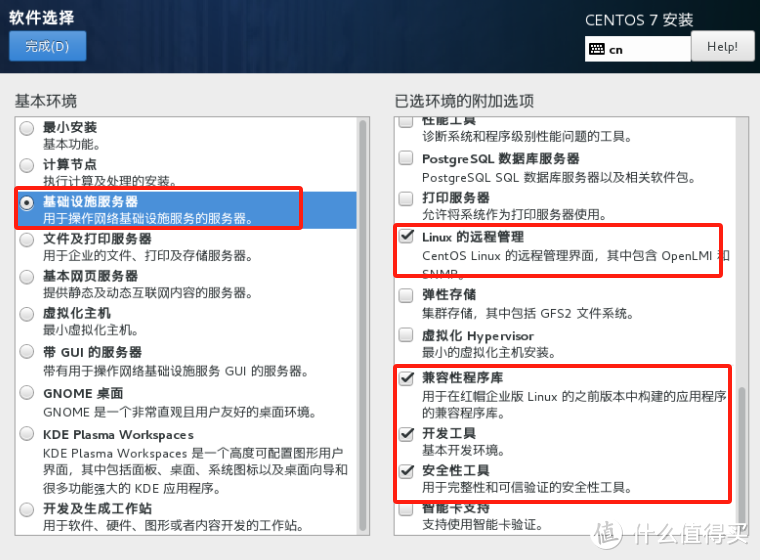
6、选择磁盘位置,建议选择空白磁盘/硬盘。
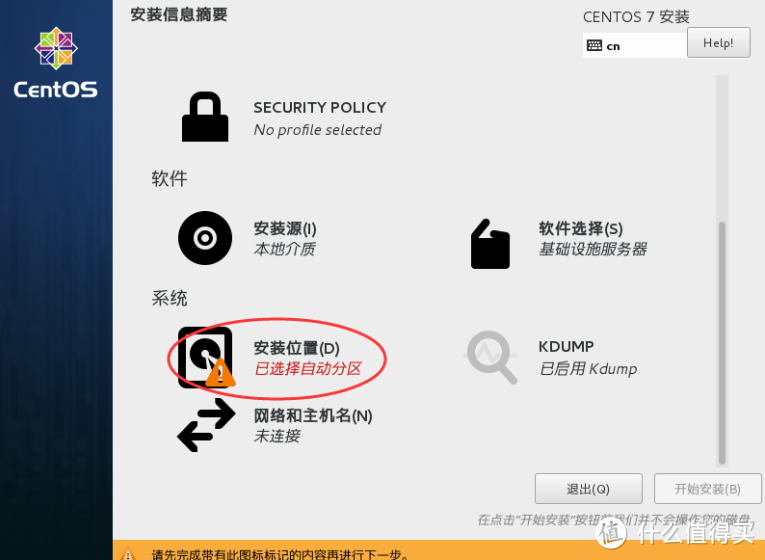
7、进行硬盘分区
如果不会可选择自动分区。如果以前安装过系统,需要手动分配并删除之前的磁盘分区。
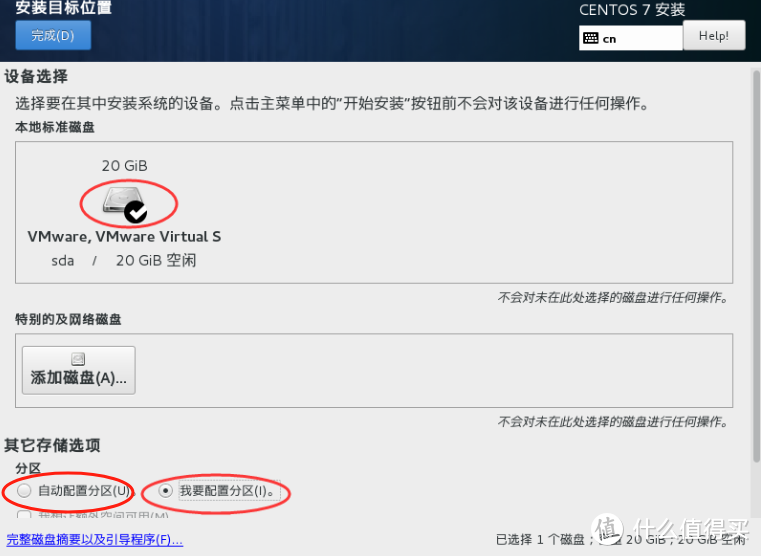
8、硬盘分区
这里比较复杂,不会的小白选择默认即可。
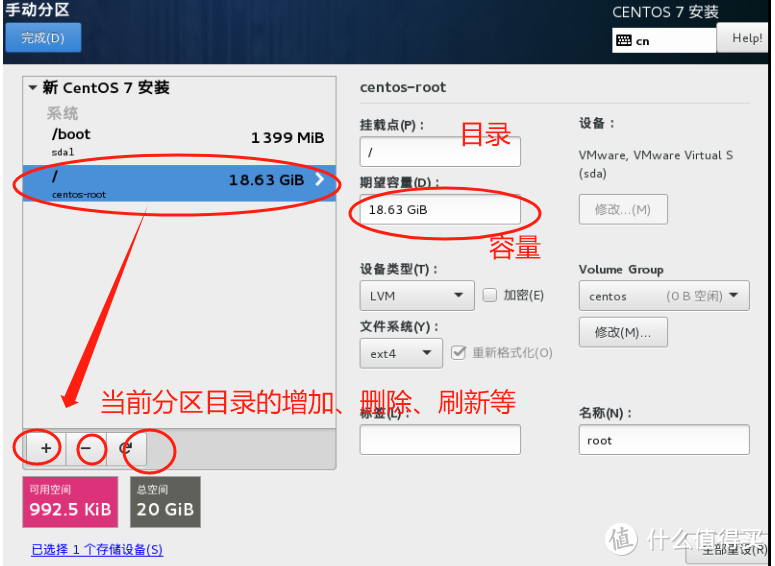
9、保存更改并开始安装。
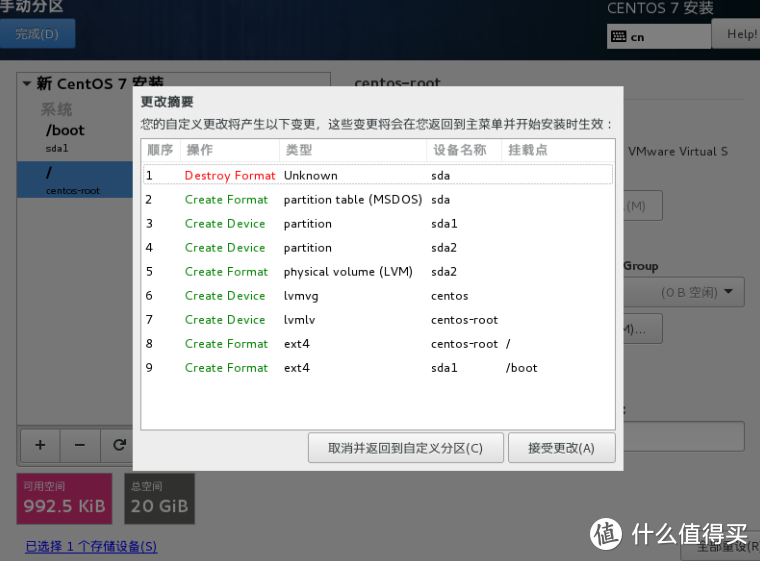
10、然后就可以开始安装了
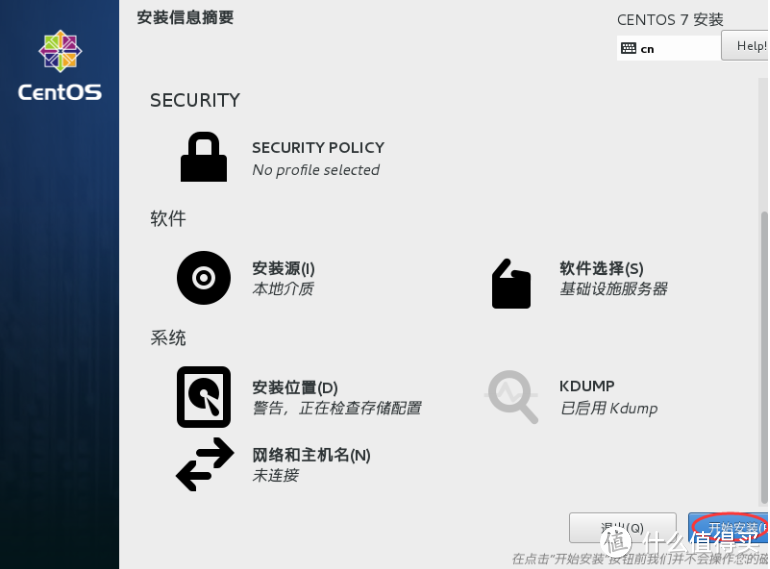
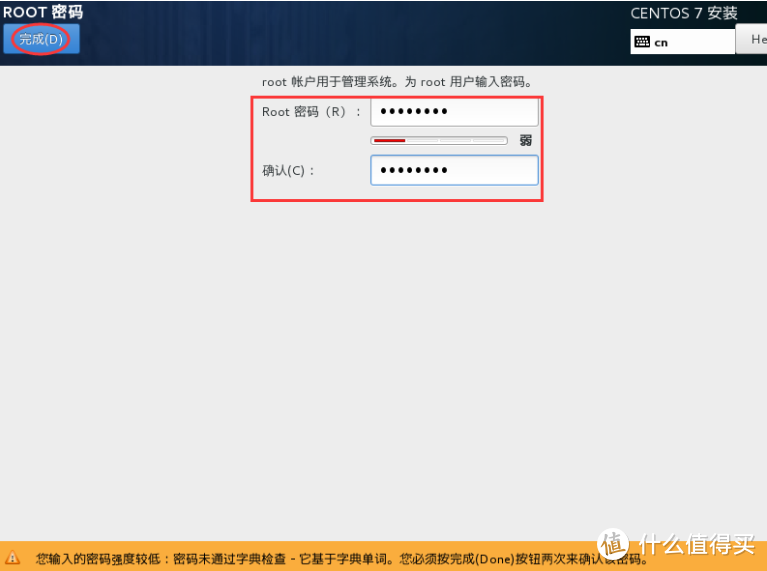
11、必须设置root密码
设置root密码,这是超级管理员的密码。

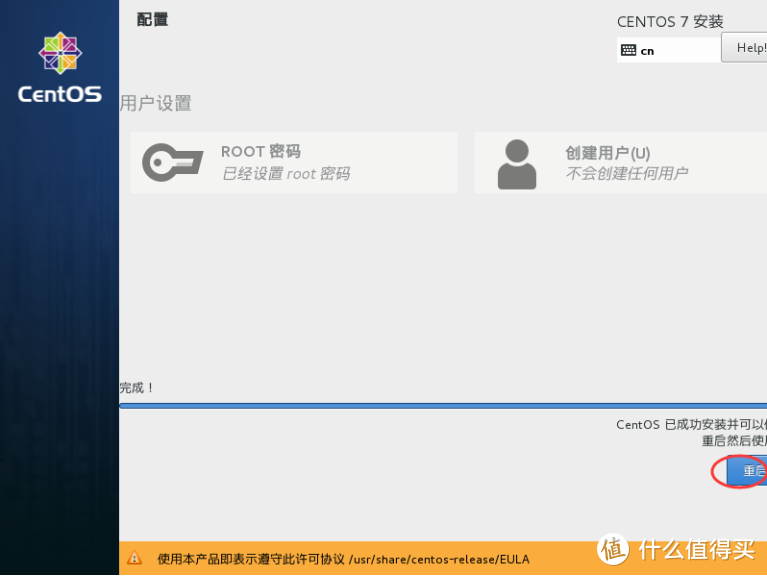
12、完成安装后重启电脑。
13、登陆
开机后进入这个界面,说明安装成功了,此时输入账号和密码(密码不会显示)

三、问题汇总
1、由于U盘安装有可能报错(会报错dracut-initqueue timeout,无法继续安装操作系统),可以用以下办法:
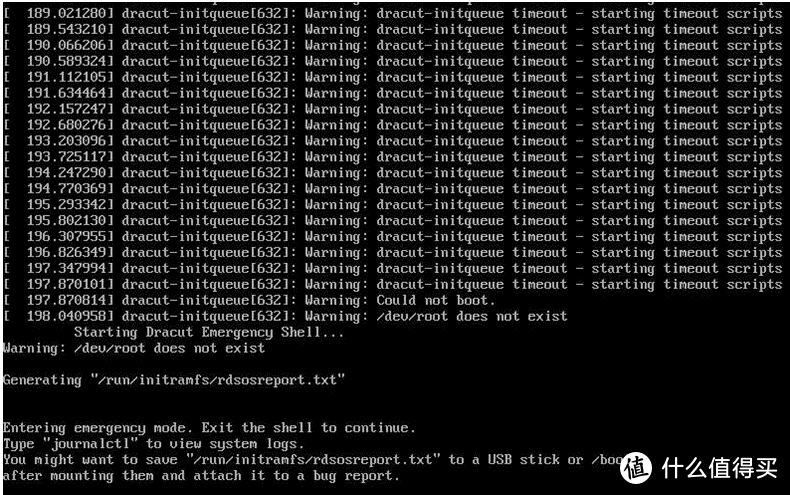
解决方法一:修改引导中LABLE=后的安装源路径为U盘名称。刻录完毕的U盘名称为CentOS 7 x8,在引导项中修改LABEL=CentOSx207x20x8(即删除U盘刻录后缺少的6_64)。

依次类推,刻录完毕后U盘名称可以进行更改,例如更改为XXX,则在引导项中修改LABEL=XXX,Ctrl+x后继续安装即可。
解决方法二:在引导中直接指定U盘路径。出现报错后几分钟,系统进入如下界面,输入“cd dev”,然后“ls”出现系统挂载的硬盘盘符。
查看确认U盘在系统下挂载盘符例如sdc4,重启后在安装引导界面修改为hd:/dev/sdo4 quiet(U盘在系统中的挂载路径/dev/sdc4),ctrl+x继续安装即可。
2、怎么查看服务器IP和远程访问ssh登陆
此时需要准备软件Xshell(适合初学者)或者MovaXterm(适合高级点的工程师)或者FinalShell(我自己用的不错的软件)
在命令提示符下输入ip a 会得到IP地址
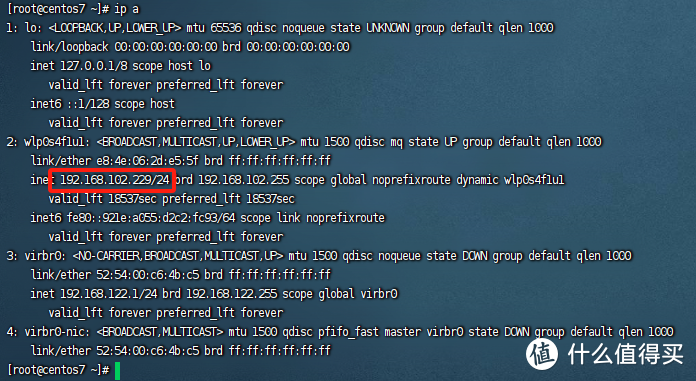
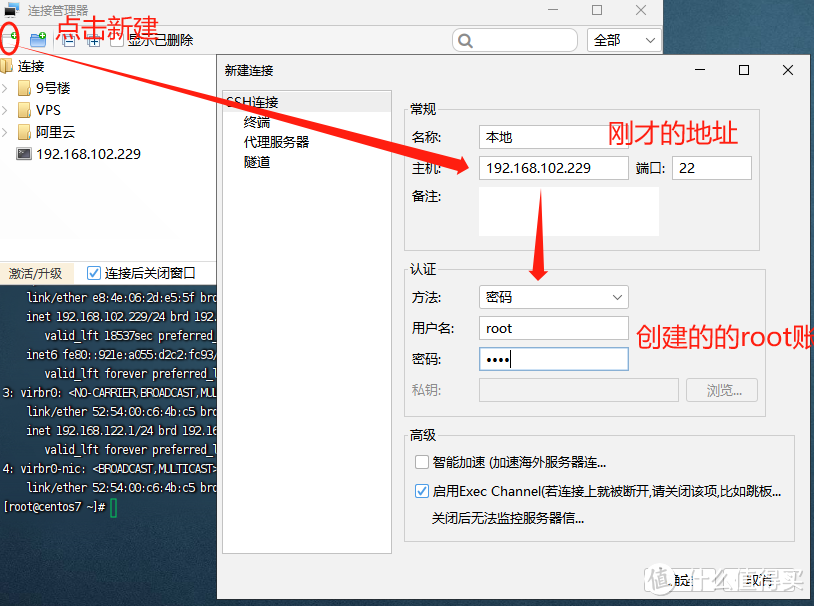
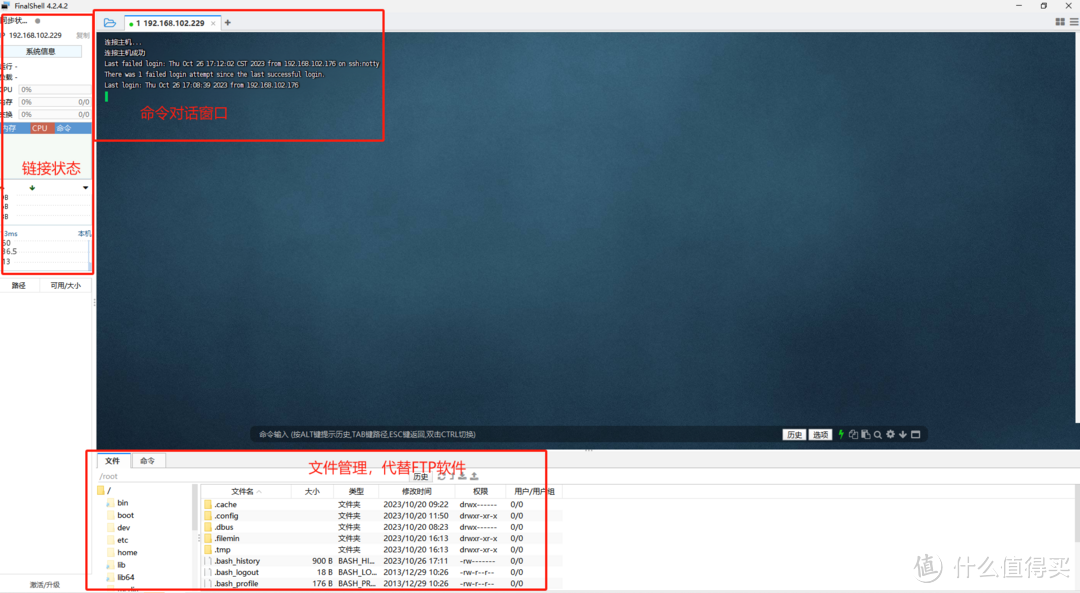
用FinalShell工具,进行链接
如下图:
总结:
通过这次成功安装CentOS的过程,可以看出安装实际上是比较简单的,不仅掌握了CentOS的安装和配置方法,还增强了自身的技术能力。在未来的工作中,将继续努力分享更多的技术知识,以更好地支持我的工作任务。。
其他相关推荐
作者声明本文无利益相关,欢迎值友理性交流,和谐讨论~















校验提示文案
校验提示文案
校验提示文案
校验提示文案
校验提示文案
校验提示文案
校验提示文案
校验提示文案
校验提示文案
校验提示文案
校验提示文案
校验提示文案
校验提示文案
校验提示文案
校验提示文案
校验提示文案
校验提示文案
校验提示文案