







































9
16
ASUSTOR简单操作DDNS-GO解析ipv6实现外网远程访问
2022-11-14 18:59:03
2点赞
20收藏
0评论
安装理由
基于ipv6的外网访问需求,快速提供解析
不想使用asustor的二级域名,使用自己的域名(更加装13)
asustor手动联机的解析时间为30分钟最小值,NS-GO可以做到10分钟解析完事。更加迅速

配置流程
首先去域名公司那边申请api接口密钥,用来域名解析用。这里我以阿里云作为解说对象。
首先登陆阿里云后点击控制台-域名控制台-右上角主账号内AccessKey进入

然后点击继续使用AccessKey

然后点击创建AccessKey,弹窗后输入验证码后生产,自己使用记事本记录AccessKey ID以及Secret

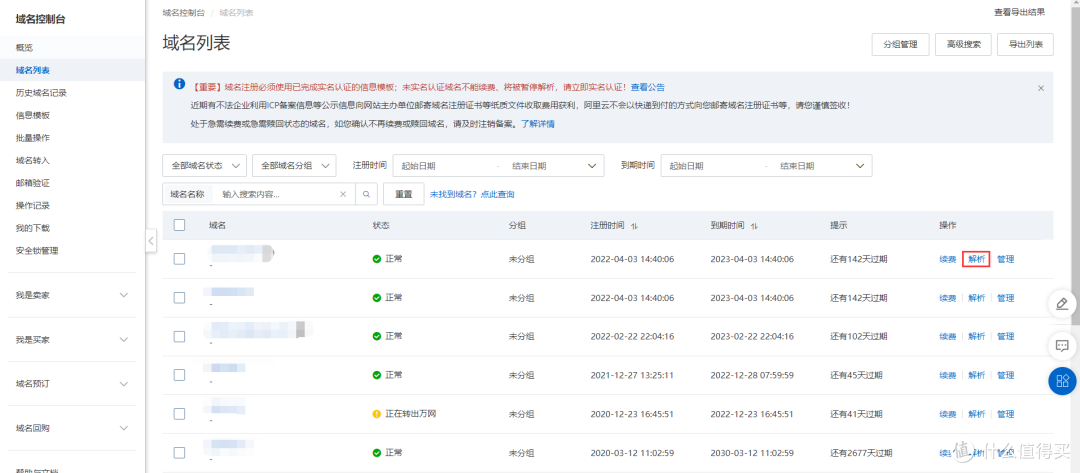
然后我们返回域名列表,点击你购买域名(此处省略购买域名以及实名认证过程)后那个解析
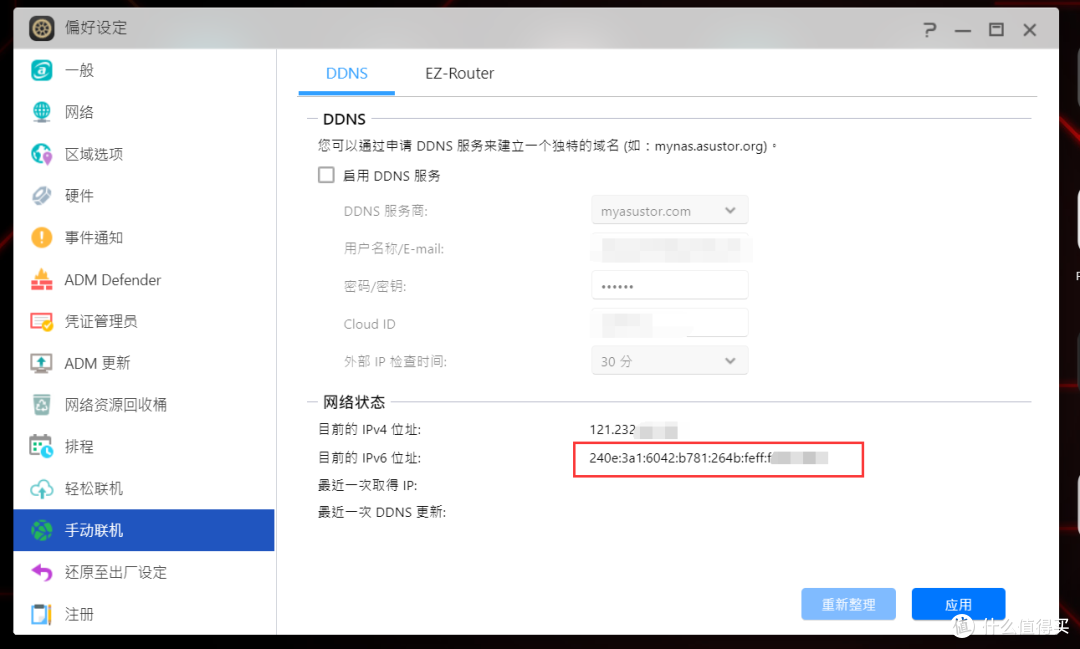
然后点击添加记录,在右侧弹窗记录类型选择AAAA记录值,主机记录可以自定义(例如www),记录值可以在nas的手动联机下方查看到。

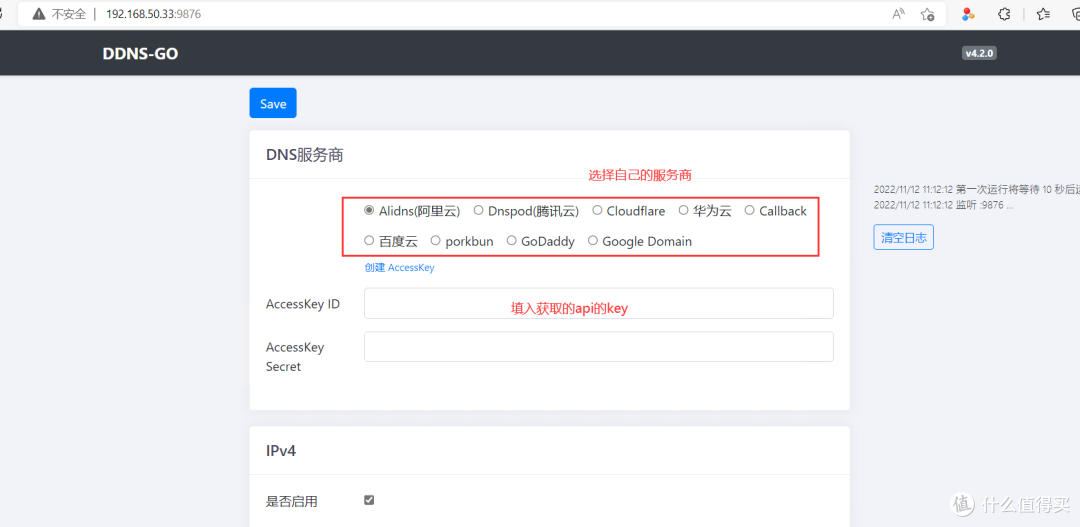
然后我们可以去套件商城直接安装DDNS-GO套件(请勿使用外网配置,因为默认禁止公网配置,配置地址为机器局域网IP:9876访问),然后我们打开套件,勾选我们DDNS供应商,填入AccessKey ID以及Secret,并且关闭ipv4解析按钮,打开ipv6解析按钮,使用接口获取ipv6地址,在框框内填入你自己的域名。这样保存后就大功告成了!!!

使用感受
可以跑满外网宽带,比较舒服。
解析速度比自带的解析速度更快,DNS优化也比较快。
本人5位纯字母域名,所以看起来比较美观
总结
ipv6访问需要访问端也要有ipv6,不然无法访问,限制较多
自己搞定nas端的ipv6,客官你也可以按照我的外网教程篇搞定
asustor的套件商城中DDNS-GO有点问题,只能使用接口获取,请勿使用网口获取
作者声明本文无利益相关,欢迎值友理性交流,和谐讨论~