
























8
5
快速排版!图片直贴!写长文还能这么简单?
2023-09-21 14:34:17
7点赞
5收藏
9评论
我是黑芒,喜欢看书、数码和美食的奶爸,欢迎收藏评论点赞关注!
张大妈的编辑器在今年进行了几次改版,编辑器的功能到现在似乎也逐步稳定了下来。很多人都觉得不习惯,觉得改版后编辑器没以前好用了,我却觉得搭配思源笔记,现在越用越顺手。今天我就跟大家分享一下我现在的思源笔记写长文的经验。
Markdown 语法
思源笔记作为一款支持 Markdown 语法的双链笔记软件,在排版方面自然是非常简单。常用的 Markdown 语法都可以直接导入各大平台。
简单的几个 Markdown 语法。
# 代表一级标题
## 二级标题
内容加粗
内容斜体
>引用
引用
1. 列表
列表项
列表项 2
---分割线
都能正常使用并且带入张大妈等各大平台,可以说是非常方便。
粘贴到张大妈
当你在思源中写完一篇文章,想把文章在张大妈上发布,最简单的操作是直接 ctrl+A,ctrl+C,然后直接贴到张大妈来。可以看到大部分 Markdown 语法都能正确识别,除了加粗与斜体。
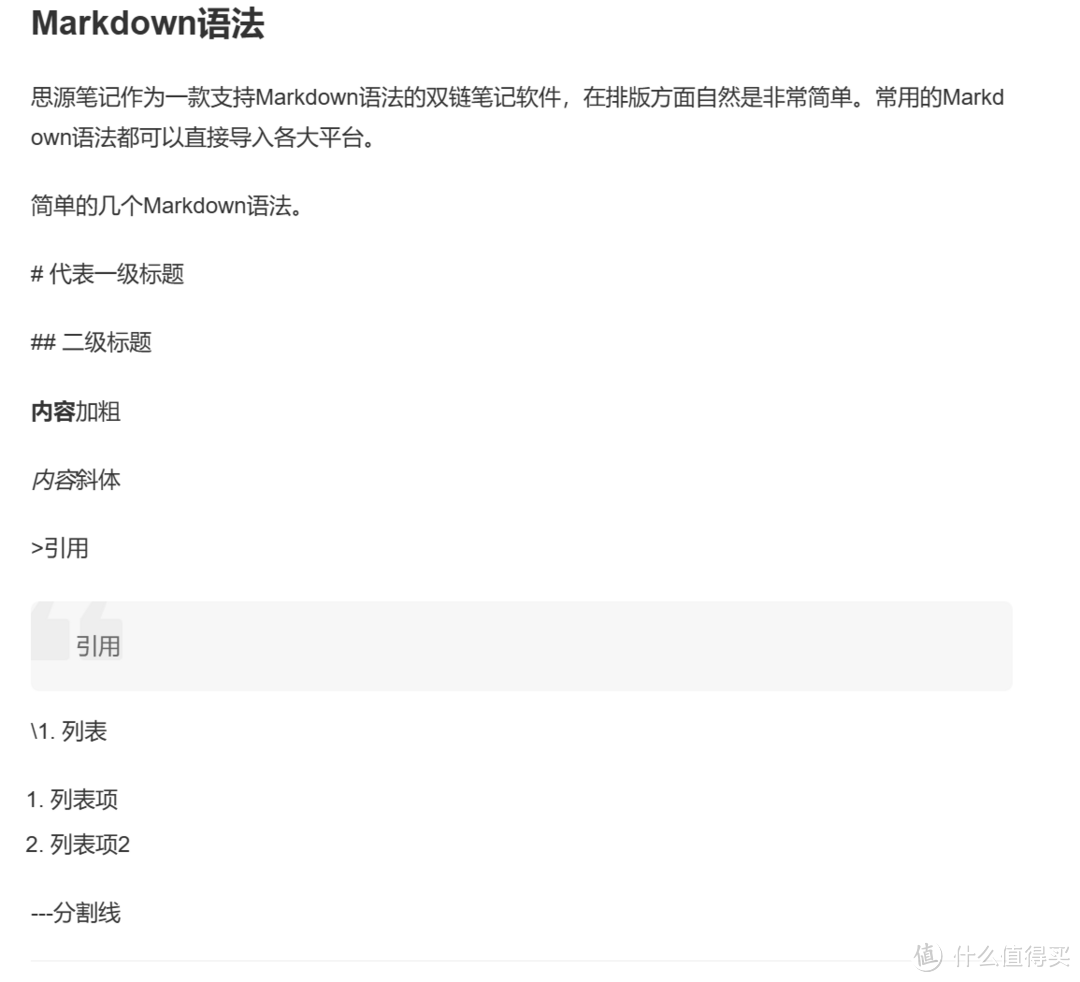 直接复制贴到张大妈的效果
有没有办法让加粗和斜体也顺利带到张大妈里?有。
在右上角选择模式切换,切换到导出预览。然后在最后三个中,选择复制到公众号或者复制到知乎,都可以。
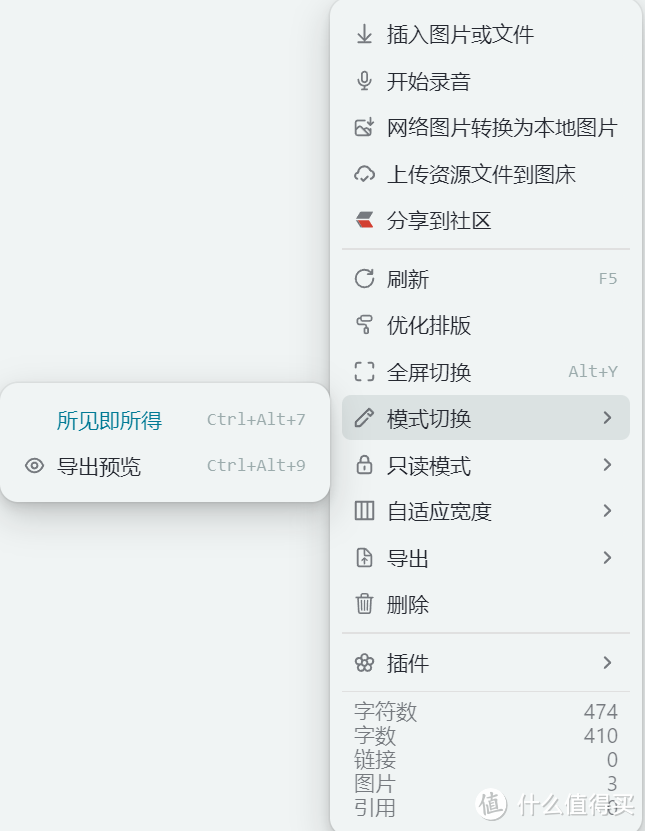 模式切换
模式切换点一下之后再来张大妈ctrl+V,就可以啦。
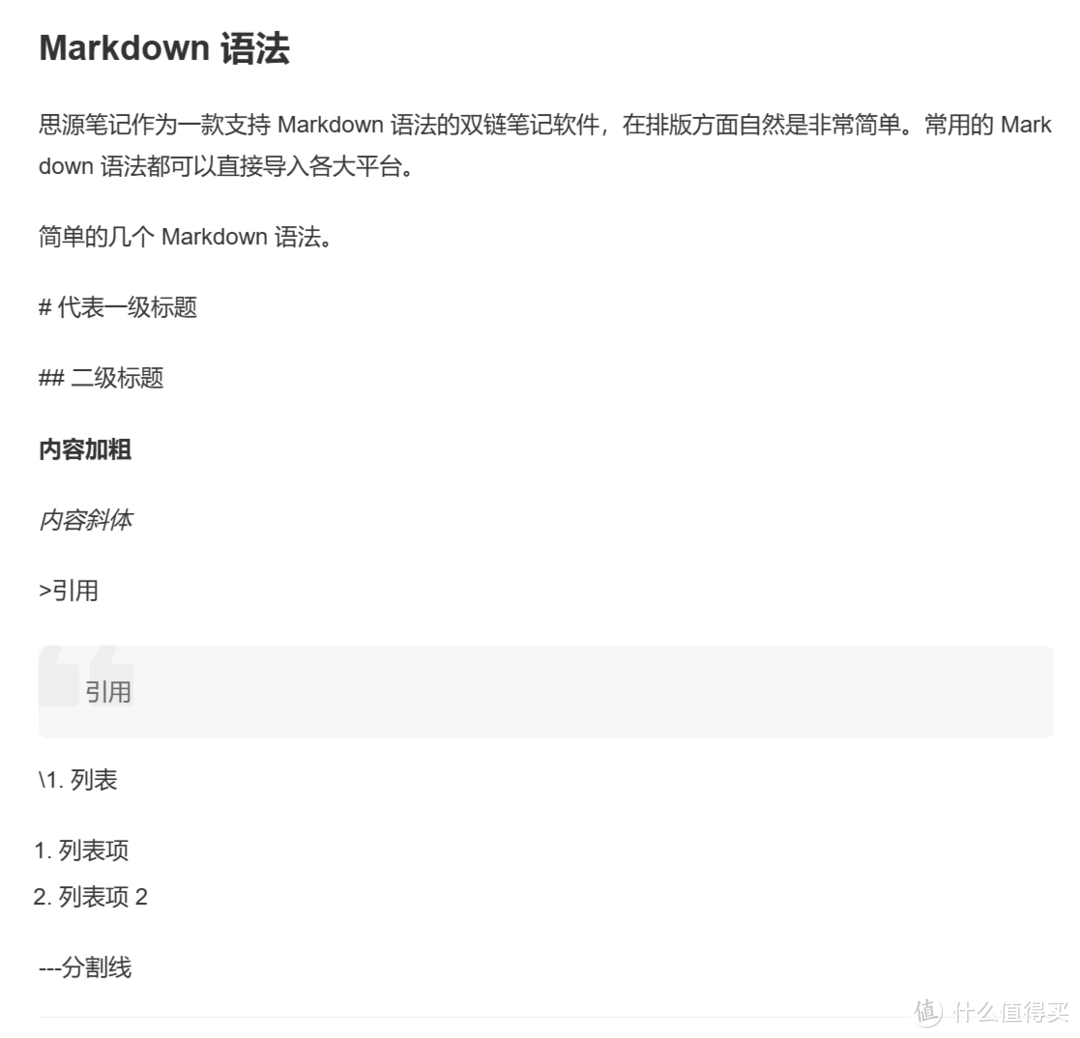 使用导出预览后贴到张大妈的效果
对了,同样是在导出预览模式下,可以看到文档在电脑、平板、手机上的排版效果,可以更好地进行排版。
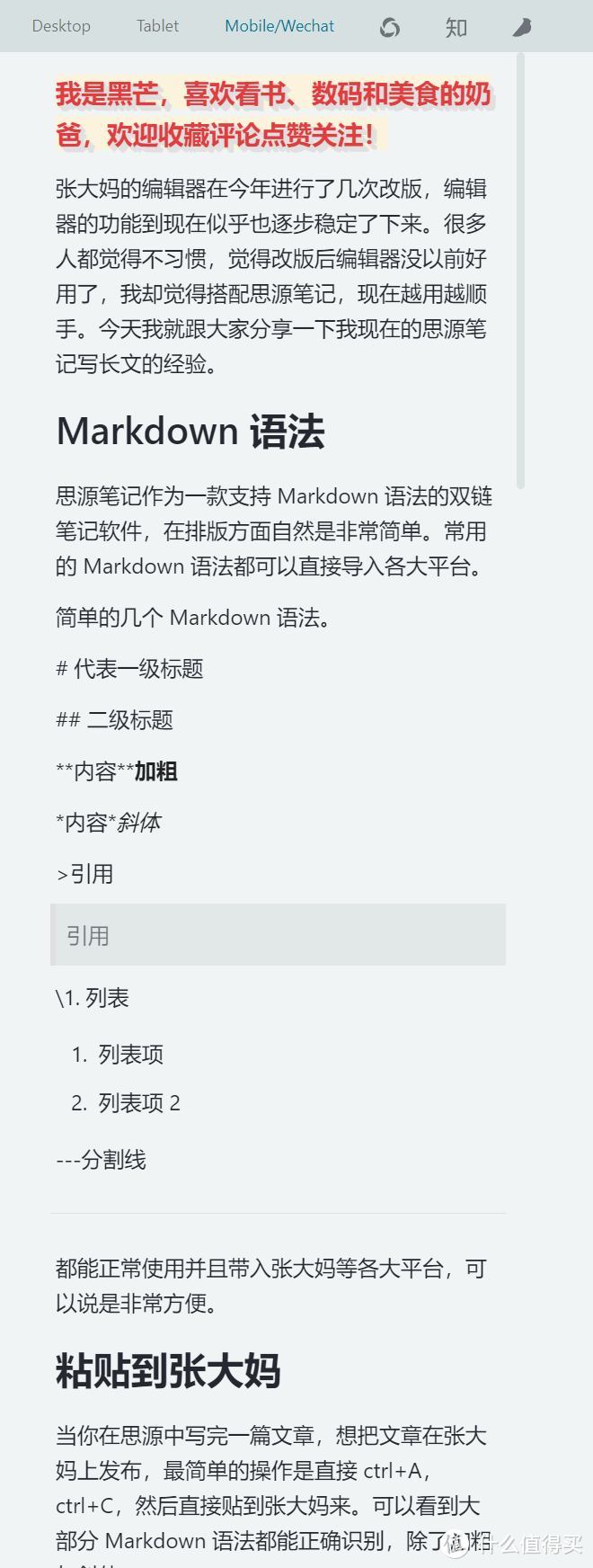 手机效果预览
图床功能
基础功能完成了,我们再进阶一下,能不能把图片也带过来?可以。需要提前说明的是,目前图床功能需要是思源付费会员,免费用户还用不了,这一点有点遗憾。
对于付费会员,同样在右上角,点击上传 资源文件到图床,然后等几秒钟,等待上传完成就可以。
上传完成后,同样使用模式切换,切换成导出预览模式,使用导出到微信公众号或者导出到知乎,然后到张大妈ctrl+V一下,就可以原封原样的把文章中的图片也带到张大妈里来。
这里还有两个需要注意的地方。
1.在各大平台,基本都可以有图片的说明文字,在思源笔记中,只要右键单击图片,修改其中的第三个输入框,也就是提示文本,那么在贴到张大妈的时候,里面的提示文本就会自动放到图片的说明位置。
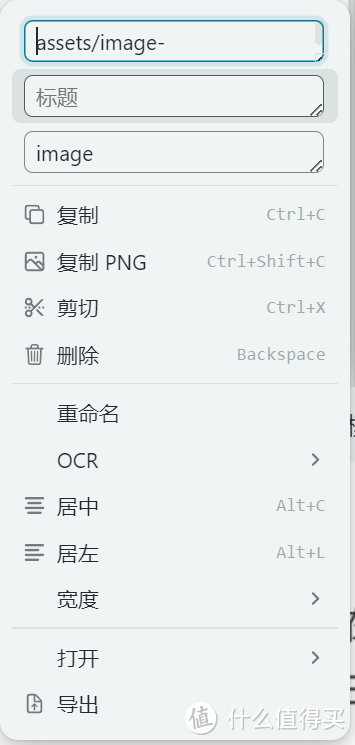 图片属性
图片属性2.目前从思源贴到张大妈的图片,还有一个小问题就是在图片的前后各有一个空行,需要手动删除。
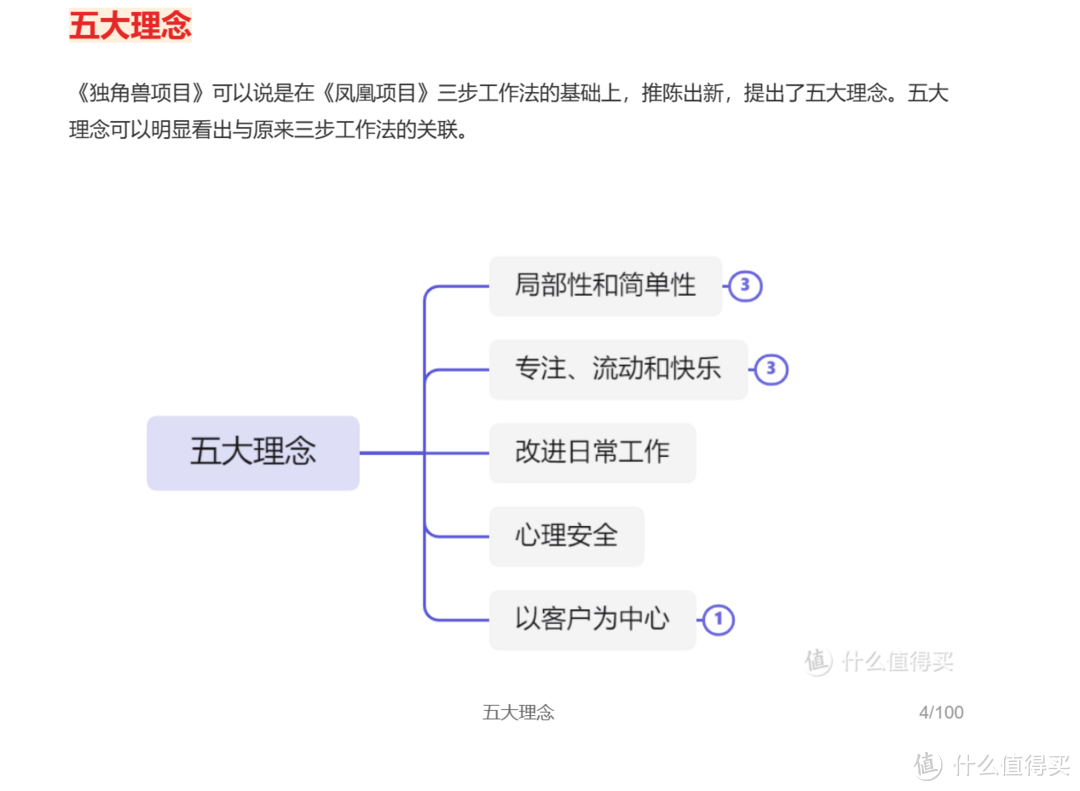 可以看到图片前后还有空行
一键发布
思源笔记现在还支持各种插件、挂件,有什么用呢?最明显的就是这个,发布工具。
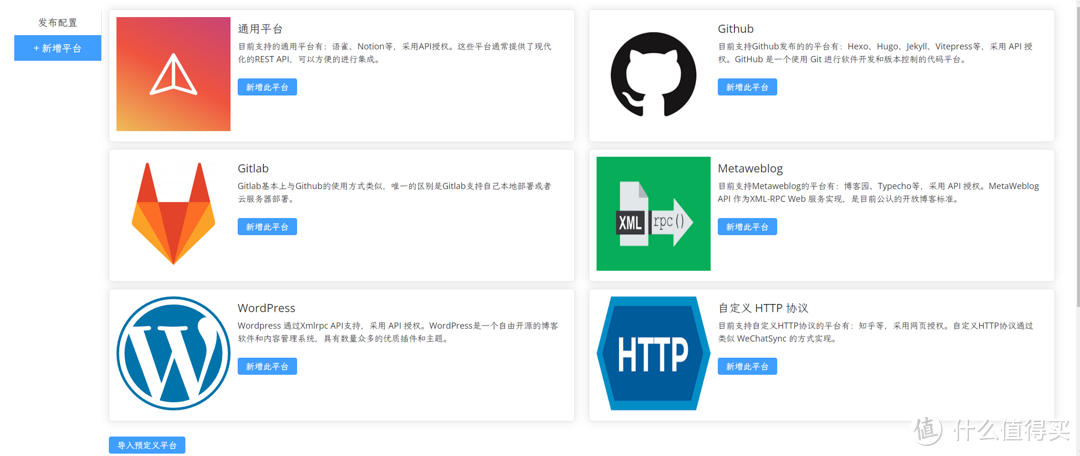 发布插件
发布插件虽然目前在我看来,比较常见的平台只支持知乎、微信公众号和语雀,但是也在逐步发展中了。像知乎与微信公众号,只要做好网页授权,就可以直接将内容发布过去。语雀的话需要付费会员才可以,相对来说可用性差一点。
今天的分享就到这里啦。整体来说,我觉得目前用思源笔记来写张大妈和其他平台还是比较方便的,虽然不如以前的markdown here,但是也能极大提高创作效率。缺点主要有两点,一个是文字颜色和背景目前还无法设置,一个是需要付费。但是对我来说,目前思源笔记同时也是我工作的主要软件,所以也不觉得有什么。如果有人想看的话,下次我给大家分享一下我怎么用思源笔记来提高工作(主要是公文写作)效率?
作者声明本文无利益相关,欢迎值友理性交流,和谐讨论~









校验提示文案
校验提示文案
校验提示文案
校验提示文案
校验提示文案
校验提示文案
校验提示文案
校验提示文案
校验提示文案
校验提示文案
校验提示文案
校验提示文案
校验提示文案
校验提示文案
校验提示文案
校验提示文案