



















2
4
第一台打印机,借助群晖让丐版打印机也能用手机打印
2019-12-17 21:08:09
91点赞
697收藏
101评论
追加修改(2019-12-25 08:59:24):
感谢值友提醒,7.1、7.2的内容有些错误,现做以下修改:
7.1. 看了下当前安装的docker容器是个简易的ubuntu,所以在群晖后台直接输入命令 sudo docker exec -it docker容器id /bin/bash (docker容器id可以通过命令 docker ps 获得)就可以进入docker容器中
7.2. 进入后执行上面 apt-get install lsb 来安装lsb,如果期间出现问题,输入sudo apt-get update 即可
背景
双12前两天,儿子幼儿园让制作孩子成长记录档案,需要家长自己打印档案模板及照片,因为本人一没文采二没艺术细胞,编写模板的任务就当仁不让的落到了老婆的身上,考虑到家庭的和谐,我还是领取了终(zui)极(mei)步(ji)骤(shu)-制作成册-的任务。但这个任务貌似是需要跑腿的,以前去楼下打印过,200米的距离远还不说,2元的高价简直无法接受,正所谓懒就要有懒的样子,我继续发扬机器能干我绝不插手的精神,支持发明创造而不要便宜黑心小商贩的原则,打开了值得买,趁着双12准备选定一款打印机 。
。
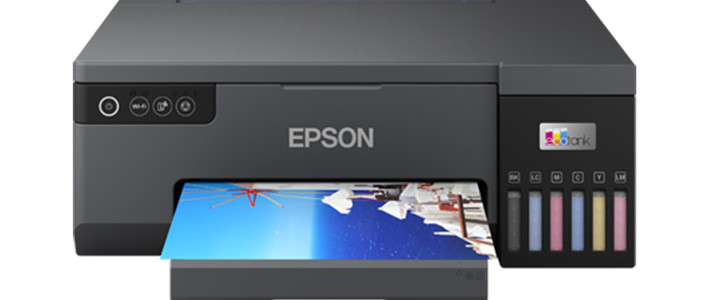
经过一上午粗略的研究,按照下图对照表,基本就选定了爱普生L3150系列、L3160系列,这次双12哪个优惠力度大买哪个。咦,标题不是评测3116吗?对,你没有看错,L3110系列最开始根本就没有出现在本次的采购计划单上,原因是它一直的打折力度比较小,而且它本身是不支持无线的,手机打印更无从谈起。

可是计划不如变化快,零点一到,我惊奇的发现京东的L3116竟然也降价了,搭配店铺优惠,最终能到719元,比起次丐版L3151便宜了70元,苦什么也不能苦了人民币。自从折腾了群晖后,就一直寻思怎么榨干他的价值,是不是这个打印机可以经过折腾也支持手机打印呢?最终怀着坚定而又不安的心情下了单。当日白天就送到了,晚上到家后先连接电脑打印了几张年底要报销的发票,相纸还没买,用A4纸打印了几张照片,效果也还不错。

说了这么多废话,接下来才是本文的真正主题,让L3116支持无线、支持airprint功能。吼了,让我们开始吧。
正文
首先在打印机连接群晖usb接口后,从群晖自带的打印机设置中找了一遍(控制面板-外接设备-打印机),发现爱普生L系列的驱动全部没有,于是又从值得买上搜了一圈,搜到了两篇文章,低成本的无线打印:群晖上通过Docker容器实现Airprint,和 有了群晖,还要啥无线打印机,以下主体配置也是基于上面的文章。
1. 准备工作,群晖打开群晖SSH、群晖启用 Bonjour服务发现 、群晖安装docker、准备xshell工具
2. 使用xshell连接群晖SSH,上面的文章里停掉了群晖系统内置的CUPS,我这里没有停掉,当然后面也不能使用631端口,后面再说
3. 在docker目录下增加airprint文件夹,airprint下增加config文件夹

4. 创建docker映像,搜索airprint,选择第一个即可


增加参数:CUPS_USER_ADMIN、CUPS_USER_PASSWORD这样docker容器就建好了

5. 登录CUPS后台地址:https://群晖ip:632/admin ,输入上面的账号密码就可以登录后台了具体增加的步骤我就不贴图了。其中选择驱动的时候并没有针对爱普生L3110系列的,但可以通过指定PPD文件的方式添加,所以又花了一整天的时间去找对应PPD文件,可令人伤心的是,我搜遍了全网也没搜到,一度都要放弃了,最后在github上还是被我找到了点端倪。虽然没找到PPD文件,但是找到了如何自制PPD文件的方法,所以接下来我要详细介绍如何自制PPD文件。
6. 爱普生中国的官网只有windows版和mac版驱动的下载地址,而在爱普生国际官网的这个网址下,是有linux版的驱动的,选择下载后,使用7ZIP解压缩,解压缩得到的文件继续解压缩,最后终于得到了PPD文件,nice


7. 拿到PPD文件,接下来的事情看似就简单了,然而并没有。打印机创建完毕后,后面的状态是stopped,而且提示缺失文件,一脸懵C,又是一顿搜索,但是无果,转头看了下上图中的information,提示貌似需要LSB是3.2版本及以上才能支持此打印机驱动。
7.1. 看了下当前安装的docker容器是个简易的ubuntu,所以直接输入命令 sudo docker run -itd docker容器id /bin/bash (docker容器id可以通过命令 docker ps 获得)就可以进入docker容器中,如果期间出现问题,输入sudo apt-get update 即可
7.2. 进入后执行上面 apt-get install lsb 来安装lsb
7.3. 等待安装结束后,就可以直接运行安装上图中下载的deb安装包了,我下载的是第四个 epson-inkjet-printer-escpr_1.7.6-1lsb3.2_amd64.deb,把这个文件直接上传到上面在群晖创建的的docker/config文件夹里,切换到对应目录下,即可直接使用命令sudo dpkg -i epson-inkjet-printer-escpr_1.7.6-1lsb3.2_amd64.deb 就可以把L3110的驱动安装上
8. 上一步安装完成后,重启docker容器,重新登录CUPS,再次添加printer,哎呦,哈哈哈哈,竟然可以选到L3110的驱动了

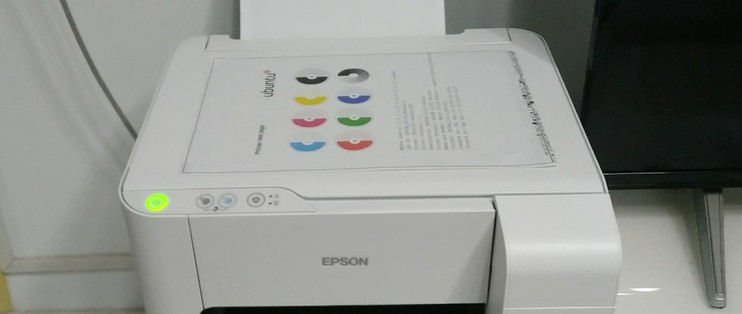
一直下一步结束后,选择Print Test Page,打印机响了,它响了,等附带着一个个彩色的圆圈的打印纸出来的时候,我哭了 。
。
9. airprint有了,想要手机支持,就按照上面提到的另外一篇文章以及另外一篇文章N1刷armbian变身打印服务器,支持全平台无线打印@PC扫描 的第五部分,安装 CUPS Printing 、Mopria 就可以了,前者是为了能够添加打印机,后者是为了在任意软件里能够分享打印。其中添加打印机地址的时候,要注意最开始我们映射的是632端口,所以地址也要用632,https://群晖ip:632/printers/EPSON_L3110_Series ,安装完毕后,与群晖同一wifi下,就可以自由打印了。
多亏了前面几个值友分享的文章,从开始准备手机打印到最终实现总共花了两天多,按照俺日薪10元的标准,省下这70元俺觉得是非常值得的。而且分享出来不是还能给各位值友提供些微不足道的帮助嘛,嘿嘿。当然,这个方案不仅仅只支持爱普生的L3110系列,爱普生的其他型号应该也可以作为参考。











校验提示文案
校验提示文案
校验提示文案
校验提示文案
校验提示文案
校验提示文案
校验提示文案
校验提示文案
校验提示文案
校验提示文案
校验提示文案
校验提示文案
校验提示文案
校验提示文案
校验提示文案
校验提示文案
同款打印机+黑裙。USB查nas上,外接设备里添加打印机,我选了个Artisan 50。然后电脑上安装Synology Assistant,在打印机那栏里添加打印机。设备列表里默认就可以选L3110。打印成功。
其他功能airprint这些没有需求,没试。
校验提示文案
校验提示文案
校验提示文案
校验提示文案
这是什么错误?怎么安装驱动
校验提示文案
校验提示文案
校验提示文案
校验提示文案
校验提示文案
校验提示文案
请问大神如何解决啊。。
校验提示文案
"Failed to connect to system bus"是怎么回事啊?可否远程控制帮我调试一下万分感谢!
校验提示文案
同款打印机+黑裙。USB查nas上,外接设备里添加打印机,我选了个Artisan 50。然后电脑上安装Synology Assistant,在打印机那栏里添加打印机。设备列表里默认就可以选L3110。打印成功。
其他功能airprint这些没有需求,没试。
校验提示文案
校验提示文案
校验提示文案
校验提示文案
校验提示文案
校验提示文案
校验提示文案
校验提示文案
校验提示文案
校验提示文案
校验提示文案
校验提示文案